Ouverture et prévisualisation des fichiers
Ouvrez un résultat enregistré pour inspecter la version sélectionnée. Cette page couvre les contrôles de visionnage partagés et les formats de documents ordinaires. Utilisez Tableaux pour l'interprétation des données et Vérificateurs scientifiques pour les commandes de séquence et de structure.
Ouvrir, agrandir et retourner
Une carte de fichier généré ouvre son aperçu. Ouvrir ... en vue scindée à côté de la session garde la conversation visible. Sélectionnez un autre onglet pour changer les fichiers, Ouvrir l'aperçu plein écran de ... pour en agrandir un, et Fermer l'aperçu de ... pour fermer cette surface. Collapse preview panel cache le panneau sans supprimer ses fichiers ouverts. Un aperçu plein écran et une bibliothèque de fichiers plein écran sont des vues différentes.
| Commande en-tête | Signification |
|---|---|
| Nom et version du fichier | Confirmer le résultat sélectionné avant de le télécharger ou de le citer |
| Télécharger | Enregistrez une copie de ce résultat |
| Actions de fichiers → Provenance | Inspecter les preuves jointes à une version d'artefact gérée |
| Voir en contexte | Retour à la session qui a produit l'artefact |
| Précédent / Prochaine version de fichier | Naviguez les révisions immuables sauvegardées lorsque disponibles |
| Modifier / Comparer | Disponible uniquement pour les contenus gérés pris en charge; voir Fichiers |
| Fermer | Rompez la vue; ce n'est pas Supprimer |
Le comportement de fermeture ci-dessus s'applique aux prévisualisations de fichiers. Un onglet Side Chat a une confirmation séparée: la fermeture arrête cette discussion latérale et supprime sa conversation. Un redémarrage complet de l'application efface également les discussions latérales restantes. Les messages déjà livrés à Main restent enregistrés.
Pour enregistrer un emplacement de lecture par vous-même, sélectionnez texte ou région PDF et choisissez For me; Voir Lecture des signets.
Lire les fichiers par format
Lire un tableau de résultats
Exemple pratique Lire le tableau, la figure et le rapport de la RNA-seq QC
Ouvrez rnaseq-sample-qc.csv. Dans cet exemple, il affiche Lignes 12 · Colonnes 6 et utilise la première ligne comme en-têtes. Le défilement horizontal expose les noms de longues colonnes source et les mesures à leur droite. Les numéros de ligne de la table sont des positions d'affichage, pas des identifiants de gènes ou d'échantillons.
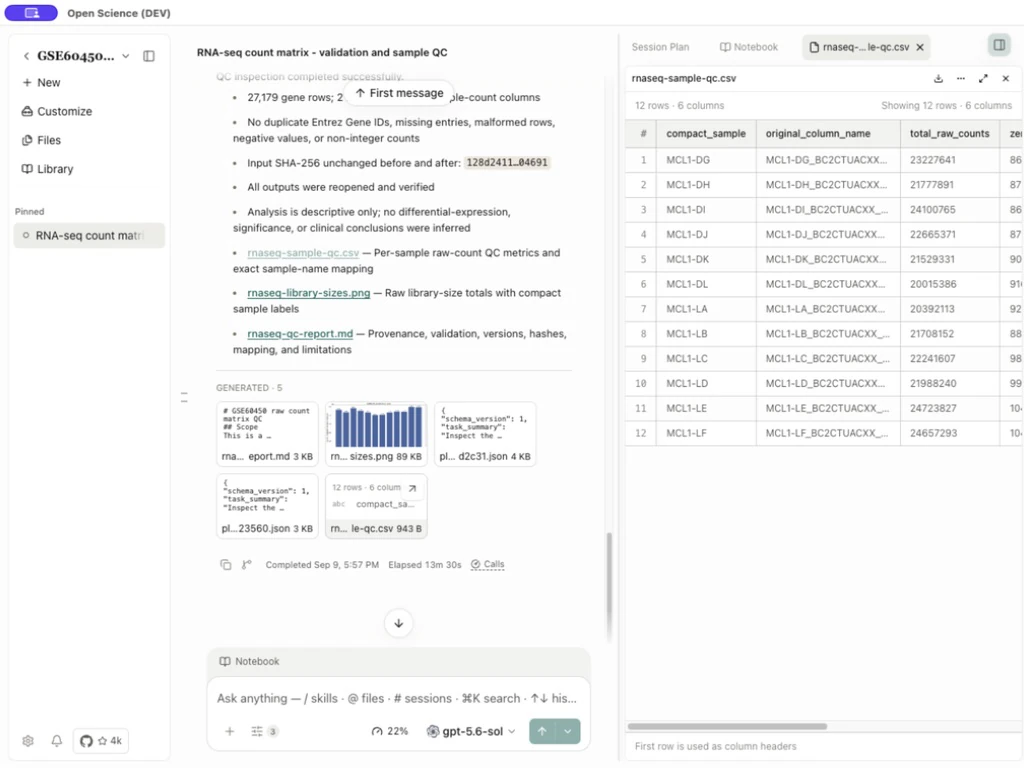
Vérifiez que les étiquettes des colonnes et les identifiants complets sont lisibles. Les définitions de champ et les vérifications par rapport au niveau de référence partagé sont en Tableaux et ensembles de données.
La source .txt est une matrice séparée par un onglet; un visionneur de texte peut l'afficher sous forme de texte plutôt que de la grille CSV. Ne pas renommer l'extension d'un fichier et assumer son délimiteur ou son sens scientifique changé. De très grands aperçus peuvent être limités; lire n'importe quelle limite de ligne/colonne affichée avant de traiter le sous-ensemble visible comme l'ensemble de données complet. Les limites de format sont en Référence.
Inspecter le chiffre
Ouvrez rnaseq-library-sizes.png. Utiliser Zoom in, Zoom out et Reset zoom; ouvrir le plein écran lorsque les étiquettes d'axe sont trop petites. Zoom ne change que la vue. Il ne rééchantillonne pas la matrice source ni ne met à jour un résultat statistique.
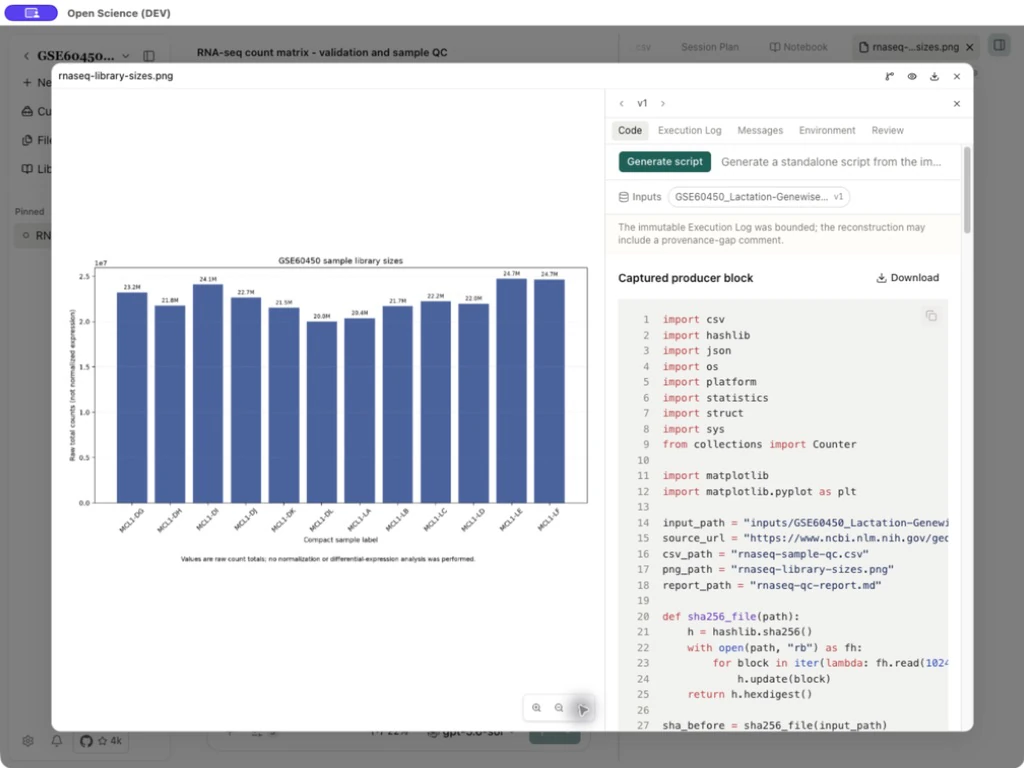
Lisez l'axe du nombre brut, les douze étiquettes de l'échantillon et leur cartographie dans le rapport CSV/. Les différentes hauteurs de barre ne permettent pas à elles seules d'établir l'expression différentielle. L'exemple est une vérification descriptive préalable à l'analyse, sans normalisation ni test d'hypothèse.
Lire les méthodes et la provenance ensemble
Markdown rend les en-têtes, les listes, le code et les liens. Lisez le bilan et la méthode du rapport avant d'accepter le résultat tracé. Un lien d'auteur ouvre sa destination par l'intermédiaire de l'action source-preview ou de l'action de navigation externe; Inspecter le nom d'hôte complet avant de le traiter comme une preuve. Un aperçu source raté ou bloqué n'est pas une confirmation que son contenu a été lu.
Utilisez Provenance pour inspecter le code de l'artefact sélectionné, le journal d'exécution, les messages, l'environnement et l'examen. Lire n'importe quelle étiquette partial, limité ou No review for this version en utilisant Notebook et preuves d'exécution.
Lire les fichiers Office et les chiffres de plusieurs pages
Exemple pratique Inspecter le Bureau et le TIFF en lecture des résultats du CQ
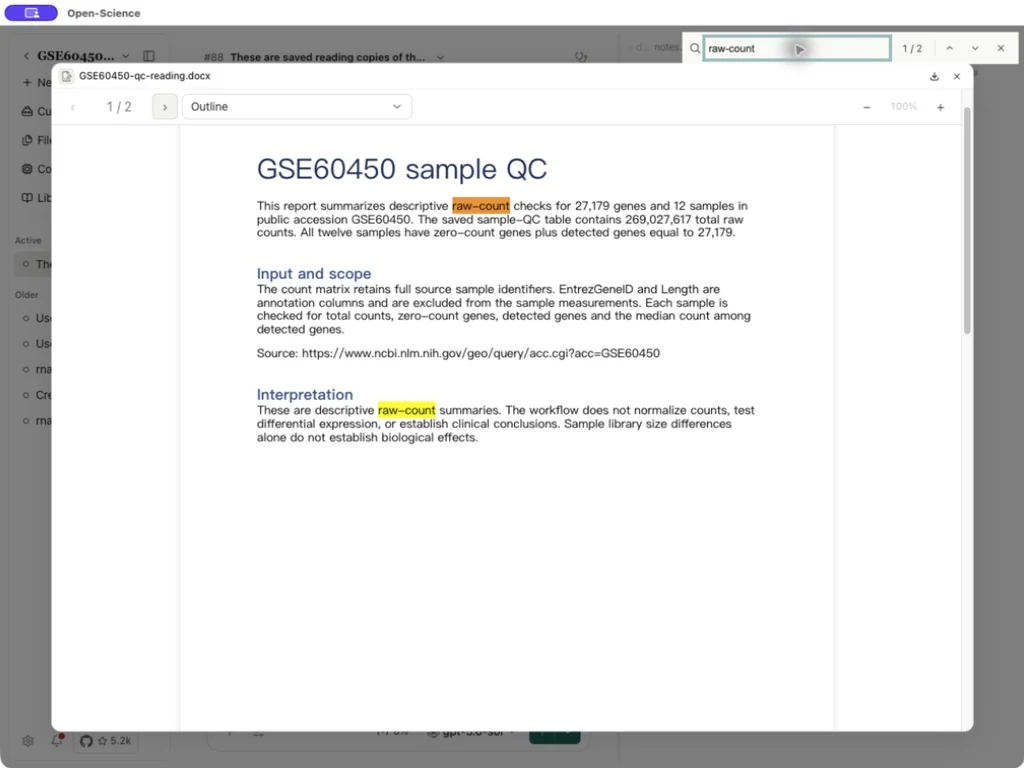
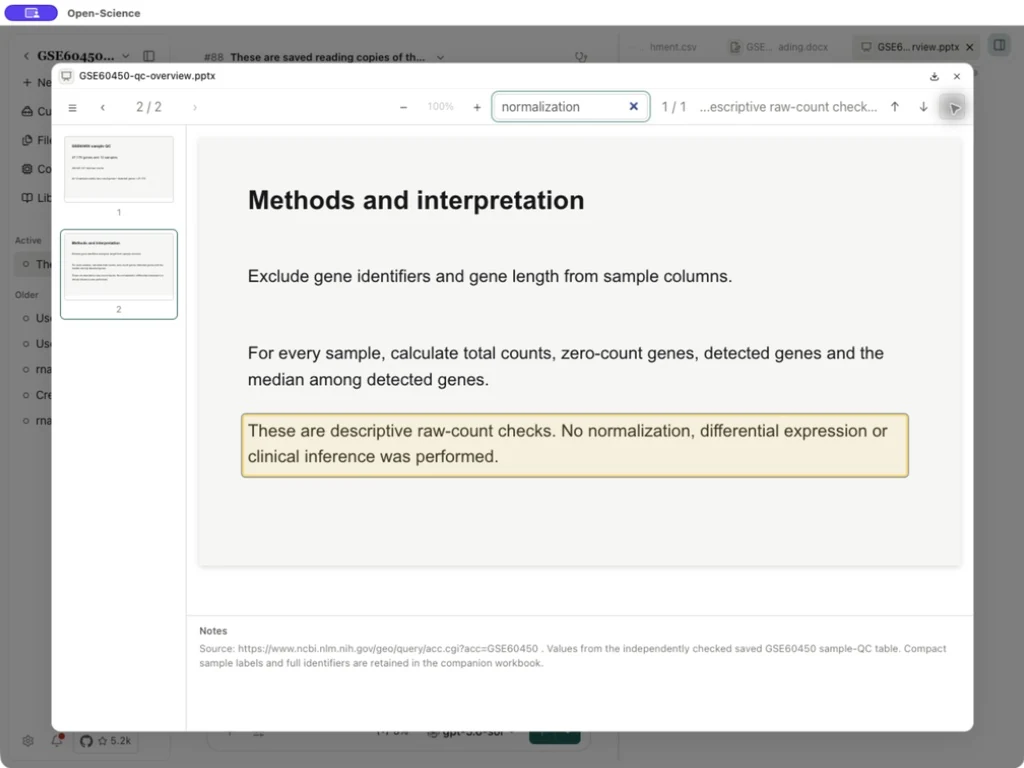
Les Rapport sur les mots, Carnet de travail Excel, Diapositives PowerPoint et TIFF de deux pages présentent les mêmes résultats de QC GSE60450 enregistrés. Ce sont des copies de lecture, pas de nouvelles analyses.
| Format | Étapes et que vérifier |
|---|---|
| DOCX | Ouvrez le rapport. Utilisation Précédent / Suivant pour visiter les deux pages ou Plan pour sauter sur un cap. Appuyez sur шF (macOS) ou Ctrl+F (Windows/Linux), recherchez raw-count et vérifier ses allumettes et les méthodes. L'aperçu plein écran donne plus de place; il n'y a pas de ruban d'édition de Word. |
| XLSX | Ouvrir le cahier, puis choisir Résumé ou Échantillons en bas. Faites défiler horizontalement pour la dernière colonne. Les échantillons contiennent des lignes de données 12 plus ses notes d'en-tête, d'espacement et de source; le spectateur rapporte les lignes utilisées de 17, et non les échantillons biologiques de 17. Les valeurs sont un aperçu du cahier de travail enregistré, pas la preuve d'un nouveau calcul. |
| PPTX | Ouvrez les diapositives, choisissez le Page 2 vignette ou Suivant, et vérifier 2 / 2. Utilisez Trouvez pour rechercher normalization sur le glissement des méthodes. Notes affiche les notes de haut-parleurs intégrées; c'est une surface de lecture, pas un éditeur de présentation. |
| TIFF | Ouvrir la figure et utiliser Page suivante / Page précédente. Les deux pages montrent les tailles brutes de la bibliothèque et les médianes des gènes détectés. Zoom vers / Zoom vers / Réinitialiser le zoom modifie la vue; contrôle Page 1 de 2 ou Page 2 de 2 avant d'interpréter le chiffre. |
| JSON | Ouvrez Résumé pour inspecter le texte source, les identifiants et les valeurs. Il s'affiche comme un code plutôt qu'un arbre d'objets extensible. |
| HTML | Ouvrez le tableau de lecture. Source indique le HTML; Render restaure le document formaté. Aucun des deux modes ne réexécute le QC. |
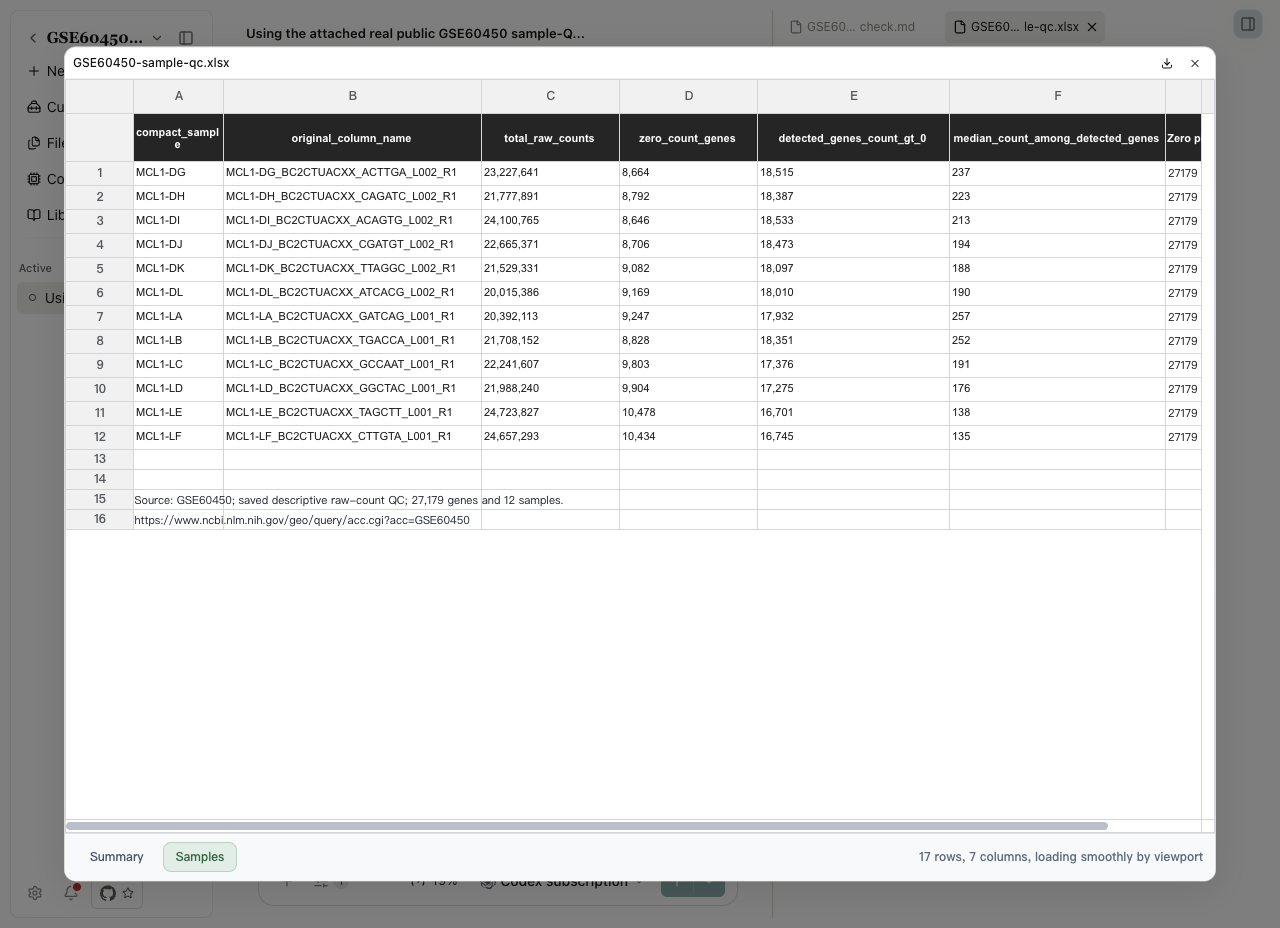
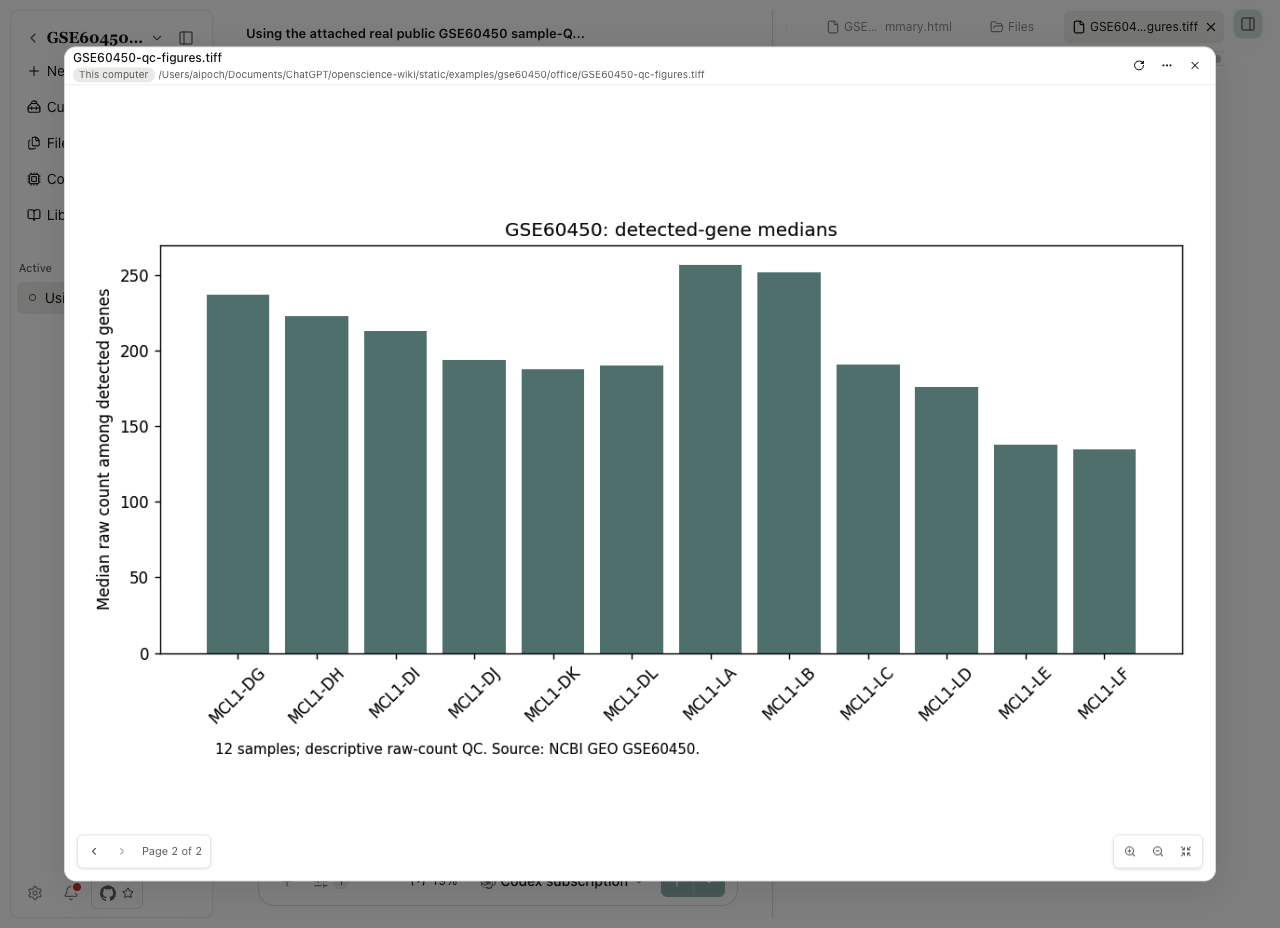
Si Preview unavailable → Open this Office file in your default app to view it. apparaît, utilisez Open pour un fichier local, ou Download pour un téléchargement géré, puis ouvrez-le dans une application compatible. Ce repli maintient le fichier original disponible lorsque l'aperçu intégré ne peut pas l'afficher.
Autres téléspectateurs soutenus
Le tableau suivant énumère les modes d'aperçu et les contrôles pour les types de fichiers pris en charge.
| Famille | Quoi inspecter? | Contrôles et limites |
|---|---|---|
| Numéro de page, texte lisible, source PDF | Les vignettes, les contours, la recherche de documents, la navigation sur les pages, le zoom et les régions sélectionnables; les pages numérisées peuvent manquer de texte consultable | |
| Code / texte clair | Compléter le bloc et la langue pertinents | Numéros de ligne, affichage syntaxique, copie/téléchargement; un contenu surdimensionné peut être limité |
| JSON / HTML | Structure ou document rendu | Rendu n'est pas la permission d'exécuter du code avec des privilèges d'application |
| Images / TIFF | Résolution et image sélectionnée | zoom/pannage de l'image; TIFF a un chemin de rendu dédié |
| Dossiers bureautiques | Indique si le rendu géré réussit | Télécharger/ouvrir de l'extérieur si DOCX/XLSX/PPTX prévisualiser n'est pas disponible; prévisualiser n'est pas complet |
| Séquences biologiques | Identité et étendue des séquences | Vue séquentielle pour les intrants FASTA pris en charge |
| Structures moléculaires | Modèle parsé et représentation choisie | Rotation, zoom, panoramique et prises en charge Représentations Cartoon/Stick/Sphere/Surface/Line; les données structurelles manquantes peuvent désactiver une représentation |
| Fichier inconnu ou non pris en charge | Nom, taille et message de repli | Télécharger pour un visionneur externe approprié; ne pas déduire le contenu valide de l'extension |
Pour le contexte PDF, liez uniquement les documents pertinents à la tâche actuelle et déconnectez-les lorsque la tâche suivante ne devrait pas les utiliser. L'application prend en charge jusqu'à trois PDF liés par session. Un enregistrement documentaire sans PDF joint fournit des métadonnées, et non une preuve que le texte complet a été lu; Voir Bibliothèque.
Contrôles des sources de diagramme et des formats spécifiques
Pour un diagramme de Sirène rendu dans une conversation, sélectionnez View source dans sa barre d'action pour lire le texte du diagramme sous-jacent; View diagram retourne au rendu. Le toggle devient disponible après le rendu et est désactivé alors qu'une erreur remplace le diagramme. Il modifie la vue, pas l'analyse ou le fichier source.
Exemple Interrupteur entre un diagramme de Sirène et sa source
Dans une nouvelle conversation, demandez : Show a Mermaid flowchart with three steps: Attach a file → Inspect the preview → Save a report. Do not include file links. Une fois rendu, survolez le diagramme, sélectionnez View source et validez les trois nœuds. Sélectionnez View diagram pour retourner; utiliser Affichage en plein écran si les étiquettes sont trop petites.
Le diagramme affiche les étapes demandées. Pour inspecter un fichier enregistré, ouvrez sa carte de fichier; un noeud de diagramme seul n'est pas une référence d'artefact.
| Format | Quoi vérifier |
|---|---|
| Page unique PDF | Pas d'entrée de lecture de plusieurs pages; utiliser les commandes d'aperçu ordinaires de PDF |
| CSV | Inspecter la plage affichée; un aperçu limité ne doit pas être traité comme l'entrée/exportation complète |
| Cahier de travail du Bureau | Vérifiez la feuille de travail visible sélectionnée et l'erreur de rendu; utiliser le fichier original pour l'édition non prise en charge |
| TIFF | Vérifiez la page sélectionnée et le résultat de rendu avant d'interpréter les valeurs pixel/échantillon |
| JSON | Consulter le texte source conservé lors du formatage |
| Tableaux de marquage | Concentrez les actions de la table pour utiliser les commandes copie/télécharge/plein écran avec le clavier |
Références de mise en œuvre: Contrôles de sirène, État PDF, CSV, Bureau, TIFF.
Extraire les chiffres et les tableaux PDF
Utilisez ceci lorsque vous avez besoin d'une figure ou d'une table réutilisable à partir d'un PDF. Ouvrez un PDF attaché à une conversation, un PDF généré ou un PDF lisible dans Bibliothèque. Les métadonnées bibliographiques ne sont pas à elles seules une entrée d'extraction. Les PDF téléchargés supportent la même analyse Figures & Tables; vous n'avez pas besoin d'ajouter un enregistrement de bibliothèque d'abord.
- Ouvrez l'aperçu PDF et sélectionnez Figures & Tables à côté de Original PDF.
- Lors de la première utilisation, choisissez Download and continue. Attendez le téléchargement du modèle et les contrôles d’intégrité ; l’analyse démarre ensuite automatiquement. Si les ressources sont déjà installées et que Analyze PDF est proposé, sélectionnez ce bouton.
- Suivez l'évolution de la page. Une fois terminé, sélectionnez un candidat et utilisez Show in PDF pour le comparer avec la page source, la légende et le texte environnant.
- Pour une figure, ouvrez l'aperçu de l'image et utilisez Copy image ou Download image. Pour une table, sélectionnez Table, choisissez TSV, HTML ou Markdown, puis utilisez l'action copier/télécharger. Choisissez Image lorsque vous avez besoin d'inspecter la culture source.
- Réouvrir le fichier exporté. Vérifiez l'alignement ligne/colonne, les en-têtes fusionnés, les unités, les notes de bas de page et le contenu de la page transversale avant de l'utiliser dans une analyse ou un rapport.
L'extraction se déroule localement après le téléchargement des ressources du modèle. Réouvrir le même PDF peut réutiliser les résultats mis en cache; Analyze again réexécute l'extraction au besoin. Annuler par le contrôle de progression si vous devez arrêter. Si l'analyse est incomplète, consultez l'avis d'échec de la page plutôt que de traiter les candidats visibles comme le document complet.
Unplaced table text et Table notes conservent le contenu qui doit être revu. Si les cellules structurées ne sont pas disponibles, utiliser la culture source et PDF originale; ne pas déduire les cellules manquantes. Les pages numérisées et tournées ne sont pas prises en charge par ce workflow d'extraction. Un PDF peut rester lisible même lorsque l'extraction n'est pas disponible.
Extraire une figure d'un papier téléchargé
Exemple pratique Inspecter la figure 1 de Lang et al., 2019
Utilisez l'éditeur PDF pour Catalyseur monoatome thermiquement stable non stabilisé par défaut, par Lang et al., sous CC PAR 4.0. Les captures d'écran montrent la figure de papier telle qu'elle est affichée par Open-Science.
- Ajoutez le PDF à + → Attach files dans une conversation. Après avoir envoyé le message, ouvrez la carte jointe téléchargée.
- Sélectionnez Figures & Tables. Lors de la première utilisation, compléter Download and continue; attendre que la page rapporte Analysis complete.
- Sélectionnez Fig. 1 dans l'index. Cette copie téléchargée place la figure sur PDF page 3. Comparer ses panneaux d'images et sa légende; l'image extraite est une preuve à inspecter, et non une nouvelle constatation.
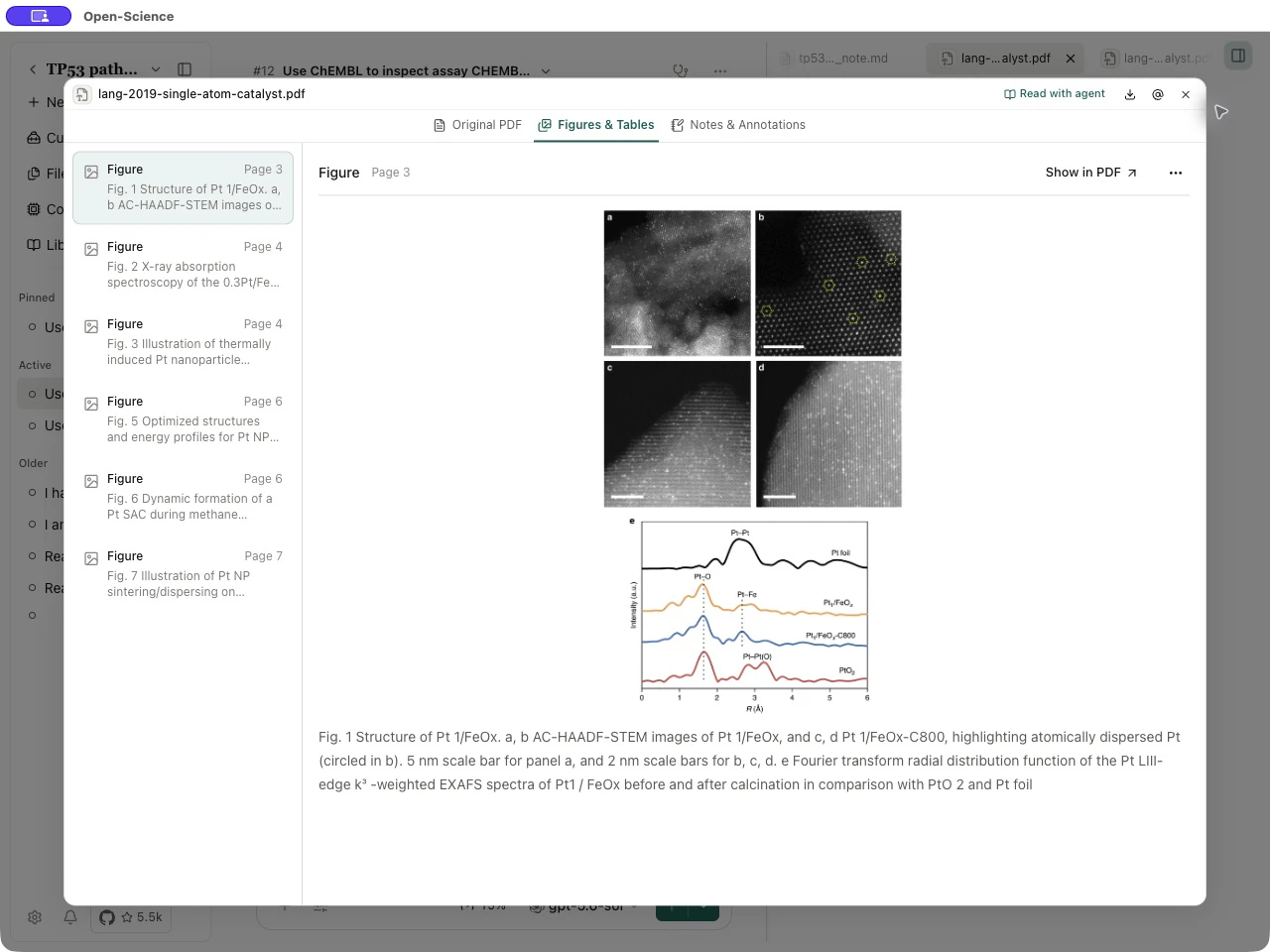
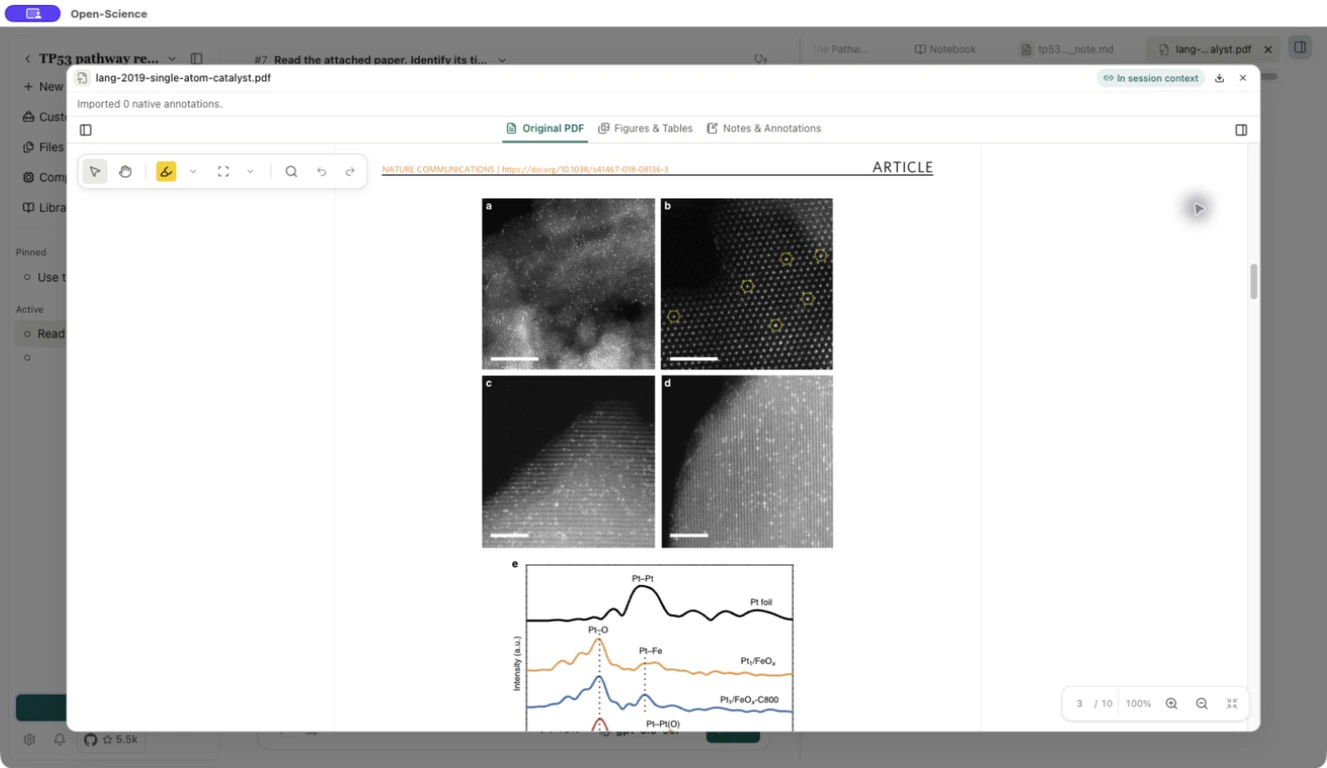
- Choisissez Show in PDF. Confirmez 3 / 10 dans l'aperçu original et comparez les étiquettes de panneaux, les barres d'échelle et les courbes. Utilisez la page d'origine pour résoudre une erreur de numéro de page ou de légende avant de citer la figure.
Demandez à l'agent au sujet d'une figure ou d'une table extraite
- Ouvrez le PDF prévu, utilisez le Read with agent pour le lier à la session en cours et remplissez l'analyse Figures & Tables pour les pages pertinentes. Avant d'envoyer votre question, confirmez que le PDF reste dans le contexte de lecture Compositeur. Un enregistrement de bibliothèque en soi n'est pas un PDF lié, et le lien seul n'exécute pas cette analyse.
- Demandez un chiffre, une table ou un algorithme précis. Inclure son étiquette ou sa page et la question que vous devez répondre.
- Inspectez l'activité de l'outil : list_pdf_elements trouve les éléments extraits disponibles; read_pdf_element lit la preuve sélectionnée. Demandez la page source et tout contenu manquant ou incertain dans la réponse.
- Comparez la réponse avec la figure ou la table d'origine, y compris les en-têtes, les unités et les notes. Si l'extraction est absente ou incomplète, analyser les pages manquantes et réessayer; une légende ne peut à elle seule établir une tendance ou une valeur de tableau exacte.
Exemple Demander des éléments de preuve dans un document relié
Lire le tableau 1 à partir des éléments extraits de PDF liés. Signalez la page physique PDF, les en-têtes des colonnes et les valeurs pertinentes à ma question. Préserver les unités et les notes de bas de page et identifier les cellules manquantes ou l'extraction incomplète.
Ces outils lisent les résultats d'extraction existants; ils ne démarrent pas l'analyse PDF. La sortie de la table peut arriver en plusieurs lots, et les données chiffrées/algorithmiques peuvent être fournies sous forme d'image. Vérifiez que le modèle sélectionné supporte l'entrée d'image requise; une image livrée seule ne prouve pas qu'elle a été interprétée correctement.
Charger délibérément les supports distants
Images, audio et vidéo reliés à partir d'une réponse de modèle attendent que vous activez le chargement. Lisez les noms d'hôte de destination indiqués par le contrôle avant de procéder. L'approbation s'applique à cet élément affiché et à ses URLs, pas à toutes les réponses futures ou à l'ensemble du domaine. La fermeture de l'aperçu n'annule pas une requête déjà envoyée.
Les diagrammes de sirène contenant des images distantes peuvent être bloqués avant le chargement; demander un diagramme ordinaire sans images intégrées au besoin. Pour les images envoyées à un modèle, Open-Science supprime les métadonnées auxiliaires de la copie d'entrée du modèle tout en préservant le fichier original. Ceci ne supprime pas le contenu sensible visiblement présent dans l'image.
Vérifier le fichier téléchargé
Ouvrez l'aperçu prévu, choisissez Download, validez le nom du fichier et l'emplacement dans la boîte de dialogue de sauvegarde du système, puis enregistrez. Ouvrez la copie téléchargée et vérifiez son contenu. Télécharger enregistre le fichier original; Changer de page TIFF ou de feuille Excel ne limite pas le téléchargement à cette page ou feuille.
Quand un aperçu échoue
Confirmez le fichier enregistré avec succès, puis vérifiez la version et le format exacts. Essayez de télécharger pour distinguer une limitation de visionneuse d'un fichier non disponible. Pour un fichier local modifié à l'extérieur de l'application, utilisez Reload là où vous l'offrez. Ne pas écraser l'entrée pour réparer un problème de rendu. Signaler le nom, le type, la taille, la version de l'application et l'erreur affichée; exclure le contenu de fichiers privés à moins qu'ils ne soient nécessaires pour le diagnostic.
Annoter un PDF
Ouvrez Notes & Annotations pour gérer les points saillants, les marques de zone, les notes de page et les notes de document. Show notes sidebar garde des notes à côté de la page d'origine. Le menu de téléchargement sépare Download original PDF de Download PDF with annotations. Suivez Annotations et notes de document PDF pour une lecture complète, une recherche et une exportation.
Pour Figures et tableaux, la première installation de modèle local peut essayer des miroirs de téléchargement approuvés lorsque la source primaire n'est pas accessible. Attendez le téléchargement et les vérifications d'intégrité avant de choisir Analyze PDF. Les miroirs ne suppriment pas le besoin d'installer ces ressources; un résultat mis en cache peut rouvrir sans une nouvelle analyse.
Lire un PDF dans le premier message
- Ouvrez un papier avec un PDF lisible dans Library et choisissez Read with agent.
- Sélectionnez le projet cible et New conversation. Vérifiez que le compositeur affiche le PDF sous Lecture et que l'aperçu affiche In session context.
- Posez une question immédiatement. Vous n'avez pas besoin d'envoyer un message d'introduction séparé avant de relier le document.
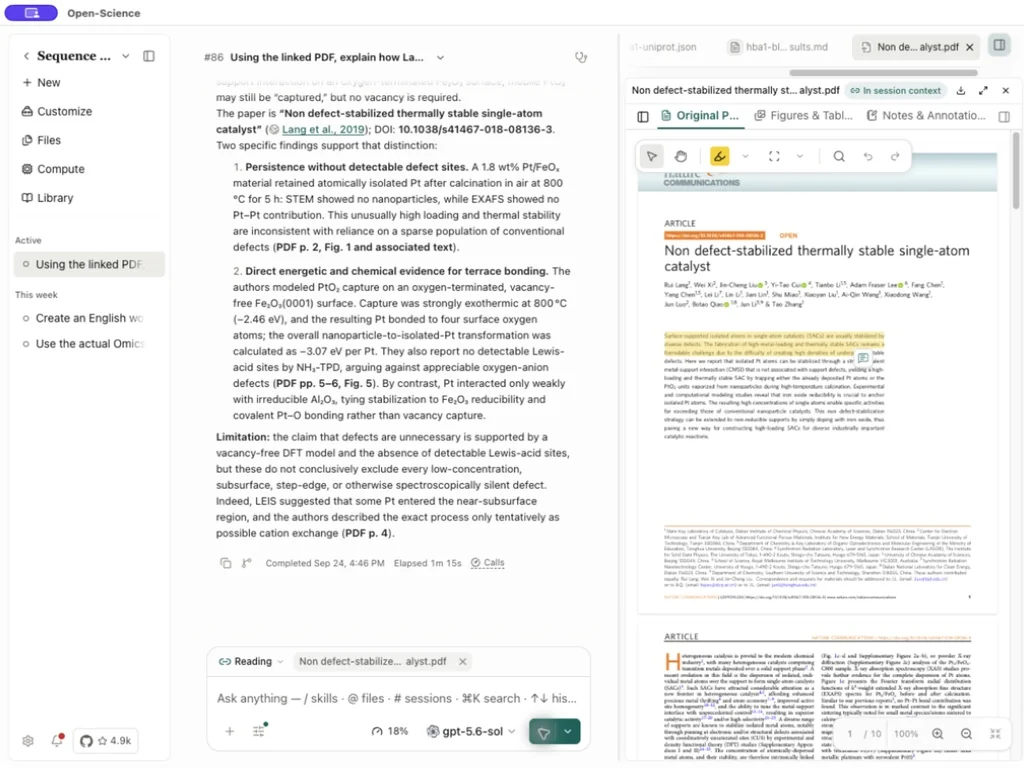
Exemple pratique Interrogez-vous sur le mécanisme dans Lang et al., 2019
L'exemple utilise Catalyseur monoatome thermiquement stable non stabilisé par défaut, un papier ouvert sous CC BY 4.0, avec Codex subscription.
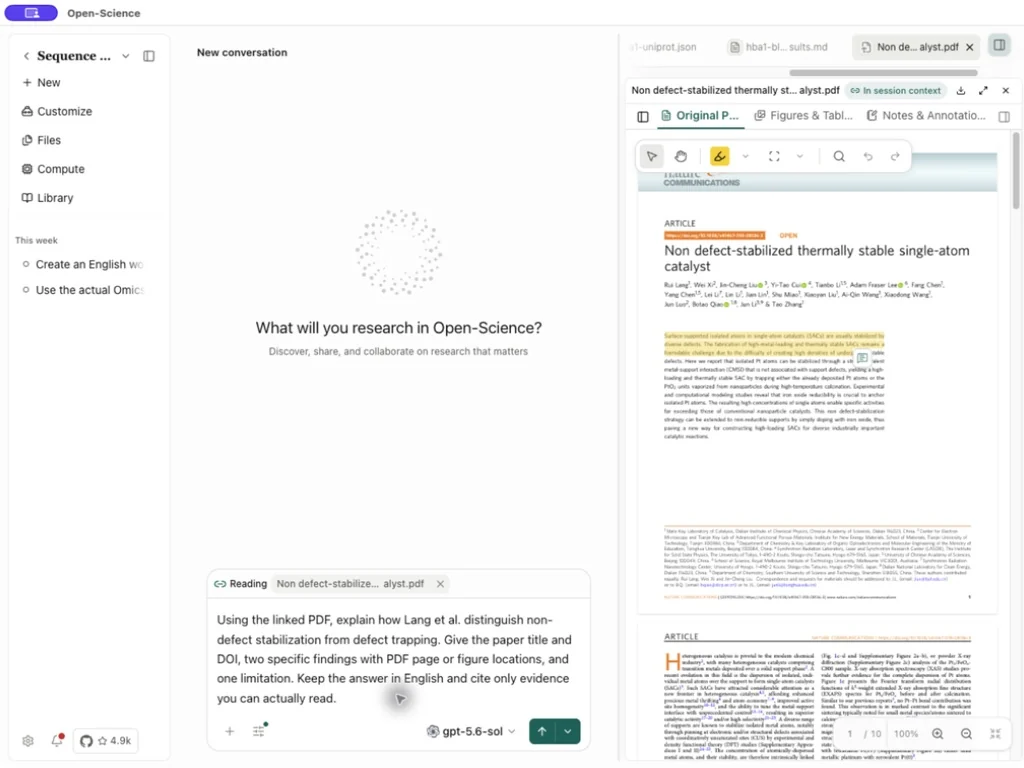
Using the linked PDF, explain how Lang et al. distinguish non-defect
stabilization from defect trapping. Give the paper title and DOI,
two specific findings with PDF page or figure locations, and one
limitation. Keep the answer in English and cite only evidence you
can actually read.
La réponse récupère les passages du PDF lié et identifie le papier, le mécanisme et les emplacements à vérifier. Ouvrez les pages citées à côté de la réponse et vérifiez chaque revendication par rapport à l'original. Une référence à une figure dans le texte ne signifie pas que l'image de la figure a été extraite ou interprétée visuellement; utiliser Figures et tableaux lorsque l'image est nécessaire.
Pour les faits saillants et les notes de niveau document, continuez avec Annotations PDF.
Gardez un site internet source signé
L'aperçu intégré du navigateur pour les sites Web source en direct conserve sa session de site à travers les visites et les redémarrages de l'application. Si une source nécessite un compte existant, connectez-vous sur la page de cette source et continuez à lire. La fermeture de l'aperçu ne s'affiche pas sur le site; utiliser la propre action de signature du site Web au besoin. Le maintien d'une connexion ne donne pas automatiquement à l'agent l'accès en texte intégral ou ne modifie pas les règles d'accès au réseau.
Demandez un nouveau PDF téléchargé
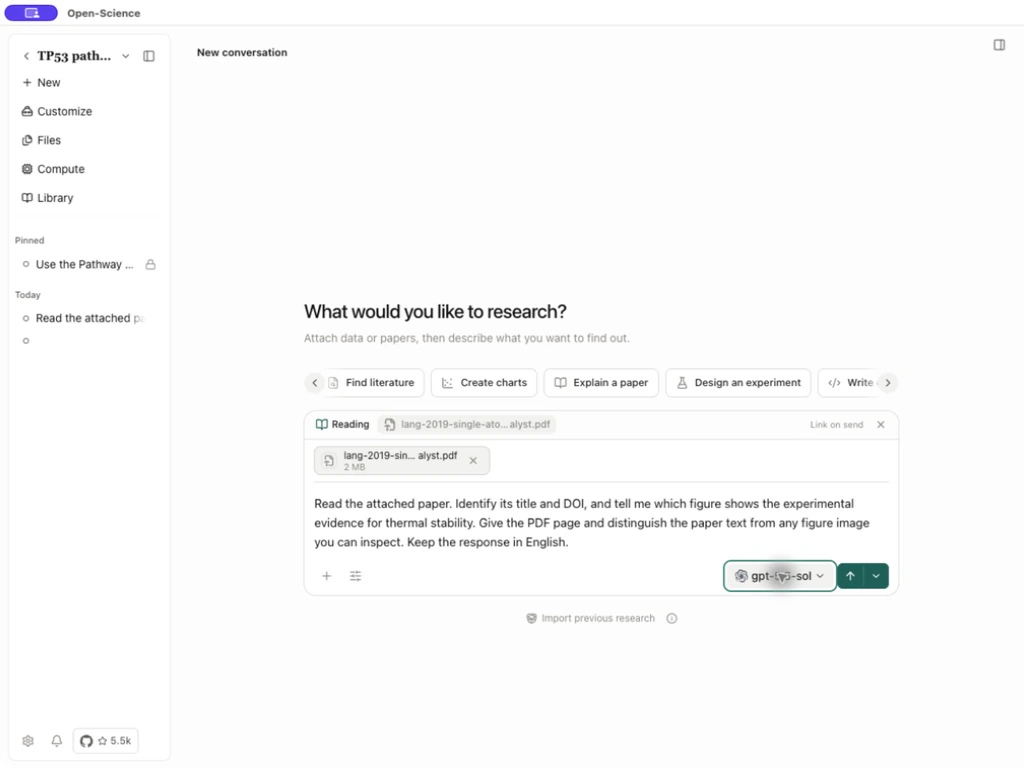
Exemple pratique Localiser les preuves de stabilité thermique dans un papier téléchargé
Cet exemple utilise le même Lang et al. papier ci-dessus, téléchargé en PDF local dans une nouvelle conversation avec Codex subscription.
- Sélectionnez New, puis + → Attach files et choisissez PDF. Attendez que le téléchargement soit terminé.
- Ouvrez le PDF joint et vérifiez le contexte Lecture avant d'envoyer la première demande.
- Posez la question suivante, puis élargissez les résultats de l'outil de lecture et consultez les références de la page de la réponse.
Read the attached paper. Identify its title and DOI, and tell me which
figure shows the experimental evidence for thermal stability. Give the
PDF page and distinguish the paper text from any figure image you can
inspect. Keep the response in English.
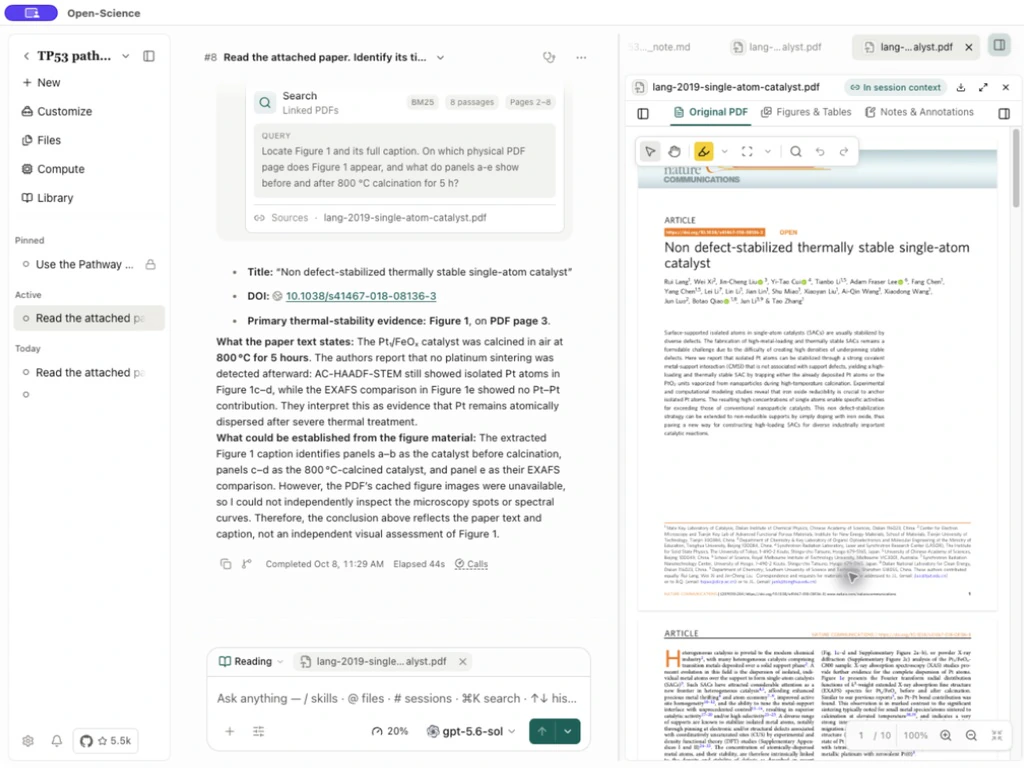
La réponse a identifié Figure 1 sur PDF page 3 à partir du texte papier et de la légende, ainsi que DOI 10.1038/s41467-018-08136-3. Ouvrir la page 3 et comparer les panneaux cités avec la source. La recherche de texte à elle seule n'a pas permis d'extraire des images chiffrées : la réponse distinguait explicitement le texte lisible des images qu'elle ne pouvait pas inspecter. Pour l'interprétation visuelle, d'abord utiliser Figures et tableaux et inspecter la région extraite.
Traduire le document
Ouvrez Full-text translation dans la barre d'outils PDF pour préparer le texte, choisissez un modèle pris en charge et enregistrez une traduction recommençable. Suivez Traduire un PDF complet pour les exigences du modèle, la comparaison originale/translationnelle et l'exportation de PDF. Gardez l'original pour vérifier les chiffres, tableaux et citations.
Vérifier la structure scientifique extraite
Après Analyze PDF, ouvrez une figure et une table à côté de la page d'origine. Confirmer que les cultures figuratives comprennent tous les panneaux et leurs légendes/légendes, et que les tableaux conservent les en-têtes groupés, les groupes de rangées, les unités et les notes de bas de page. Une formule ou un paragraphe à proximité ne doit pas devenir une cellule de table ou une légende de figure. v0.37.1 améliore ces limites et les références des cellules sources; l'extraction reste quelque chose à vérifier avant de réutiliser les valeurs. Si une extraction enregistrée plus ancienne est incomplète, utilisez une nouvelle analyse lorsque le lecteur l'offre, puis comparez les éléments résultants avant de remplacer une table en aval.
Dans v0.37.2, l'extraction corrige davantage la propriété de la figure/table et les symboles maths anciens de PDF. Comparer moins les signes, les lettres grecques, les superscripts, les sous-scripts et les opérateurs avec la source rendue avant de copier une formule ou une valeur de table. Une extraction plus propre ne remplace pas la vérification de l'expression scientifique.
v1.0.0 améliore encore la propriété des tableaux et des figures natifs, y compris les enregistrements répétés, les colonnes éparses et les fractions scientifiques. Lors de la vérification d'une table, conservez des lignes répétées comme des enregistrements séparés, à moins que la source ne les identifie comme des duplicatas. Comparer les numérateurs/dénominateurs fractionnés, les étiquettes groupées et les cellules vides avec la page d'origine; ne pas remplir une cellule vide de la prose voisine.
Vérifiez la couverture de recherche PDF
Si la recherche PDF indique une couverture incomplète, ses résultats ne concernent que le texte effectivement recherché. L’absence de résultat ne prouve pas que l’expression est absente de tout l’article. Vérifiez les pages pertinentes dans le PDF original, notamment les pages numérisées, figures, équations et tableaux. Même si l’extraction et la traduction préservent mieux la structure, le PDF source reste la référence.
Pour les prévisualisations DOCX, vérifiez la numérotation continue de la liste et les bordures de la table par rapport au document téléchargé avant de citer ou de partager le résultat.
Préserver un modèle Word lors de la génération de DOCX
Joindre le .docx modèle à la session et demander à l'Agent de créer un rapport séparé tout en préservant sa mise en page, le formatage de la table, les bordures et la structure des pages. Indiquer le contenu à remplacer et les éléments de gabarit à conserver. v1.0.5 améliore cette conservation; il ne rend pas chaque gabarit identique pour les téléspectateurs compatibles Word.
Ouvrez le fichier généré dans son aperçu, puis téléchargez-le et inspectez-le dans l'application Word que vous utiliserez pour la livraison. Vérifiez les largeurs de table, les pauses de page, les en-têtes, les pied de page et le texte long avant de partager. Conservez le modèle original pour que la sortie puisse être comparée et révisée.