Сессии и отделения
Проектные группы, связанные с источниками и работой. Сеанс — это один разговор внутри него. Используйте новую сессию для отдельного вопроса и ветку, когда новый вопрос должен сохранить выбранную историю разговора. Также не является заменой для проверки того, какие файлы и записи выполнения нового разговора могут фактически получить доступ.
Создайте, назовите и вернитесь на сеанс
Откройте проект, выберите New в разделе Сеансы, введите запрос и отправьте его. Сначала проверьте название проекта: новая сессия принадлежит этому проекту. Выберите строку сеанса, чтобы вернуться к ней; Прочитайте его статус, прежде чем принять решение о завершении задания.
Пример Назовите сеанс проверки качества RNA-seq
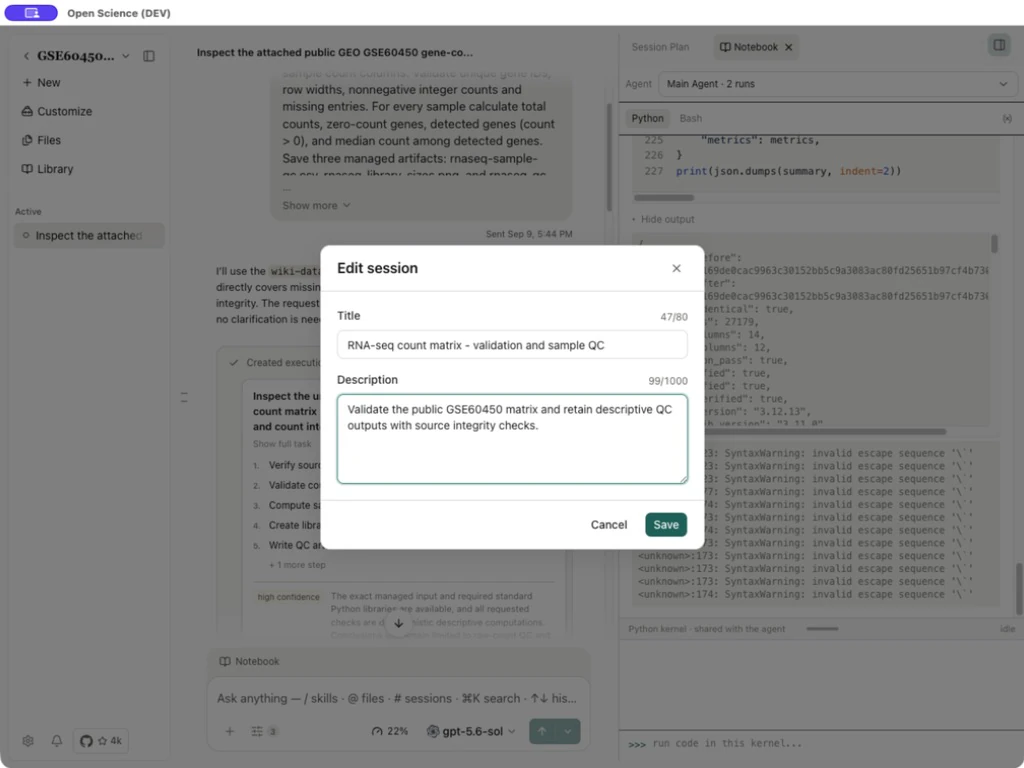
Для завершения работы с GSE60450 мы использовали Edit… для сохранения этой информации:
| Полное поле | Примерное значение | сдержанность |
|---|---|---|
| Название | RNA-seq count matrix - validation and sample QC | до символов 80; Редактор показывает счет |
| Описание | Validate the public GSE60450 matrix and retain descriptive QC outputs with source integrity checks. | До персонажей 1,000 |
| Сохранить | Сохраняйте изменения | Проверьте заголовок боковой панели после закрытия |
| Отменить/закрыть | Отпуск без применения проекта | Это не отменяет исследовательской работы |
Выберите Pin из меню строки, чтобы сохранить сеанс в группе Pinned. Unpin возвращает его в обычный список. Пиннинг организует доступ; Он не сохраняет ядро живым или не защищает сеанс от удаления.
Наведите курсор на сеанс, чтобы проверить его номер, а также название и проект. Это число помогает различать разговоры с похожими именами. Подтвердите выбранную строку перед ее редактированием или удалением.
Сохранить закладку для чтения
Используйте Частные закладки для чтения для сохранения пассажа или области PDF с помощью примечания, а затем вернитесь к нему из Bookmarks в этой сессии. Сохранение закладки не отправляет проход агенту.
Прочитайте меню сеанса правильно
Общие действия в заголовке сессии
Открыть Session actions рядом с названием текущей сессии для Edit…, Пин / Unpin, New side chat, Fork, Export и Archive. Подтвердите отображаемое имя и номер сеанса перед выбором действия.
Субменю Export отделяет разговор, исследовательский пакет .science и диагностический экспорт. Разговор — это копия для чтения, пакет с сохраненными записями исследований и поддержка диагностики для устранения неполадок. Чувствительные диагностические данные требуют отдельного подтверждения; Экспорт остается локальным до тех пор, пока вы не поделитесь им. Сначала проверьте его содержимое.
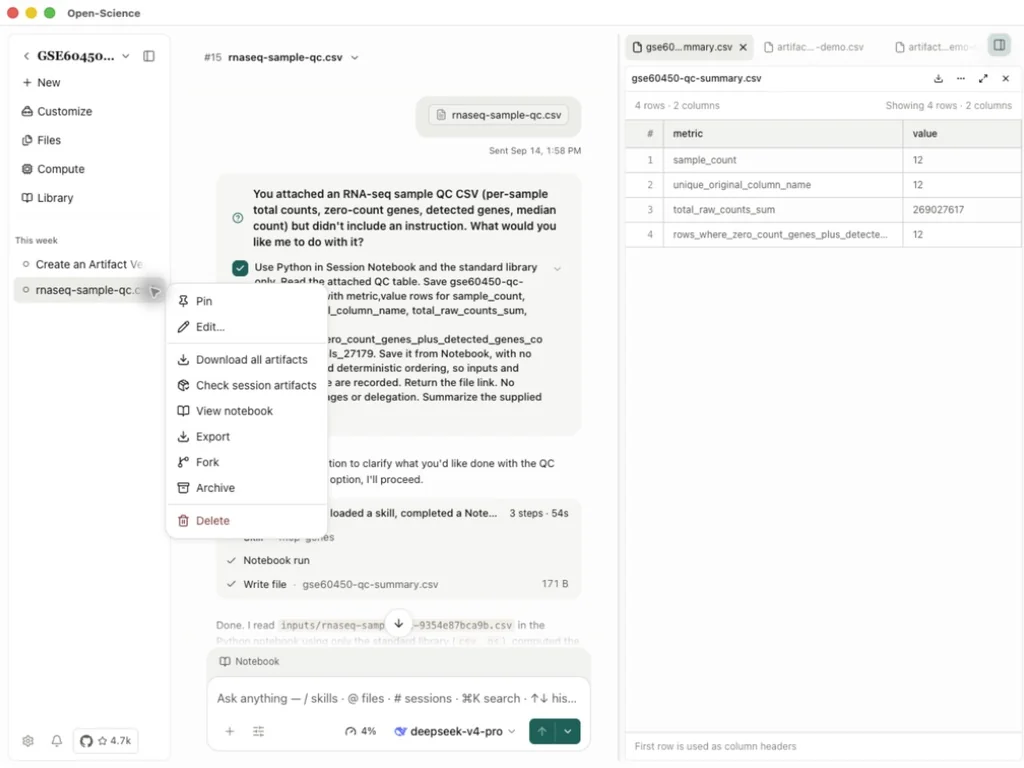
Недоступные действия отключены для текущего состояния. Сеанс, предназначенный только для чтения, нуждается в Fork, прежде чем его выполнение может быть продолжено. Side Chat для отдельного обсуждения. Меню сеанса-ряда боковой панели также предоставляет View replay, View notebook и загрузку файлов. На скриншоте ниже показано это меню боковой панели.
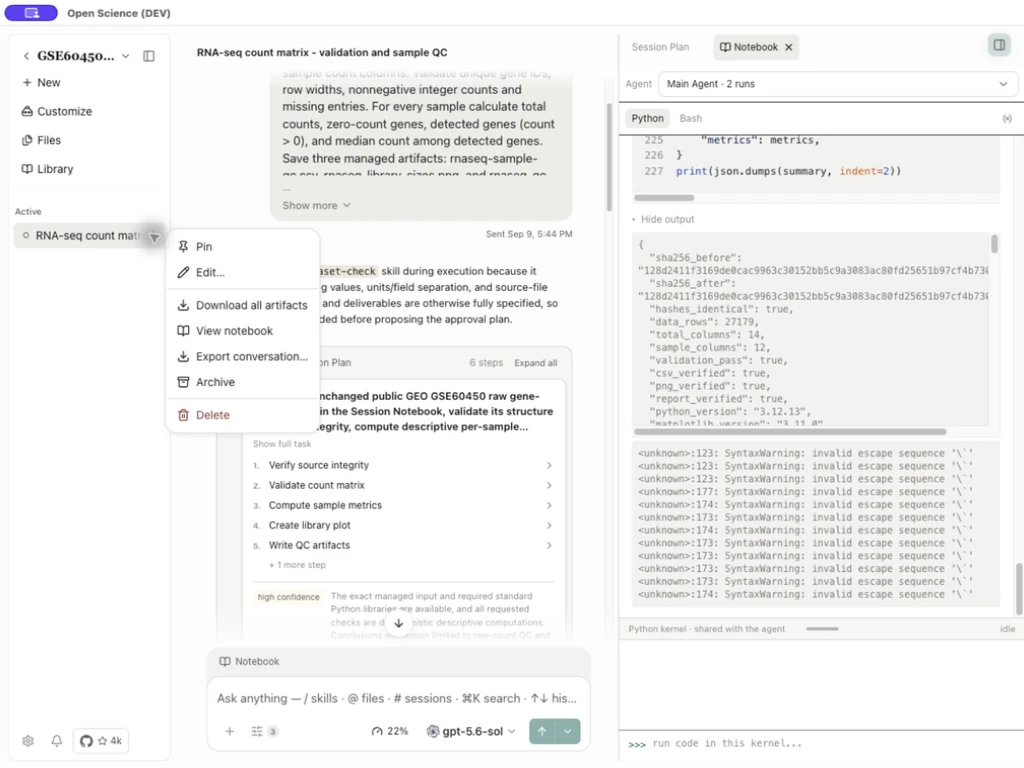
| Меры | Результат | Проверить |
|---|---|---|
| Изменить… | Изменить название/описание | Правильная строка и сохраненная этикетка |
| Скачать все артефакты | Откройте поток выбора / загрузки артефакта | Сохраненные файлы этой сессии и запрошенный выбор |
| Просмотр Notebook | Откройте представление о ходе работы сессии | Владелец, язык и фактические пробеги |
| Экспортировать диалог… | Экспорт беседы через предлагаемый формат/варианты | Экспорт транскрипта отличается от пакета artifact/Notebook |
| Архив | Скрыть сеанс от активной навигации | Восстанавливается в Settings → Архивировано |
| Удалить | Открыть подтверждение о постоянном удалении | Прочитайте, какие именно данные затронуты; Отмена сохраняет его |
Отделение после завершенного результата
Практический пример Отделение завершенной сессии КК для аннотации образца
Предположим, вы хотите обсудить аннотацию образца вниз по течению, сохраняя при этом завершенный разговор QC с необработанным счетом.
- Откройте готовый ответ в оригинальной сессии.
- Выберите Branch in new session под этим ответом.
- Подтвердите появление нового сеансового ряда. Первоначально он может делиться оригинальным названием.
- Переименуйте его в
GSE60450 - follow-up interpretationс Edit…. - Проверить унаследованную стенограмму перед подачей следующего запроса. Ссылка на оригинальные артефакты проекта явно там, где это необходимо.
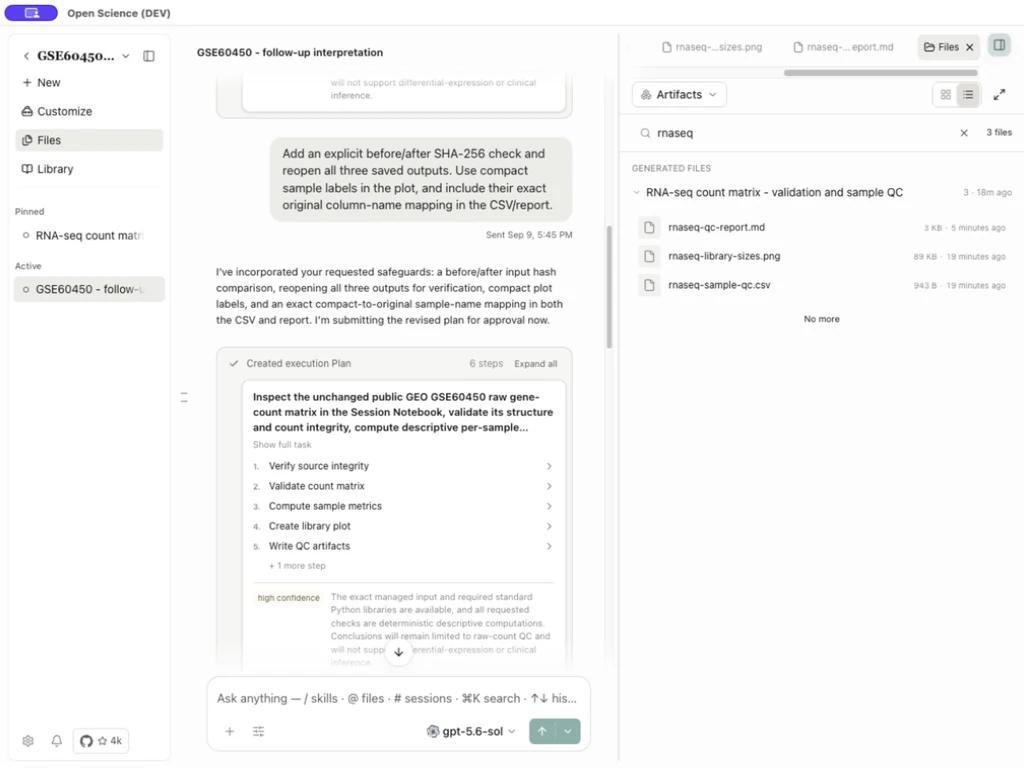
Ветвь сохраняет выбранную историю разговора, но не воссоздает оригинальное живое ядро. Для скопированного действия с пометкой code shown или заблокированной исторической ссылкой откройте оригинальный артефакт с панели Files проекта и проверьте его производственную сессию.
Доступность филиала зависит от состояния сообщения и фреймворка. Side Chat является отдельным. Новая сторона дискуссии наследует текущую модель и аргументацию этого разговора. Вы можете выбрать другую модель для следующей отправки.
Пересмотреть предыдущее сообщение
Edit message по более раннему запросу пользователя создает исправление сообщения, а не стирает всю историю. Прочитайте пересмотренный текст и приложения перед отправкой. Используйте Предыдущая/Следующая версия сообщения там, где это возможно, чтобы проверить альтернативные варианты. Более поздний видимый контекст зависит от выбранного пути. Старый ответ не должен рассматриваться как ответ на недавно отредактированный запрос.
Практический пример Пересмотреть запрос на определение метрики QC
Для этого примера QC выберите Edit message по завершенному вопросу, замените запрос с одним предложением четырьмя определениями и выберите Send. Ревизионные элементы управления недоступны, пока работает новый ответ. После завершения Previous message revision возвращается в 1/2 с исходным вопросом и ответом. Next message revision возвращается к пересмотренному ответу. Дальнейшая коррекция в точные названия полей CSV произвела 3/3. В этом сеансе подписки Codex два отчета, сохраненные до того, как пересмотренное сообщение осталось доступным, и их загруженные байты были неизменными.
Тот же путь пересмотра был также реализован с OpenCode и местной моделью: пересмотренный запрос произвел новую фразу, Предыдущий восстановил первоначальный ответ, а Следующий восстановил пересмотренный ответ. Этот пример только для соединения не устанавливает обратного состояния инструмента или внешних побочных эффектов.
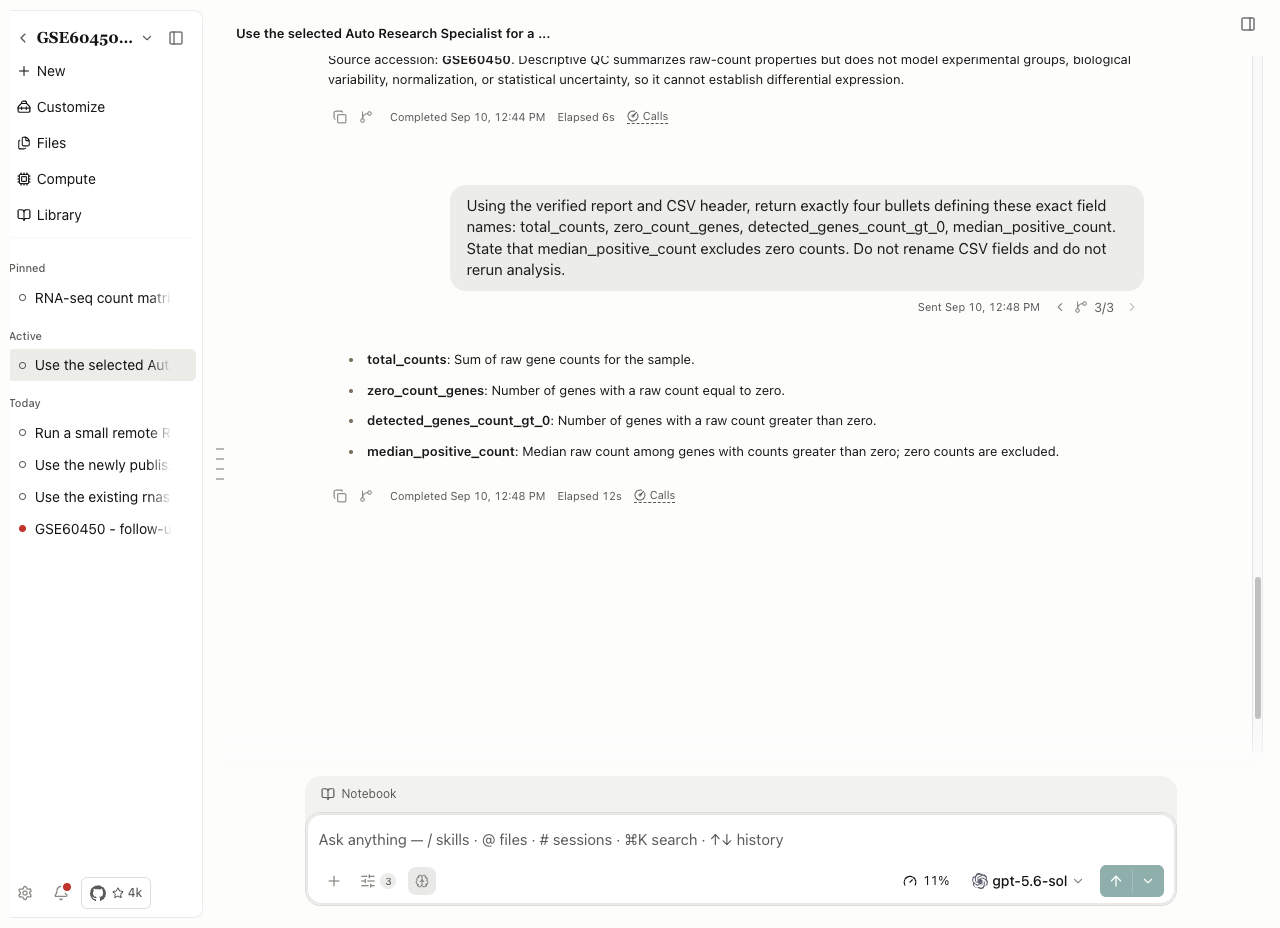
Cancel уходит без редактирования. Send запрашивает новый ответ Проверьте это, прежде чем продолжить. Используйте последующее наблюдение, чтобы исправить следующее действие или отделение для отдельно названного расследования.
Исследовательские пакеты
Чтобы передать ветви разговора, файлы и доказательства вместе, используйте Исследовательский пакет .science. Руководство охватывает варианты экспорта, импорта и инспекции, только для чтения и восстановления передачи.
Экспортные разговоры и исследовательские файлы
Выберите Export → Export conversation… из меню строки сеанса, чтобы поделиться обсуждением исследования. Во-первых, используйте Edit…, чтобы дать сессии краткий заголовок: PDF экспорт использует этот заголовок, а длинный автоматический заголовок может потреблять большую часть первой страницы.
| Контроль | Действия и результаты |
|---|---|
| Формат: PDF / Markdown | PDF для чтения и печати; Markdown для дальнейшего редактирования |
| Весь диалог | Экспорт текущего разговорного отделения |
| Выбрано | Показать флажок поворота, изначально пустой; Счетчик следует за вашим выбором |
| Выбрать все | Выберите каждый перечисленный поворот |
| Экспорт PDF/Export Markdown | Откройте систему сохранения диалога; Недоступно, когда не выбраны повороты |
| Отмена | Закрыть, не создавая экспорт |
Практический пример Экспортировать можно только окончательные определения GSE60450 QC
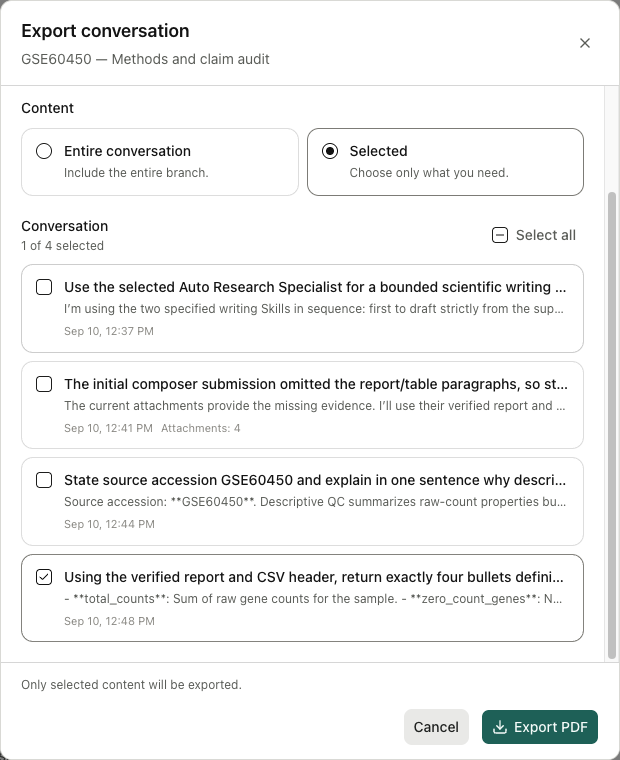
В GSE60450 — Methods and claim audit, выбрав конечный поворот, был получен одностраничный PDF, содержащий только этот запрос и его четыре метрических определения. Ранее обсуждение отсутствовало. Весь разговор PDF также был вновь открыт и проверен. Ранее выбранный экспорт Markdown начался с выбранных последующих шагов. Поворот может содержать несколько сообщений-помощников, поэтому при выборе одного поворота не нужно экспортировать ровно два сообщения.
Экспорт беседы не заменяет загрузку исследовательского файла. Ссылки на результаты могут относиться к внутренним записям приложений, которые получатель не может открыть. Загрузите CSV, цифры или отчеты отдельно, когда эти файлы являются частью передачи.
Скачать артефакты сессии
Выберите Download all artifacts, выберите файлы, выберите Скачать N Артефакты и выберите папку назначения. Эта запись сохраняет отдельные файлы. Два загруженных метода и файлы Markdown для проверки претензий были вновь открыты и сопоставлены с сохраненными артефактами байт за байтом.

Скачать файл Project File Pack
Откройте меню проекта в верхнем левом углу → Download artifacts…. Файлы сгруппированы под Generated и Uploads. Все они изначально отобраны. Используйте Uncheck all, выберите файлы для передачи и сохраните ZIP.
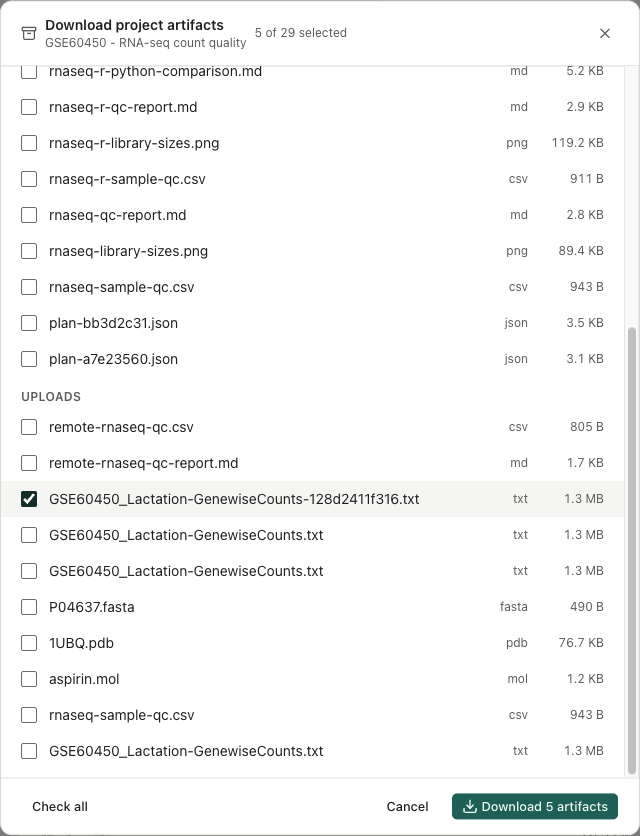
Выберите Cancel в диалоге сохранения системы, чтобы отказаться от этого сохранения. Выбор файла остается доступным. Как только начинается запись, приложение отключает отмену и закрытие. Ждать результата; Отмена диалога назначения отличается от остановки записи в процессе.
Если загружены только некоторые файлы, восстановите доступ к недоступным исходным файлам, затем выберите полную предполагаемую передачу и загрузите снова. Сохранение на том же ZIP-имя заменяет предыдущий архив. Выбор только неисправных файлов создает новый пакет, содержащий только эти файлы. Не добавляйте их к более раннему ZIP.
Откройте загруженный ZIP и сравните количество файлов, имена и содержимое в generated/ и uploads/ с вашим выбором перед обменом. Этот пакет не является резервной копией полного проекта, истории разговоров, ядра Notebook или времени выполнения.
Архив и восстановление готовой ветки
Выберите Archive в предполагаемой ветке, затем откройте Settings → Archived → Sessions. Проверяйте проект и время архивирования перед выбором Restore. Подтвердить, что ветка возвращается к активной навигации и ее сохраненное содержимое открыто; Оригинальный разговор раздельный.
Для архивного проекта используйте запись Manage и проверьте сеансы проекта. См. Хранение и архивная работа для разницы между архивом, восстановлением, удалением и перемещением хранилища. Исчезновение сессии из активного списка не является доказательством того, что дисковое пространство было восстановлено.
Источники: Сессионный редактор, Осуществление рабочей области.
Вилка существующей сессии
Используйте Fork, когда вам нужна независимая рабочая копия локального или импортного сеанса. Branch in new session начинается с выбранного сообщения. Вилка копирует полную историю исследований сессии, включая ее филиалы, записи Notebook, версии файлов, литературу, аннотации и частные закладки. Сессия источника остается неизменной. Копирование записи не повторяет ее или не устанавливает, что ее среда готова на этом компьютере.
- В настольном приложении завершите или остановите текущую задачу. Дождитесь, пока завершится передача пакета.
- Откройте строку сеанса и выберите Fork. Приложение показывает прогресс передачи; Run in background скрывает это окно, не отменяя его.
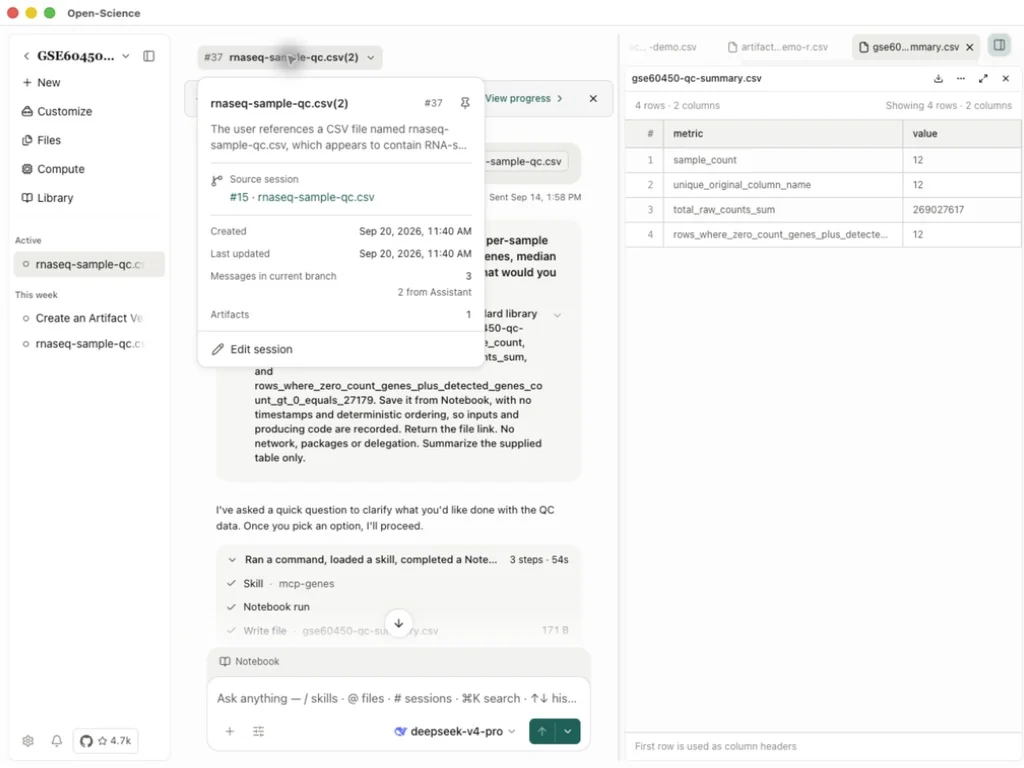
- Подождите Fork completed и откройте новую сессию. Откройте заголовок для проверки Source session и нового номера сессии.
- Откройте унаследованный файл и проверьте его содержимое. Проверить выбранную модель и время выполнения перед продолжением; Старые пути или разрешения машин могут потребовать внимания.
- Отправьте следующее задание в копию и проверьте его новый вывод. Сохраните оригинал в качестве справочной записи.
Fork доступен в настольном приложении. Импортированные сеансы остаются только для чтения, пока вы не будете работать в их вилке. Настройки и память проекта не являются отдельным скопированным проектом. Старые записи обзора или проверки описывают их записанные версии; Проверьте любой устаревший статус, прежде чем рассматривать их как текущие проверки.
Продолжить расчет QC в копии
Практический пример Вилка локальной сессии в v0.31.1
В проекте GSE60450 разветвляют существующую сессию QC и открывают унаследованный gse60450-qc-summary.csv. Проверьте образцы 12 и общее количество сырых 269,027,617. В копии попросите агента прочитать этот файл с Python, проверить оба значения, вычислить средние значения на образец и сохранить отдельный fork-qc-check.csv. Результатом является 22,418,968.083333…. исходные и унаследованные файлы имеют одинаковое содержание; Новый расчет представляет собой отдельный файл. Это означает продолжение, а не нормализацию выражения.
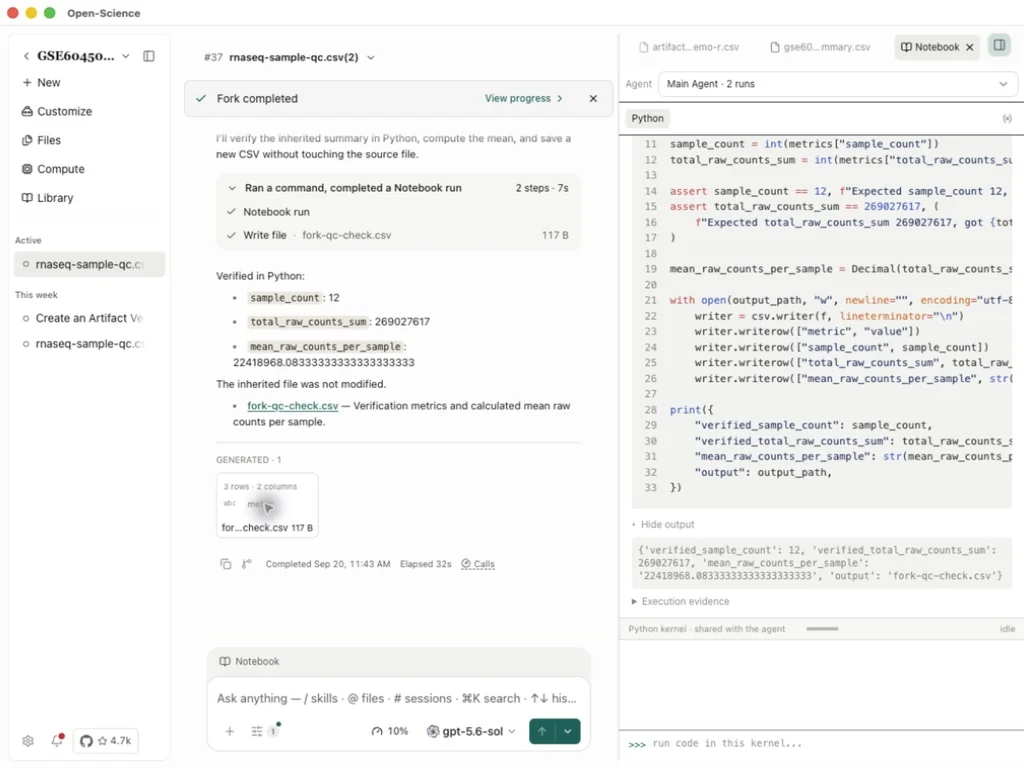
Скачать вычисленный результат. Чтобы продолжить полученный пакет .science, следуйте за Исследовательские пакеты.
Прочитайте информационную карту сессии
Выберите заголовок сессии, чтобы увидеть его номер, описание, источник, время создания / обновления, количество сообщений для текущей ветви и количество артефактов. Используйте Pin, чтобы сеанс был легко найти, или Изменить сессию, чтобы изменить его название и описание. Разделитель Продолжение чата связывается с зарегистрированным поворотом источника.
Диагностика экспортных сессий
Используйте Session actions → Export → Export diagnostics… в заголовке или соответствующее подменю Export в строке сеанса для сбора выбранных диагностических источников в локальном архиве. Журналы приложений могут включать метаданные за пределами выбранного сеанса. Просмотрите список источников, сообщение о завершении и содержимое архива перед обменом; См. Диагностические экспортные шаги.
Повторять или обсуждать записанную работу
Выберите View replay из меню строки сеанса, чтобы пройти через записанный разговор, активность Notebook и сохраненные версии файлов. Discuss начинает отдельный разговор, связанный с этим исследованием. Импортированные сеансы также выставляют оба действия рядом с их уведомлением только для чтения. Следуйте за Сеансовое воспроизведение для воспроизведения, проверки источника и обсуждения.
Продолжить после смены агента или повторного подключения
Перед отправкой следующего поворота проверьте выбранный Агент/Specialist и модель. v1.0.0 восстанавливает ACP-разговоры с выбранным агентом и восстанавливает отсоединенное продолжение Codex после переключателей Specialist. Откройте оригинальный разговор и проверьте его последние сохраненные сообщения и запустите состояние после повторного подключения. Не пересылайте письмо просто потому, что его ответ был прерван. Подтвердите, что он был завершен первым. Изменение агента или восстановление связи не является доказательством успеха предыдущего неудачного анализа.
Узнать сеанс, ожидающий вас
Сессия, остановленная для вашего ответа или одобрения, показывает состояние ожидания дома, на боковой панели и в разговоре. Откройте ожидающую карту, прочитайте запрошенное решение и отправьте его для продолжения. Перезагрузка приложения сама по себе не отвечает на вопрос или не одобряет инструмент. Дважды щелкните сеанс в боковой панели рабочего пространства, чтобы открыть его редактор.
Для диагностического экспорта прочитайте резюме завершения: частичный экспорт - это предупреждение, а не полный диагностический пакет. Сохраните конкретную ошибку и просмотрите экспортированные файлы, прежде чем делиться ими.
Расширьте компактный разговор
В v1.0.4 завершенные оборачивается коллапсом промежуточных сообщений и групповой инструментальной активностью в резюме. Расширьте группу, чтобы проверить ее детали; работа, ожидание и прерванная работа остаются видимыми. Поиск разговора, аннотации и нативный поиск показывают соответствующий скрытый контент. Схлопывание изменяет представление, а не сохраненную запись исследования или завершенную задачу.