Sessions et sections
Un projet regroupe des sources et des travaux connexes. Une session est une conversation à l'intérieur. Utilisez une nouvelle séance pour une question distincte, et une section où la nouvelle question devrait conserver un historique de conversation sélectionné. Il n'y a pas non plus de remplacement pour vérifier les fichiers et les enregistrements d'exécution auxquels la nouvelle conversation peut effectivement accéder.
Créer, nommer et retourner à une session
Ouvrez le projet, sélectionnez New sous Sessions, entrez une requête et envoyez-la. Vérifiez d'abord le nom du projet : une nouvelle session appartient à ce projet. Sélectionnez une ligne de session pour y revenir; lire son statut avant d'assumer que la tâche est terminée.
Exemple Nommez une session de contrôle de qualité RNA-seq
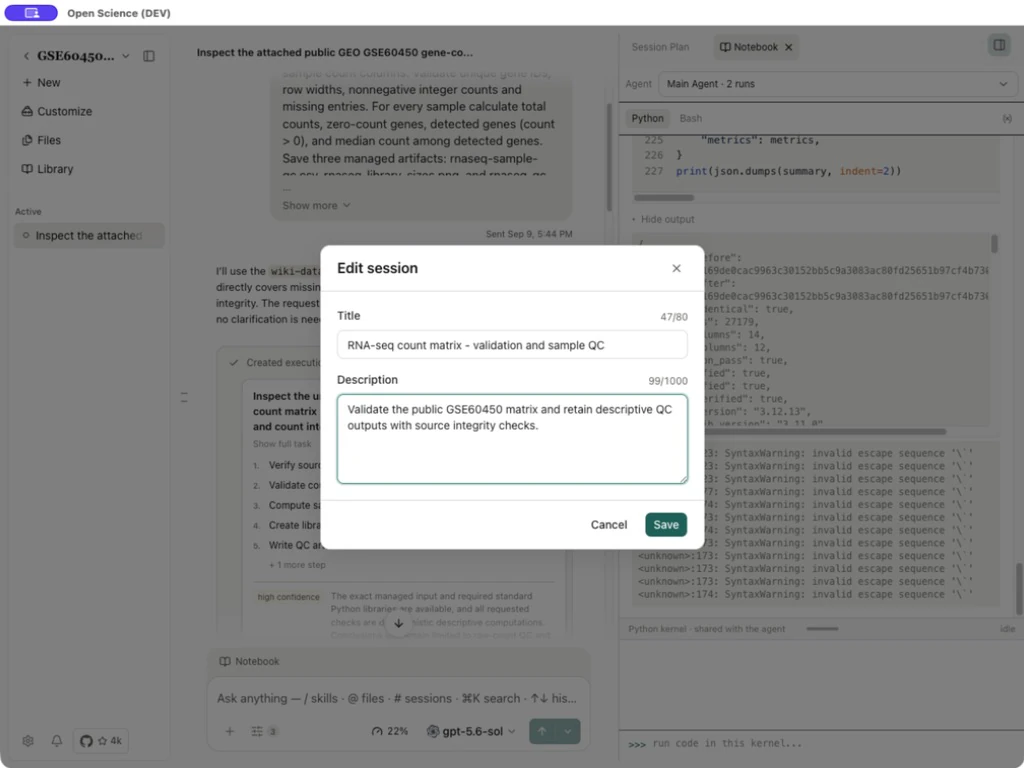
Pour l'exécution GSE60450 terminée, nous avons utilisé Edit… pour enregistrer cette information:
| Champ | Exemple de valeur | Contrainte |
|---|---|---|
| Titre | RNA-seq count matrix - validation and sample QC | Jusqu'à 80 caractères; l'éditeur affiche le nombre |
| Descriptif | Validate the public GSE60450 matrix and retain descriptive QC outputs with source integrity checks. | Jusqu'à 1,000 caractères |
| Enregistrer | Persistez les changements | Vérifiez le titre de la barre latérale après la fermeture |
| Annuler / Fermer | Laisser sans appliquer le projet | Cela n'annule pas la recherche |
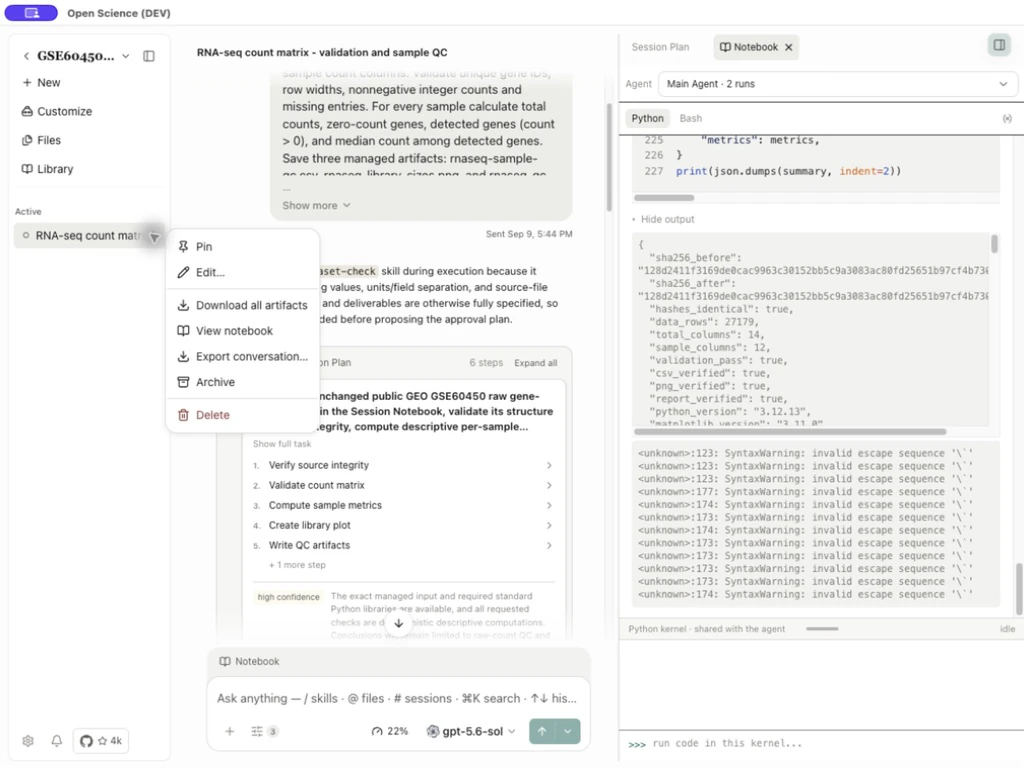
Choisissez Pin dans le menu ligne pour garder la session dans le groupe Pinned. Unpin le renvoie à la liste ordinaire. Pinning organise l'accès; il ne maintient pas un noyau en vie ou ne protège pas une session contre la suppression.
Survolez une session pour vérifier son numéro ainsi que son titre et son projet. Ce nombre permet de distinguer les conversations nommées de la même manière; confirmer la ligne sélectionnée avant de l'éditer ou de la supprimer.
Enregistrer un signet de lecture
Utilisez signets de lecture privés pour enregistrer un passage ou une région PDF avec une note, puis retournez-lui de Bookmarks dans cette session. Enregistrer un signet n'envoie pas le passage à l'agent.
Lire correctement le menu de session
Actions communes dans l'en-tête de la session
Ouvrez Session actions à côté du titre de la session en cours pour Edit…, Épingle / Découpe, New side chat, Fork, Export et Archive. Confirmez le nom et le numéro de session affichés avant de choisir une action.
Le sous-menu Export sépare la conversation, le paquet-recherche .science et les exportations diagnostiques. Une conversation est une copie de lecture, un paquet passe sur les dossiers de recherche enregistrés, et le diagnostic supporte le dépannage. Les preuves diagnostiques sensibles doivent être confirmées séparément; l'exportation reste locale jusqu'à ce que vous la partagez. Inspectez d'abord son contenu.
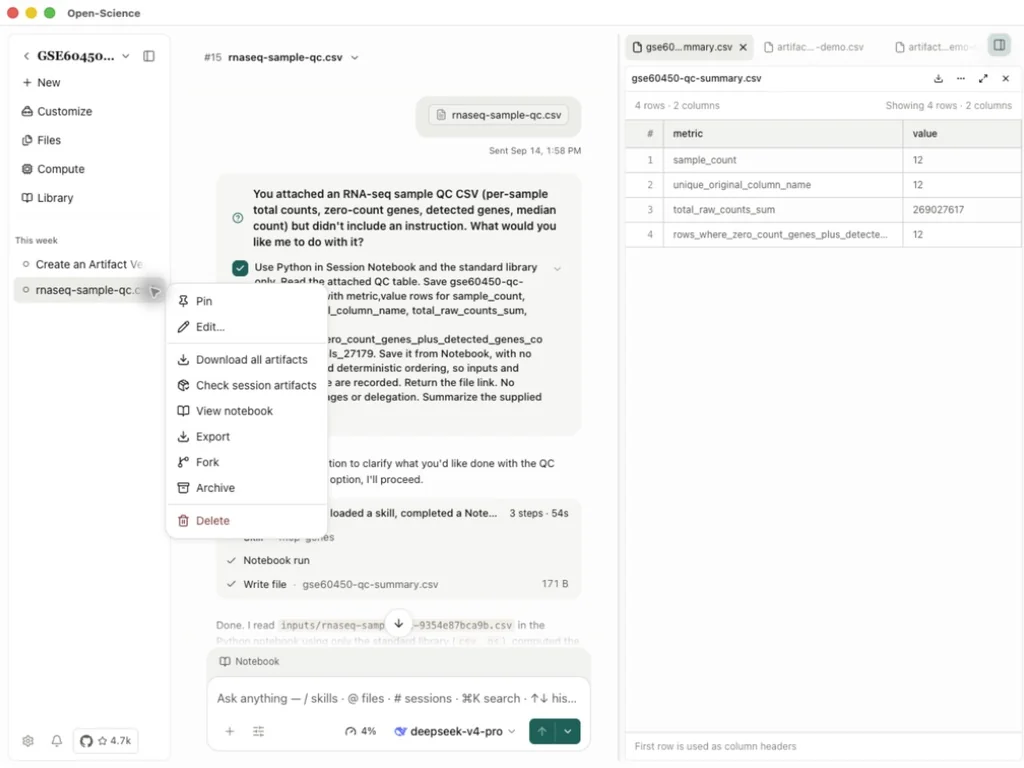
Les actions non disponibles sont désactivées pour l'état actuel. Une session importée en lecture seule a besoin de Fork avant que l'exécution puisse se poursuivre; Voir Side Chat pour la portée de la discussion séparée. Le menu sidebar session-row fournit également View replay, View notebook et téléchargements de fichiers. La capture d'écran ci-dessous montre ce menu sidebar.
| Décision | Résultat | Vérifier |
|---|---|---|
| Modifier… | Modifier le titre/description | Corriger la ligne et enregistrer l'étiquette |
| Téléchargez tous les artefacts | Ouvrir un flux de sélection/téléchargement d'artefacts | Les fichiers enregistrés de cette session et la sélection demandée |
| Voir Notebook | Ouvrir la vue d'exécution de la session | Propriétaire, langue et tirages réels |
| Exporter la conversation… | Exporter la conversation dans le format ou les options proposés | L'exportation de transcription est distincte d'un paquet artefact/Notebook |
| Archiver | Cacher la session de la navigation active | Il reste récupérable dans Paramètres → Archivé |
| Supprimer | Ouvrir une confirmation de suppression permanente | Lisez exactement quelles données sont affectées; Annuler le préserver |
Branche après un résultat terminé
Exemple pratique Branche une séance de CQ terminée pour l'annotation de l'échantillon
Supposons que vous vouliez discuter de l'annotation de l'échantillon en aval tout en maintenant intacte la conversation du CQ du compte brut terminé.
- Ouvrir la réponse complète dans la session originale.
- Sélectionnez Branch in new session sous cette réponse.
- Confirmez qu'une nouvelle ligne de session apparaît. Il peut d'abord partager le titre original.
- Renommer en
GSE60450 - follow-up interpretationavec Edit…. - Inspectez la transcription héritée avant de soumettre la demande suivante. Référencez les artefacts originaux du projet explicitement au besoin.
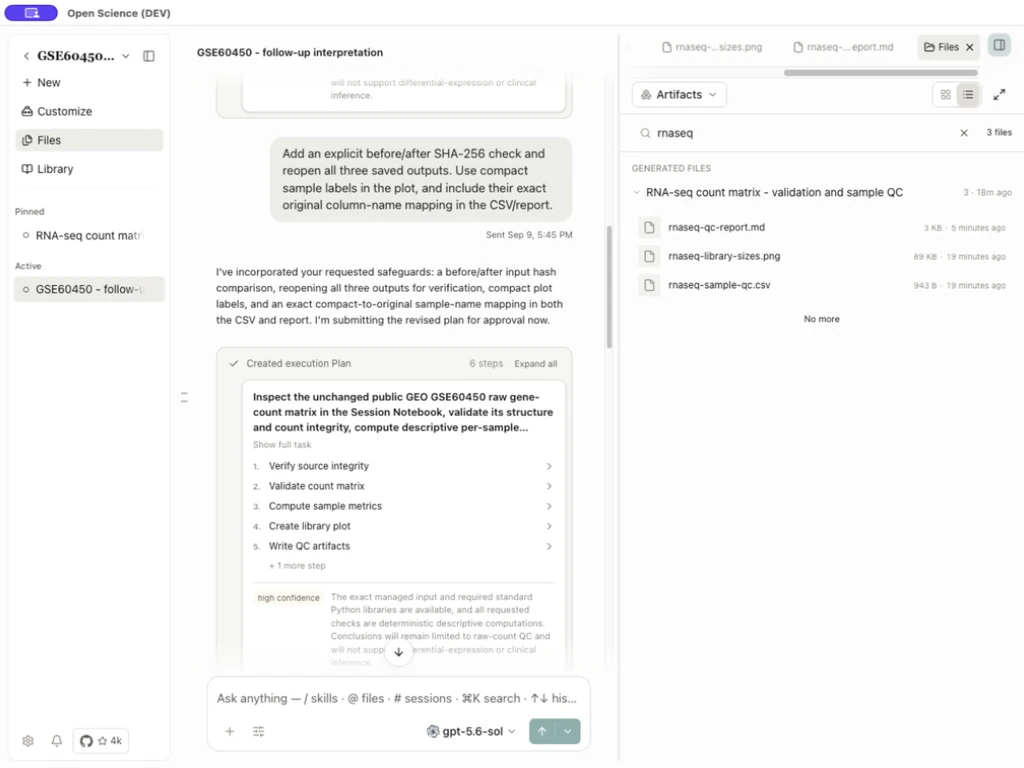
Une branche conserve l'historique de conversation sélectionné, mais elle ne recrée pas le noyau en direct original. Pour une activité copiée portant le nom de code shown ou un lien historique bloqué, ouvrez l'artefact original du panneau Fichiers du projet et inspectez sa session de production.
La disponibilité des succursales dépend du message et de l'état du cadre. Side Chat est séparé. Une nouvelle discussion parallèle hérite du modèle actuel et de l'effort de raisonnement de cette conversation; vous pouvez sélectionner un modèle différent pour son prochain envoi.
Réviser un message antérieur
Edit message sur une requête utilisateur précédente crée une révision de message, plutôt que d'effacer l'historique entier. Lire le texte révisé et les pièces jointes avant de soumettre. Utilisez Révision du message précédente/suivante si disponible pour inspecter les solutions de rechange. Le contexte visible ultérieur dépend du chemin sélectionné; une ancienne réponse ne devrait pas être considérée comme la réponse à une demande nouvellement révisée.
Exemple pratique Réviser une demande de définitions métriques du CQ
Pour cet exemple de QC, choisissez Edit message sur la question remplie, remplacez la requête à une phrase par quatre définitions et choisissez Send. Les contrôles de révision ne sont pas disponibles pendant que la nouvelle réponse est en cours d'exécution. Une fois terminé, Previous message revision retourne à 1/2 avec la question et la réponse d'origine; Next message revision retourne à la réponse révisée. Une correction supplémentaire aux noms exacts de champs CSV a produit 3/3. Lors de cette session d'abonnement Codex, les deux rapports enregistrés avant le message révisé sont restés disponibles et leurs octets téléchargés sont inchangés.
Le même chemin de révision a également été exercé avec OpenCode et un modèle local: la requête révisée a produit la nouvelle phrase, Précédent a restauré la réponse originale, et Suivant a restauré la réponse révisée. Cet exemple de connexion seulement n'établit pas que l'état de l'outil ou les effets secondaires externes sont inversés.
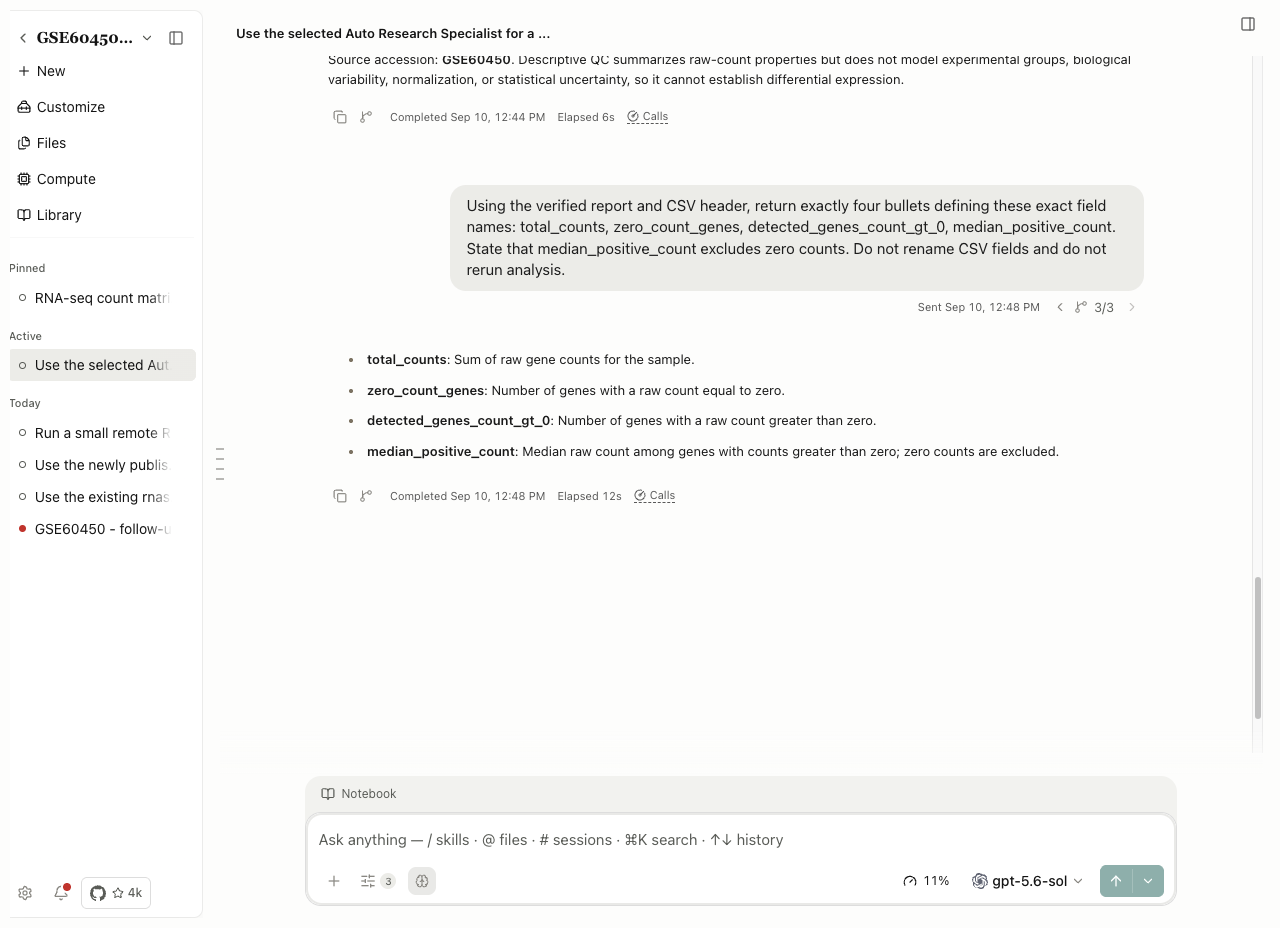
Cancel quitte sans soumettre l'édition. Send demande une nouvelle réponse; Vérifiez avant de continuer. Utilisez un suivi pour corriger la prochaine action ou une succursale pour une enquête nommée séparément.
Dossiers de recherche
Pour transmettre ensemble les branches, les fichiers et les preuves de conversation, utilisez un Paquet de recherche .science. Le guide porte sur les options d'exportation, l'importation et l'inspection, les séances en lecture seule et la récupération du transfert.
Exporter les conversations et les dossiers de recherche
Choisissez Export → Export conversation… dans le menu de la ligne de session pour partager une discussion de recherche. Utilisez d'abord Edit… pour donner à la session un titre concis : l'exportation PDF utilise ce titre, et un long titre automatique peut consommer une grande partie de la première page.
| Contrôle | Action et résultats |
|---|---|
| Format → PDF / Marquage | PDF pour la lecture et l'impression; Markdown pour la révision ultérieure |
| Conversation entière | Exporter la branche de conversation actuelle |
| Sélectionné | Afficher les cases à cocher, initialement vides; le compteur suit votre sélection |
| Tout sélectionner | Sélectionnez chaque tour listé |
| Export PDF / Marquage à l'exportation | Ouvrir la boîte de dialogue de sauvegarde du système; non disponible quand aucun tour n'est sélectionné |
| Annuler | Fermer sans créer d'exportation |
Exemple pratique Exporter seulement les définitions finales de GSE60450 QC tourner
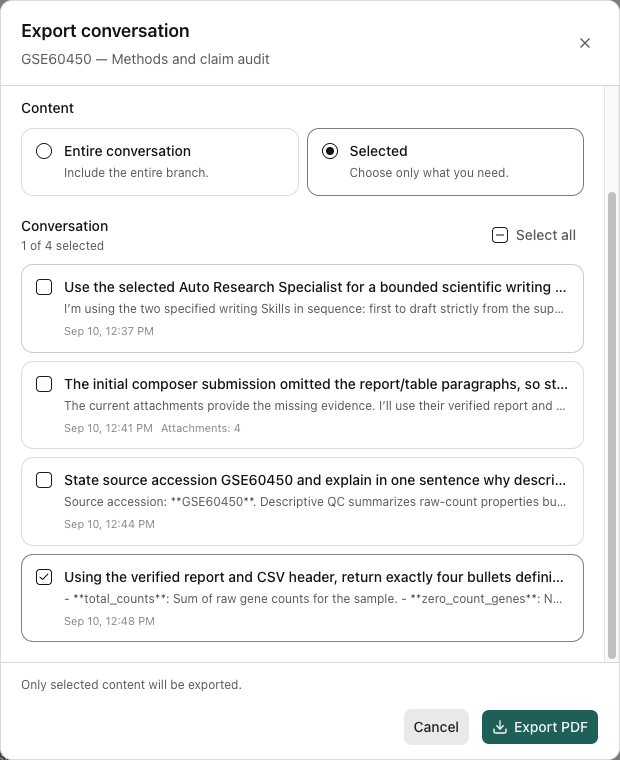
Dans GSE60450 — Methods and claim audit, la sélection du tour final a produit un PDF d'une page contenant seulement cette requête et ses quatre définitions métriques. Les discussions précédentes étaient absentes. La conversation entière PDF a également été rouverte et vérifiée. L'exportation précédente de Markdown a commencé par son suivi sélectionné. Un tour peut contenir plusieurs messages d'assistant, de sorte que la sélection d'un tour n'a pas besoin d'exporter exactement deux messages.
L'exportation de conversation ne remplace pas le téléchargement de fichiers de recherche. Les liens de résultat peuvent se référer aux dossiers internes d'application qu'un destinataire ne peut pas ouvrir. Télécharger le CSV, chiffres ou rapports séparément lorsque ces fichiers font partie du transfert.
Télécharger les artefacts de session
Choisissez Download all artifacts, sélectionnez les fichiers, choisissez Télécharger les artefacts N et choisissez un dossier de destination. Cette entrée enregistre des fichiers séparés. Les deux méthodes téléchargées et les fichiers de Markdown d'audit de réclamation ont été rouverts et correspondent à leur octet d'artefacts sauvegardés pour octet.

Télécharger un paquet de fichiers de projet
Ouvrez le menu nom du projet en haut à gauche → Download artifacts…. Les fichiers sont regroupés sous Generated et Uploads. Tous sont initialement sélectionnés; Utilisez Uncheck all, choisissez les fichiers à remettre et enregistrez le ZIP.
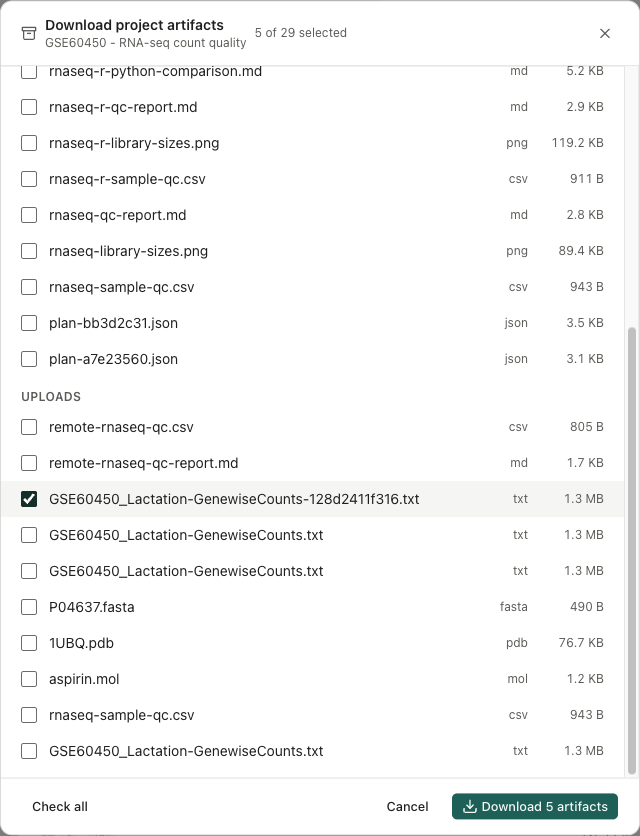
Choisissez Cancel dans la boîte de dialogue de sauvegarde du système pour abandonner cette sauvegarde; votre sélection de fichiers reste disponible. Une fois l'écriture commencée, l'application désactive l'annulation et la fermeture. Attendez le résultat; annuler la boîte de dialogue de destination est différent d'arrêter une écriture en cours.
Si seulement certains fichiers sont téléchargés, restaurer l'accès aux fichiers sources non disponibles, puis sélectionner le transfert complet prévu et télécharger à nouveau. Enregistrer dans le même nom ZIP remplace l'archive précédente. Choisir uniquement les fichiers échoués crée un nouveau paquet contenant uniquement ces fichiers; il ne les ajoute pas à la ZIP précédente.
Ouvrez le ZIP téléchargé et comparez le nombre de fichiers, noms et contenus sous generated/ et uploads/ avec votre sélection avant de partager. Ce paquet n'est pas une sauvegarde du projet complet, de l'historique de conversation, du noyau Notebook ou de l'exécution.
Archiver et restaurer une branche finie
Choisissez Archive sur la branche prévue, puis ouvrez Settings → Archived → Sessions. Vérifiez l'heure du projet et de l'archive avant de sélectionner Restore. Confirmer que la branche retourne à la navigation active et que son contenu sauvegardé s'ouvre; la conversation originale est séparée.
Pour un projet archivé, utilisez son entrée Manage et inspectez les sessions du projet. Voir Stockage et travaux archivés pour la différence entre l'archive, la restauration, la suppression et la relocalisation de stockage. La disparition d'une session de la liste active ne prouve pas que l'espace disque a été récupéré.
Sources: éditeur de session, Mise en œuvre de l'espace de travail.
Fourche une session existante
Utilisez Fork lorsque vous avez besoin d'une copie de travail indépendante d'une session locale ou importée. Branch in new session démarre à partir d'un message sélectionné; Fork copie l'historique de recherche sauvegardé de la session, y compris ses succursales, les enregistrements Notebook, les versions de fichiers, la littérature, les annotations et les signets privés. La session source reste inchangée. La copie d'un enregistrement ne le réexécute pas ou n'établit pas que son environnement est prêt sur cet ordinateur.
- Dans l'application de bureau, terminer ou arrêter la tâche actuelle. Attendez que tout transfert de colis soit terminé.
- Ouvrez les actions de la ligne de session et choisissez Fork. L'application montre les progrès de transfert; Run in background cache cette fenêtre sans l'annuler.
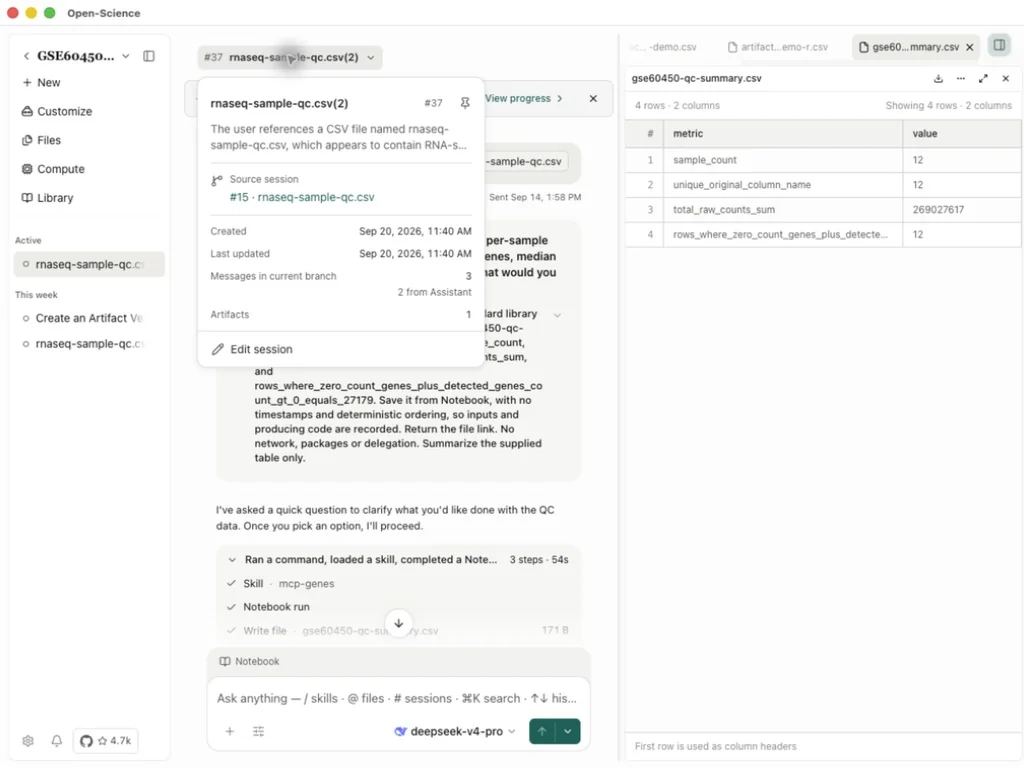
- Attendez Fork completed et ouvrez la nouvelle session. Ouvrez son titre pour inspecter Source session et le nouveau numéro de session.
- Ouvrez un fichier hérité et vérifiez son contenu. Inspecter le modèle sélectionné et le temps d'exécution avant de continuer; Les anciennes voies ou permissions de la machine peuvent nécessiter une attention particulière.
- Envoyez la tâche suivante dans la copie et vérifiez sa nouvelle sortie. Gardez l'original comme document de référence.
La fourche est disponible dans l'application de bureau. Les sessions importées restent en lecture seule jusqu'à ce que vous travailliez dans leur fourche. Les paramètres et la mémoire du projet ne sont pas un projet séparé copié. les anciens dossiers d'examen ou de vérification décrivent leurs versions enregistrées; Inspecter tout statut obsolète avant de les traiter comme des vérifications actuelles.
Continuer un calcul de QC dans la copie
Exemple pratique Fourche une session locale en v0.31.1
Dans le projet GSE60450, fourchez la session QC existante et ouvrez la gse60450-qc-summary.csv héritée. Vérifiez les échantillons de 12 et les nombres bruts totaux de 269,027,617. Dans la copie, demandez à l'agent de lire ce fichier avec Python, de vérifier les deux valeurs, de calculer les nombres moyens par échantillon et d'enregistrer un fork-qc-check.csv séparé. Le résultat est 22,418,968.083333…. La source et les fichiers hérités ont le même contenu; le nouveau calcul est un fichier séparé. Cette moyenne démontre la poursuite, et non la normalisation de l'expression.
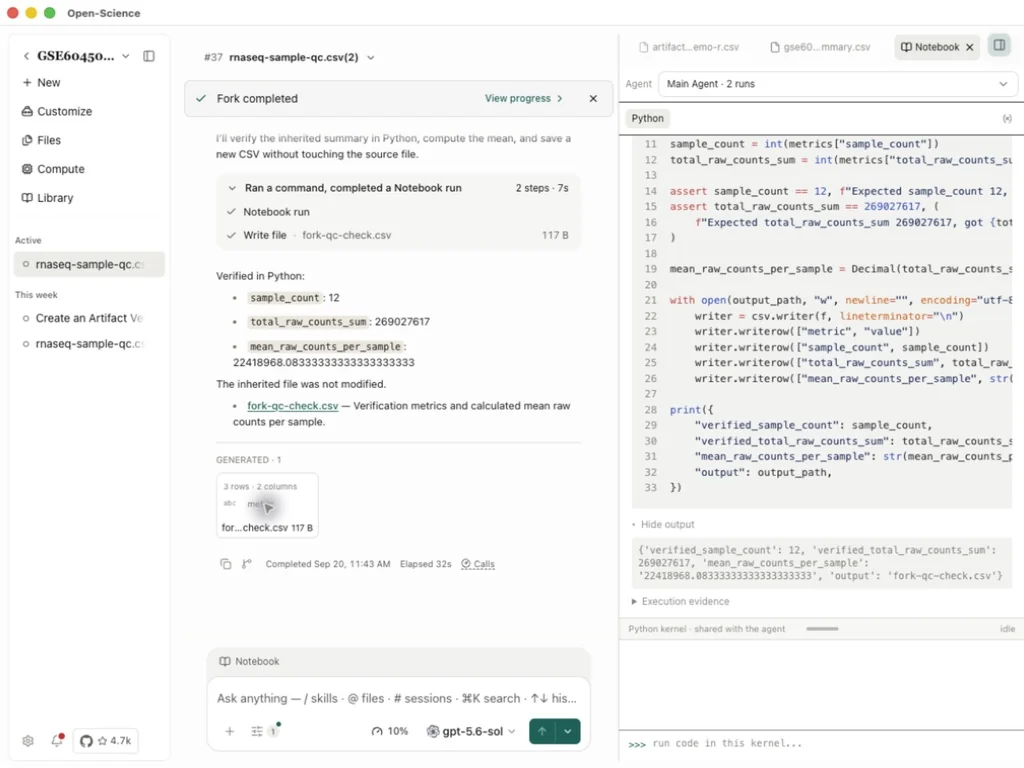
Télécharger le résultat calculé. Pour continuer à partir d'un paquet .science reçu, suivez Dossiers de recherche.
Lire la carte d'information de la session
Sélectionnez le titre de la session pour voir son nombre, sa description, sa source, les heures de création/mise à jour, le nombre de messages pour la branche actuelle et le nombre d'objets. Utilisez Pin pour garder la session facile à trouver, ou Modifier la session pour changer son titre et sa description. Un diviseur Suite d’une conversation se lie de nouveau au tour de la source enregistrée.
Diagnostic des sessions d'exportation
Utilisez Session actions → Export → Export diagnostics… dans l'en-tête, ou le sous-menu correspondant de Export dans la ligne de session, pour collecter les sources de diagnostic sélectionnées dans une archive locale. Les journaux d'application peuvent inclure des métadonnées en dehors de la session sélectionnée. Examiner la liste des sources, le message d'achèvement et le contenu des archives avant de partager; Voir étapes diagnostiques de l'exportation.
Rejouer ou discuter de travail enregistré
Choisissez View replay dans le menu de la ligne de session pour passer à travers la conversation enregistrée, l'activité Notebook et les versions de fichiers sauvegardés. Discuss commence une conversation séparée liée à cette recherche. Les sessions importées exposent également les deux actions à côté de leur avis en lecture seule. Suivez Rejouer la session pour la lecture, l'inspection des sources et une discussion.
Continuer après avoir changé l'agent ou reconnecté
Avant d'envoyer le tour suivant, vérifiez l'Agent/Specialist sélectionné et le modèle. v1.0.0 restaure les conversations ACP avec l'agent sélectionné et répare la suite Codex détachée après les commutateurs Specialist. Réouvrir la conversation originale et inspecter ses derniers messages enregistrés et exécuter l'état après la reconnexion. Ne renvoyez pas un écrit simplement parce que sa réponse a été interrompue; confirmer si elle a été achevée en premier. Changer un agent ou récupérer une connexion n'est pas une preuve qu'une analyse antérieure a échoué.
Reconnaissez une session qui vous attend
Une session suspendue pour votre réponse ou approbation montre un état d'attente sur la maison, dans la barre latérale et dans la conversation. Ouvrir la carte en attente, lire la décision demandée et la soumettre pour continuer. Le rechargement de l'application ne répond pas en soi à la question ou n'approuve pas un outil. Double-cliquez sur une session dans la barre latérale de l'espace de travail pour ouvrir son éditeur.
Pour les exportations de diagnostic, lisez le résumé d'achèvement : une exportation partielle est un avertissement et non un ensemble de diagnostics complet. Gardez l'erreur spécifique et examinez les fichiers exportés avant de les partager.
Étendre une conversation compacte
Dans v1.0.4, complété transforme les messages intermédiaires d'effondrement et l'activité d'outil de groupe en résumés. Étendre un groupe pour en vérifier les détails; les travaux en cours, en attente et interrompus restent visibles. Recherche de conversation, annotations et recherche native révèlent des contenus cachés correspondants. Collapsing change la présentation, pas le dossier de recherche sauvegardé ou si une tâche terminée.