세션 및 지점
프로젝트 그룹 관련 소스 및 작업. 세션은 하나의 대화입니다. 별도의 질문에 대한 새로운 세션을 사용, 새로운 질문이 선택한 대화 기록을 유지해야 할 분지. Neither는 파일 및 실행이 새로운 대화를 실제로 액세스 할 수 있는지 확인하기위한 교체입니다.
만들기, 이름 및 세션으로 돌아가기
프로젝트 열기, 세션 아래 New을 선택, 요청을 입력하고 보내주세요. 프로젝트 이름을 먼저 확인: 새로운 세션은 그 프로젝트에 속합니다. 세션 행을 선택하여 반환합니다. 작업이 완료되기 전에 상태를 읽으십시오.
예시 RNA-seq 품질 검사 세션 이름
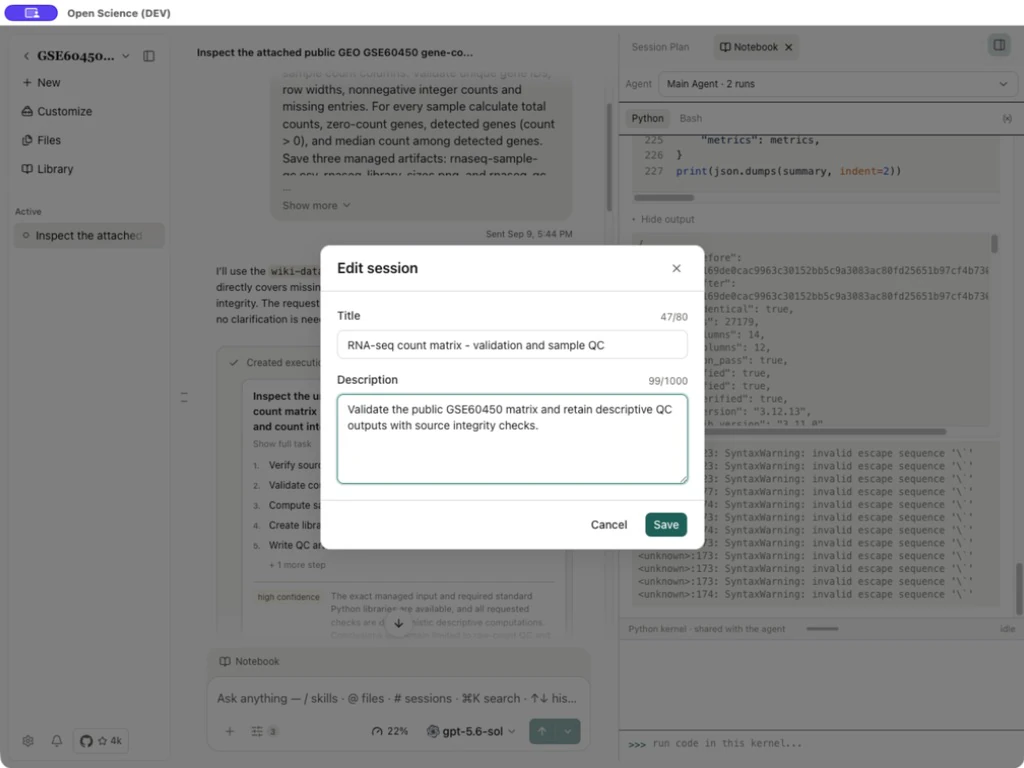
완료된 GSE60450 실행을 위해, 우리는 **Edit…**을 사용하여이 정보를 저장합니다:
| (주) | 예제 값 | 옵션 정보 |
|---|---|---|
| 제목 | RNA-seq count matrix - validation and sample QC | 80 문자까지; 편집기는 계산을 보여줍니다 |
| 설명 | Validate the public GSE60450 matrix and retain descriptive QC outputs with source integrity checks. | 최대 1,000 문자 |
| 저장 | Persist 변경 사항 | 닫은 후에 sidebar 제목을 검사하십시오 |
| 자주 묻는 질문 | 초안을 적용하지 않고 | 이 연구 실행을 취소하지 않습니다. |
행 메뉴에서 Pin을 선택하여 Pinned 그룹에서 세션을 유지하십시오. Unpin은 정규 리스트에 반환합니다. Pinning는 접근을 편성합니다; 커널을 살아나거나 삭제에서 세션을 보호하지 않습니다.
세션을 통해 해당 번호와 그 제목과 프로젝트를 확인할 수 있습니다. 숫자는 비슷한 대화를 구별하는 데 도움이; 편집하거나 삭제하기 전에 선택한 행을 확인합니다.
독서 책갈피를 저장
개인 독서 bookmarks을 사용하여 통행 또는 PDF 지역을주의로 저장하고, 다음이 세션에서 Bookmarks에서 반환합니다. 책갈피를 저장하는 것은 대리인에 통행을 보내지 않습니다.
세션 메뉴를 올바르게 읽으십시오.
세션 헤더의 일반적인 작업
Edit…, 핀/Unpin, New side chat, Fork, Export 및 Archive에 대한 현재 세션 타이틀 옆에 Session actions을 엽니 다. 표시된 세션 이름과 번호를 확인하기 전에 행동을 선택.
Export submenu는 대화, .science 연구 포장 및 진단 수출을 분리합니다. 대화는 독서 사본, 저장된 연구 기록에 포장 손, 및 진단 지원 문제 해결입니다. 과민한 진단 증거는 분리된 확인을 요구합니다; 수출은 당신이 그것을 공유할 때까지 지방 남아 있습니다. 그 내용을 먼저 검사합니다.
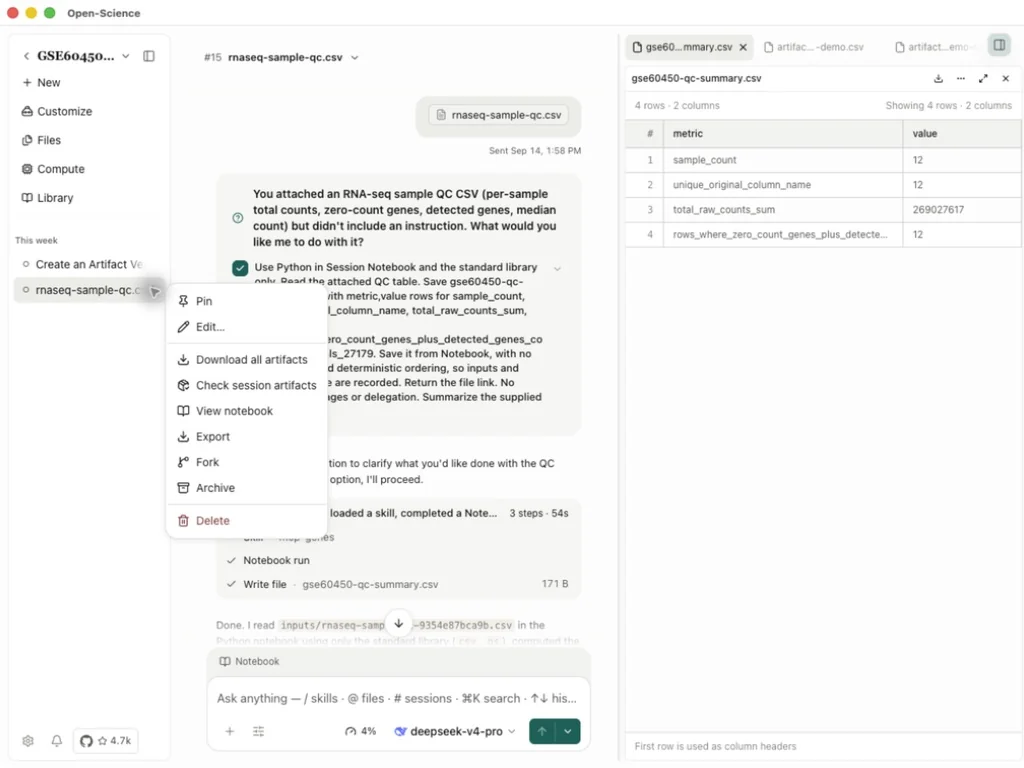
사용 가능한 작업은 현재 상태에 사용할 수 없습니다. 읽기 전용 수입 세션은 실행하기 전에 Fork을 필요로합니다. 별도의 토론 범위에 Side Chat을 참조하십시오. 사이드바 세션로우 메뉴는 View replay, View notebook 및 파일 다운로드를 제공합니다. 아래 스크린 샷은 사이드 바 메뉴를 보여줍니다.
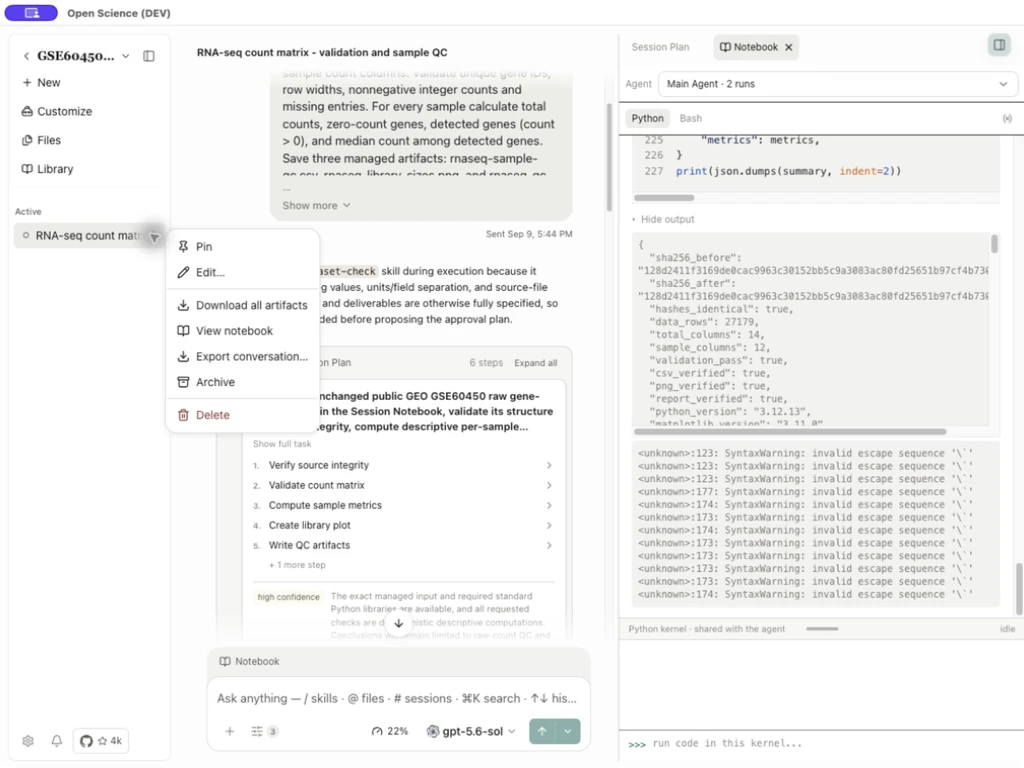
| (주) | 결과 | 【특전】 |
|---|---|---|
| 편집… | 제목/도문 변경 | 정확한 행 및 저장된 상표 |
| 모든 아티팩트 다운로드 | artifact 선택/다운로드 흐름을 여십시오 | 이 세션의 저장된 파일 및 요청된 선택 |
| Notebook 보기 | 세션 실행보기 열기 | 소유자, 언어 및 실제 실행 |
| 대화 내보내기… | 제안된 형식/옵션을 통해 대화 내보내기 | Transcript 수출은 artifact/Notebook 뭉치에서 명백합니다 |
| 보관 | 활동 탐색에서 세션을 숨기기 | 설정에서 복구 가능 → Archived |
| 삭제 | 영구 삭제 확인을 엽니다. | 데이터가 영향을받는 것을 정확히 읽으십시오. 저장 취소 |
완료된 결과 후 분기
실습 예제 Sample annotation을 위한 완성되는 QC 회의를 지키십시오
완성 된 원시 QC 대화 intact를 유지하면서 다운스트림 샘플 annotation을 논의하고 싶습니다.
- 원래 세션에서 완성 된 답변을 엽니 다.
- 아래 Branch in new session을 선택합니다.
- 새로운 세션 행을 확인합니다. 초기 소유권을 공유할 수 있습니다.
- **Edit…**로
GSE60450 - follow-up interpretation로 이름을 변경합니다. - 다음 요청을 제출하기 전에 상속된 성적표를 검사합니다. 필요한 경우 원본 프로젝트 artifacts를 명시적으로 참조하십시오.
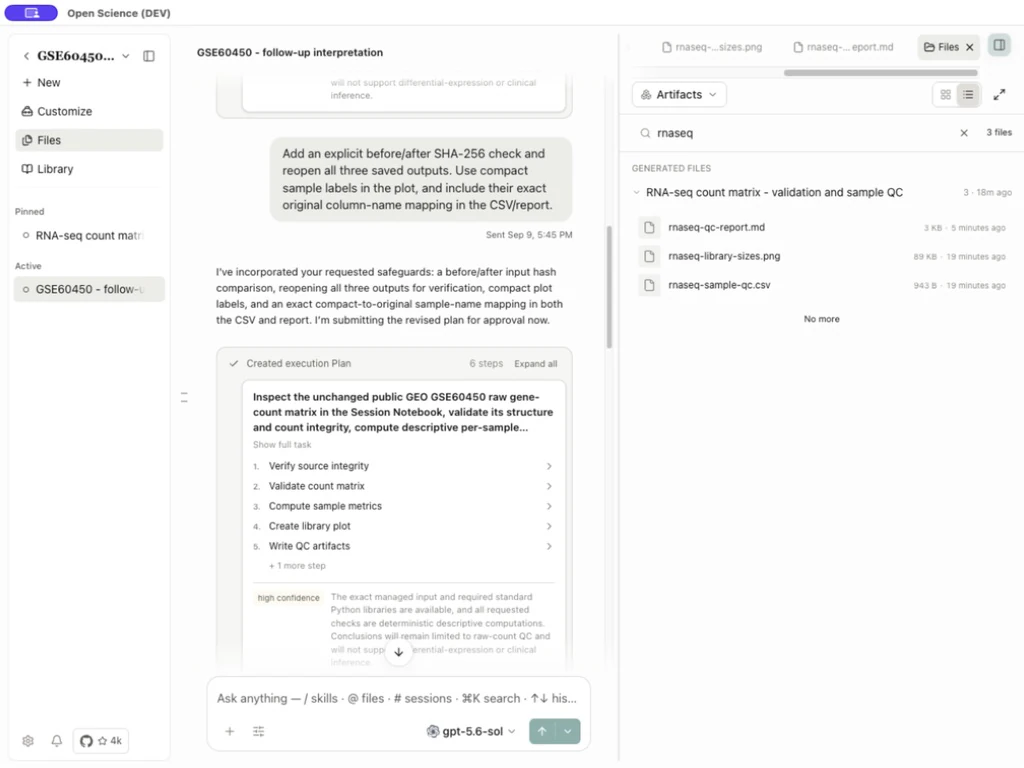
지점은 선택한 대화 기록을 보존하지만, 원래의 라이브 커널을 재현하지 않습니다. 복사된 활동을 위해 code shown 또는 차단된 역사적인 연결은 프로젝트의 파일 패널에서 본래 artifact를 열고 그것의 생성 회의를 검열합니다.
Branch 가용성은 메시지 및 프레임 워크 상태에 따라 다릅니다. Side Chat은 별도입니다. 새로운 측면 토론은이 대화의 현재 모델과 이유를 상속합니다. 다음 전송에 대한 다른 모델을 선택할 수 있습니다.
이전 메시지에 대한
이전 사용자 요청에 Edit message은 전체 역사를 지우는 것보다 메시지 개정을 만듭니다. 제출하기 전에 수정 된 텍스트 및 첨부 파일을 읽으십시오. 대안을 검사할 수 있는 이전/다음 메시지 개정를 사용하십시오. 나중에 볼 수 있는 컨텍스트는 선택한 경로에 따라 달라집니다. 오래된 대답은 새로 편집 된 요청에 응답으로 처리되지 않아야합니다.
실습 예제 QC 미터 정의에 대한 요청을 개정
이 QC 예의 경우 완료된 질문에 Edit message을 선택하고 4개의 정의를 가진 1개의 sentence 요구를 대체하고 Send를 선택하십시오. Revision 제어는 새로운 응답이 실행되는 동안 사용할 수 없습니다. 완료되면 Previous message revision은 원래 질문과 답변으로 1/2로 돌아갑니다. Next message revision는 개정된 대답에 반환합니다. 정확한 CSV 필드 이름은 3/3을 생산하는 것에 대한 추가 보정. 이 Codex-subscription 세션에서는 개정된 메시지가 사용되기 전에 저장된 두 개의 보고서와 다운로드된 바이트가 변경되지 않았습니다.
동일한 개정 경로는 OpenCode과 로컬 모델과 연습했습니다. 개정된 요청은 새로운 구문을 생산하고, 이전은 원래의 대답을 복원하고, 다음 개정 된 대답을 복원했습니다. 이 연결 전용 예는 도구 상태 또는 외부 부작용이 반전되지 않습니다.
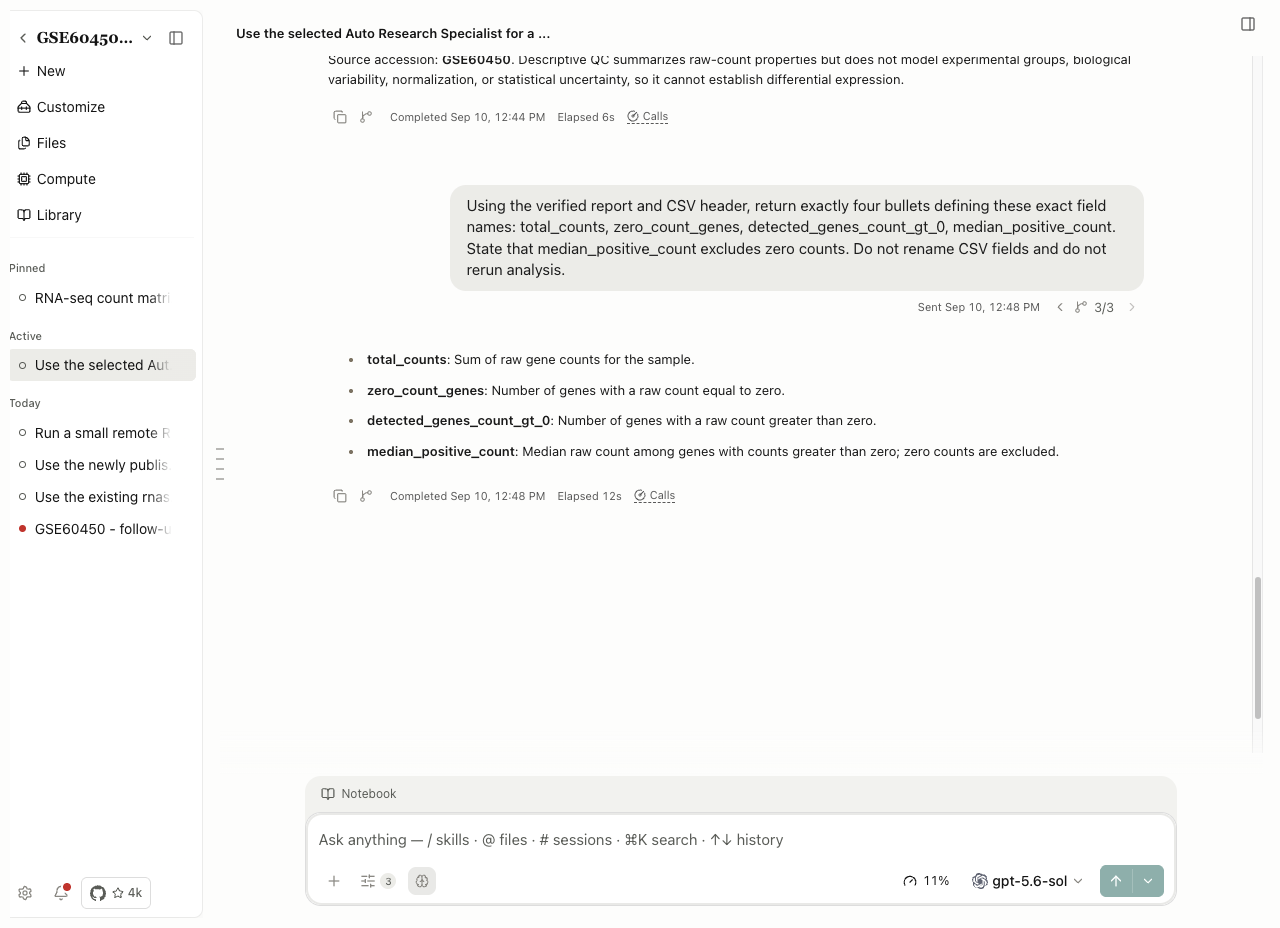
Cancel는 편집을 제출하지 않고 나뭇잎. Send는 새로운 대답을 요구합니다; 계속하기 전에 체크하십시오. 다음 작업을 수정하거나 별도로 지명 된 조사에 대한 지점을 수정하는 후속 작업을 사용합니다.
연구 패키지
대화 지점, 파일 및 증거를 통해 손으로 .science 연구 패키지을 사용합니다. 가이드 커버 수출 옵션, 수입 및 검사, 읽기 전용 세션 및 전송 복구.
수출 대화 및 연구 파일
세션 행 메뉴에서 **Export → Export conversation…**을 선택하여 연구 토론을 공유합니다. 첫 번째 사용 Edit… 세션을 제공하는 concise 제목 : PDF 수출은 제목을 사용하며 긴 자동 제목은 첫 페이지의 다량을 소비 할 수 있습니다.
| (주) | 활동 및 결과 |
|---|---|
| 체재 → PDF/Markdown | 독서와 인쇄를 위한 PDF; 더 많은 편집을 위한 Markdown |
| 전체 대화 | 현재 대화 지점 수출 |
| 선택됨 | 표시 턴 체크 박스, 처음 빈; 카운터는 당신의 선택을 따릅니다 |
| 모두 선택 | 각 목록 회전 선택 |
| 수출 PDF/수출 Markdown | 시스템 저장 대화 상자를 엽니다; 선택되지 않은 경우 사용하지 않음 |
| 취소 | 수출을 창조하지 않고 닫기 |
실습 예제 최종 GSE60450 QC 정의만 내보내기
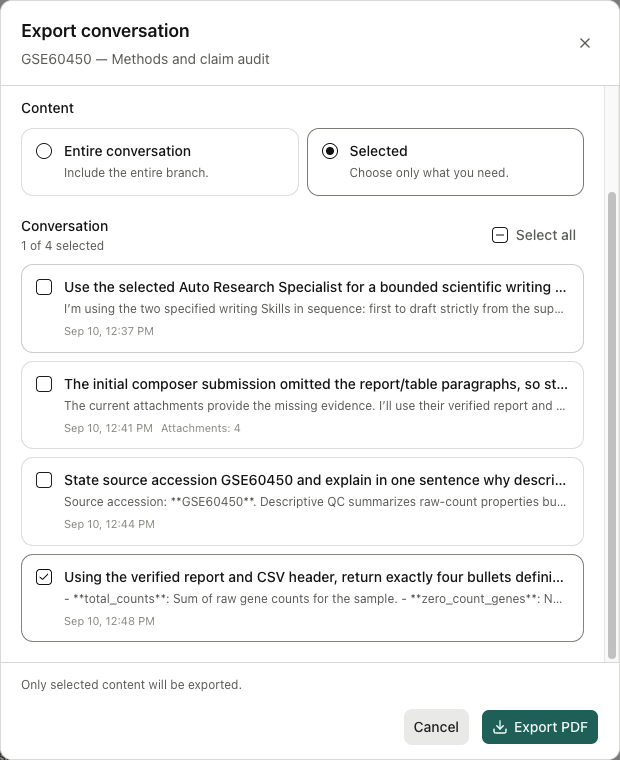
GSE60450 — Methods and claim audit에서 최종 회전을 선택한 것은 요청과 4 미터 정의 만 포함하는 한 페이지 PDF을 생산합니다. Earlier 토론은 복종되었습니다. 전체 대화 PDF도 재개 및 체크되었습니다. 앞서 선정된 Markdown 수출은 선택한 후속으로 시작되었습니다. 턴은 몇 개의 보조 메시지를 포함 할 수 있으므로, 한 번의 턴을 선택하면 정확히 두 개의 메시지를 수출 할 필요가 없습니다.
대화 수출은 연구 파일 다운로드를 대체하지 않습니다. 결과 링크는 수신자가 열 수 없다는 내부 응용 레코드를 참조 할 수 있습니다. CSV, 그림 또는 보고서를 다운로드하면 해당 파일이 Handover의 일부입니다.
세션 아티팩트 다운로드
Download all artifacts을 선택하고 파일을 선택하고 다운로드 N artifacts을 선택하고 대상 폴더를 선택하십시오. 이 항목은 별도의 파일을 저장합니다. 두 개의 다운로드 방법 및 클레오짓 Markdown 파일이 다시 열리고 바이트에 저장된 artifacts 바이트를 일치했다.

프로젝트 파일 번들 다운로드
왼쪽 상단의 프로젝트 이름 메뉴 열기 → Download artifacts…. 파일은 Generated 및 Uploads 아래에 그룹화됩니다. 모든 것이 처음 선택됩니다; Uncheck all을 사용하여 파일을 손으로 선택하고 ZIP을 저장하십시오.
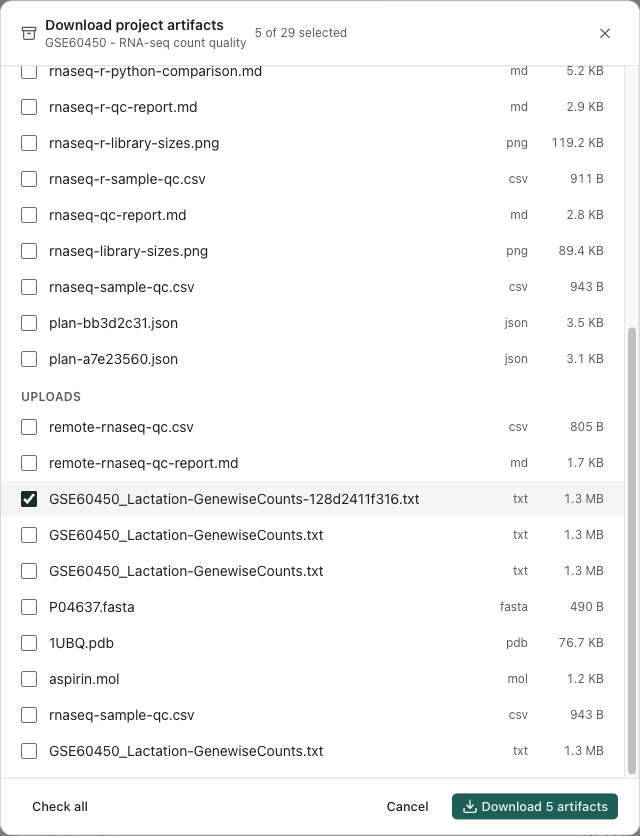
시스템에서 Cancel을 선택하여 저장을 포기하려면 대화 상자를 저장하십시오. 파일 선택은 사용할 수 있습니다. 쓰기 시작하면 앱이 취소 및 마감을 비활성화합니다. 결과에 대 한 기대; 대상 대화 상자를 취소하는 것은 진행 상황을 멈추지 않고 다릅니다.
일부 파일이 다운로드된 경우, 사용 가능한 소스 파일에 대한 액세스를 복원 한 다음 완전한 의도 된 수로를 선택하고 다시 다운로드하십시오. 동일한 ZIP 이름에 저장은 이전 아카이브를 대체합니다. 유일한 실패한 파일을 선정하는 것은 그 파일만 포함하는 새로운 뭉치를 창조합니다; 이전 ZIP에 추가하지 않습니다.
다운로드된 ZIP을 열고 파일 수, 이름 및 내용을 generated/ 및 uploads/ 아래에 비교하여 공유하기 전에 선택. 이 번들은 전체 프로젝트, 대화 기록, Notebook 커널 또는 실행 시간의 백업이 아닙니다.
보관 및 완료 지점 복원
Archive을 도입한 후 Settings → Archived → Sessions을 엽니다. Restore을 선택하기 전에 프로젝트 및 아카이브 시간을 확인하십시오. 분기가 활성 탐색 및 저장된 내용에 반환한다는 것을 확인; 원래 대화는 별도입니다.
아카이브 프로젝트의 경우 Manage 항목을 사용하여 프로젝트의 세션을 검사합니다. 아카이브, 복원, 삭제 및 저장 이전의 차이에 대한 저장과 아카이브 작업 참조. 활성 목록에서 세션의 사라짐은 디스크 공간이 재발견되지 않은 증거입니다.
출처: 세션 편집기, workspace 구현.
현재 세션
로컬 또는 수입 세션의 독립적 인 작업 복사본이 필요할 때 Fork을 사용하십시오. Branch in new session은 선택한 메시지에서 시작합니다. Fork는 세션의 완전한 저장된 연구 역사를 복사하여 지점, Notebook 레코드, 파일 버전, 문학, 주석 및 개인 책갈피를 포함한. 소스 세션은 변경되지 않습니다. 기록 복사는 재시작하지 않거나 이 컴퓨터에서 환경이 준비되어 있다는 것을 설정하지 않습니다.
- 데스크톱 앱에서, 완료하거나 현재 작업을 중지합니다. 끝으로 어떤 포장 이동든지를 위해 기다리십시오.
- 세션 행의 동작을 열고 Fork을 선택합니다. 앱은 이동 진행 상황을 보여줍니다; Run in background은 취소하지 않고 창을 숨깁니다.
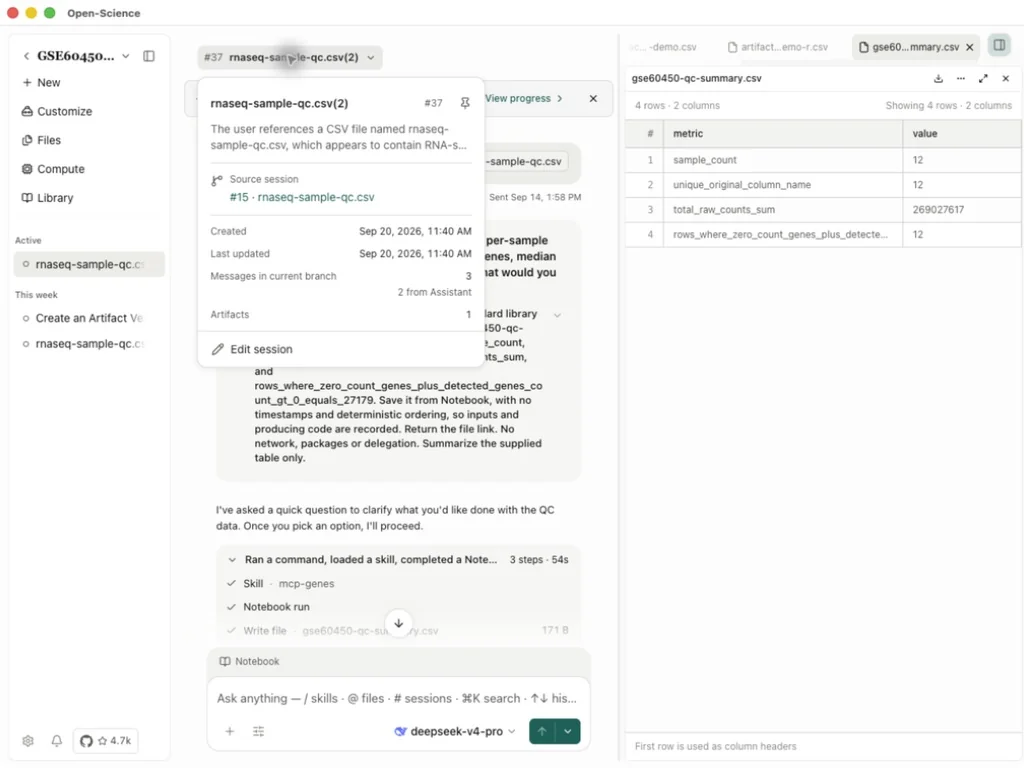
- Fork completed을 기다리며 새로운 세션을 엽니다. Source session과 새로운 세션 번호를 검사하는 제목을 엽니다.
- 상속된 파일을 열고 그 내용을 확인합니다. 선택된 모델을 검사하고 계속하기 전에 실행 시간; 오래된 기계 경로 또는 허가는 주의해야 할 수 있습니다.
- 사본에 다음 작업을 보내고 새로운 출력을 확인합니다. 참고 기록으로 원본을 지키십시오.
Fork는 데스크톱 앱에서 사용할 수 있습니다. 수입 세션은 포크에서 작업 할 때까지 읽기 전용 남아. 프로젝트 설정 및 메모리는 별도의 copied 프로젝트가 아닙니다. 오래된 검토 또는 검증 기록은 기록 된 버전을 설명합니다; 현재 체크로 치료하기 전에 모든 결과를 검사합니다.
복사에 QC 계산을 계속
실습 예제 v0.31.1의 현지 세션
GSE60450 프로젝트에서 기존의 QC 세션을 포크하고 gse60450-qc-summary.csv 상속을 엽니다. 12 샘플 및 269,027,617 총 원시 카운트를 확인하십시오. 복사에서 Python 파일을 읽고 에이전트를 요청하고, 두 값을 확인하고, 샘플 당 평균 카운트를 계산하고 별도의 fork-qc-check.csv을 저장합니다. 결과는 **22,418,968.083333…**입니다. 소스와 상속된 파일은 동일한 내용이 있습니다; 새로운 계산은 별도의 파일입니다. 이 의미는 continuation, 표식 정상적인화를 보여줍니다.
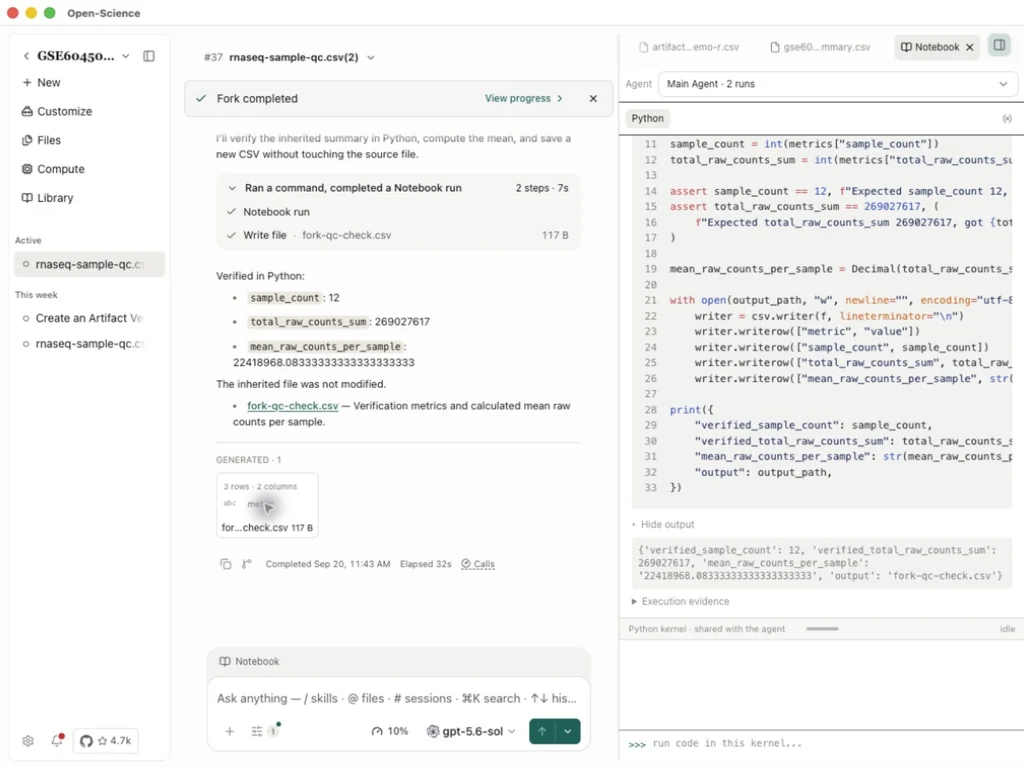
산출된 결과를 다운로드. 수신된 .science 패키지에서 계속하려면 연구 패키지을 따르십시오.
세션 정보 카드 읽기
세션 제목을 선택하여 번호, 설명, 소스, 생성/업데이트 시간, 현재 지점 및 artifact 카운트에 대한 메시지 수를 참조하십시오. Pin을 사용하여 세션을 쉽게 찾을 수 있도록, 또는 세션 편집은 제목과 설명을 변경합니다. 이전 대화에서 계속 배당자는 기록 된 소스 회전으로 다시 연결합니다.
수출 회의 진단
Header에서 **Session actions → Export → Export diagnostics…**을 사용하거나 세션 행에 해당 Export 하위 메누를 사용하여 로컬 아카이브에서 선택한 진단 소스를 수집합니다. Application logs는 선택한 세션 밖에 메타데이터를 포함할 수 있습니다. 공유하기 전에 소스 목록, 완료 메시지 및 아카이브 내용을 검토; 진단 수출 단계 참조.
Replay 또는 토론 기록 작업
세션 행 메뉴에서 View replay을 선택하여 녹화 대화, Notebook 활동 및 저장된 파일 버전을 통해 단계별합니다. Discuss은 해당 연구에 연결된 별도의 대화를 시작합니다. 수입된 세션은 또한 읽기 전용 통지 옆에 두 작업을 노출합니다. 재생을위한 세션 재생을 따르십시오, 소스 검사 및 일한 토론.
에이전트를 변경하거나 다시 연결 후 계속
다음 차례로 전송하기 전에 선택한 Agent/Specialist 및 모델을 확인하십시오. v1.0.0는 선택된 대리인과 수리를 가진 ACP 대화를 Specialist 스위치 후에 분리된 Codex 윤곽을 복구합니다. 원래 대화를 열고 최신 저장된 메시지를 검사하고 다시 연결 후 상태를 실행합니다. 응답이 중단되기 때문에 단순히 쓰기를 거부하지 마십시오; 첫 번째 완료 여부를 확인합니다. 에이전트를 변경하거나 연결을 복구하는 것은 이전 실패 분석이 성공한 증거입니다.
입력 대기 세션 확인
답변이나 승인을 기다리는 세션은 홈, 사이드바, 대화에 대기 상태를 표시합니다. 보류 중인 카드를 열어 요청 사항을 읽고 제출하세요. 앱을 새로고침해도 질문에 답하거나 도구를 승인하지는 않습니다. 작업공간 사이드바의 세션을 두 번 클릭하면 편집기가 열립니다.
진단 내보내기의 완료 요약을 확인하세요. 일부 내보내기는 경고 상태이며 완전한 진단 묶음이 아닙니다. 공유 전에 구체적인 오류와 내보낸 파일을 검토하세요.
접힌 대화 펼치기
v1.0.4는 한 차례가 완료되면 중간 메시지와 도구 활동을 요약 그룹으로 접습니다. 그룹을 펼쳐 상세 내용을 볼 수 있으며 실행·대기·중단 상태의 작업은 계속 표시됩니다. 대화 검색, 주석, 기본 찾기는 일치하는 숨겨진 내용을 펼칩니다. 접기는 표시 방식만 바꾸며 저장된 연구 기록이나 작업 완료 상태를 바꾸지 않습니다.