會話與分支
專案組織相關輸入和研究工作,會話是專案中的一段對話。獨立問題使用新會話,需要繼承指定歷史時使用分支。無論哪種方式,都要檢查新對話實際能夠訪問哪些檔案和執行記錄。
新建、命名與返回
開啟專案,在 Sessions 下選擇 New,輸入併傳送請求。先核對專案名,新會話屬於該專案。點選會話行可返回,閱讀狀態後再判斷是否完成。
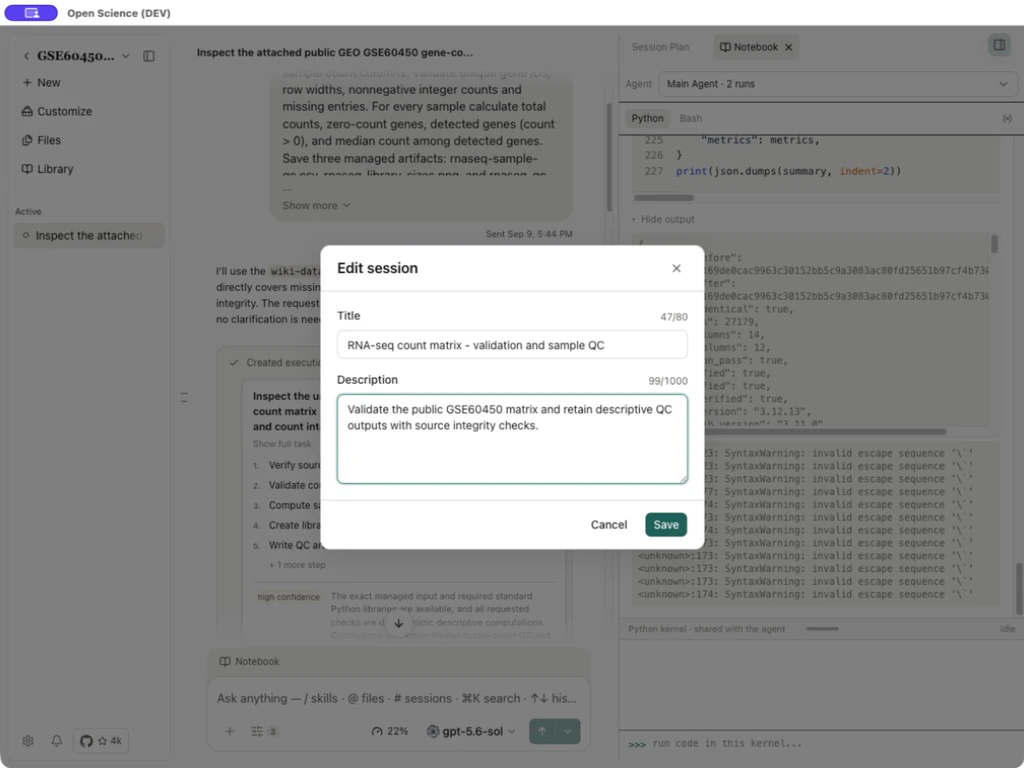
示例 為 RNA-seq 質控會話命名
GSE60450 實際執行完成後,透過 Edit… 儲存了以下內容:
| 欄位 | 示例值 | 限制 |
|---|---|---|
| Title | RNA-seq count matrix - validation and sample QC | 最多 80 字元,顯示計數 |
| Description | Validate the public GSE60450 matrix and retain descriptive QC outputs with source integrity checks. | 最多 1,000 字元 |
| Save | 儲存更改 | 關閉後核對側欄標題 |
| Cancel / Close | 不應用草稿 | 不取消科研任務 |
會話行選單 Pin 將會話放入 Pinned,Unpin 返回普通列表。固定僅便於訪問,不維持核心執行,也不防止刪除。
將滑鼠移到會話上,可以同時檢視編號、標題及所屬專案。編號有助於區分同名對話,編輯或刪除前仍需確認選中的行。
儲存閱讀書籤
使用私人閱讀書籤 為段落或 PDF 區域新增備註,再從該會話的 Bookmarks 返回原處。儲存書籤不會把段落髮送給 Agent。
區分會話選單操作
會話頂部的常用操作
點選當前會話標題旁的 Session actions 選單,可以使用 Edit…、Pin / Unpin、New side chat、Fork、Export 和 Archive。先確認頂部顯示的會話名稱與編號,再選擇操作。
Export 子選單分別提供對話、.science 研究包和診斷匯出。對話適合閱讀,研究包用於交接儲存的研究記錄,診斷用於排查問題;三者不能互相替代。敏感診斷材料需要單獨確認,匯出後仍儲存在本機,分享前檢查內容。
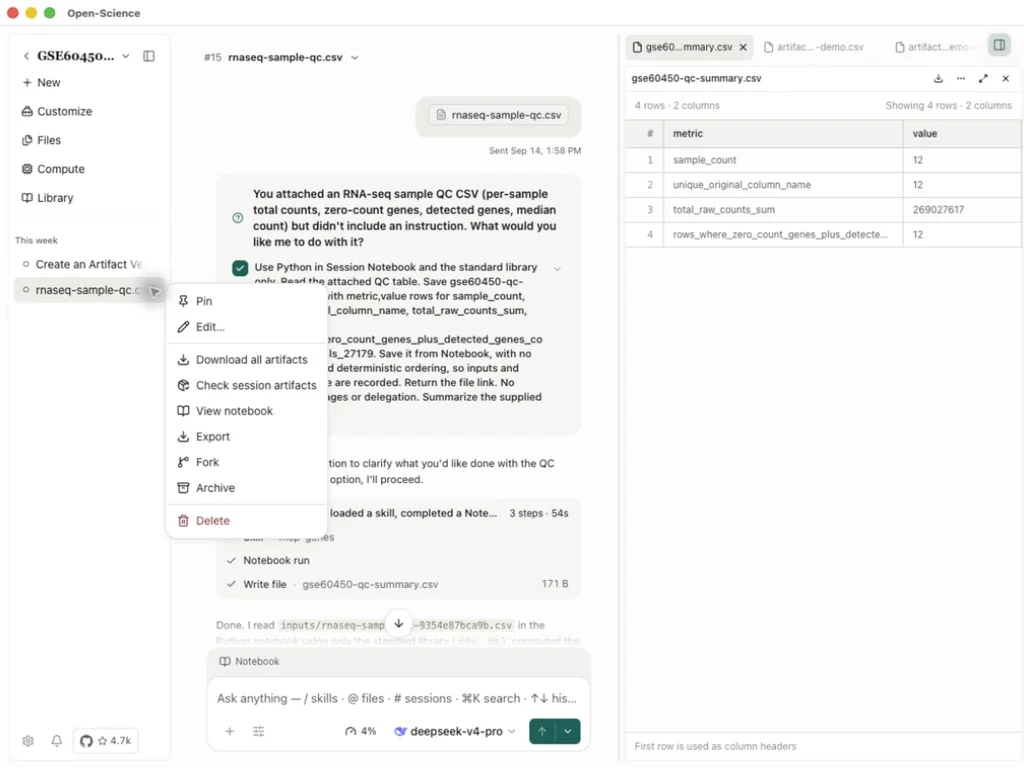
選單會按當前狀態禁用不適用的操作。只讀匯入會話需要 Fork 才能繼續執行;New side chat 的範圍見 Side Chat。側欄會話行選單還提供 View replay、View notebook 和檔案下載等入口,下面的截圖展示的是側欄選單。
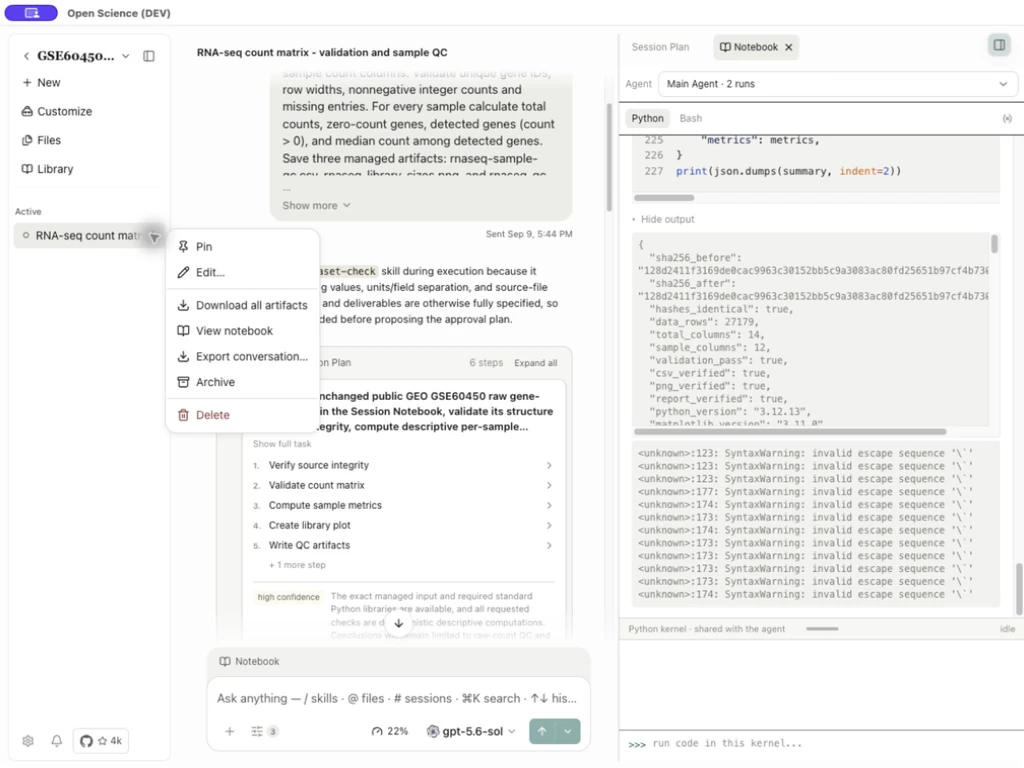
| 操作 | 結果 | 檢查 |
|---|---|---|
| Edit… | 修改標題/說明 | 選中正確會話並儲存 |
| Download all artifacts | 開啟產物選擇/下載流程 | 範圍是該會話及所選檔案 |
| View notebook | 開啟執行檢視 | 執行歸屬、語言和實際記錄 |
| Export conversation… | 按介面選項匯出對話 | 不等於產物或 Notebook 打包 |
| Archive | 從活躍導航中隱藏 | 可在 Settings → Archived 恢復 |
| Delete | 開啟永久刪除確認 | 閱讀影響範圍;Cancel 保留資料 |
從完成結果建立分支
案例演示 從已完成的質控會話建立樣本註釋分支
如果要討論後續樣本註釋,同時保留原始計數質控對話:
- 開啟原會話已完成的回答。
- 點選回答下的 Branch in new session。
- 確認出現新會話行,初始名稱可能與原會話相同。
- 透過 Edit… 改名為
GSE60450 - follow-up interpretation。 - 檢查繼承歷史,後續請求需要原結果時明確引用專案檔案。
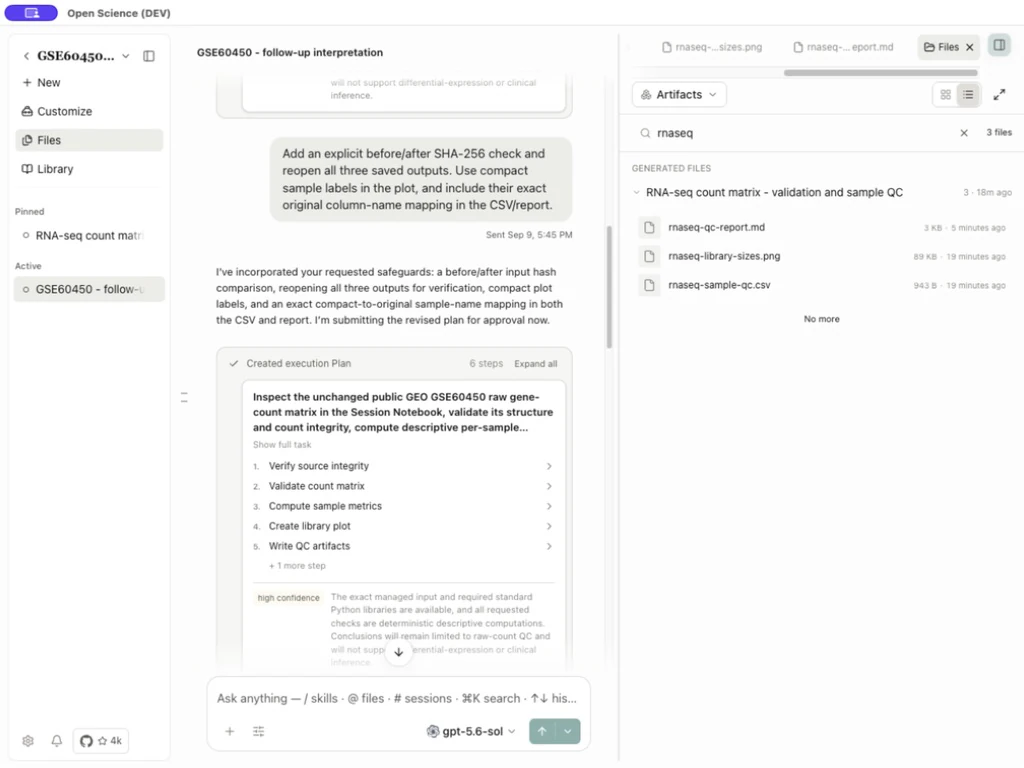
分支保留所選對話歷史,但不會重建原來的實時核心。複製活動標為 code shown 或舊連結不可用時,從專案 Files 開啟原產物,並檢查其產出會話。
分支入口取決於訊息和框架狀態。Side Chat 是獨立功能。新旁聊繼承當前會話的模型與推理強度,也可以為旁聊的下一次傳送另選模型。
修改歷史訊息
歷史使用者訊息的 Edit message 建立修訂,不會抹去全部歷史。提交前檢查文字與附件;有 Previous/Next message revision 時可切換版本。後續上下文取決於所選路徑,舊回答不能當作新修訂問題的答案。
案例演示 修改質控指標定義的請求
本例在已完成的質控指標提問上點選 Edit message,把“一句話列出指標”改為“四條定義”,點選 Send。回答生成期間修訂切換按鈕不可用;完成後,用 Previous message revision 回到 1/2 檢查原問題和原回答,再用 Next message revision 返回新回答。再次修正欄位名稱後顯示 3/3。在此次 Codex 訂閱會話中,之前儲存的兩個研究報告仍保留,下載內容沒有變化。
在 OpenCode 中,修改請求後可用 Previous 檢視原回答、Next 檢視修改後的回答。切換回答版本不會撤銷已經完成的工具操作或外部變化。
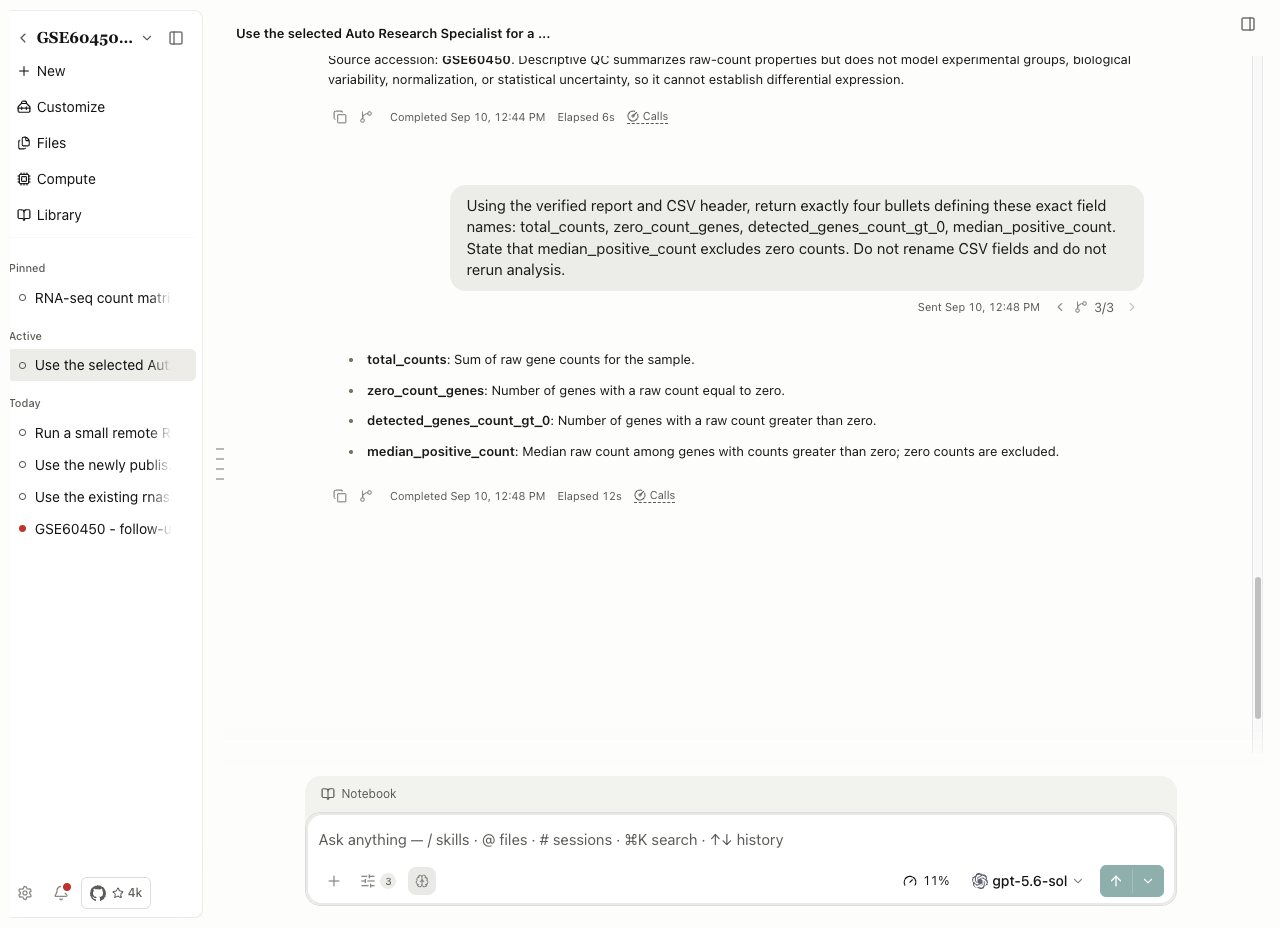
Cancel 退出編輯而不提交;Send 請求新回答,繼續前應檢查結果。修正下一步用追問,需要獨立命名的研究則建立分支。
研究包
需要一起交接會話分支、檔案和證據時,使用 .science 研究包。獨立教程介紹匯出範圍、匯入與回讀、只讀會話和傳輸恢復。
匯出對話與研究檔案
分享研究討論時,在會話行選單選擇 Export → Export conversation…。建議先用 Edit… 給會話起一個簡潔的標題:PDF 使用會話標題,過長的自動標題會佔據大量首頁空間。
| 控制元件 | 操作與結果 |
|---|---|
| Format → PDF / Markdown | PDF 適合閱讀和列印;Markdown 適合繼續編輯 |
| Entire conversation | 匯出當前分支的全部對話 |
| Selected | 顯示輪次核取方塊;從零開始勾選,計數隨選擇變化 |
| Select all | 選擇全部列出的輪次 |
| Export PDF / Export Markdown | 開啟系統儲存視窗;未選任何輪次時不可用 |
| Cancel | 關閉匯出視窗,不建立檔案 |
案例演示 只匯出 GSE60450 的最後一輪質控指標問答
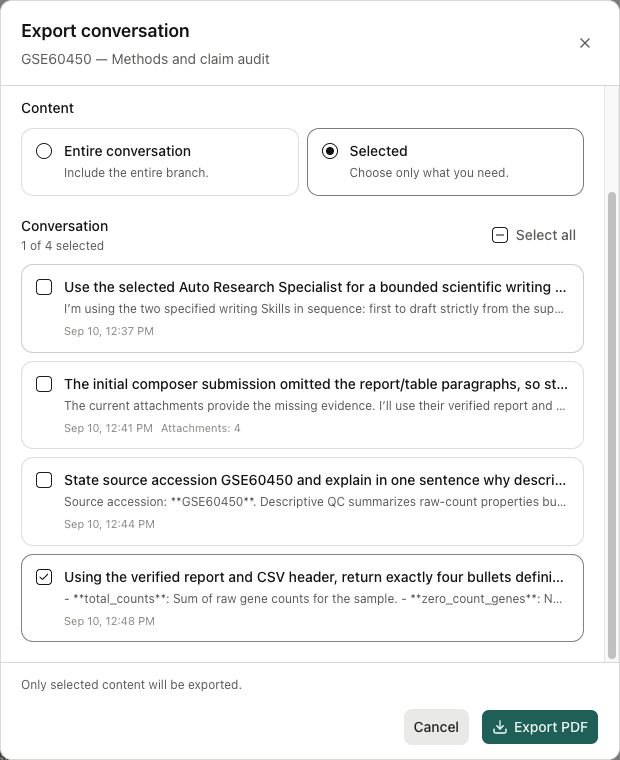
在 GSE60450 — Methods and claim audit 中,選擇最後一輪四項質控指標定義,匯出的單頁 PDF 只包含該請求與對應回答,更早的討論沒有出現。整段對話 PDF 也已重新開啟核對。此前選段 Markdown 已確認從所選追問開始。一輪可以含多條助手訊息,選中一輪不一定只匯出兩條訊息。
對話匯出不替代研究檔案下載。結果連結可能指向應用內部記錄,接收方不一定能開啟;需要 CSV、圖或報告原檔案時,應另行下載並一起提供。
下載會話產物
在會話選單選擇 Download all artifacts,勾選所需檔案,點選 Download N artifacts,然後選擇儲存資料夾。此入口儲存獨立檔案。下載後逐個開啟,確認名稱、內容及數量與所選產物一致。

下載專案檔案包
點選左上角專案名稱 → Download artifacts…。列表按 Generated 和 Uploads 分組;預設全選,用 Uncheck all 後只勾選需要交付的檔案,再儲存 ZIP。
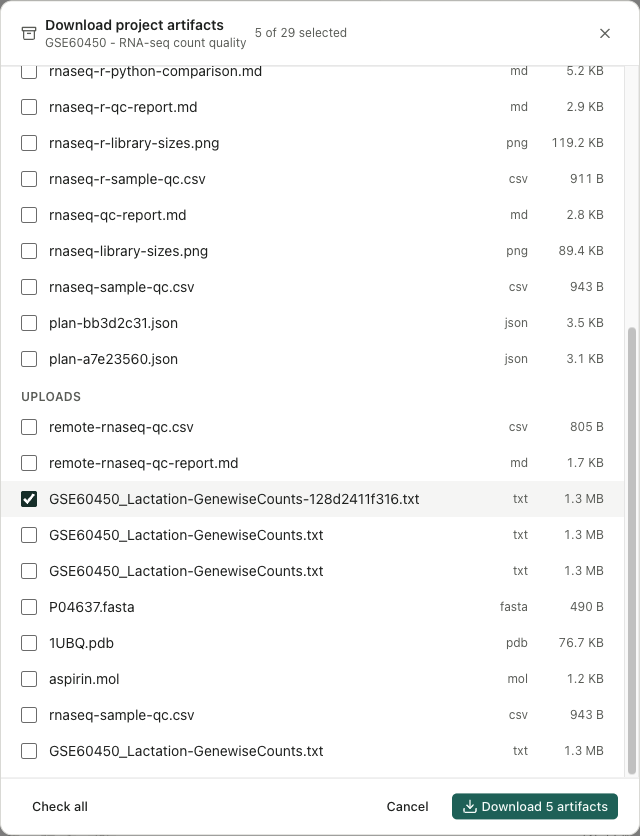
在系統儲存視窗點選 Cancel 可取消本次儲存,返回後檔案選擇仍保留。寫入開始後,應用會禁用取消和關閉操作;等待結果,不要把關閉儲存視窗與中途停止寫盤混為一談。
如果提示只下載了部分檔案,先恢復不可讀取的原始檔,再重新選擇完整的交付範圍並下載。再次儲存到同名 ZIP 時會替換原檔案包;只選擇失敗檔案會得到僅包含這些檔案的新包,不會自動補入之前的 ZIP。
開啟下載的 ZIP,將 generated/ 和 uploads/ 的檔案數量、名稱及內容與選擇清單比較,確認完整後再分享。該檔案包不等於整個專案、會話歷史、Notebook 核心或執行環境備份。
歸檔並恢復完成的分支
在目標分支選擇 Archive,然後開啟 Settings → Archived → Sessions。核對專案和歸檔時間後點選 Restore,確認分支回到活躍導航且內容可開啟;原會話是獨立記錄。
歸檔專案透過 Manage 檢視內部會話。歸檔、恢復、刪除和資料遷移的區別見儲存。會話從活躍列表消失不代表已釋放磁碟空間。
複製已有會話繼續研究
需要本地會話或匯入會話的獨立工作副本時,使用 Fork。Branch in new session 從選定訊息建立分支;Fork 則複製整個會話已儲存的研究記錄,包括分支、Notebook 記錄、檔案版本、文獻、批註和私人書籤。原會話保持不變。複製記錄不會重新執行程式碼,也不代表當前電腦的執行環境已經準備好。
- 在桌面應用中完成或停止當前任務,並等待正在進行的研究包傳輸結束。
- 開啟會話列表中該會話的選單,選擇 Fork。應用會顯示傳輸進度;Run in background 只隱藏視窗,不會取消任務。
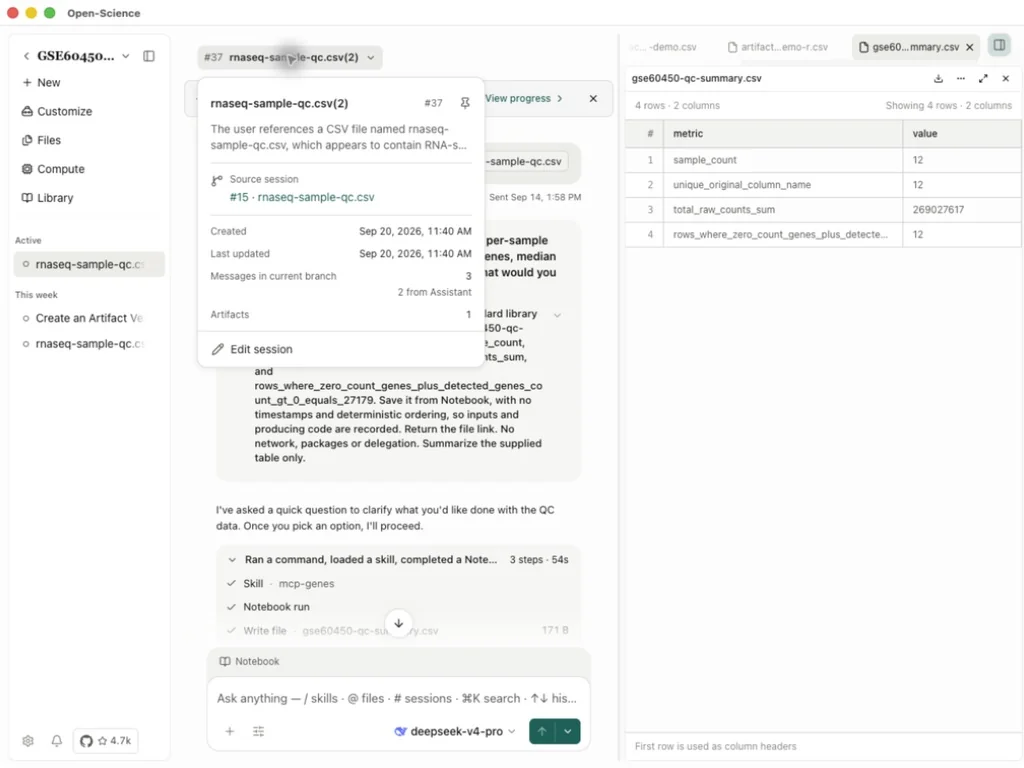
- 等待 Fork completed,開啟新會話。點選標題,核對 Source session 和新的會話編號。
- 開啟一個繼承的檔案,檢查內容。繼續前核對當前模型和執行環境;舊電腦的路徑或權限可能需要重新處理。
- 在副本中傳送後續任務,檢查新輸出。保留原會話作為對照記錄。
Fork 目前在桌面端提供。匯入會話仍為只讀,應在其副本中繼續工作。專案設定和記憶不會變成另一個獨立複製的專案。舊的審閱或驗證記錄只描述原記錄版本;使用前檢查是否已經過期。
在 QC 副本中繼續計算
案例演示 v0.31.1 本地會話 Fork
在 GSE60450 專案中,將已有 QC 會話 Fork 後,開啟繼承的 gse60450-qc-summary.csv,確認樣本數為 12、原始計數合計為 269,027,617。在副本中讓 Agent 用 Python 讀取該檔案,核對兩項數值,計算每個樣本的平均計數,並另存為 fork-qc-check.csv。結果為 22,418,968.083333…;原始檔與副本中繼承檔案的內容相同,新計算另存為獨立檔案。這個平均數僅演示如何繼續計算,不是表達量歸一化。
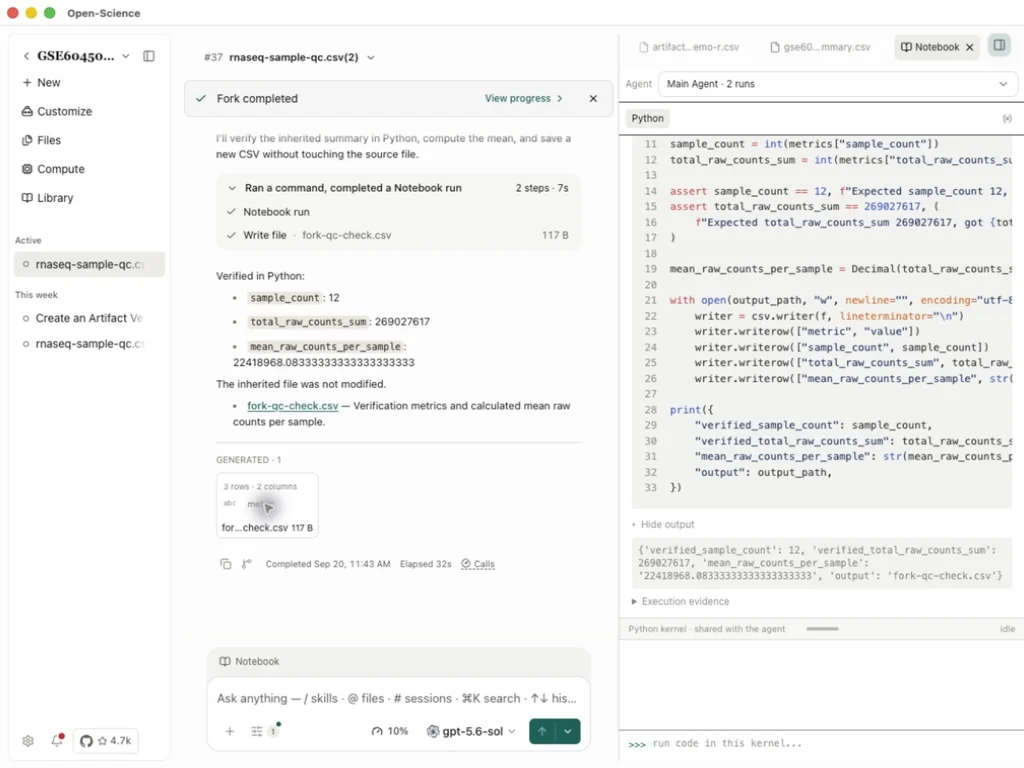
下載示例計算結果。收到 .science 包後繼續研究的方法見研究包。
檢視會話資訊卡
點選會話標題,檢視編號、描述、來源、建立與更新時間、當前分支訊息數及檔案數。使用 Pin 固定會話,或透過 Edit session 修改標題和描述。Continued from chat 分隔條可返回記錄的來源訊息。
匯出會話診斷
使用會話頂部的 Session actions → Export → Export diagnostics…,或側欄會話行的對應 Export 子選單,將所選診斷來源收集到本地歸檔。應用日誌可能包含所選會話之外的後設資料,分享前檢查來源列表、完成提示和歸檔內容,見診斷匯出步驟。
回放或討論已有研究
在會話行選單選擇 View replay,逐步檢視已有對話、Notebook 活動和儲存的檔案版本。Discuss 在另一會話中引用這項研究。匯入會話的只讀提示旁也有這兩個入口。播放、來源檢查和討論案例見會話回放。
切換代理或重連後繼續
傳送下一條訊息前,檢查當前 Agent/Specialist 和模型。v1.0.0 按已選代理恢復 ACP 會話,並修復切換 Specialist 後 Codex 會話脫離導致的繼續問題。重連後開啟原會話,核對最後儲存的訊息和執行狀態;響應中斷時先確認原寫入是否完成,不要直接重複提交。切換代理或恢復連線不表示之前失敗的分析已經成功。
識別正在等待你的會話
等待回答或批准的會話,會在首頁、側欄和會話內顯示等待狀態。打開待處理卡片,閱讀需要你決定的事項,提交後再繼續。重新加載應用本身不會回答問題或批准工具。在工作區側欄雙擊會話可打開其編輯器。
導出診斷資料時,閱讀完成摘要:部分導出會顯示警告,不代表完整診斷包。保留具體錯誤說明,分享前檢查已導出的文件。
展開收起的會話內容
v1.0.4 會在一輪結束後收起中間消息,將工具活動歸爲摘要組。展開分組即可查看詳情;運行中、等待中和被中斷的工作仍保持可見。會話搜索、批註與原生查找會展開匹配的隱藏內容。摺疊只改變展示方式,不改變已保存的研究記錄,也不代表任務已完成。