Organizar con etiquetas
Etiquetas organizar Skills, Conectores, Especialistas y Referencias. No son una etiqueta universal en cada sesión o archivo de disco arbitrario. Utilice Settings → Tags para crear etiquetas y navegar por sus recursos asignados.
Después de asignar una etiqueta, abra su detalle y seleccione un recurso listado para volver a ella. La eliminación de la asignación de la etiqueta deja el recurso en su lugar.
Crear y editar
- Abrir New Tag, introducir un nombre y elegir su icono y color.
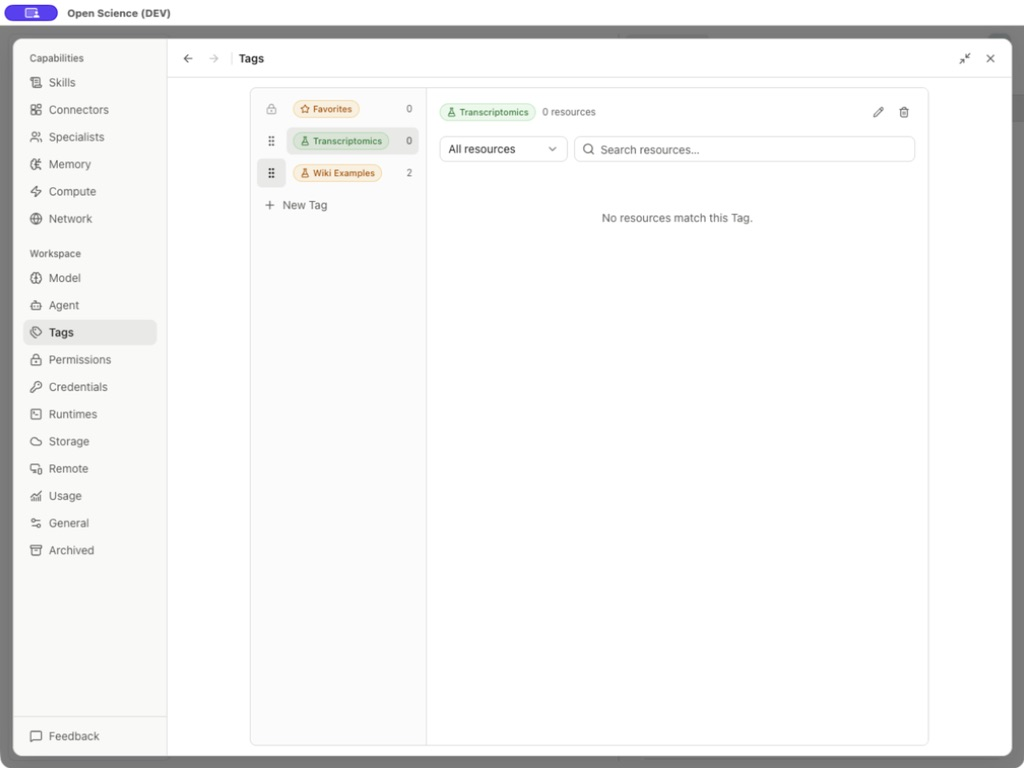
- Seleccione Create. Revise la nueva fila y estado de cero recursos.
- Elija Edit Tag para revisitar los valores actuales. Save compromete una edición; Cancel descarta el borrador.
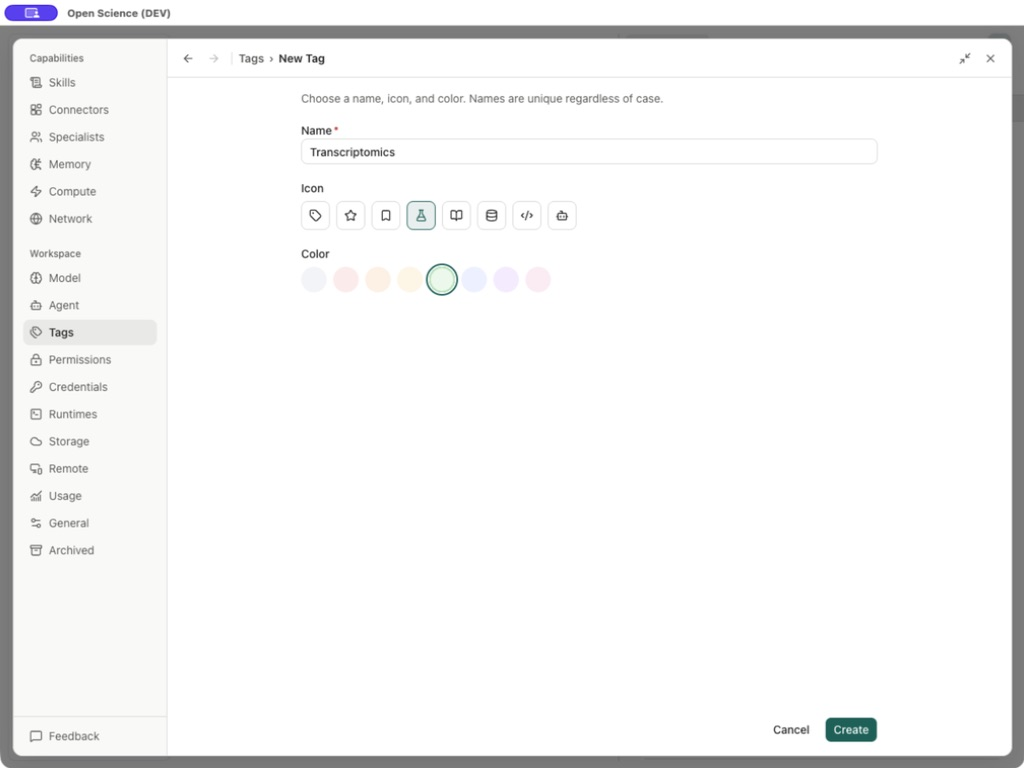
| Campo/control | Opciones y comportamiento |
|---|---|
| Nombre | Necesario; los nombres son únicos independientemente del caso. |
| Icono | Tag, Estrella, Marcador, Flask, Libro, Base de datos, Código o Bot. |
| Color | Gris, Rojo, Naranja, Ámbar, Verde, Azul, Púrpura o Rosa. |
| Crear / Guardar | Crear una nueva etiqueta o guardar la edición de una etiqueta existente; no se pueden presentar nombres vacíos. |
| Cancelar / Volver a las etiquetas | Deja el formulario sin guardar su borrador actual. |
Si el ahorro devuelve No podía salvar la etiqueta., compare el nombre con las etiquetas existentes, incluyendo las diferencias caso-sólo, y reingrese con un nombre único. Ese error es genérico; no establece por sí misma la causa de cada ahorro fallido.
Asignar y encontrar recursos
Abra el Skill previsto, Connector, Specialist o Referencia y utilice su control de etiquetas para seleccionar la etiqueta. Volver a Ajustes → Tags y seleccionar la fila de la etiqueta. Lea el recuento de recursos, luego use Filter resources by type y Search tagged resources juntos. El selector de tipo ofrece todos los recursos, Skills, Conectores, Especialistas y Referencias. Despejen la búsqueda y reajusten el tipo si falta un recurso esperado.
En el selector de etiquetas del recurso, escriba en Buscar etiquetas, utilice ↑ / ↓ para pasar por los partidos y Entra para seleccionar. Si el nombre no existe, elija Crear “nombre” para crearlo y asignarlo. Compruebe la etiqueta seleccionada después de guardar.
Un nombre de la etiqueta por sí solo no conecta un servicio, otorga permiso o añade un Skill a un agente. Esos controles siguen siendo vinculantes para los recursos y su capacidad.
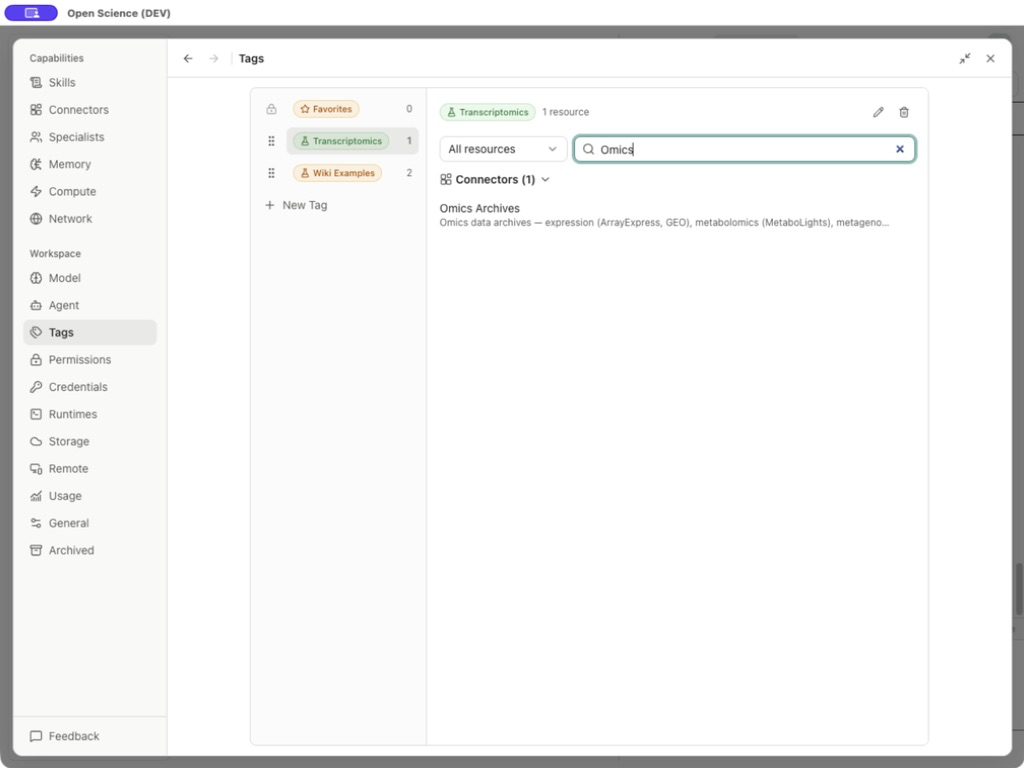
Ejemplo práctico Encontrar Omics Archives a través de una etiqueta de Transcripción
Asignar Transcripciónomics a Archivos de Omics, luego abrir el detalle de la etiqueta. En este ejemplo, muestra Recursos 1; La búsqueda Omics mantiene que Connector visible, y la selección abre su detalle. Utilice su propia etiqueta y los nombres de recursos al repetir estos pasos. La eliminación de la asignación deja intacto el recurso.
Ordene la lista de etiquetas
Favorites se queda primero. Arrastre Reorder [nombre], o concentre el mango y utilice las teclas de flecha, para mover una etiqueta personalizada. Revise su nueva posición en la lista.
Quitar una etiqueta
Seleccione Delete Tag e inspeccione Asignaciones para eliminar. Eliminar la etiqueta elimina esas asignaciones pero mantiene los recursos. Cancel conserva tanto la etiqueta como sus asignaciones.
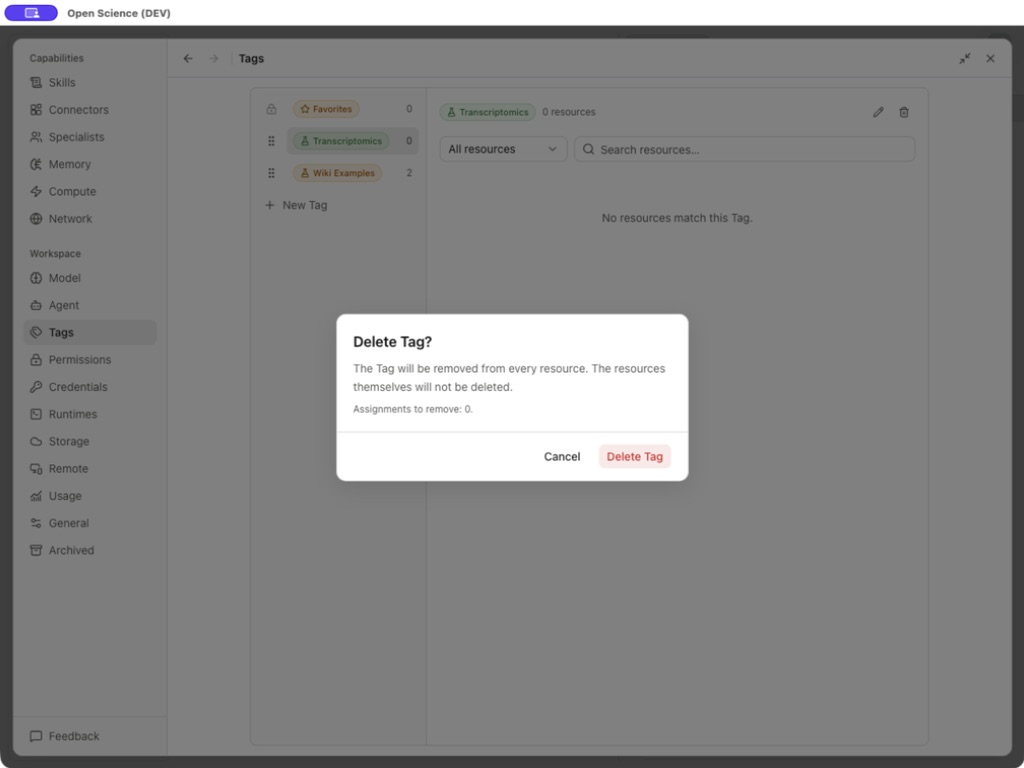
Si su propósito es sólo eliminar una asignación, haga eso en el recurso en lugar de borrar la etiqueta en todas partes. Use Biblioteca de referencias para organizar papeles en colecciones; etiquetas y colecciones sirven diferentes propósitos.
Fuentes: Etiquetas panel, asignaciones de recursos.