使用標籤組織內容
Tags 用於 Skills、Connectors、Specialists 和 References,不是所有會話或磁碟檔案的通用標籤。在 Settings → Tags 建立標籤並瀏覽已分配資源。
分配標籤後,開啟其詳情並選擇列出的資源,可返回該資源。移除標籤關聯會保留資源本身。
建立和修改
- New Tag 中填寫名稱、圖示和顏色。
- Create 後檢查新增行及零資源狀態。
- Edit Tag 重新開啟已有欄位,Save 儲存,Cancel 放棄草稿。
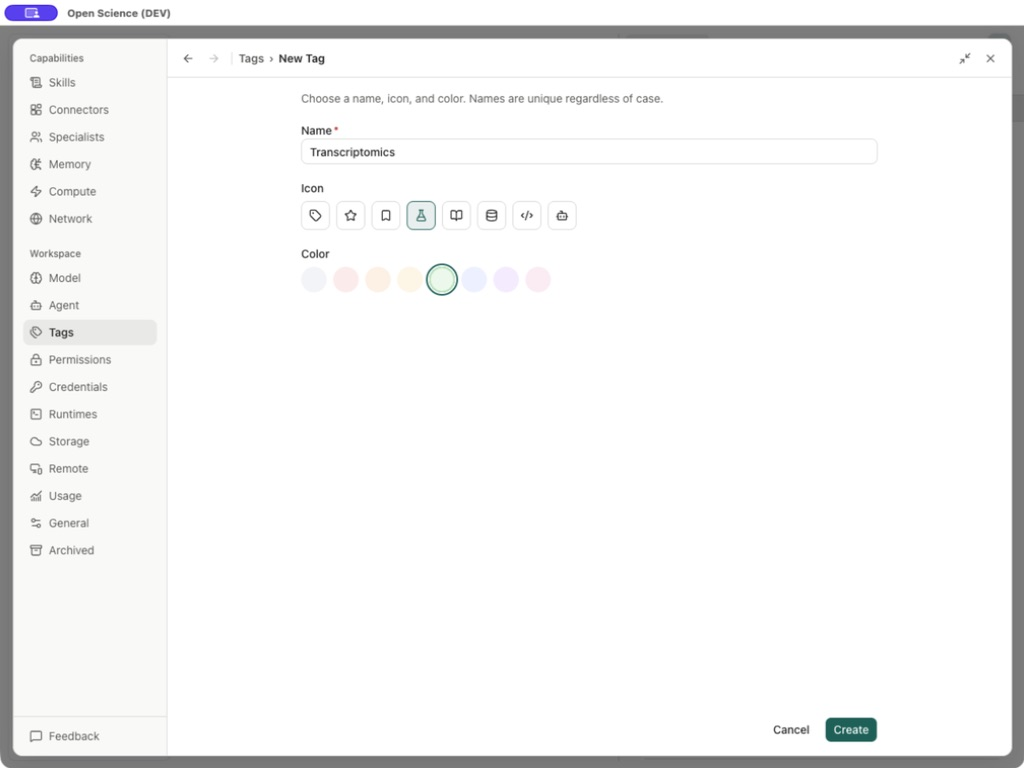
| 欄位 | 選項與行為 |
|---|---|
| Name | 必填,名稱不區分大小寫且必須唯一 |
| Icon | Tag、Star、Bookmark、Flask、Book、Database、Code、Bot |
| Color | Gray、Red、Orange、Amber、Green、Blue、Purple、Pink |
| Create / Save | 新建或儲存編輯;名稱為空時不能提交 |
| Cancel / Back to tags | 離開表單,不儲存當前草稿 |
遇到 Could not save Tag 時先比較已有名稱,排除僅大小寫不同的重複。該提示是通用錯誤,不能把每次儲存失敗都歸因為重名。
分配和查詢
開啟對應 Skill、Connector、Specialist 或 Reference 的標籤控制元件並選擇標籤。返回 Tags 選中標籤行,檢查數量,配合 Filter resources by type 與 Search tagged resources 篩選。型別可選 All resources、Skills、Connectors、Specialists、References。找不到預期資源時先清空搜尋和型別篩選。
在資源的標籤選擇器中,透過 Search Tags 輸入名稱,用 ↑ / ↓ 移動候選項,按 Enter 選擇。沒有同名標籤時,可以選擇 Create “name” 建立並分配;儲存後檢查選中狀態。
新增標籤不會連線服務、授予權限,也不會自動把 Skill 分配給 Agent,這些仍由資源能力設定負責。
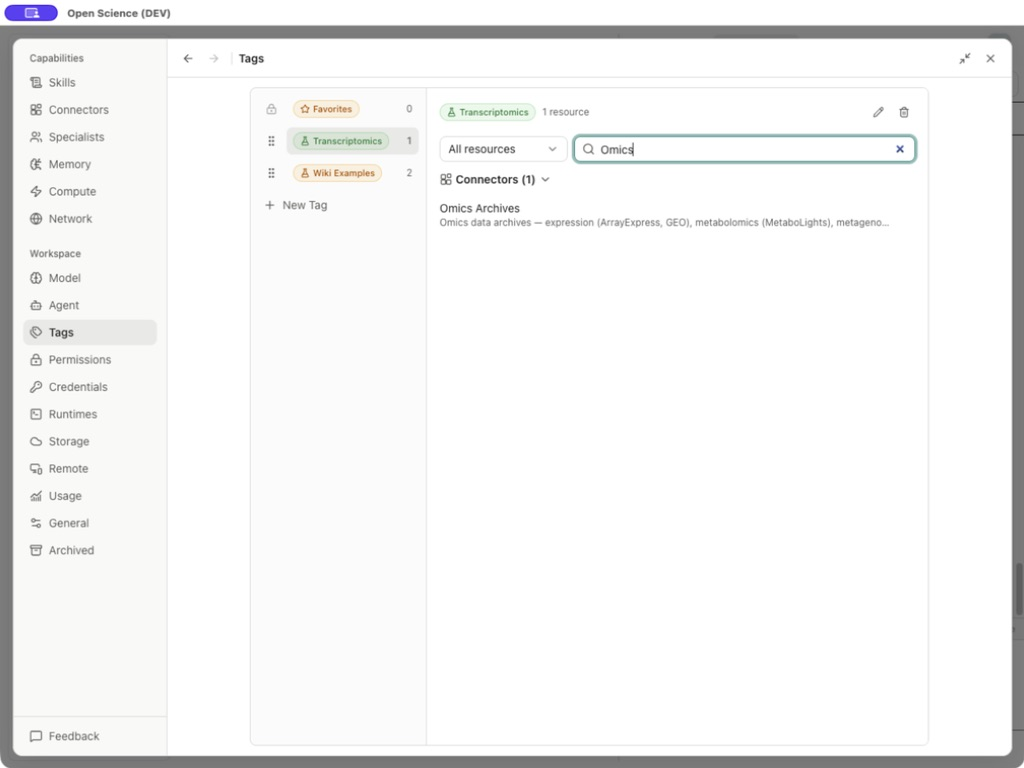
案例演示 透過 Transcriptomics 標籤找到 Omics Archives
將 Transcriptomics 分配給 Omics Archives 後,開啟標籤詳情。本例顯示 1 resource;搜尋 Omics 保留該 Connector,點選後進入詳情。實際使用時替換為自己的標籤和資源名,移除關聯會保留資源本身。
排序
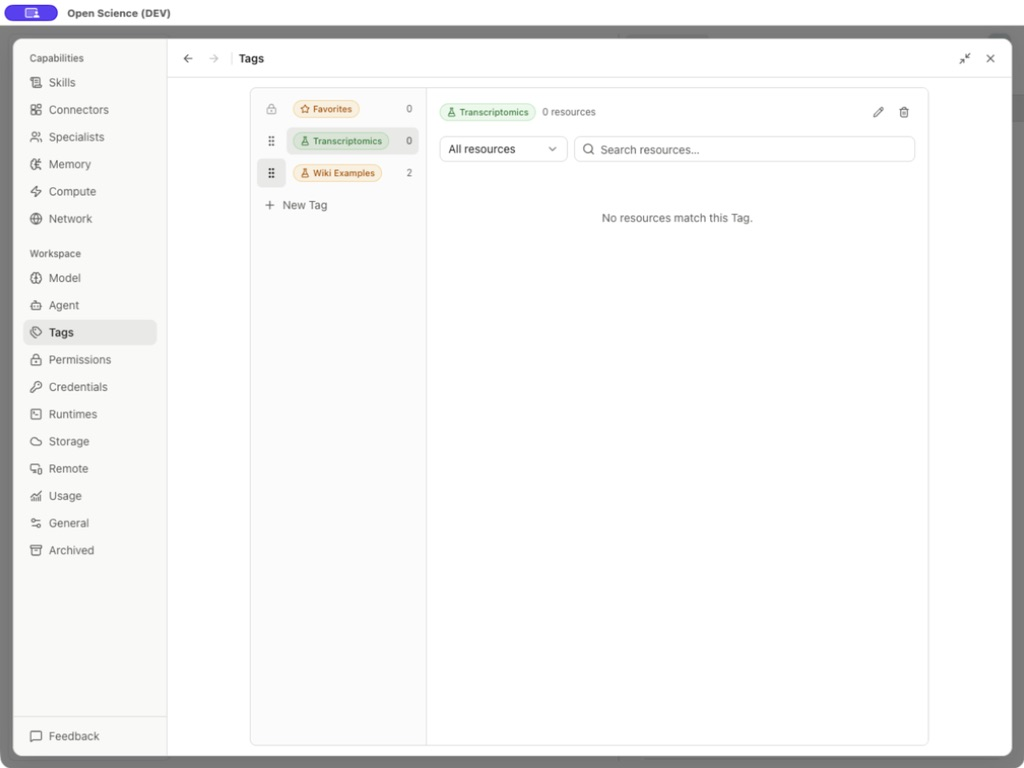
Favorites 始終位於最前。拖動 Reorder [name],或聚焦手柄後使用方向鍵移動自定義標籤,再檢查列表中的位置。
刪除
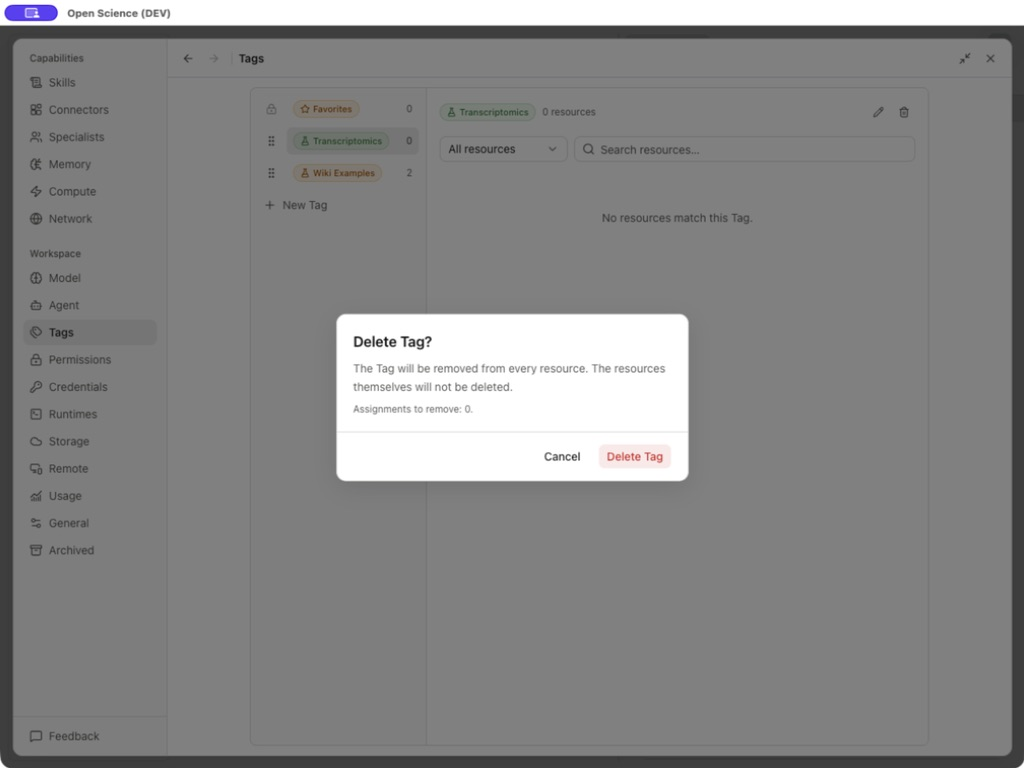
選擇 Delete Tag,檢查 Assignments to remove。刪除標籤會移除這些關聯,資源仍保留;Cancel 同時保留標籤與關聯。
只想移除某個資源的標籤時,在該資源上取消分配,不要刪除全域標籤。文獻集合的操作見文獻庫,集合與標籤用途不同。