Организация с тегами
Теги организуют Skills, Коннекторы, Специалисты и ссылки. Они не являются универсальной меткой на каждом сеансе или произвольном дисковом файле. Используйте Settings → Tags для создания тегов и просмотра назначенных ресурсов.
После назначения тега откройте его деталь и выберите перечисленный ресурс, чтобы вернуться к нему. Удаление назначения тега оставляет сам ресурс на месте.
Создавать и редактировать
- Откройте New Tag, введите имя и выберите его иконку и цвет.
- Выберите Create. Проверьте новый ряд и состояние нулевого ресурса.
- Выберите Edit Tag для повторного просмотра текущих значений. Save выполняет редактирование; Cancel отклоняет проект.
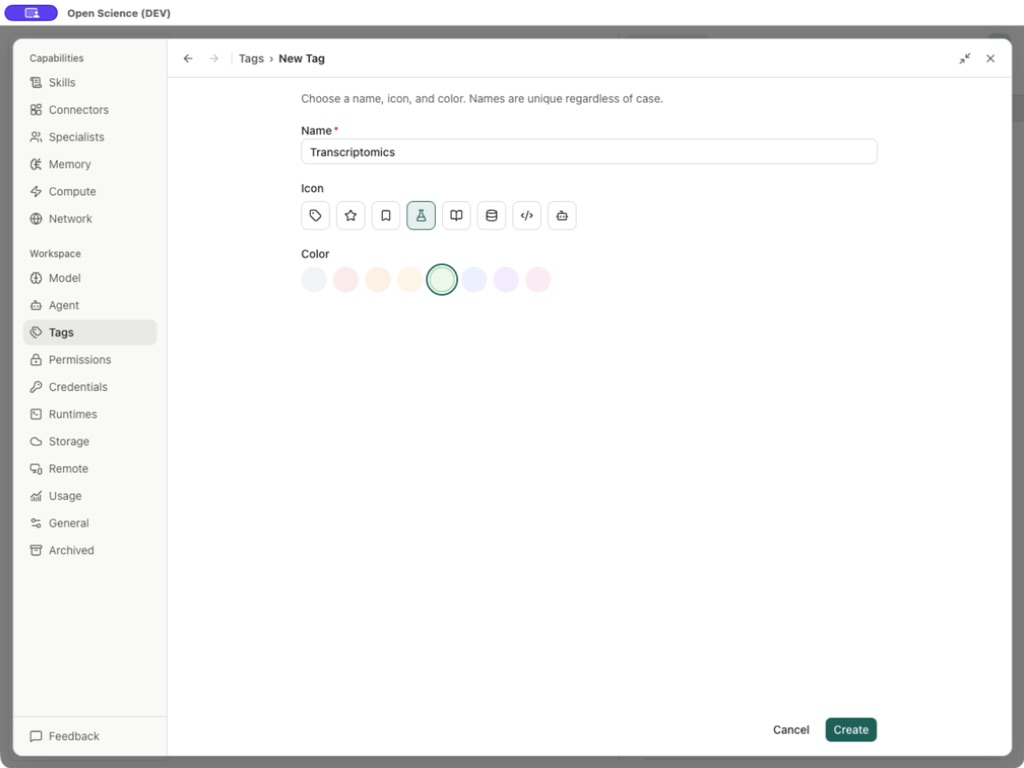
| Поле/контроль | Варианты и поведение |
|---|---|
| Имя | Требуется; Имена уникальны независимо от случая. |
| Значок | Tag, Star, Bookmark, Flask, Book, Database, Code или Bot. |
| Цвет | Серый, красный, оранжевый, янтарь, зеленый, синий, фиолетовый или розовый. |
| Создать / Сохранить | создать новый тег или сохранить существующий тег; Пустые имена не могут быть предоставлены. |
| Отменить / Назад к тегам | Оставьте форму, не сохраняя ее текущий проект. |
Если сохранение возвращает Не удалось сохранить тег, сравните имя с существующими тегами, включая различия только для случая, и повторите с уникальным именем. Эта ошибка носит общий характер; Он сам по себе не устанавливает причину каждого неудачного спасения.
Назначьте и найдите ресурсы
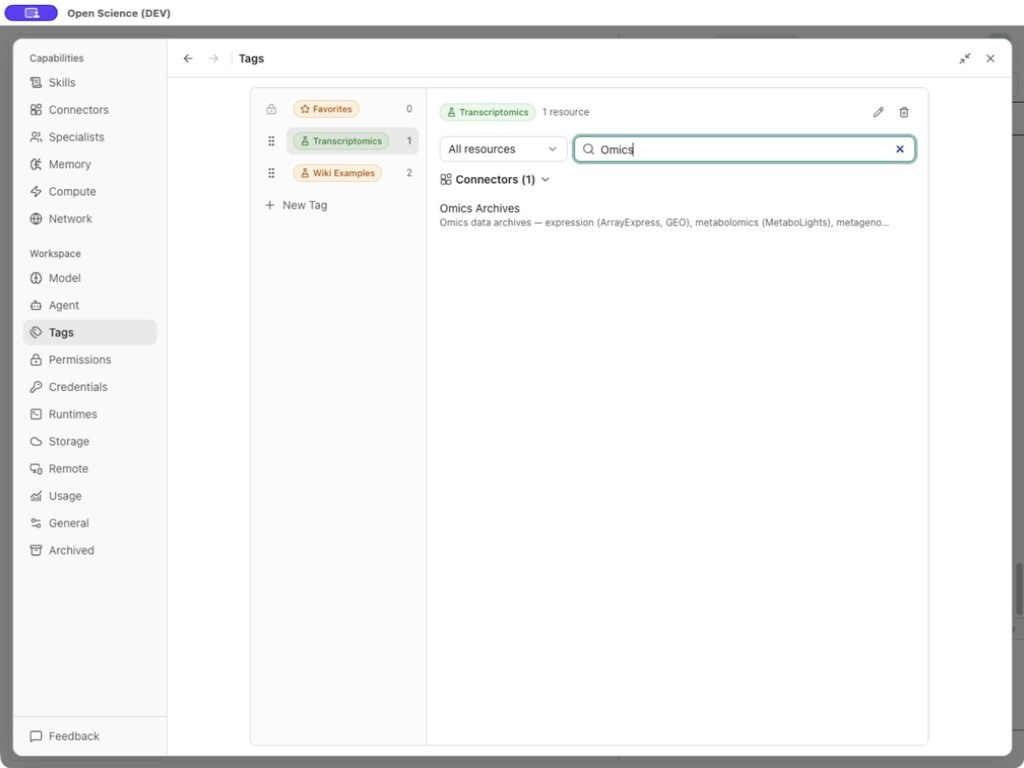
Откройте предназначенные Skill, Connector, Specialist или Ссылку и используйте управление тегом для выбора тега. Вернитесь в Настройки → Теги и выберите строку тегов. Прочитайте количество ресурсов, а затем используйте Filter resources by type и Search tagged resources вместе. Селектор типа предлагает все ресурсы, Skills, Коннекторы, Специалисты и Справки. Поиск и сброс типа, если ожидаемый ресурс отсутствует.
В сборщике тегов ресурса, введите Поиск тегов, используйте ↑ / ↓ для перемещения по матчам и Входить для выбора. Если имя не существует, выберите Создайте «имя» для создания и присвоения. Проверьте выбранный тег после сохранения.
Одно только название тега не связывает услугу, не дает разрешения или не добавляет Skill Агенту. Эти средства контроля остаются на ресурсе и его потенциале.
Практический пример Найти архив Omics через тег Transcriptomics
Назначьте Транскриптомика на Архивы Omics, затем откройте теги. В этом примере показан Ресурс 1; Поиск Omics сохраняет видимость Connector, и выбор его открывает его детали. Используйте свои собственные теги и имена ресурсов при повторении этих шагов. Удаление задания оставляет ресурс нетронутым.
Заказывайте список тегов
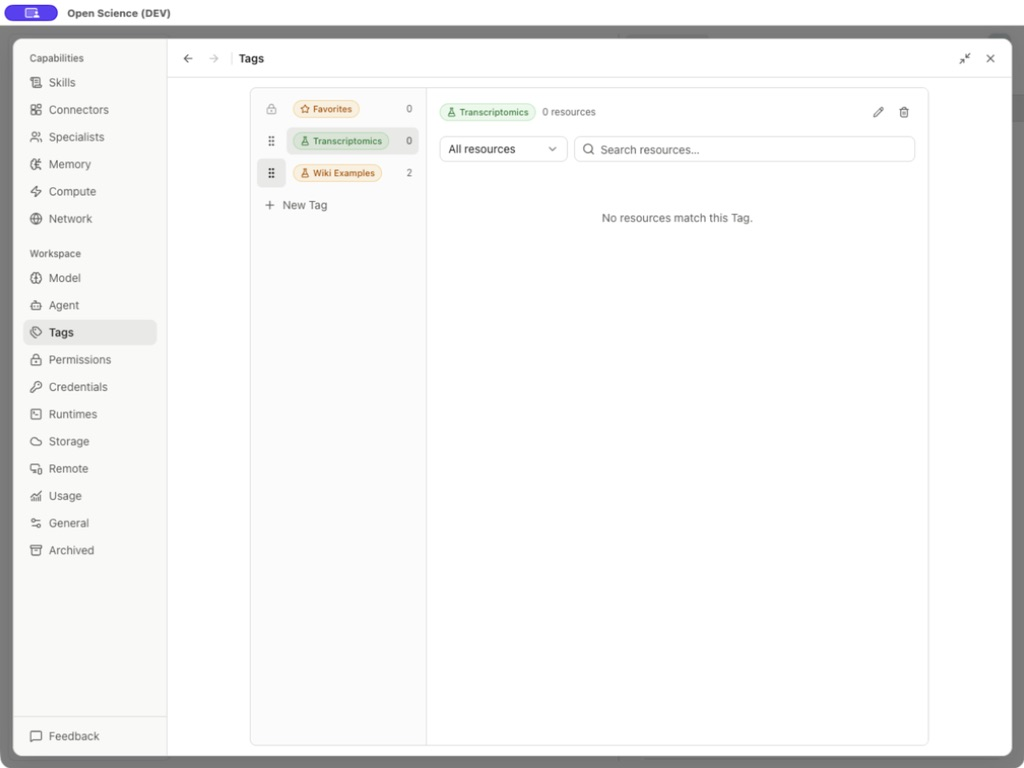
Favorites остается на первом месте Перетащите Переупорядочивание [имя] или сосредоточьте ручку и используйте клавиши со стрелками, чтобы переместить пользовательский тег. Проверьте свою новую позицию в списке.
Удалить тег
Выберите Delete Tag и проверьте Назначения для удаления. Удаление тега удаляет эти задания, но сохраняет ресурсы. Cancel сохраняет как тег, так и его назначения.
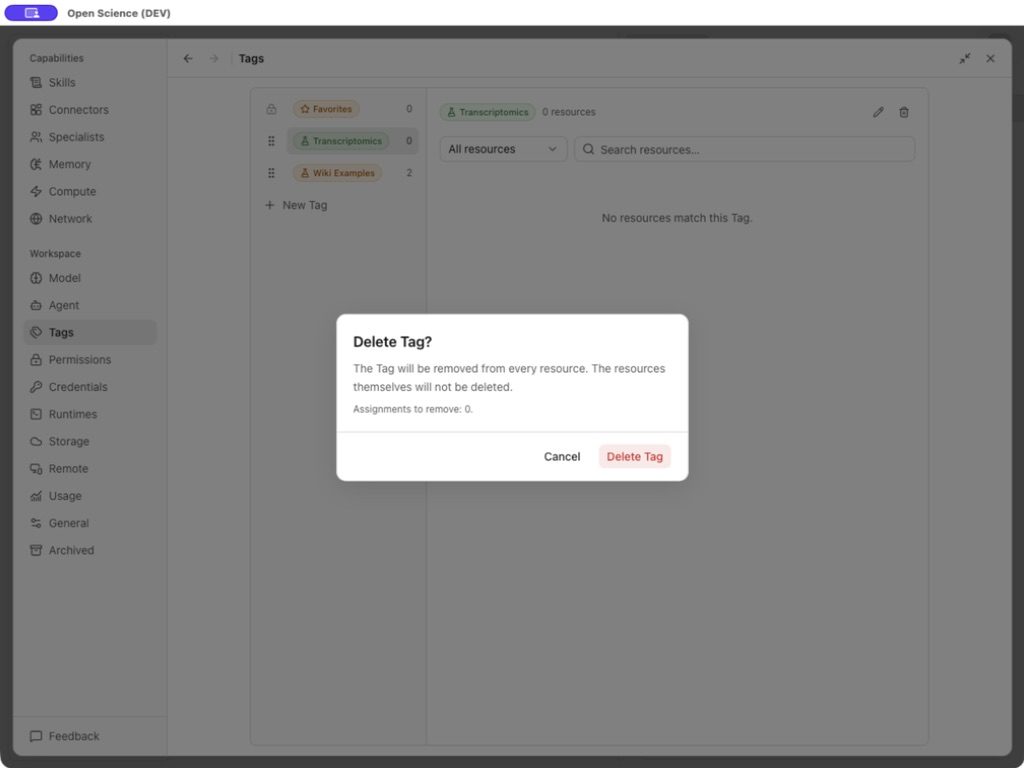
Если ваша цель состоит только в том, чтобы удалить одно задание, сделайте это на ресурсе, а не удаляйте тег везде. Использовать Библиотека источников для организации документов в коллекции; Теги и коллекции служат разным целям.
Источники: Tags панель, ассигнования ресурсов.