Instalación y conmutación de agentes
Elija un framework Agent para ejecutar conversaciones y herramientas y configure un proveedor de modelos compatible. Puede mantener varios frameworks instalados. El framework activo en Settings → Agent es un ajuste de toda la aplicación, compartido por todos los proyectos; se aplica a los siguientes turnos de conversación y flujos de trabajo.
Lea la página del agente
Abre Settings → Agent. La página separa Installed de Available. Lea la versión, la ruta y el marcador Active en la tarjeta instalada antes de cambiar cualquier cosa.
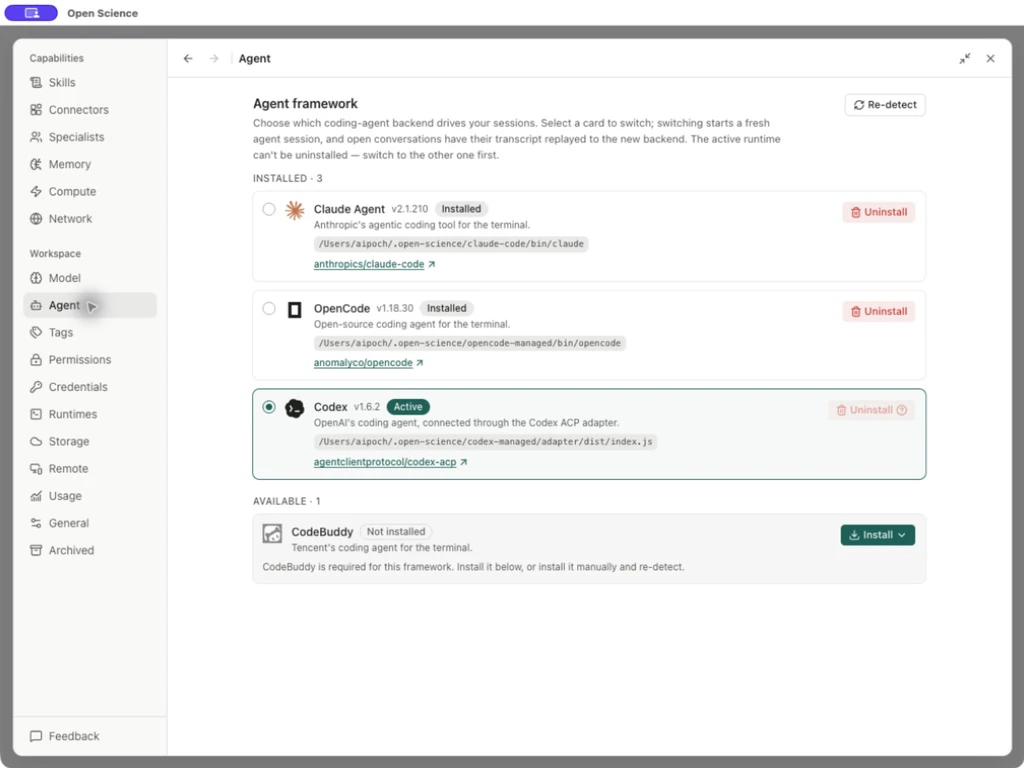
| Control/establecimiento | Significado y acción |
|---|---|
| Tarjeta instalada | Seleccione una tarjeta inactiva elegible para solicitar un interruptor. Una instalación listada todavía necesita acceso modelo compatible. |
| Activo | El backend seleccionado para toda la aplicación. Su acción de desinstalación está deshabilitada. |
| Volver a detectar | Refresca el descubrimiento después de una instalación o cambio de ruta. Muestra temporalmente la detección; no instala el software perdido. |
| No instalado | No se detectó tiempo de funcionamiento utilizable para ese marco. |
| Menú de instalación | Elija una fuente ofrecida para ese marco, luego inspeccione el progreso de la instalación. |
| Instalar el registro / Retry | Lea el paso fallido y vuelva a entrar después de resolver esa causa. |
| Reparar | Aparece cuando la instalación gestionada necesita reparación; inspeccionar el tiempo de ejecución afectado antes de confirmar. |
La página inspeccionada ofrece Codex, Claude Agent, OpenCode y CodeBuddy. Las fuentes disponibles y los requisitos de autenticación difieren; no asuma cada marco ofrece el mismo método de instalación o de inicio de sesión.
Instalar y verificar
- Seleccione Instala [framework] y revise la fuente ofrecida. Una instalación gestionada se mantiene bajo almacenamiento controlado por la aplicación; una instalación manual debe ser descubierta por la aplicación.
- Siga el progreso y lea el registro de instalación si un paso falla. Resolver el medio ambiente/requisitos de red antes de reintentar.
- Utilice Re-detect después de una instalación manual. Confirme la versión y el camino esperados en lugar de depender de la presencia de un comando en otro terminal.
- Seleccione la tarjeta lista. Revise el diálogo de conmutación, luego confirme el backend deseado.
- Chequee Settings → Model, ejecute una pequeña solicitud, e inspeccione un resultado de respuesta/herramienta real.
Para OpenCode, Install → App-managed download (recommended) descarga un tiempo de ejecución autocontenido. La página mostró Resolver, descargar el progreso, y luego una tarjeta Installed con su versión y ruta. Seleccione esa tarjeta, confirme ¿Cambiar a OpenCode? y elija un modelo compatible. El ejemplo de conexión local devolvió una respuesta completa; ver configuración del proveedor local para sus límites API y token.
Para Codex, el adaptador ACP y el tiempo de funcionamiento nativo deben pasar la detección como un par compatible. Instalar sólo un componente no es equivalente a un backend listo. La suscripción de proveedor está cubierta en Configuración del proveedor.
En v0.33.0, Claude Agent requiere Claude CLI 2.1.118 o más tarde. Si la detección reporta una versión sin soporte, actualice la instalación detectada a través de su método de instalación, luego use Re-detect y compruebe la preparación antes de iniciar una sesión. Actualizar un CLI diferente en su camino no repara la instalación mostrada en la tarjeta.
Actualizar un tiempo de ejecución Codex gestionado por aplicaciones
Abrir Settings → Agent y leer las versiones Codex CLI y ACP de la tarjeta Codex por separado. Si se ofrece una actualización al par probado, termine o cierre las sesiones usando ese tiempo de ejecución, elija la acción de actualización y espere a que la detección se complete. Confirme las nuevas versiones y la preparación, luego envíe una pequeña solicitud en una sesión.
Una actualización administrada por aplicaciones sustituye el tiempo de ejecución de propiedad de la aplicación; un CLI externo debe ser actualizado a través de su método de instalación original, seguido por Re-detect. La aplicación se niega a reemplazar mientras que un proceso Codex de la aplicación está utilizando el objetivo. Esta operación no actualiza el Open-Science en sí o migra una tarea en vuelo.
En v0.34.0, Codex CLI debe ser por lo menos 0.157.1, y el adaptador ACP al menos 1.6.2. Actualizar Open-Science solo puede dejar un Codex antiguo instalado. Si ve Update required o un mensaje que la versión no puede ser verificada, detenga las sesiones utilizando ese tiempo de ejecución, seleccione Update Codex en la tarjeta administrada. Actualice una instalación externa a través de su método original y seleccione Re-detect. Compruebe las versiones detectadas y Active antes de ejecutar una solicitud.
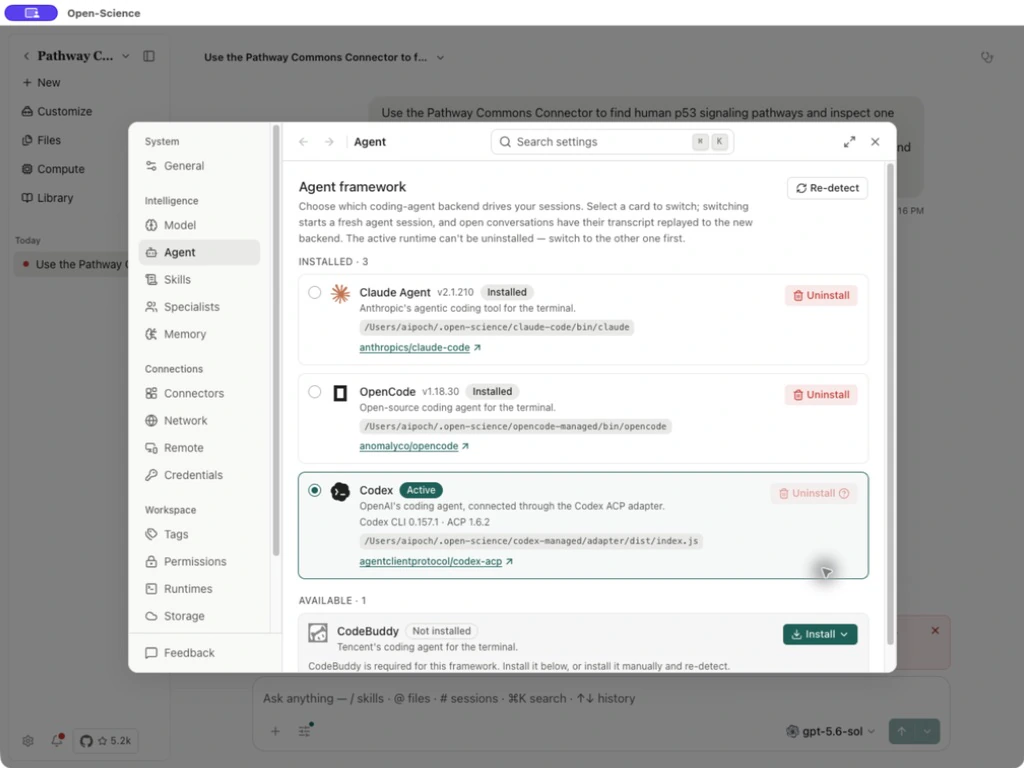
Esta es la base de compatibilidad de tiempo de ejecución de Open-Science, no un mínimo universal para cada modelo. Actualizar la aplicación, actualizar su tiempo de ejecución y registrarse en un proveedor de modelos son pasos separados.
Interruptor sin confundir la historia retenida con el estado vivo
Termine o detenga la operación actual antes de cambiar. El cambio se aplica a los siguientes turnos y flujos de trabajo de todos los proyectos. Las tareas en curso mantienen su entorno de ejecución hasta finalizar; las conversaciones inactivas se reconectan cuando vuelven a utilizarse. Conservar el historial no transfiere procesos en ejecución ni garantiza que se conserven las variables del intérprete. Revise los archivos, Notebook y los permisos antes de continuar el cálculo.
Después de cambiar, compruebe el modelo seleccionado para la conversación. Las suscripciones Codex admiten Side Chat; las operaciones o la recuperación pendientes de sesión pueden impedir temporalmente la apertura. Siga el mensaje mostrado por la entrada.
Reparación y remoción
Utilice el flujo de reparación de la aplicación para un tiempo de ejecución gestionado roto; no eliminar sus directorios durante un instalador de funcionamiento. Si se muestra una instalación externa, repara esa instalación y redetectala. Para eliminar un backend gestionado, active otro backend listo primero, abra Uninstall, y lea la lista de componentes de la confirmación. La eliminación no es un paso de limpieza necesario simplemente para cambiar los modelos.
Desinstalar y reinstalar un tiempo de ejecución gestionado por la aplicación
- Mantenga un backend diferente Active. En este ejemplo, Codex permaneció activo mientras que OpenCode fue eliminado.
- En la tarjeta OpenCode inactiva, elija Uninstall. La confirmación se aplica a la copia descargada y gestionada por esta aplicación; una copia instalada por separado no se ve afectada.
- Confirme Uninstall, luego elija Re-detect. OpenCode debe moverse a Available con Not installed.
- Elige Install OpenCode → App-managed download (recommended). Espere a la tarjeta Installed, luego seleccione y confirme Switch.
- Chequee Active, la ruta de ejecución y la selección de modelos compatibles. Reinstalar el backend no configura un proveedor de modelo para él.
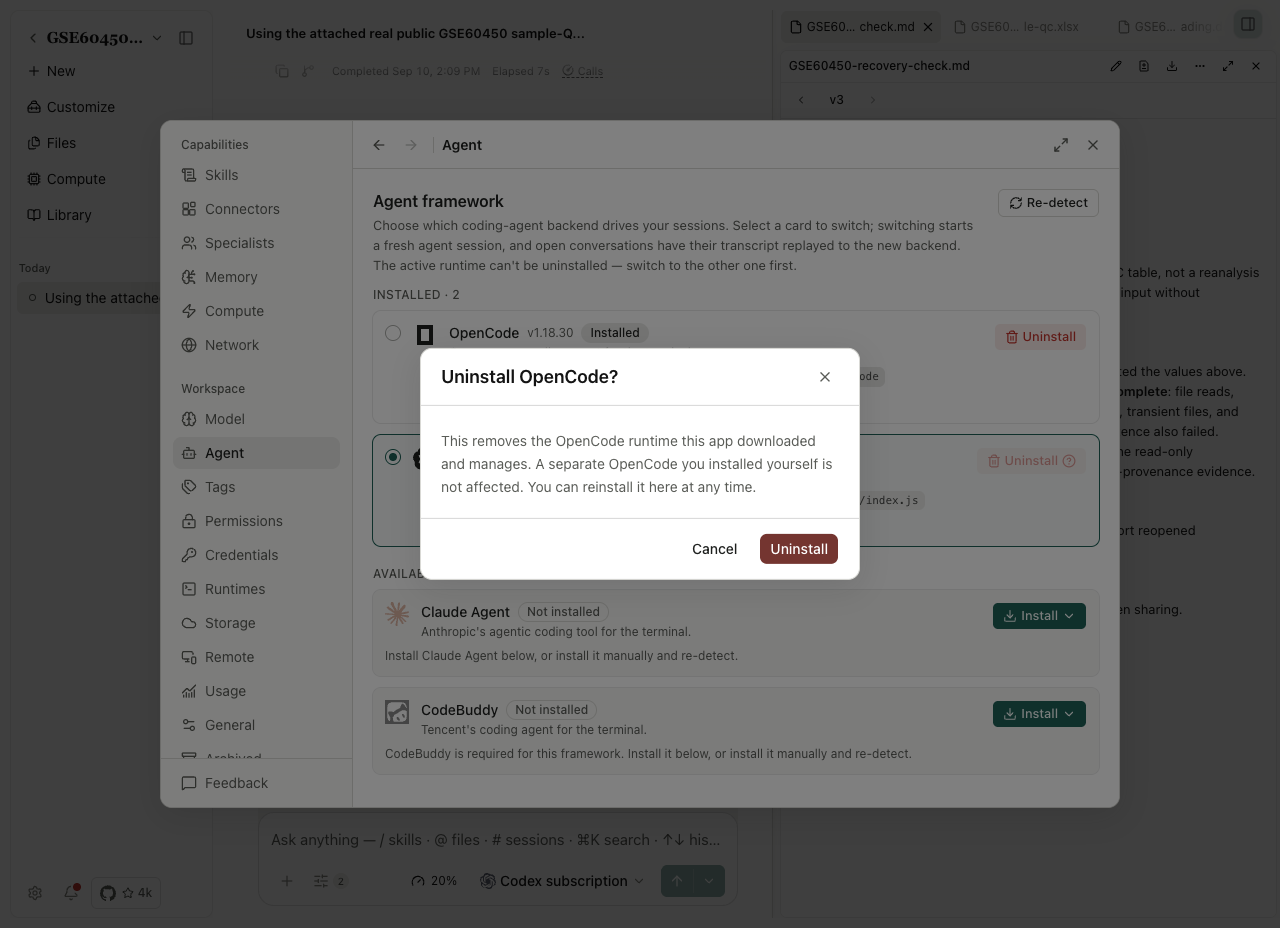
Antes de eliminar un backend, cambie a otro backend disponible; el backend activo no puede ser eliminado a través de este control. Después de reinstalar, re-detectar y activarlo, luego abrir un proyecto existente y ejecutar una pequeña solicitud para comprobar la conexión.
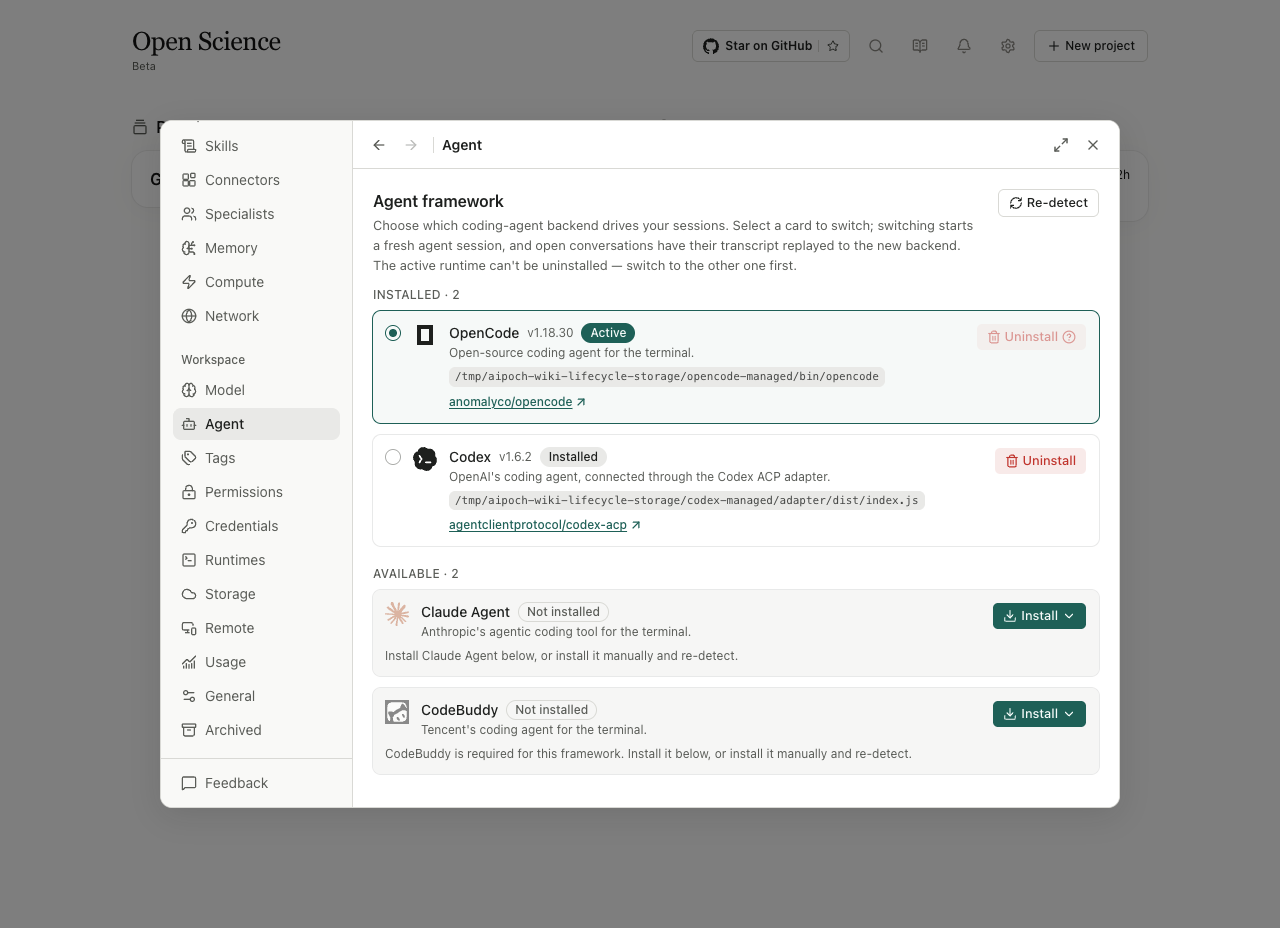
Si las acciones de instalación son deshabilitadas, compruebe otra instalación/switch en progreso y el error previo declarado. Si la detección tiene éxito pero las solicitudes fallan, inspeccione la autenticación del modelo y compatibilidad marco/API por separado.
Fuentes: Panel de Agentes, tarjeta marco.
Comportamiento de exploración y conmutación: configuración de almacenamiento, conmutación de tiempo de ejecución.