使用标签组织内容
Tags 用于 Skills、Connectors、Specialists 和 References,不是所有会话或磁盘文件的通用标签。在 Settings → Tags 创建标签并浏览已分配资源。
分配标签后,打开其详情并选择列出的资源,可返回该资源。移除标签关联会保留资源本身。
创建和修改
- New Tag 中填写名称、图标和颜色。
- Create 后检查新增行及零资源状态。
- Edit Tag 重新打开已有字段,Save 保存,Cancel 放弃草稿。
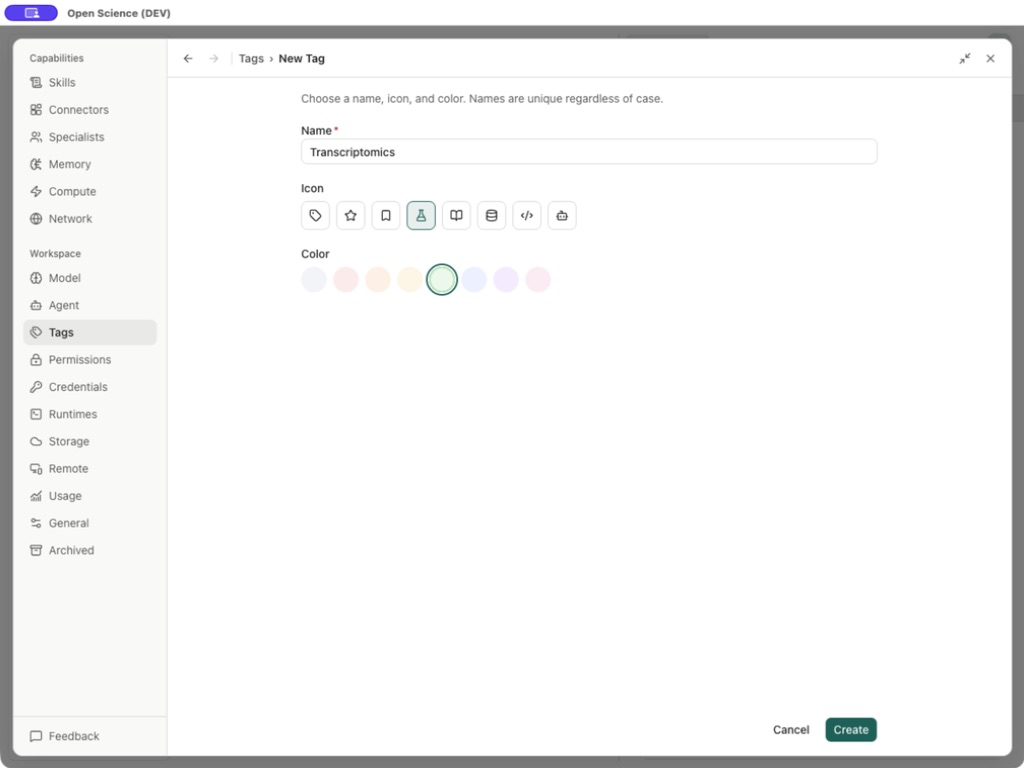
| 字段 | 选项与行为 |
|---|---|
| Name | 必填,名称不区分大小写且必须唯一 |
| Icon | Tag、Star、Bookmark、Flask、Book、Database、Code、Bot |
| Color | Gray、Red、Orange、Amber、Green、Blue、Purple、Pink |
| Create / Save | 新建或保存编辑;名称为空时不能提交 |
| Cancel / Back to tags | 离开表单,不保存当前草稿 |
遇到 Could not save Tag 时先比较已有名称,排除仅大小写不同的重复。该提示是通用错误,不能把每次保存失败都归因为重名。
分配和查找
打开对应 Skill、Connector、Specialist 或 Reference 的标签控件并选择标签。返回 Tags 选中标签行,检查数量,配合 Filter resources by type 与 Search tagged resources 筛选。类型可选 All resources、Skills、Connectors、Specialists、References。找不到预期资源时先清空搜索和类型筛选。
在资源的标签选择器中,通过 Search Tags 输入名称,用 ↑ / ↓ 移动候选项,按 Enter 选择。没有同名标签时,可以选择 Create “name” 创建并分配;保存后检查选中状态。
添加标签不会连接服务、授予权限,也不会自动把 Skill 分配给 Agent,这些仍由资源能力设置负责。
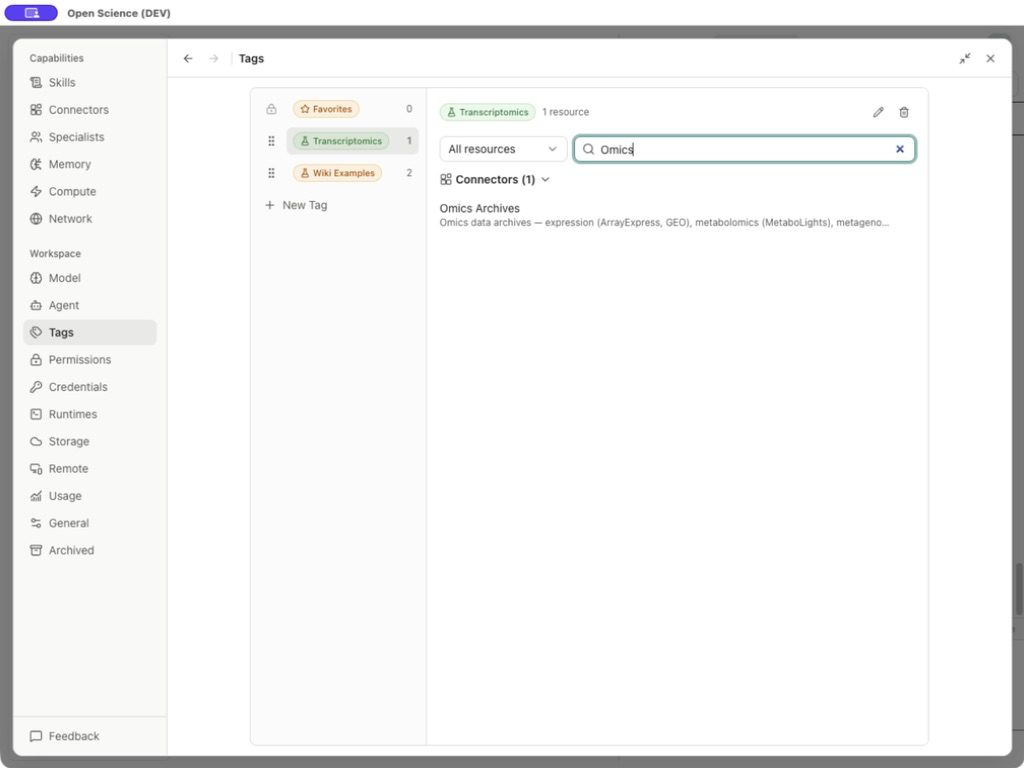
案例演示 通过 Transcriptomics 标签找到 Omics Archives
将 Transcriptomics 分配给 Omics Archives 后,打开标签详情。本例显示 1 resource;搜索 Omics 保留该 Connector,点击后进入详情。实际使用时替换为自己的标签和资源名,移除关联会保留资源本身。
排序
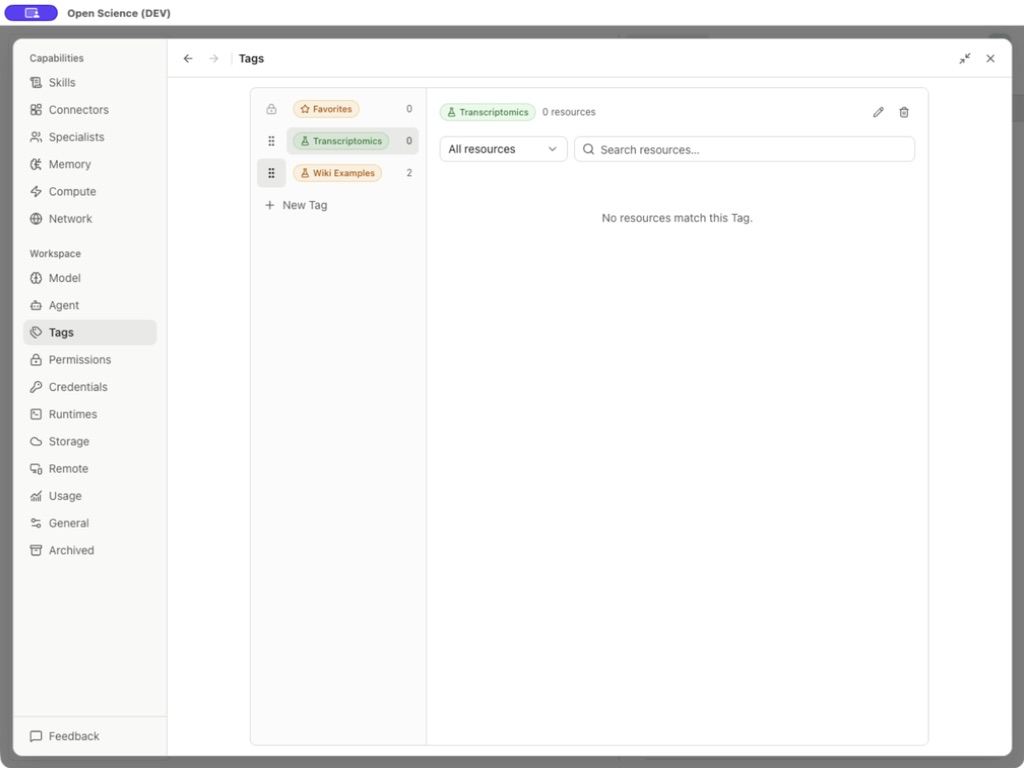
Favorites 始终位于最前。拖动 Reorder [name],或聚焦手柄后使用方向键移动自定义标签,再检查列表中的位置。
删除
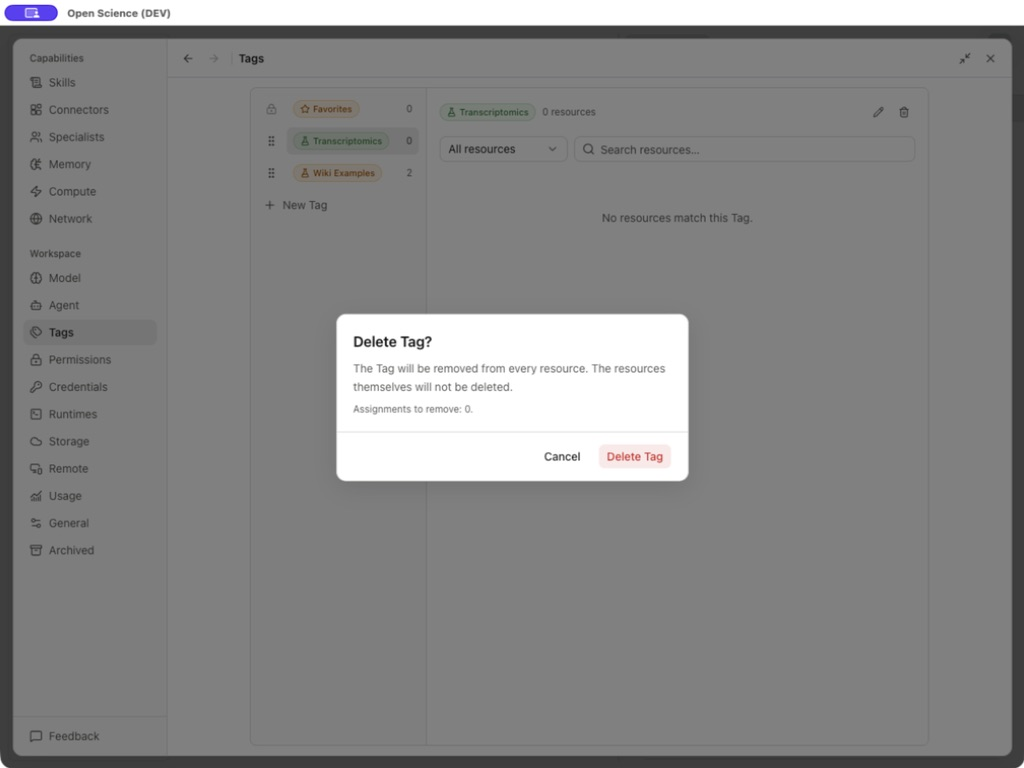
选择 Delete Tag,检查 Assignments to remove。删除标签会移除这些关联,资源仍保留;Cancel 同时保留标签与关联。
只想移除某个资源的标签时,在该资源上取消分配,不要删除全局标签。文献集合的操作见文献库,集合与标签用途不同。