Archivos, artefactos y versiones
Mantenga el archivo original, copia subida y el artefacto generado distinto. Esta página cubre la propiedad, encontrar archivos y guardar revisiones. Ver Avances para ver los controles y Sesiones para los paquetes de exportación.
Adjuntar una entrada o hacer referencia a una carpeta
Utilice Composer → + → Attach files, seleccione GSE60450_Lactation-GenewiseCounts.txt, espere el chip de acceso, y previsualice antes de enviar. El nombre de la pantalla sigue siendo reconocible; la ruta de entrada gestionada puede incluir un sufijo de suma de comprobación. La eliminación de un chip cancela su inclusión en el borrador, no el archivo original en el disco. Your files selecciona un archivo de proyecto existente en lugar de subirlo de nuevo.
Una referencia de carpeta es útil cuando varias entradas deben permanecer en el disco. En Files → Filter project files → This computer → Add folder…, navegar a un subcarpeta específico y elegir Read-only o Read & write. Revise la confirmación del kernel antes de Grant this folder. Cambiar el acceso a archivos Notebook detiene los núcleos activos para que sus permisos puedan ser recreados. Cancelar deja la donación propuesta sin ser aplicada. La selección de carpetas y los permisos se detallan en Proyectos.
| Control local de archivos | Acción y estado resultante |
|---|---|
| Ruta del directorio | Entra en un directorio permitido, luego navega a él |
| Ir al directorio superior | Mover un directorio dentro de las reglas de acceso del navegador |
| Ir a | Elija una ubicación guardada |
| Actualizar directorio | Recargar el listado del directorio |
| Fijar esta carpeta | Añada/remove un acceso directo a la ubicación; eliminarlo no elimina la carpeta |
| Fichero | Abra el archivo en una vista previa |
| Recargar archivo | Releer el archivo externo después de que cambie |
| Más acciones → Copiar el camino | Copiar la ruta del archivo externo |
| Más acciones → Guardar como artefacto | Guardar una copia de proyecto gestionada; espera a Saved |
| Descargar | Guardar una copia externa a través del flujo de ahorro de la plataforma |
Una beca de sólo lectura protege el directorio externo mientras que permite salidas dentro del espacio de trabajo del proyecto. Utilice los controles de archivo local arriba para refrescar fuentes y guardar copias gestionadas.
Para una carpeta existente, abra Files, seleccione el desplegable Artifacts y luego This computer → Add folder…. En el cuadro de diálogo Grant folder access de la aplicación, elija un subcarpeta específico y Read-only, luego Grant this folder. La raíz del perfil del usuario puede estar indisponible; seleccione el subcarpeta de investigación en su lugar. Lea cualquier confirmación de impacto de Notebook-kernel. Al regresar a los archivos, verifique la carpeta seleccionada y sus archivos.
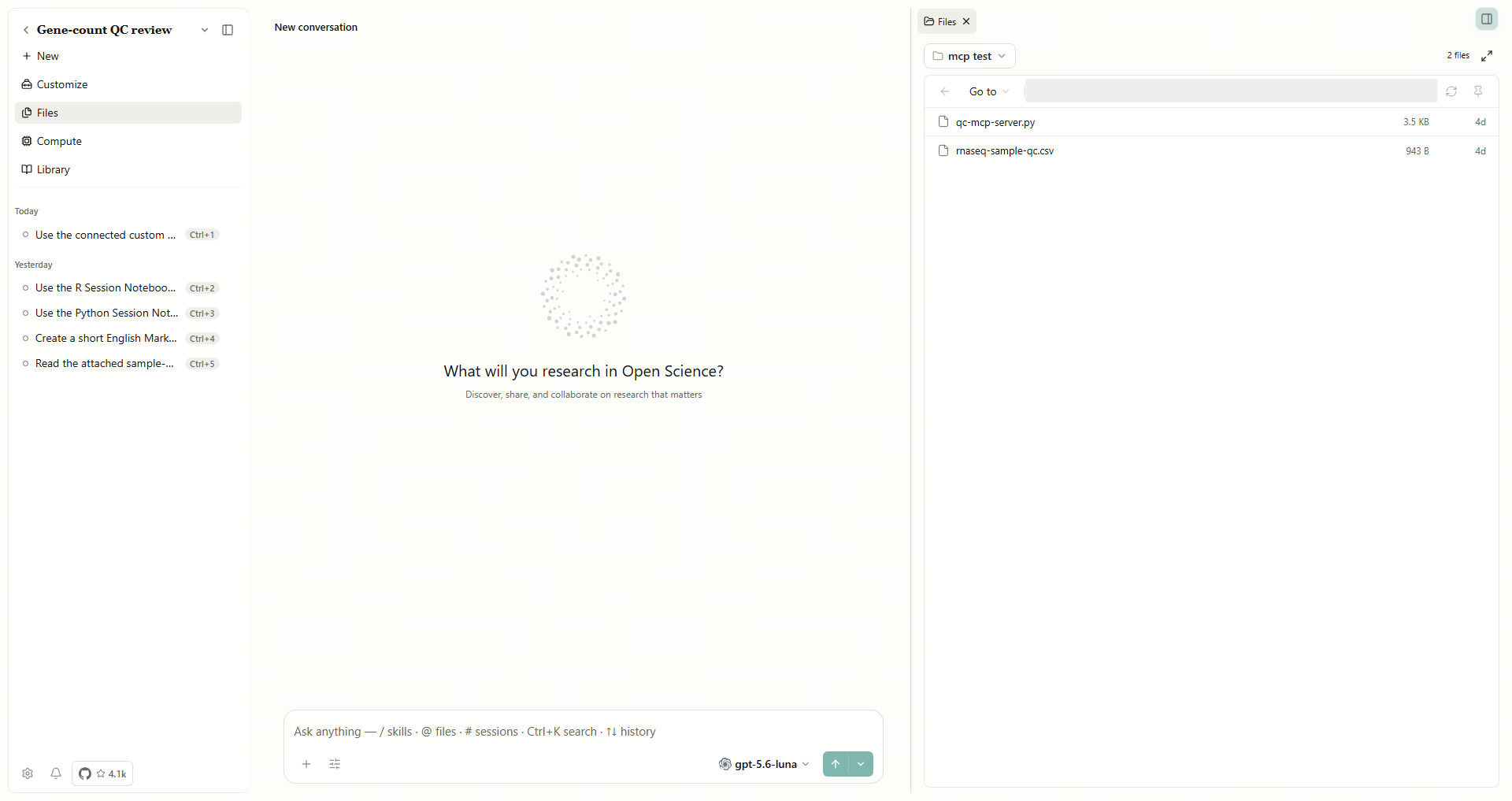
En el cuadro de diálogo Windows Attach files, seleccione un archivo de una ruta que contenga caracteres o espacios chinos, o introduzca su ruta completa en el campo File name y ábrelo. En la aplicación, compruebe el nombre de acceso y previsualice las dimensiones y contenidos de la tabla. Para abandonar una selección, elija Cancel y compruebe que no se agregó ningún nuevo adjunto al proyecto.
Encontrar insumos y resultados generados
- Abra Files y seleccione Filter project files → All artifacts.
- Lea Your uploads por separado de Generated files agrupado por sesión.
- Seleccione List view para nombres y tamaños, o Grid view para tarjetas visuales.
- Introduzca un fragmento de nombre de archivo en Search project files, como
rnaseq. Compruebe los nombres de coincidencia y las sesiones de propiedad. - Limpiar la búsqueda para mostrar los archivos excluidos por ese filtro.
- Expand files abre la biblioteca más grande; Exit full screen files vuelve al espacio de trabajo.
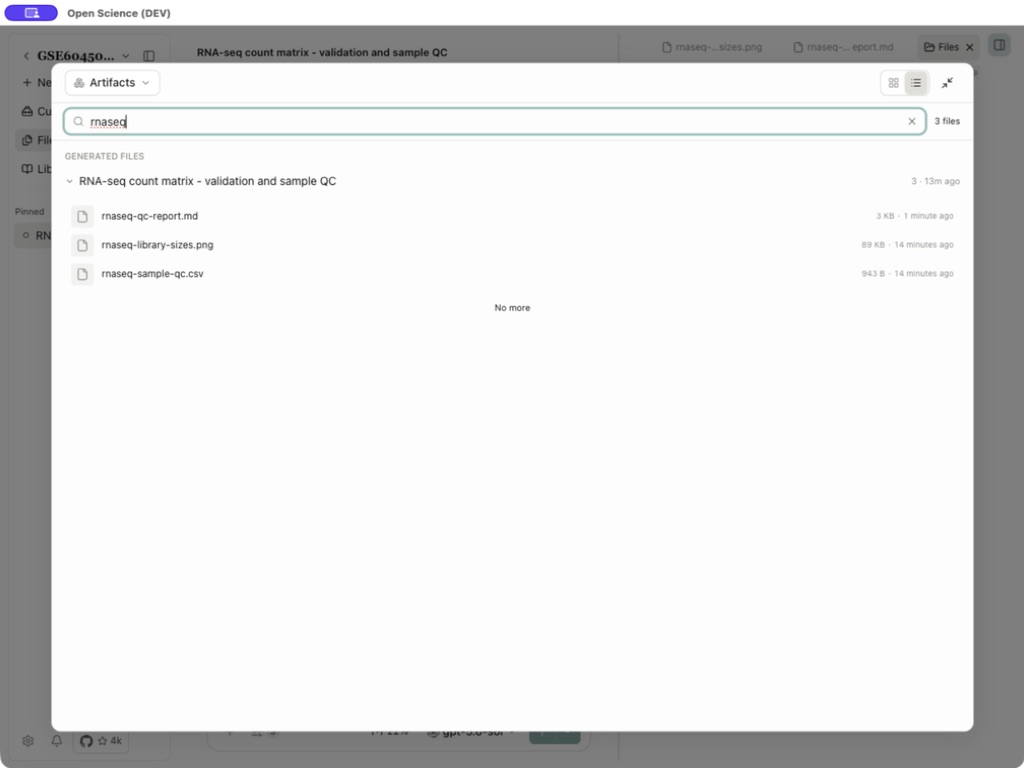
El conteo describe el filtro actual. Una búsqueda sin fósforos no elimina archivos. No more significa que el grupo ha terminado de cargar. Collapse a group by its heading. Utilice la acción de vista previa de un cuerpo de archivo para un modal, o Abierto ... en visión dividida al lado de la sesión para retener la conversación al lado de él. Descargar actos en el archivo/versión seleccionado por esa superficie.
Volver a una carpeta local y guardar una copia de lectura
- Abrir Files → Filter project files → This computer e introducir el directorio de origen permitido en Directory path.
- Seleccione Pin this folder. Navegue en otro lugar, luego Go to → Pinned para regresar. Remove bookmark, o el Unpin de la hilera fija, elimina el atajo solamente.
- Elija Refresh directory para ver los nombres de archivo recién añadidos. Para un archivo ya abierto cambiado fuera de la aplicación, utilice Reload file para releer su contenido.
- En la vista previa local, elija More actions → Save as artifact y espere a Saved.
- Volver a All artifacts → Your uploads y volver a abrir la copia guardada. Ha gestionado controles de versiones y no hay ruta de origen local en el encabezado.
Reabrir la copia gestionada y comparar su contenido con la fuente local. Los cambios de fuente posteriores no actualizan automáticamente la copia guardada. Utilice los pasos de la versión-conflicto a continuación cuando edite el contenido gestionado.
Editar un informe y comparar versiones
Ejemplo práctico Añada una nota de lectura y compare las revisiones del informe
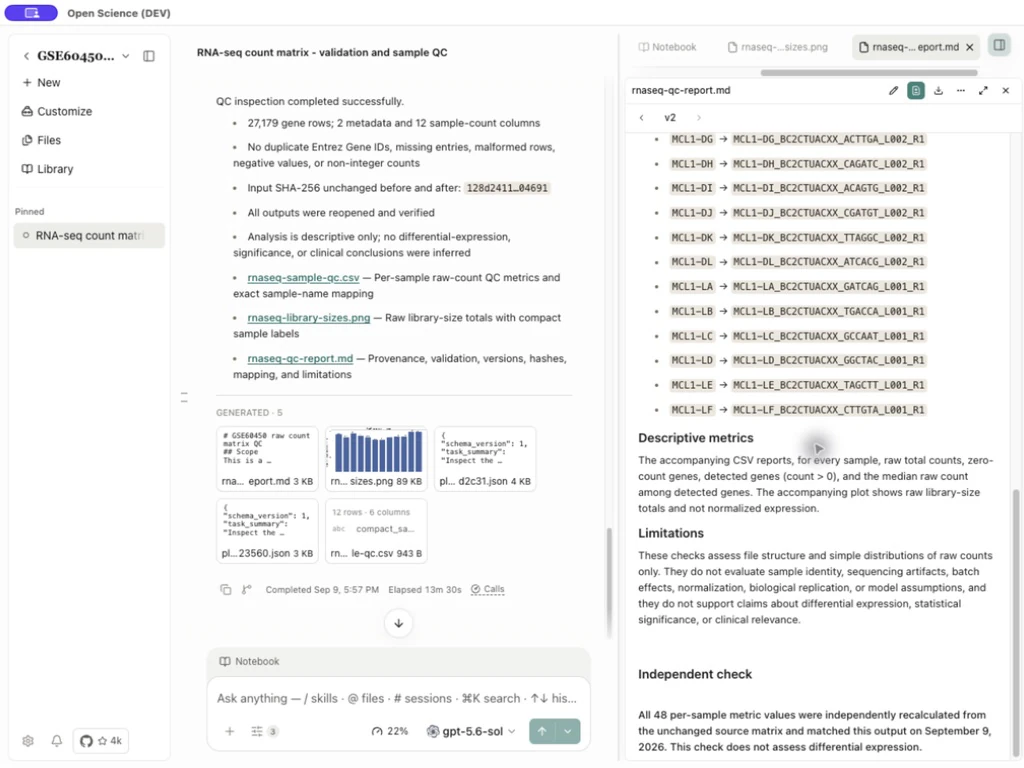
Abra un texto gestionado o archivo Markdown compatible. El ejemplo que figura a continuación añade una nota de lectura a un informe existente; ahorro crea una nueva revisión sin cambiar la entrada original o rehacer su análisis.
- Abra el archivo Markdown gestionado y seleccione Editar rnaseq-qc-report.md.
- Editar el campo fuente. Mantenga el método existente y el texto de procedencia.
- Seleccione Save changes. El encabezado avanza desde v1 a v2.
- Seleccione Compare ... con su versión de origen. El texto añadido aparece en la vista de la diferencia.
- Utilice Deja de comparar. para volver al informe presentado.
- Seleccione Previous file version para inspeccionar v1, luego Next file version para volver a v2.
| Control de edición/estado | Qué hacer |
|---|---|
| Guardar cambios discapacitados | Hacer un cambio válido; texto sin cambios no tiene nada que salvar |
| Cancelar | Descarte el proyecto de edición actual |
| flechas de la versión desactivadas | No existe ninguna versión más antigua/más reciente en esa dirección |
| Comparar minusválidos | No se dispone de una comparación de la conversión de fuentes compatibles |
| Salvar el conflicto | Recargar la versión actual y reconciliar su cambio; no asuma su borrador sobrevuelo otro escritor |
| Editar ausente | Este tipo de archivo o fuente no es editable en ese visor; no espere archivos binarios o la tabla CSV para convertirse en editores de hojas de cálculo |
Los archivos de texto/código gestionados compatibles y Markdown pueden exponer la edición. El CSV demostrado seguía siendo una tabla de sólo lectura; imágenes y otros formatos binarios no adquieren la edición de texto a través de esta función. Una edición manual crea una revisión de archivos; no vuelve a ejecutar el Notebook ni crea una revisión de modelo. Consulte Pruebas Notebook antes de citar el historial de producción de una versión.
Resolver un conflicto sin perder ni editar
Si otro escritor guarda el informe mientras su editor permanece abierto, Save changes puede devolver Este archivo tiene una versión más reciente. Ver la última versión. Su borrador no ha reemplazado esa nueva versión.
- Preserve su texto sin guardar antes de cambiar de opinión.
- Seleccione View latest version. Si aparece Discard unsaved changes?, cancele hasta que haya retenido los cambios que necesita.
- Abra el último informe guardado e inspeccione las adiciones del otro escritor.
- Seleccione Edit, vuelva a aplicar sus cambios a ese último texto y ahorre.
- Reabrir el resultado y utilizar las flechas de la versión para inspeccionar revisiones anteriores.
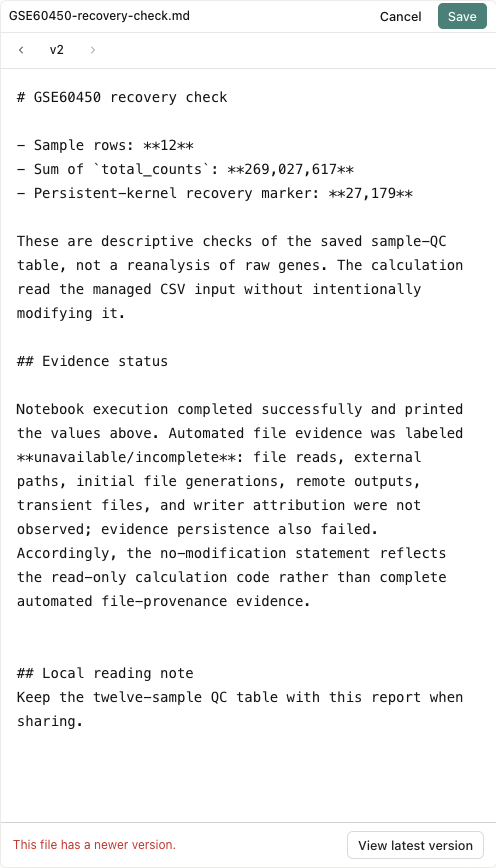
Después de guardar, confirme que la última revisión contiene tanto el cambio del otro escritor como su borrador retenido. Las revisiones de archivos anteriores siguen disponibles a través de los controles de la versión; estas son separadas de las revisiones de mensajes de conversación.
Para rehacer un resultado capturado y comparar su salida, utilice Reproducibilidad. Para una copia portátil de las ramas de conversación, archivos y evidencia, use un Paquete de investigación .science.
Exportar sin perder el historial de investigación
Utilice el Download del archivo para guardar un resultado. La sesión Download all artifacts guarda los archivos elegidos a una carpeta; proyecto Download artifacts… crea un ZIP con caminos generated y uploads separados. Ambos exponen los controles de selección. Lea su alcance, nombres de archivo y destino antes de confirmar. Conversation Export es una operación de transcripción, distinta de la descarga de archivos de investigación. Vea Sesiones para las selecciones ejercidas y las descargas reabiertas. Una copia descargada no lleva el estado completo de aplicación en vivo, credenciales o entradas externas.
Mantenga la matriz de cuenta original, el CSV, figura y métodos reportan juntos para reutilizar. El flujo de trabajo de datos proporciona los archivos probados y los valores de aceptación exactos. Si una descarga falla, el permiso de destino de verificación y el espacio libre de disco, entonces vuelva a entrar; un archivo externo parcial no cambia la versión gestionada guardada.
Abrir un informe descargado
Seleccione la versión del informe y seleccione Download. Abra el archivo .md guardado en un editor de texto y compruebe sus encabezados, párrafos y datos. Volver a la vista previa de la aplicación para el informe formateado.
Abra el archivo .md descargado en Notepad. Notepad muestra la fuente de marcado: marcadores de encabezado como ## y backticks son caracteres formateadores. Revise los encabezados, párrafos y contenidos de la tabla. Volver a la vista previa de la aplicación para leer el informe formateado.
Preserve el archivo seleccionado a través de copias y exportaciones
Al copiar un mensaje con referencias administradas, pegarlo en la conversación prevista e inspeccionar cada accesorio/referencia resultante antes de enviar. Un nombre de archivo legible no es suficiente: abra la referencia y confirme su actual propietario y versión.
Antes de exportar artefactos seleccionados o un paquete, confirme la selección completa, espere el resultado y vuelva a abrir los archivos descargados. Si una edición, actualización o exportación falla, preservar el borrador y la versión fuente al comprobar el resultado real guardado. Un refresco fallido no establece que un ahorro anterior falló.
Referencias de implementación: copiado de referencias, completas selecciones de exportación y ediciones de previsualización. Si un adjunto informa de El archivo gestionado o su sesión se elimina, reagrupe el aporte actual previsto a través de la aplicación e inspeccione su propiedad; ver Solución de problemas.
Fuentes: biblioteca de archivos de proyecto, acciones de archivos locales.
Mantenga un archivo local autorizado como artefacto
Abra un archivo de una carpeta autorizada bajo This computer. En su vista previa, uso … → Save as artifact y espera la finalización. Abra el artefacto de conversación resultante y compruebe su contenido. Open-Science mantiene una copia gestionada inmutable; más tarde las ediciones al archivo local original no actualizan esa copia. Simplemente previsualizar un archivo de carpeta no importa.