Notebook y pruebas de ejecución
Utilice Notebook para inspeccionar el código ejecutado, ejecutar un comando en el kernel actual y seguir el trabajo de fondo. Para un archivo guardado, abra Provenance para inspeccionar la ejecución y la evidencia asociada con esa versión del archivo.
Antes de ejecutar Python o R, habilitar un tiempo de ejecución compatible. Para un ejemplo completo de análisis de datos, utilice el flujo de trabajo público-datos.
Abrir una sesión Notebook
- Abrir el proyecto y la conversación que contiene el cálculo que desea inspeccionar. Si usted está empezando de nuevo, pida al agente que ejecute un pequeño cálculo en el Sesión Notebook primero.
- Seleccione Open notebook, o utilice el menú de conversación View notebook.
- Seleccione la pestaña Notebook cuando una vista previa del archivo está activa.
- Utilice Agent para elegir el propietario de la ejecución, luego Python / R / Bash para elegir el idioma.
- Abra una carrera numerada y lea su estado de salida y finalización. Una actividad copiada etiquetada code shown contiene el código mostrado; inspeccionar la sesión original de producción para su historial de ejecución.
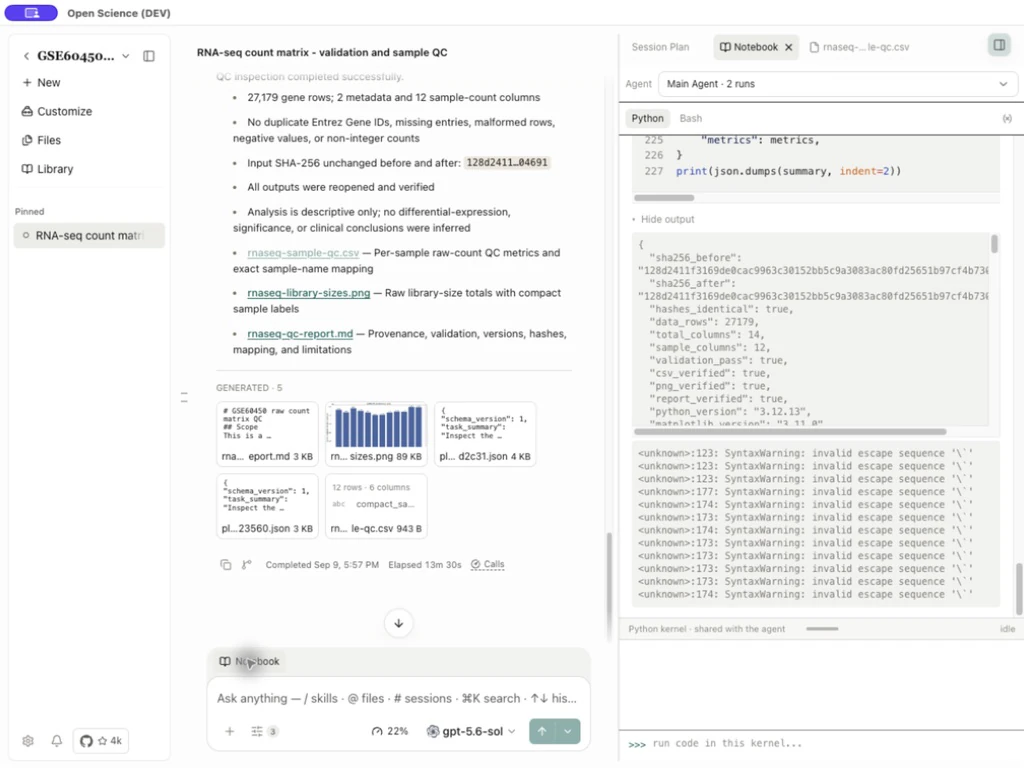
| Control | Medida | Resultado |
|---|---|---|
| Agente | Seleccione Main o un agente infantil | Muestra los registros del propietario; agentes pueden tener núcleos separados |
| Idioma | Seleccione un idioma disponible | Cambia los registros y la consola; instalar idiomas desaparecidos en Runtimes |
| Corrida numerada | Seleccione una ejecución registrada | Abre su código, salida y estado |
| Copiar al portapapeles | Copiar código seleccionado | Mantiene caminos y dependencias externas como escritos |
| Ocultar salida / Mostrar salida | Colapso o ampliación de la salida | Cambia la vista sin reimprimir el código |
| ejecutar código en este kernel... | Introduzca y envíe código | Ejecuta en el kernel en vivo seleccionado |
| Cerrar / colapsar vista previa | Volver a la conversación | Mantiene historia de ejecución registrada |
Comprueba Datos de entrada / Entradas cuando esté presente. Coincide con el archivo y la versión mostrada a su solicitud. Si una referencia no está disponible, reabrir o adjuntar la entrada prevista a través de la aplicación antes de reintentar.
Durante la preparación de primera ejecución, Notebook ya puede mostrar el código que se recibe mientras el tiempo de ejecución todavía se está preparando. El código visible no es evidencia de que corrió. Espere a cualquier configuración o aprobación necesaria, luego inspeccione el estado final de la carrera numerada y la salida. Si una sesión grande o Notebook todavía está restaurando, espere a la recuperación de carga o conexión para terminar antes de decidir si repetirlo.
Código de revisión antes de que funcione
Desde v0.36.0, el código Notebook presentado por el agente se revisa antes del envío. Las lecturas y análisis ordinarios apoyados proceden sin un aviso de riesgo adicional. Las operaciones que pueden hacer cambios irreversibles, o que no pueden ser analizadas por completo, requieren una decisión única. El código escrito directamente en la consola manual no está cubierto por este paso de aprobación del Agente; inspeccionarlo usted mismo antes de someterlo.
- Cuando aparezca Review risky code, compruebe el medio ambiente y la operación que se solicita. El cálculo está esperando su decisión.
- Seleccione Line junto a un hallazgo para inspeccionar su ubicación en el código completo. Compruebe los caminos, los archivos y comandos afectados, incluyendo cualquier operación que el análisis no podría resolver.
- Si la acción es innecesaria o su objetivo es incorrecto, declive y pida al agente una revisión más segura. Aprobar una sola vez cuando se proponga la operación mostrada; la solicitud no otorga permiso permanente para el futuro código de riesgo.
- Después de decidir, inspeccione la decisión registrada y el estado de ejecución Notebook. La aprobación por sí sola no es prueba de la terminación. Una solicitud rechazada no ejecuta ese código.
Ejemplo práctico Inspeccione una solicitud de proceso Python externa
El cálculo ilustrado sólo agrega números, pero comienza otro intérprete a través de subprocess.run. Esa ejecución anidada no puede ser revisada por completo, por lo que la solicitud se detiene para su revisión. El aviso no significa que el código sea malicioso. Este ejemplo escoge Deny; la carrera se registra como interrumpida sin ejecutar el proceso del niño.
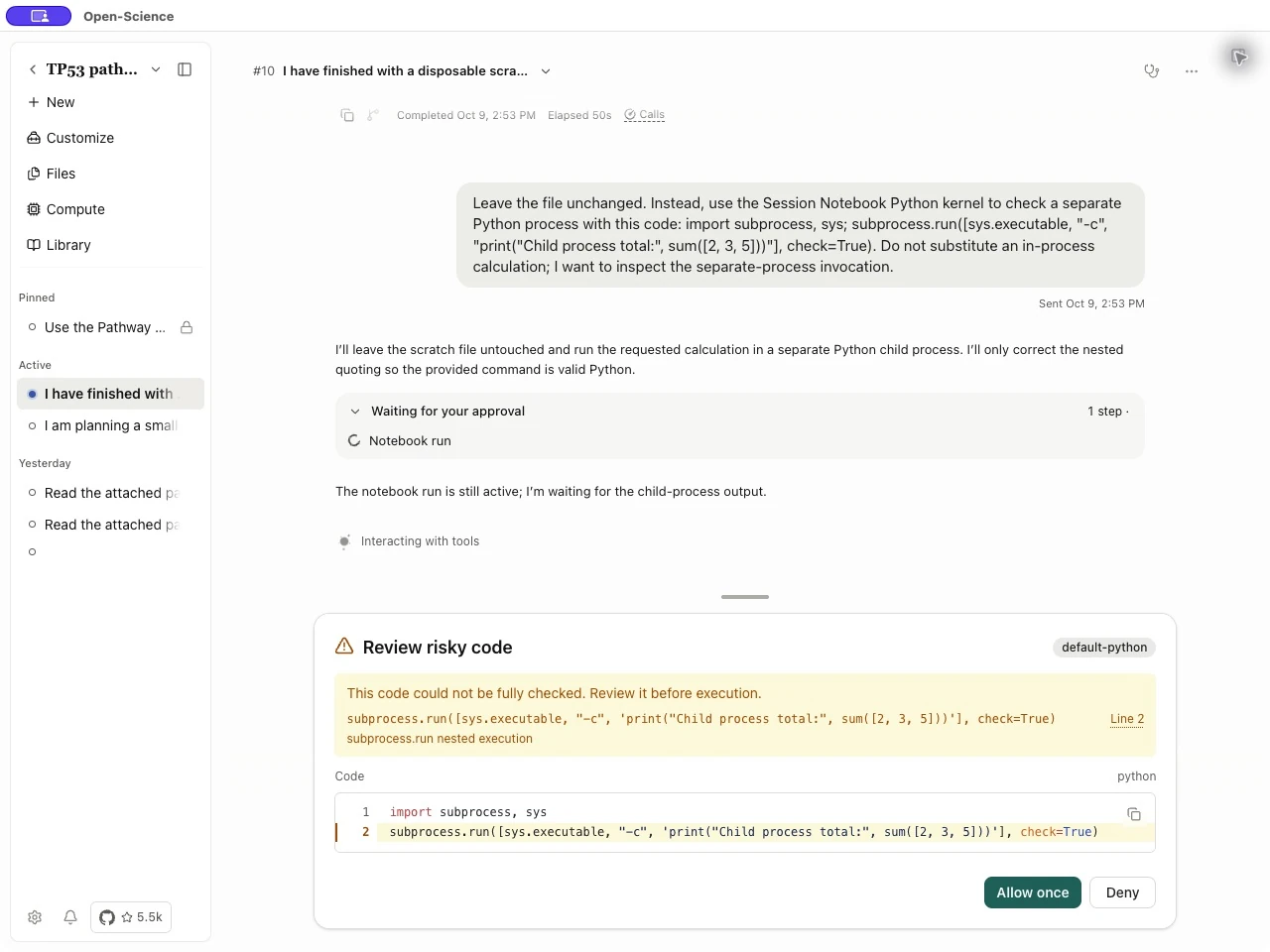
Esta pantalla verifica el riesgo de ejecución; no valida el método o resultado estadístico. Auto-review y Revisor evalúan los trabajos completados por separado. v0.36.0 también mejora la captura de dependencia Python/R; use Provenance y verificación de repetición para comprobar las entradas y salidas reales de un resultado.
Trabajar en el kernel en vivo
Ejecute un cheque en el kernel en vivo
Seleccione Python, haga clic en ejecutar código en este kernel..., e ingrese el siguiente comando auto-contenido. No requiere conjunto de datos, paquete de terceros o variables de una conversación anterior:
import sys
print("Python:", sys.version.split()[0])
print("Executable:", sys.executable)
Presione Entra para ejecutar; use Shift+Enter para una nueva línea. Descargue un menú de autocompleto abierto con Escape antes de enviar. Confirme una entrada python · you numerada y la información del intérprete en su salida. El ejecutable debe pertenecer al tiempo de ejecución que seleccionó.
Para R, seleccione R y envíe:
cat(R.version.string, "\n")
cat("R home:", R.home(), "\n")
Inspeccione la entrada R registrada y su salida. Python y R tienen variables separadas. Un NameError o object not found generalmente significa que el objeto no se ha creado en ese núcleo; inspeccionar su código antes de reutilizar un comando de otra sesión.
Para un cheque trabajado del intérprete y los resultados guardados, abra Horas de ejecución Python y R y seleccione Windows en la parte superior de la página.
Inspeccionar variables en vivo
- Seleccione Inspect variables después de una carrera que crea variables.
- Lea Name, Type, Size / Shape y Preview.
- Introduzca un nombre de su propio código en Filter variables. Para el ejemplo de captura de pantalla,
shafiltra las variables de hash enumeradas; elegir un nombre que existe en su propio núcleo. - Utilice Refresh variables para leer el espacio de nombres actual, y Show private variables si el nombre que necesita está oculto.
- Seleccione Close para volver al Notebook.
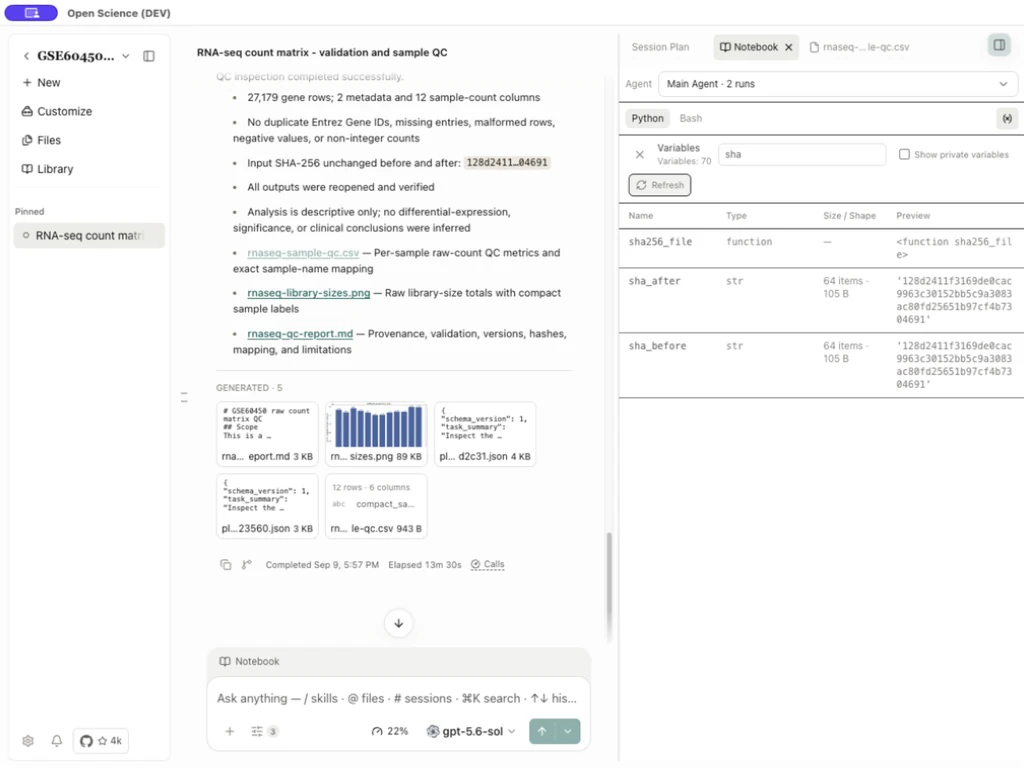
Una vista previa puede abreviar un valor; imprimir el campo necesario en la consola para inspeccionarlo completamente. Variable tracking is limited significa que el gráfico de dependencia es incompleto. Para un resultado rastreado, stale indica que se ha cambiado la dependencia; unknown significa que la relación no puede ser establecida. Reaccione el código afectado antes de usar un resultado obsoleto.
Continuar después de un cambio de núcleo
Cambiar o reconstruir un tiempo de ejecución puede detener su núcleo. Los archivos guardados y los registros de ejecución permanecen separados de las variables en memoria. Después del cambio, ejecute el control de intérpretes arriba, recrea las variables requeridas reelaborando su código de producción y reabrir los archivos guardados que necesite.
Utilice Entornos de ejecución para la cancelación de configuración y reinstalación. Una reconstrucción de tiempo de funcionamiento, un reinicio normal del núcleo y la recuperación de un trabajo de fondo son diferentes operaciones; comprobar el estado de la operación relevante en lugar de asumir que restaurar el estado idéntico.
Ejecute el mismo cheque de cuenta de genes en R
Ejemplo práctico Chequee los recuentos de genes GSE60450 en R
- Instalar y activar R.
- Adjuntar el matriz original. Si se compara un resultado Python, adjuntar ese CSV a la misma conversación también.
- Solicitar ejecución Session Notebook → R y los requisitos de entrada/salida en el flujo de trabajo de calidad de los datos. Especifique la preservación de identificadores completos y un archivo de salida separado.
- Si aparece Change notebook runtime?, confirme Idioma: R y el intérprete indicado. Compruebe el entorno en la solicitud posterior Run R code?.
- Abra Notebook → R, lea el registro de ejecución, luego abra la figura e informe CSV.
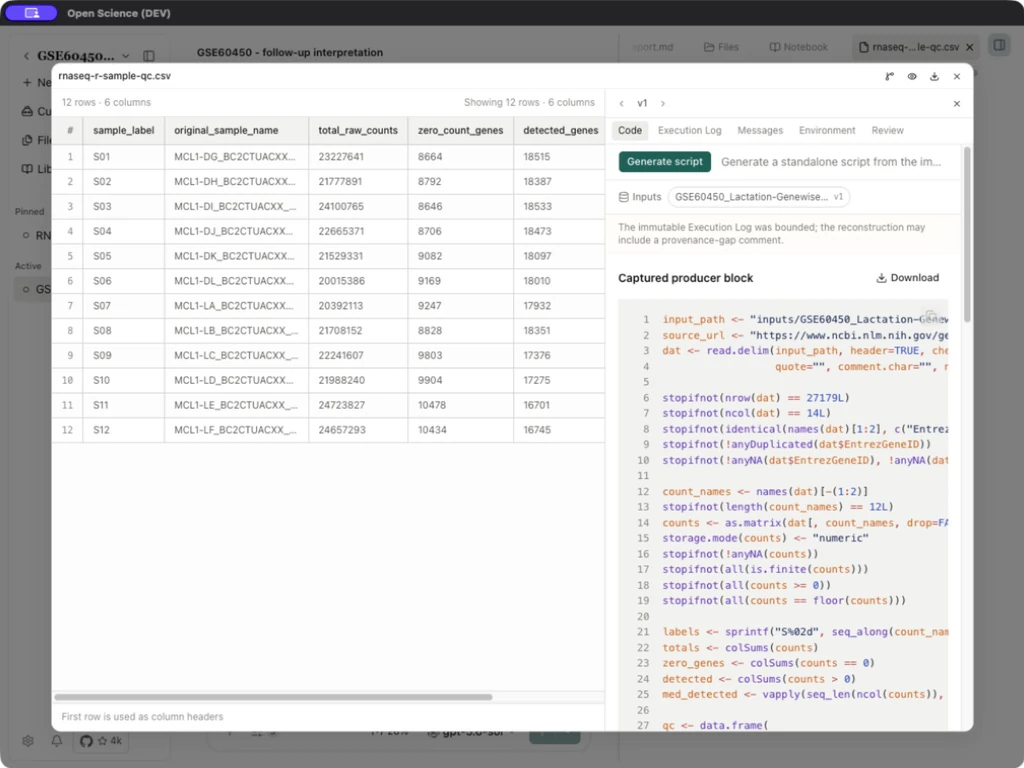
Compare métricas por el identificador de muestra completo usando el Base de referencia compartida. Mantenga la fuente y registro original que métricas incluyen o excluyen los ceros. El QC de cuenta cruda prepara los datos para un análisis estadístico diseñado por separado.
Mantener el resultado R y sus pruebas juntas
Abra el CSV de Provenance → Execution Log → Download notebook. Mantenga la exportación junto con su entrada y resultados. Una exportación para una versión de archivo puede omitir comandos de consola manual posteriores.
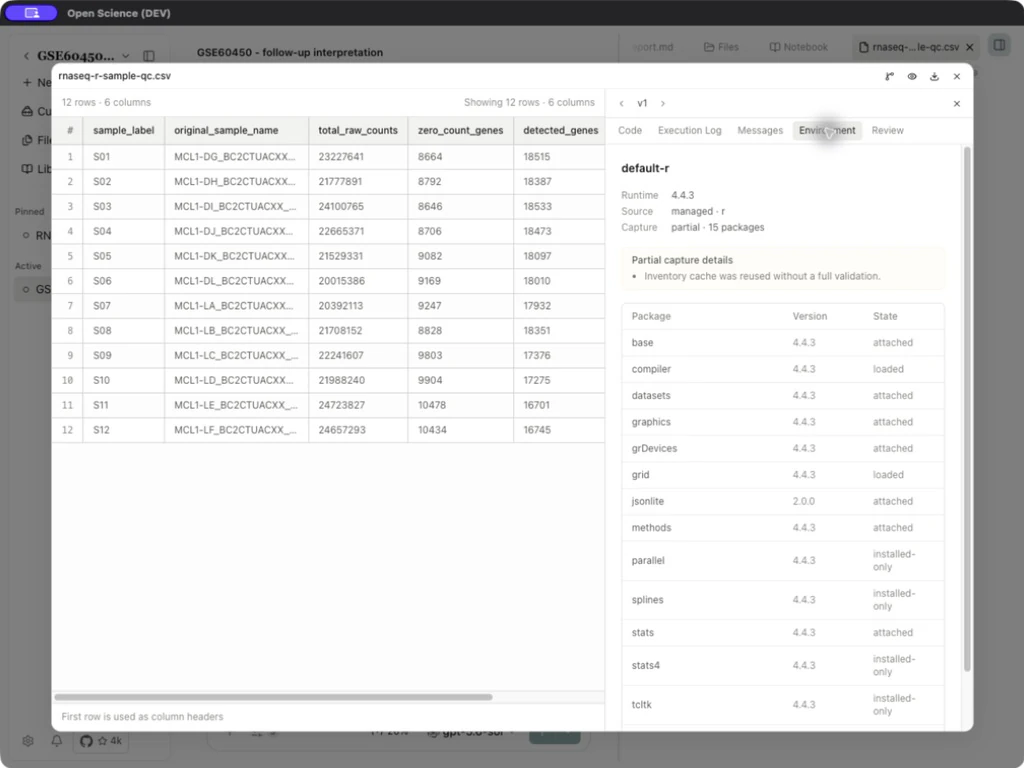
El inventario de paquetes Runtimes describe el entorno instalado; Provenance describe la evidencia ambiental capturada para un archivo particular. Lea los avisos de inventario de partial o caché en lugar de comparar los recuentos de paquetes como si fueran la misma lista.
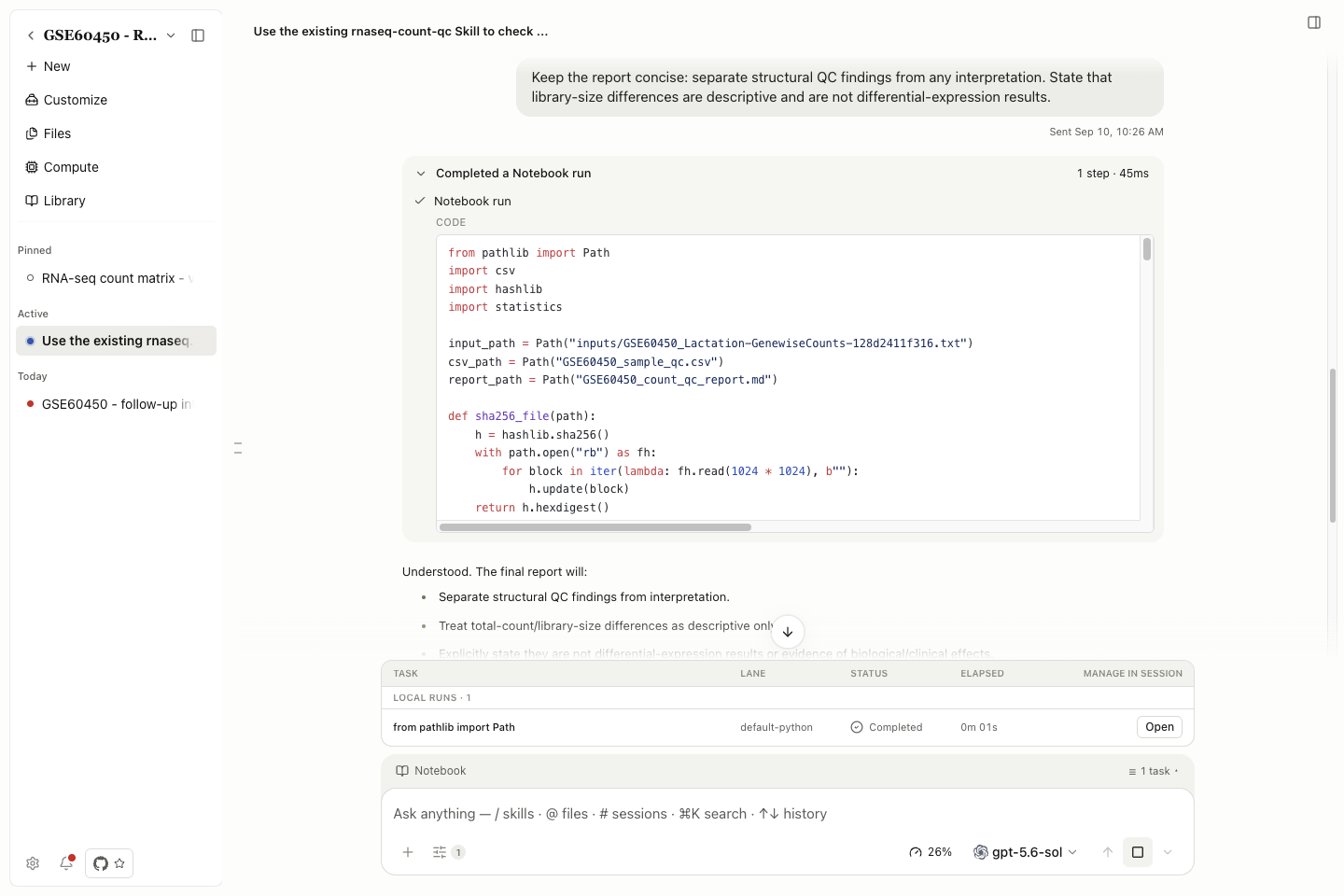
Tareas de antecedentes y ejecución de los resultados
Pida la ejecución de antecedentes cuando una tarea de Python apoyada, R, REPL persistente o de cáscara debe continuar mientras trabaja en otro lugar. Incluya la entrada, salidas y condición de parada en la solicitud.
- Después de la admisión, abra la entrada Background tasks de la conversación. Se agrupan las carreras locales y los trabajos remotos de Compute; una conversación sin tareas puede no mostrarlo.
- Lea la identidad de tarea, el medio ambiente, el estado y el tiempo transcurrido.
- Seleccione Open para inspeccionar el correspondiente trabajo de Notebook o Compute.
- Para detener una tarea, seleccione su control Cancel y espere a que el estado se resuelva. Revise los archivos ya guardados antes de usarlos o desecharlos.
- Después de la finalización, inspeccione el mensaje de resultado entregado y abra las salidas guardadas.
- Después de la interrupción o de una aplicación reiniciar, inspeccione la tarea existente y cualquier mensaje de recuperación antes de enviar otra copia.
| Estado | Qué hacer para comprobar |
|---|---|
| Queued / Running | Medio ambiente y progreso seleccionados; trabajos de concha puede esperar a una ranura de ejecución |
| Cancelación / Cancelación | Ya sea que la cancelación todavía se procesa o se ha resuelto |
| Completado | Resultado de salida y archivos de salida guardados |
| Failed / Timed out / Interrupted | Primer error, salida retenida y acción de recuperación ofrecida |
| Resultado no disponible | Registro de trabajo y detalles de recuperación existentes |
Cerrar la lista de tareas deja la tarea en marcha. La terminación de un cálculo y la entrega de su mensaje de resultado son etapas separadas. Los trabajos remotos también necesitan las condiciones de host y agenda en Computación remota.
Inspección de una versión guardada
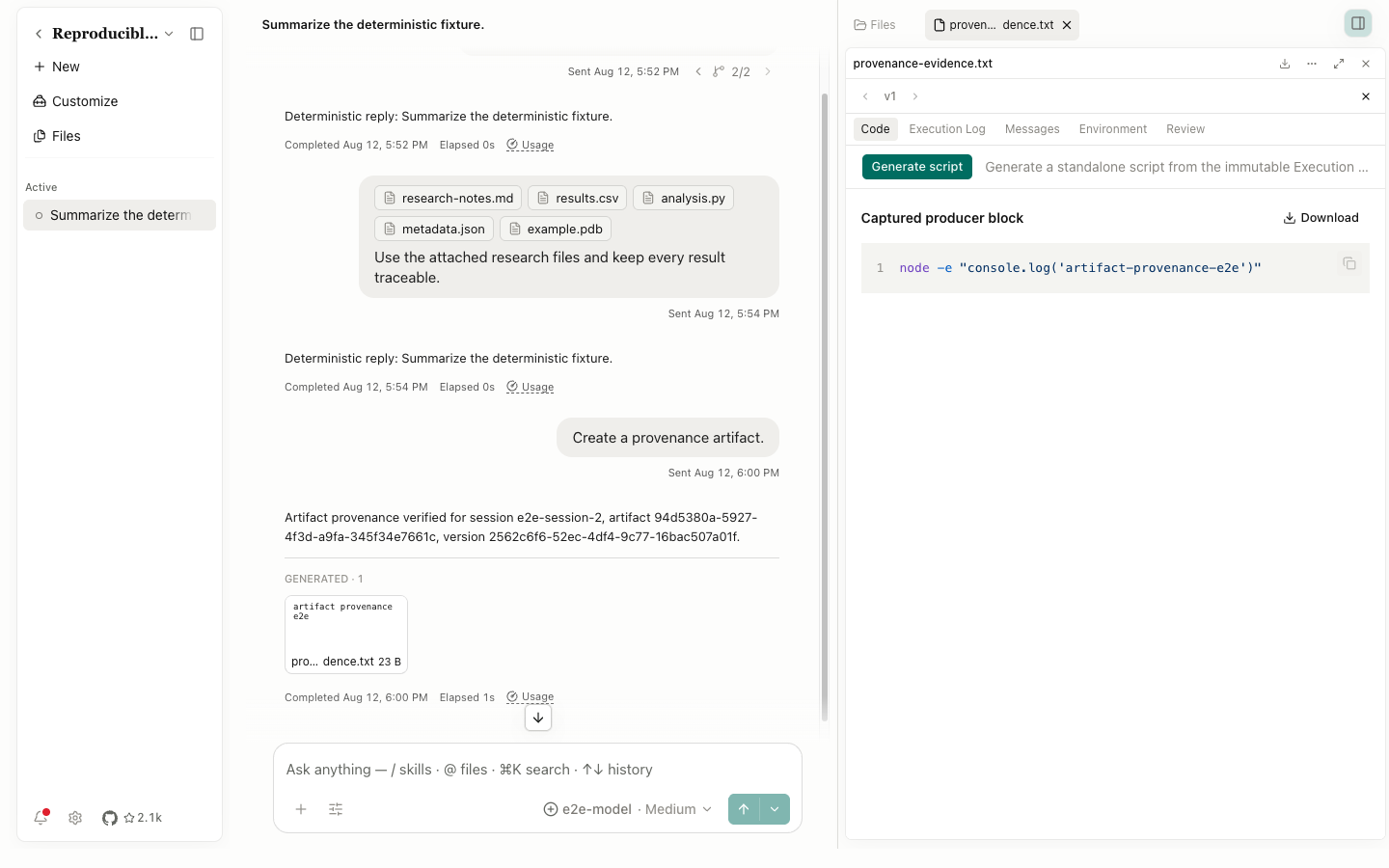
Abra un archivo guardado y seleccione File actions → Provenance, o Open Provenance en su vista previa ampliada. Confirme la versión seleccionada primero.
| Tab o control | Úsalo para inspeccionar |
|---|---|
| Código | Captured product code, input references, copy/download and Generate script |
| Registro de ejecución | Registros de ejecución congelados para la versión seleccionada |
| Mensajes | Solicitudes y decisiones incluidas en el resultado |
| Entorno | Intérprete, información de paquetes y estado de captura; ver Condiciones de restauración. |
| Reproducibilidad | Entradas capturadas, cheques de repetición, comparaciones de salida y registros de verificación. |
| Revisión | Valoración asociada con esta versión exacta del archivo |
| Anterior / Siguiente Versión de artefacto | Pruebas para otra versión guardada; indisponible cuando no existe |
| Cerrar procedencia | Volver a la vista previa |
| Label | Significado y siguiente acción |
|---|---|
| atado | Las pruebas retenidas abarcan un alcance limitado. Mantenga ese alcance con código y resultados exportados. |
| parcial | Falta o no se confirma información ambiental. El registro requiere dependencias antes de la reutilización externa. |
| No hay ninguna revisión para esta versión | Esta versión de archivo no tiene revisión asociada. Uso Revisor para entender la conversación y la revisión del artefacto. |
| Entorno en caché | El inventario fue reutilizado. Comprueba el intérprete/paquete real cuando el entorno cambia de materia. |
La edición de un informe crea otra versión de archivo; no reequilibra la computación que produjo un CSV separado. Ver Archivos y versiones.
Para inspeccionar una reseña, seleccione Review para la versión requerida, amplíe sus cheques y utilice Go to transcript para inspeccionar la actividad citada. No issues found se aplica a esos cheques y esa versión; no llena la ejecución perdida o evidencia del medio ambiente. Si se interrumpió una revisión, abra su entrada Review error y elija Re-run review. Después de la finalización, vuelva a la pestaña Review del archivo y confirme el nuevo resultado. El intento fallido anterior puede permanecer visible en la conversación.
Reproducibilidad
Para rehacer un resultado capturado, compare los productos y guardar el registro de verificación, siga el Guía de reproducción. Este capítulo abarca la ejecución de Notebook, la inspección de procedencia y la exportación de código.
Código de exportación y reutilización
Elija la exportación que coincida con su objetivo:
| Objetivo | Entrada | Índice |
|---|---|---|
| Lea el código de productor registrado | Code → Captured producer block → Download | Fuente capturada con sus trayectorias y dependencias originales |
| Mantener las células Notebook registradas | Execution Log → Download notebook | Una exportación Notebook para el resultado/versión seleccionado |
| Preparar un script portátil | Code → Generate script | Una reconstrucción generada por modelos para inspeccionar y probar |
Descargar código Python capturado en Windows
- Abra la versión prevista del informe guardado, luego Provenance → Code.
- Bajo Captured producer block, elija Download. Compruebe el nombre de archivo
.pyy el destino en el cuadro de diálogo Guardar, a continuación, seleccione Save. - Abra el archivo guardado y compare con el código mostrado. En PowerShell, ejecutelo con el mismo intérprete de Python; use el operador de llamadas
&antes de una ruta ejecutable citada. - Compare la salida con el Notebook y guarde el informe. Mantenga cualquier archivo de entrada requerido junto con el código.
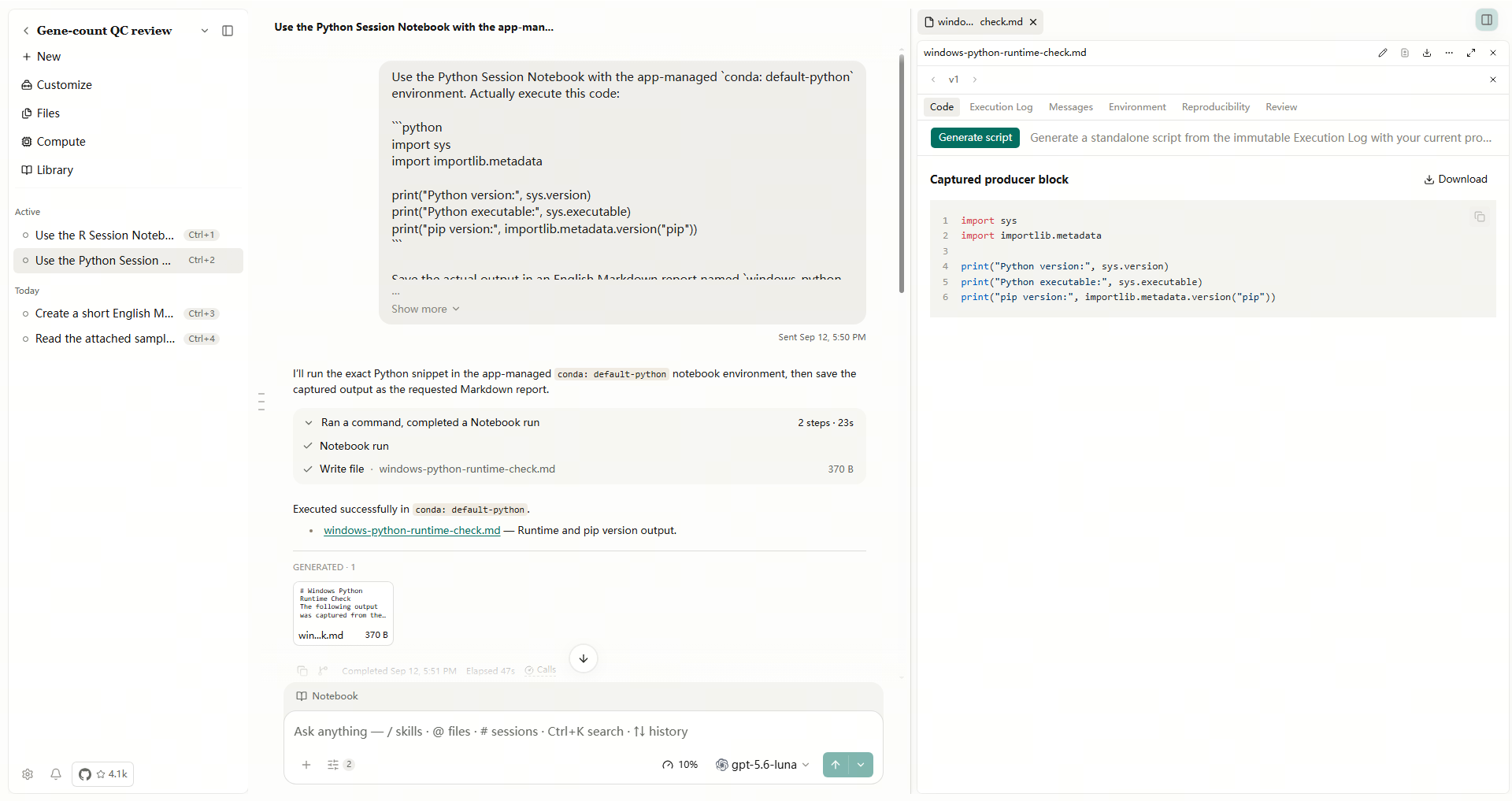
Esto descarga el código registrado. Generate script es una operación de reconstrucción separada. Si la generación falla, mantenga su error completo; descargar el código capturado no significa que la reconstrucción haya tenido éxito.
Generar un script independiente
- Abra el Provenance → Code de la versión prevista. Compruebe Inputs y Execution Log.
- Seleccione un modelo predeterminado compatible en Settings → Model → Main model. Esta característica auxiliar utiliza esa política, que puede diferir de la selección de modelos de la conversación.
- Seleccione Generate script y espere a que Generating… termine.
- Lea la etiqueta Reconstrucción generada por la LLM. Compruebe las rutas de entrada, dependencias y lugares de salida antes de seleccionar Download script.
- En el diálogo Guardar sistema, seleccione un directorio separado, compruebe el nombre de archivo
.pyy confirme Save. Abra el archivo guardado para confirmar que contiene el código mostrado. - Proporcione las entradas usando los nombres exactos esperados por el script, prepare sus dependencias, luego ejecute fuera de la aplicación. Compare los campos de salida y el checksum de entrada con el resultado guardado. Una descarga completa por sí sola no verifica el cálculo.
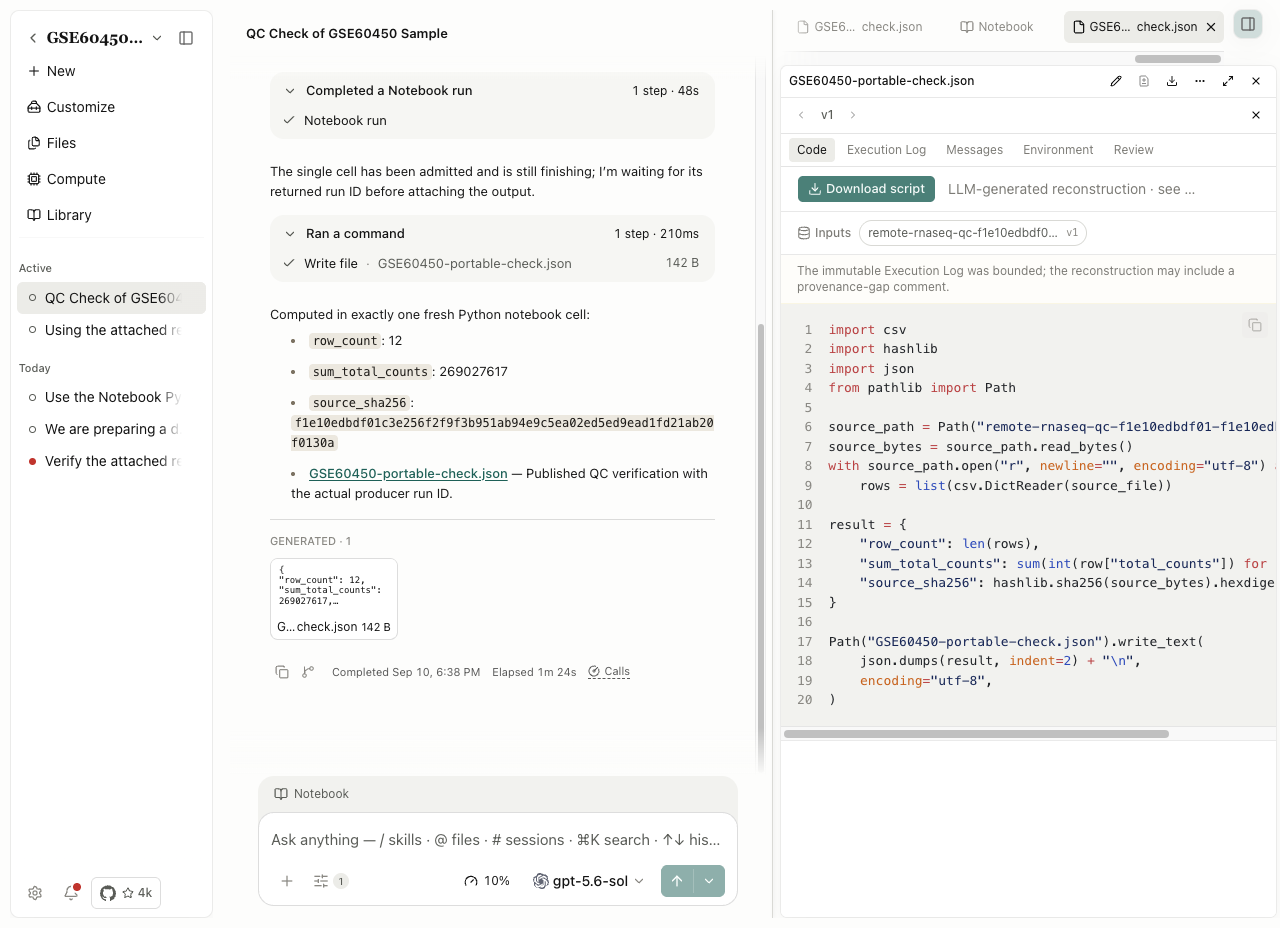
Ejemplo práctico Realizar el cheque RNA-seq exportado fuera de la aplicación
Para un ejemplo ejecutable descargado, guarde el script, entrada CSV y esperada JSON en una carpeta. En esa carpeta, ejecute python3 GSE60450-portable-check.py. El script utiliza la biblioteca estándar de Python. Renombrar el JSON descargado a expected.json antes de ejecutar: el script escribe GSE60450-portable-check.json. Compare ese archivo generado con expected.json antes de adaptar el script a nuevos datos.
Descargar código cuando la generación de script no está disponible
Si la aplicación devuelve La reconstrucción del código de artefactos no está disponible con la autenticación de suscripción Codex., utilice un proveedor compatible para esta operación auxiliar o descargue el código de productor capturado. Este error se refiere a la reconstrucción del script, no la ejecución ordinaria Codex Notebook.
Para RECONSTRUCTION_UNAVAILABLE, inspeccione los insumos perdidos o las pruebas de ejecución. Un código de descarga capturado preserva el código disponible; no puede recuperar pasos que nunca fueron capturados.
Exportar y reutilizar el Notebook registrado
Seleccione Provenance → Execution Log → Download notebook, elija una ubicación y ahorre. Abra la exportación y compruebe su lenguaje, células y salidas.
Antes de una repetición externa, prepare los archivos de entrada, dependencias registradas y un directorio de salida de forma computarizada. Sustitúyase caminos gestionados por la aplicación sólo en una copia de trabajo, manteniendo intacta la exportación original. La exportación no agrupa las credenciales ni el entorno de aplicación completo. Las exportaciones de ejemplo están disponibles en Datos de ejemplo.
Si una exportación Windows Notebook no tiene extensión, primero abra una copia como texto y confirme que contiene Notebook JSON con nbformat, cells y el código/output esperado. Preserve el original, luego da a la copia de trabajo una extensión .ipynb. Renaming cambia cómo otros programas abren el archivo; no convierte su contenido ni reedifica sus células.
Interpretar errores y advertencias
| Síntoma | Siguiente acción |
|---|---|
| Perdido variable | Reaccionar el código que lo define en el idioma seleccionado / canal |
| Paquete perdido | Inspeccione los paquetes de tiempo de ejecución y siga Entornos de ejecución |
| Versión de entrada no disponible | Abrir o adjuntar la entrada actual prevista; resolver su identidad a través de la aplicación |
| PermissionError / acceso negado | Inspeccionar el alcance del archivo solicitado y el permiso; report persistent access failures using Solución de problemas |
| Error de red/instalador | Seguir Red usando el nombre de host afectado y el error completo |
| Advertencia con una carrera completa | Lea lo que afecta la advertencia, entonces inspeccione la salida guardada antes de decidir si se repetir |
Al informar de un problema, mantenga la primera línea de falla, tiempo de ejecución seleccionado, identidad de archivo y estado de tarea. Enlace salvó la salida a su ejecución de producción real.
Tiempos de ejecución listos y paquetes capturados
Un tiempo de ejecución predeterminado listo ya no requiere una segunda aprobación de configuración para una operación soportada ordinaria. Una decisión de código de riesgo o una solicitud de acceso adicional sigue siendo separada: inspeccionar su acción y alcance antes de responder.
En el resultado de Provenance → Environment, conservar los orígenes Conda y pip y las versiones de paquetes reportadas / cadenas de compilación cuando el medio ambiente utiliza ambos administradores. v0.37.0 mejora la captura de ambiente mixto y metadatos de micromamba. Compare el entorno capturado con el tiempo de ejecución previsto, y luego use verificación de repeticiones cuando necesite pruebas de ejecución. Un inventario de paquetes por sí solo no prueba resultados numéricos idénticos.
Compruebe las dependencias después de un análisis encadenado
Después de leer un CSV, transformándolo y exportando un nuevo archivo en Python o R, abra la procedencia de la salida e inspeccione las versiones de entrada registradas y las dependencias de ejecución. Utilice esos registros para seleccionar la versión de archivo para verificar. La captura de linaje más precisa no reedita por sí misma el cálculo o establece la validez científica del análisis; seguir verificación del artefacto.
Consultar acceso a la carpeta local
Si no se puede leer una entrada local, compruebe Permisos de la carpeta Notebook y Shell. Cambiar la restricción detiene los procesos en vivo y aclara las variables. Guarde los resultados primero, conceda la carpeta requerida, luego vuelva a administrar sólo las células necesarias para reconstruir el estado de trabajo.