Atajos de teclado
Las acciones de teclado dependen del enfoque. Una clave que edita texto en el Composer puede navegar por una lista de resultados o cerrar una vista previa cuando se enfoca un control diferente. Lea el atajo visible y la superficie seleccionada antes de utilizarlo durante una tarea de ejecución.
Búsqueda y navegación
| Medida | macOS | Windows/Linux | Enfoque y resultado |
|---|---|---|---|
| Búsqueda de aplicaciones abiertas | ∙K | Ctrl+K | Buscar proyectos, sesiones, mensajes, archivos y literatura; ver alcance de la búsqueda |
| Búsqueda dentro de Ajustes | ∙K | Ctrl+K | Mientras que Configuración está abierta, concentre su búsqueda de encabezado; ver Sinopsis de la configuración |
| Mover a través de los resultados de búsqueda | Arriba / Down | Arriba / Down | Paleta de comandos: mueva el punto culminante |
| Primer / último resultado | Inicio / Fin | Inicio / Fin | Navegación de resultados de búsqueda cuando se maneja por la paleta |
| Resultado seleccionado abierto | Entra | Entra | Inspeccione los detalles del resultado, a continuación, abra el mensaje de coincidencia, archivo o registro |
| Búsqueda cercana/menu | Esc | Esc | Desestimar la superposición activa; formularios no salvos pueden tener su propia confirmación |
| Mover el foco | Tab / Shift+Tab | Tab / Shift+Tab | Avance/retrocedente mediante controles habilitados |
Abrir búsqueda de aplicaciones con el acceso directo para su plataforma e introducir una frase, título o nombre de archivo. Seleccione un resultado, compruebe su contexto en el panel de detalles, y luego abra el contenido de coincidencia. Utilice la entrada de mensajería fuente para encontrar el contexto de un archivo. Véase Navegación para filtros y alcance de búsqueda; la búsqueda separada de Wiki incluye el texto del cuerpo de documentación.
Comparación y referencia de los insumos
| Entrada | Dónde utilizarlo | Verificación antes de continuar |
|---|---|---|
@ | Compositor | Elija una sugerencia de archivo/artifact/referencia real; texto plano por sí solo no se une a un archivo |
/ | Compositor | Seleccione un Skill disponible; su apariencia no establece todos los prerrequisitos del tiempo de ejecución |
# | Compositor | Seleccione la referencia de la transcripción de la sesión prevista |
| Arriba / Down | Compositor vacío al principio | Inspecciona la historia y los apegos restaurados antes de reenviar |
| solubleZ / Ctrl+Z | Editor de texto centrado | Deshacer el borrador de edición manejado por ese editor |
| solubleShift+Z / Ctrl+Shift+Z | Compositor focalizado | Rehacer un borrador de edición donde se apoyó |
| Visualizado Enviar atajo | Compositor | Presenta la solicitud; utilizar el botón Enviar si no está seguro sobre un borrador multilineal |
En la aplicación de escritorio Windows, haga clic en el borrador de Composer antes de usar Ctrl+Z para deshacer o Ctrl+Shift+Z para rehacer. Revise el texto resultante antes de continuar o enviar. Al utilizar Tab / Shift+Tab, busque el esquema de control enfocado, como el botón de acceso a continuación. Confirme el enfoque de nuevo después de abrir un panel o cambiar el estado del control; no confía en un número fijo de pulsaciones.
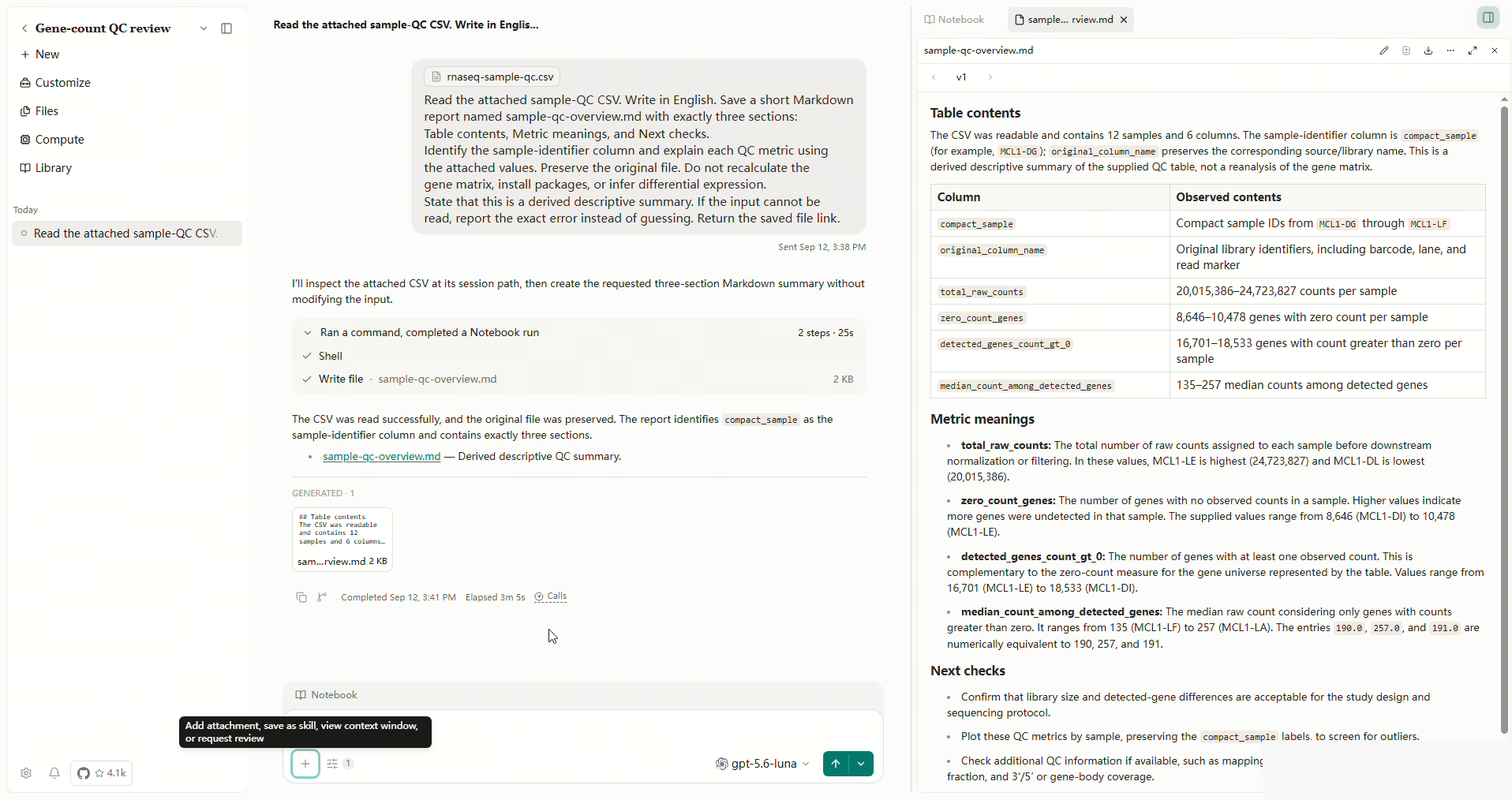
El detalle muestra el esquema de enfoque y el alcance de la herramienta del botón adjunto. Seleccione la imagen para abrir la imagen completa.
No utilice un atajo genérico de undo como sustituto para restaurar un artefacto borrado o invertir el código ejecutado. Un archivo Undo de aviso, cuando se ofrece, es una acción separada del deshacer de texto-editor. Utilice Archivado para restaurar el trabajo retenido después de que el aviso se haya ido.
Trabajar con vistas y colas
Enfóquese una pestaña de vista previa antes de usar Izquierda/derecha para mover entre pestañas o Home/End para elegir la primera pestaña/última. Delete/Backspace en una pestaña de vista previa enfocada cierra esa pestaña; no elimina el archivo fuente. Dentro de un informe editable, esas teclas editan el texto. Utilice el control cercano visible cuando el enfoque es incierto.
Una pestaña Side Chat enfocada tiene una confirmación destructiva: confirmar paradas que chat y elimina su conversación guardada. Utilice Cancel o desplome el área de vista previa para mantenerlo. Ver Side Chat.
En una solicitud queued, concentre su mango de reorden, presione Espacio para recogerlo, utilice Up/Down para moverlo, y presione Espacio de nuevo para soltarlo. Lea el pedido resultante antes de enviar. Esto no es lo mismo que moverse entre los resultados de búsqueda o navegar Historial del Composer. Se describen en Conversaciones la edición de colas/removal y la entrega retardada.
Redimensionar sin perder archivos abiertos
Arrastre el separador junto a la vista previa para cambiar su ancho. Collapse preview panel lo oculta; Expand preview panel restaura las pestañas abiertas. Las pestañas abiertas permanecen disponibles después del colapso/expandación. Utilice una pestaña enfocada para las teclas de navegación; escribir dentro de un editor de archivos tiene diferentes efectos.
Si un atajo parece no responde
Revise qué campo o diálogo tiene foco, cierre los sobreimpuestos no relacionados, y pruebe el botón visible. En macOS, algunas teclas Home/End requieren la combinación Fn del teclado. Los atajos OS/browser pueden interceptar las teclas antes de que la aplicación las vea. Por lo tanto, la ventana de escritorio y el punto de entrada del navegador no necesitan manejar cada clave de forma idéntica.
Fuentes: teclado de búsqueda global, pestañas de vista previa, queue.
Buscar dentro del panel de configuración actual
En Ajustes, . . . (macOS) o Ctrl+K (Windows/Linux) centra la búsqueda de encabezados a través de la configuración. XXXK o Ctrl+Alt+K centra el campo de búsqueda elegible en el panel o diálogo actual. El atajo local necesita un campo de búsqueda local disponible; no abre la búsqueda a nivel de aplicación o búsqueda de texto PDF.
Escala de interfaz de escritorio
| Medida | macOS | Windows / Linux |
|---|---|---|
| Aumentar un paso | ⌘+ | Ctrl++ |
| Disminuir un paso | ⌘− | Ctrl+− |
| Reiniciar a 100% | ⌘0 | Ctrl+0 |
Estos atajos comparten los pasos 90%, 100%, 110% y 125% en Settings → General → Appearance → Interface scale. Ver tamaño de la interfaz. Ampliar vista de archivos y escalar de aplicaciones enteras son controles separados.