Accès au navigateur à distance
L'accès au navigateur à distance permet à un autre appareil de faire fonctionner l'espace de travail de cet ordinateur. Les projets, les agents, les fichiers et les runtimes Notebook continuent à fonctionner sur cet ordinateur. Il est séparé de Calcul SSH/Slurm, qui envoie le calcul à un hôte.
:::caution[Status de connexion] Remote.It peut accepter des changements de service avant que son agent de référence ne les déclare prêts. L'appariement complet du navigateur et l'accès à l'espace de travail doivent encore réussir sur vos appareils. La capture d'écran Off-state ci-dessous illustre les commandes, pas une session distante connectée. :::
Prérequis et modes
Ouvrez Settings → Remote sur l'ordinateur d'accueil. Installez et connectez-vous à l'application de bureau Remote.It séparée avant d'activer les modes qui l'utilisent. Open-Science appelle son CLI installé; il ne crée pas de compte Remote.It ou ne regroupe pas ce service.
| Mode | C'est pour quoi ? |
|---|---|
| Désactivé | Pause l'accès à distance tout en conservant la configuration du fournisseur et les enregistrements de navigation de confiance pour la réutilisation. |
| Accès aux applications | Connectez-vous à travers l'application mobile signée et effectuez une vérification en deux étapes. |
| Accès au navigateur | Utilisez un lien de navigateur HTTPS persistant et effectuez une vérification en deux étapes. |
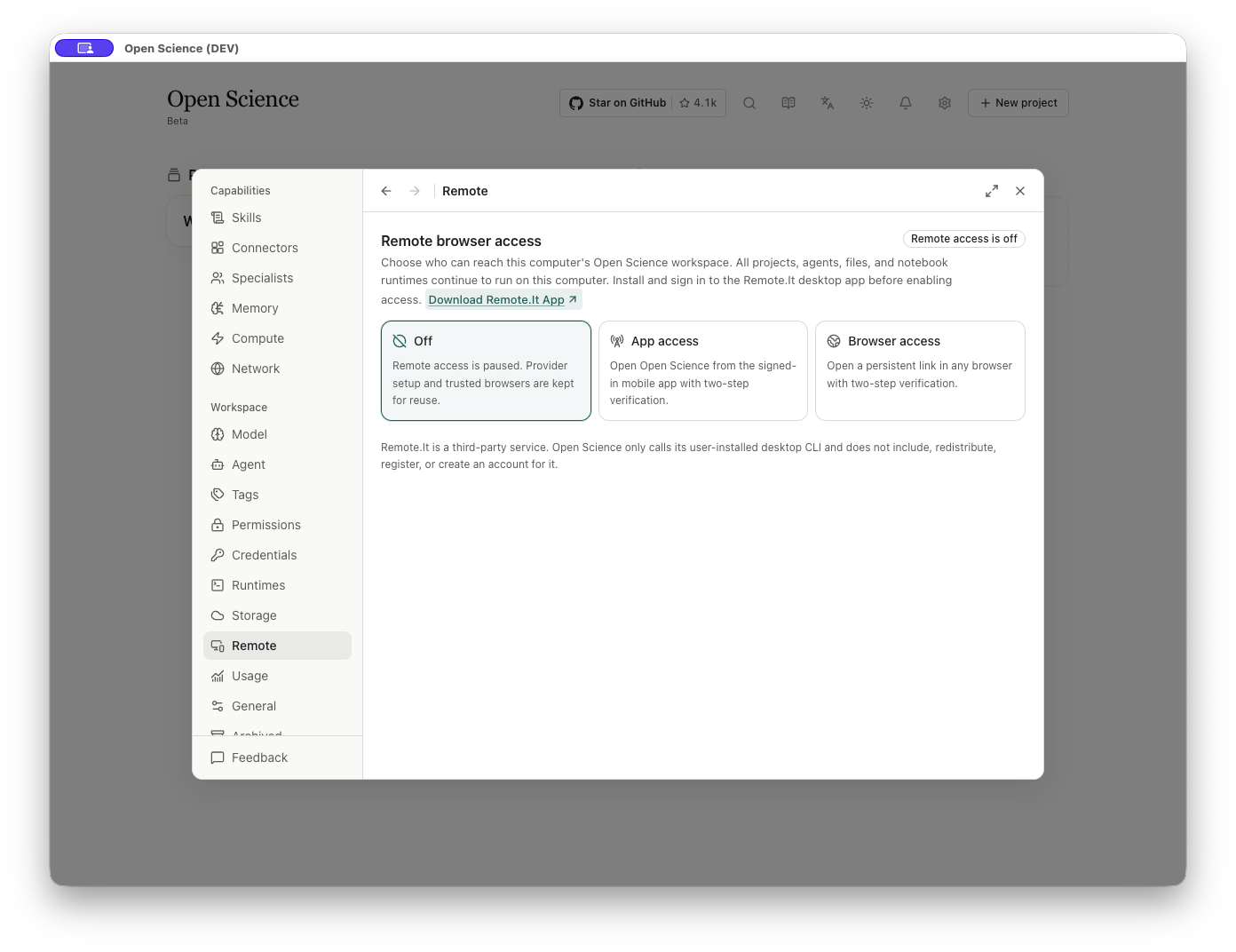
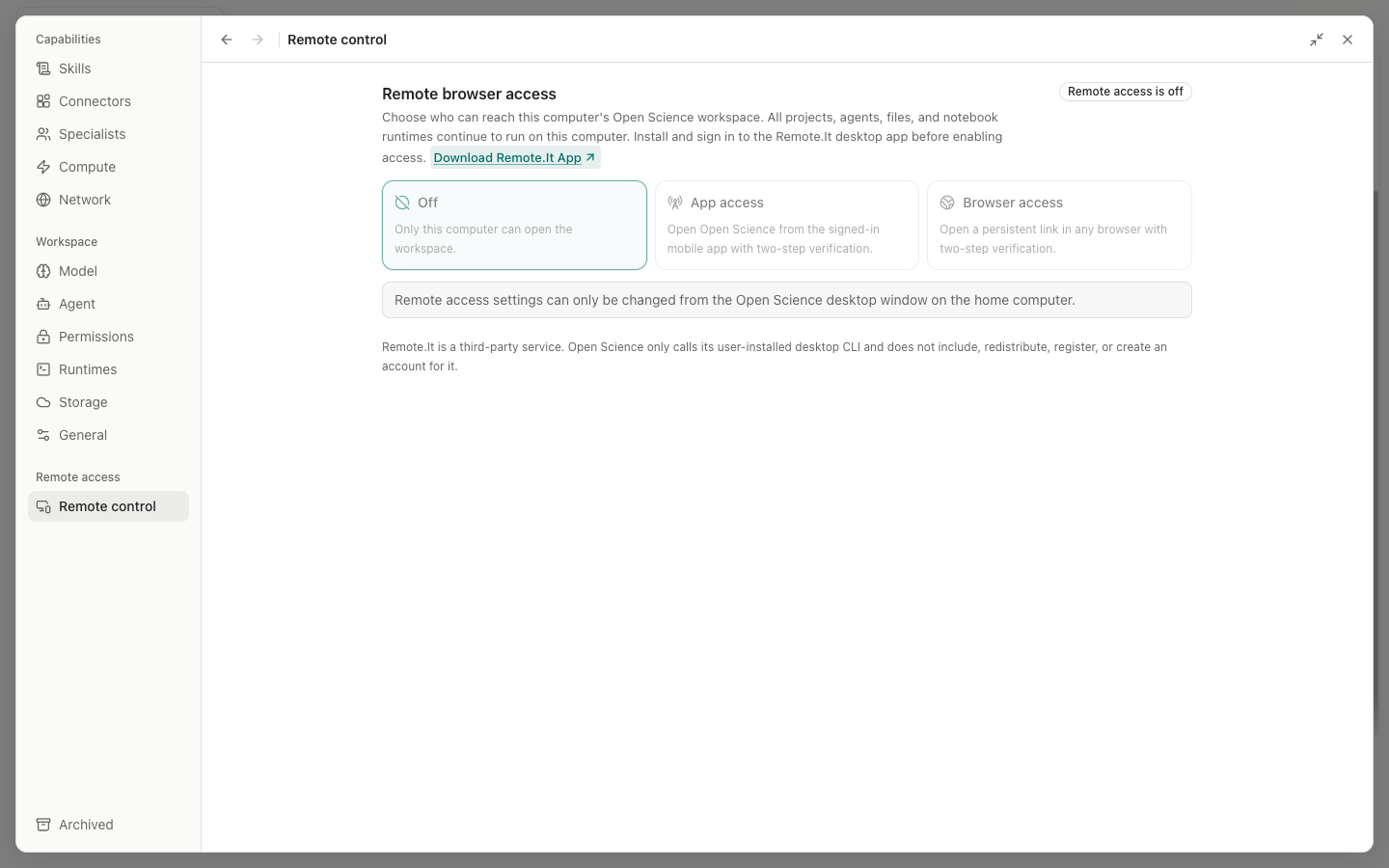
Les paramètres du mode d'accès peuvent être modifiés depuis la fenêtre du bureau de l'ordinateur d'accueil. Un navigateur connecté peut gérer l'appariement ou la confiance lorsqu'il est autorisé, mais il n'est pas un substitut à ce contrôle de mode de bureau seulement.
Paire un navigateur lorsque l'environnement est disponible
- Sélectionnez le mode d'accès prévu et attendez qu'il soit prêt/exécutable. Une erreur ou un changement d'état de mode d'accès n'est pas une connexion utilisable.
- Dans l'accès au navigateur, utilisez Copy, Open ou le code QR pour le lien affiché. Dans l'accès App, utilisez les instructions de connexion mobile et le même compte Remote.It.
- Sur l'appareil demandeur, comparez le code à six chiffres avec Pairing requests sur un appareil d'approbation autorisé. Vérifiez le navigateur, la plateforme, l'heure et l'adresse.
- Choisissez Reject, Allow for up to 12 hours ou Trust this browser for 180 days. L'accès temporaire n'est pas une confiance permanente.
- Vérifiez que l'espace de travail prévu s'ouvre et qu'une petite interaction en lecture seule réussit. Ne pas déduire la connectivité à partir de la copie d'un lien.
Gardez le lien d'accès privé. Partager une connexion uniquement avec l'appareil prévu, et confirmer la demande d'appariement avant de lui faire confiance.
Réviser et arrêter
Trusted browsers liste les détails du périphérique et la dernière utilisation. Révocation [navigateur] invalide l'autorisation de ce navigateur pour l'accès/reconnexion protégé ultérieur. Le fait de tourner Off empêche l'accès, mais conserve des enregistrements de confiance; révoquer séparément un appareil perdu.
Si l'application signale que la désactivation n'a pas fini, utilisez Retry turning off et validez l'état enregistré. L'avertissement indique explicitement que l'accès peut revenir après le redémarrage si Off n'a pas été sauvegardé. Ne traitez pas un bouton radio sélectionné seul comme un succès.
Changements de service acceptés, agent redémarrant encore
Si le message indique Remote.It a accepté les modifications du service, mais son agent de fond est toujours en train de redémarrer, les nouveaux identifiants de service ont été enregistrés. Attendez quelques secondes, puis sélectionnez Détecter ou Detect again. N'ajoutez pas le dispositif à nouveau ou ne changez pas de mode à plusieurs reprises; réutiliser la configuration de service acceptée.
Continuer seulement après que la page fournit le lien de navigateur et les contrôles d'appariement. Si la détection continue d'échouer, confirmez que l'application de bureau Remote.It est connectée et que son agent fonctionne, conservez le message exact et utilisez Dépannage pour le signaler. Un sous-panel Ready à côté d'une erreur de niveau page ne suffit pas pour établir l'accès de bout en bout.
Diagnostic par étape
| Étape | Vérifier |
|---|---|
| Fournisseur non détecté | Installation Remote.It, connexion et résultat de détection de la page. |
| Le changement de mode échoue | L'erreur actuelle et si l'application/fournisseur local reste en cours d'exécution. |
| Ouverture du lien, mais pas de l'espace de travail | Code d'appariement, expiration, confiance et appareil autorisé. |
| Le navigateur précédemment utilisé est rejeté | Révocation/expiration et si l'accès est désactivé. |
| L'espace de travail s'ouvre mais une tâche échoue | les autorisations de modèle, d'exécution et d'outil sur l'ordinateur d'accueil; l'accès à distance ne les configure pas. |
Pour les commandes locales sans tête / navigateur, voir référence du service. C'est un chemin d'entrée séparé des modes Remote.It montré ici.
Source: Panneau d'accès à distance.
Pour les déploiements sans tête Linux sans clé OS utilisable, lisez le option de stockage des justificatifs. Il modifie le stockage local des secrets éligibles; il ne configure pas Remote.It, n'associe pas un navigateur ou n'accorde pas d'accès à distance.
Jumelage et révocation dans v0.31.1
Les demandes d'appariement en attente apparaissent devant Trusted browsers, avec le temps restant et les badges urgents. correspondre au code affiché sur l'appareil demandeur avant d'accorder l'accès; une demande expirée doit être reprise. Un navigateur de confiance peut se révoquer : s'attendre à ce que l'accès protégé se termine et se jumele à nouveau si l'accès est nécessaire plus tard. Off, l'accès temporaire et la révocation de la confiance restent des actions différentes.