Rejouer et discuter d'une session enregistrée
Le replay de session présente les messages, les étapes de l'outil et les versions de fichiers conservées dans une session. Utilisez-le pour suivre une analyse, localiser ses preuves et poser une question ciblée. Playback ne réexécute pas de code ou n'établit pas qu'une analyse est reproductible; Utilisez vérification de la reproductibilité pour cette tâche séparée.
Ouvrir un replay
- Ouvrez le menu d'action de la session dans la barre latérale et choisissez View replay. Pour une session
.scienceimportée, le panneau Imported research history fournit également View replay. - Vérifiez le titre et la branche de la session. Lorsque Replay branch est offert, sélectionnez la branche que vous comptez inspecter.
- Utilisez Enter full screen pour plus d'espace. Exit full screen retourne dans l'espace de travail; fermer l'aperçu ne supprime pas la session.
La recherche importée reste en lecture seule. Vous pouvez l'inspecter et en discuter; choisissez Fork to continue si vous avez besoin d'une suite en écriture. Suivez Importation de produits de recherche-emballage avant d'ouvrir son replay.
Suivez les étapes enregistrées
| Contrôle | Décision |
|---|---|
| Play replay / Pause replay | Démarrer ou arrêter la présentation de la séquence enregistrée |
| Previous step / Next step | Déplacement vers une étape adjacente enregistrée |
| Replay progress | Chercher un autre point dans l'enregistrement |
| Playback speed | Changer la vitesse de présentation; cela n'accélère pas un calcul |
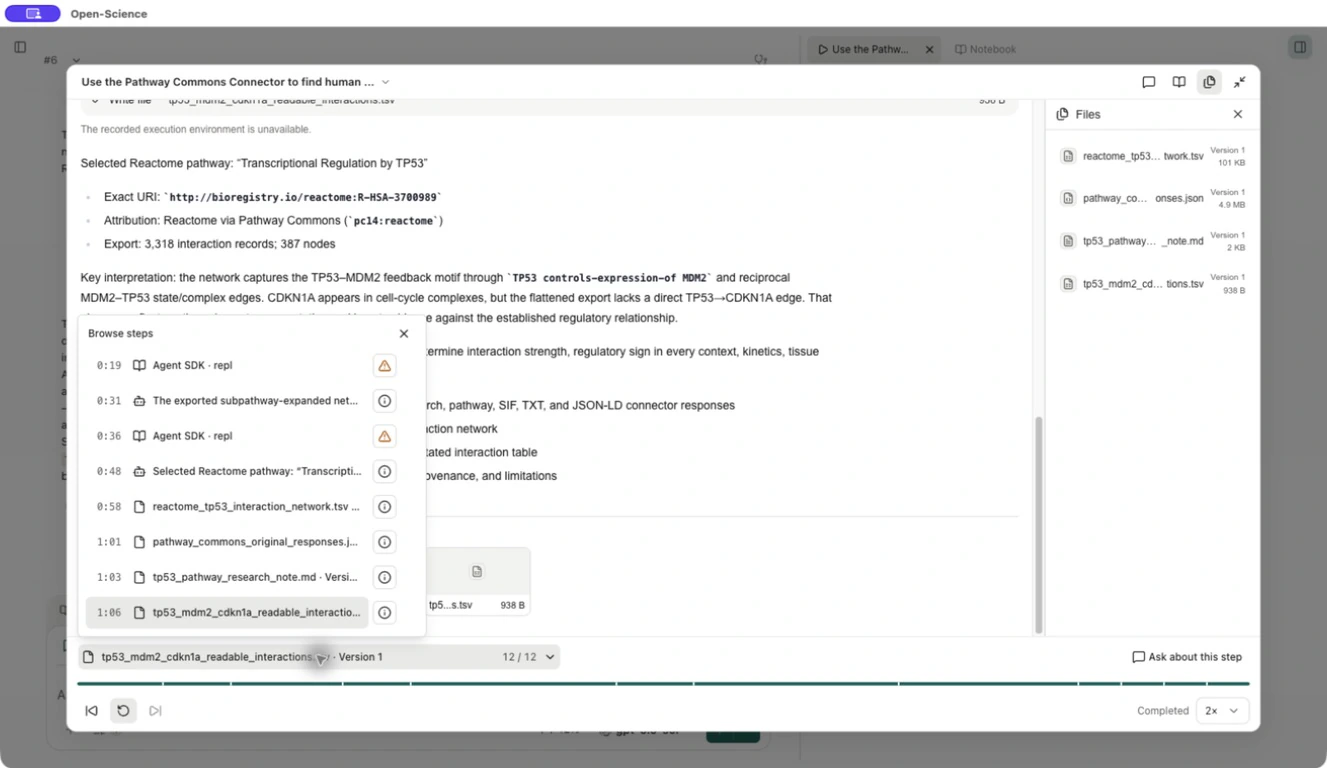
| Browse steps | Sélectionnez un message, une étape d'outil ou un événement de version de fichier par son étiquette |
| Notebook / View files | Inspecter le matériel Notebook enregistré ou la liste de fichiers disponible à ce moment |
| Watch again | Redémarrer après que la lecture ait été terminée |
Étendre une carte d'outils pour lire les entrées et sorties retenues. Inspectez les noms de fichiers et les numéros de version avant d'utiliser un résultat. La position de replay est conservée pour revenir au même enregistrement. Des sessions plus anciennes peuvent montrer une chronologie reconstruite à partir de documents archivés; sa durée de présentation n'est pas une référence du calcul initial.
Exemple pratique Discuter des preuves dans une analyse de cheminement TP53
Cet exemple ouvre le Analyse Pathway Commons enregistré, qui a sélectionné Reactome Règlement Transcription par TP53. Son exportation contient des enregistrements d'interactions 3,318 et des nœuds 387. Ce sont les résultats de cette analyse sauvegardée, pas compte à attendre de chaque future requête.
Dans Browse steps, localisez le réseau exporté, les réponses originales, la note de recherche et la petite table d'interaction TP53–MDM2–CDKN1A. L'exemple a des étapes enregistrées par 12. Sélectionnez l'étape de la version de fichier de la table, puis lisez l'explication précédente de la portée du réseau.
Demandez un pas
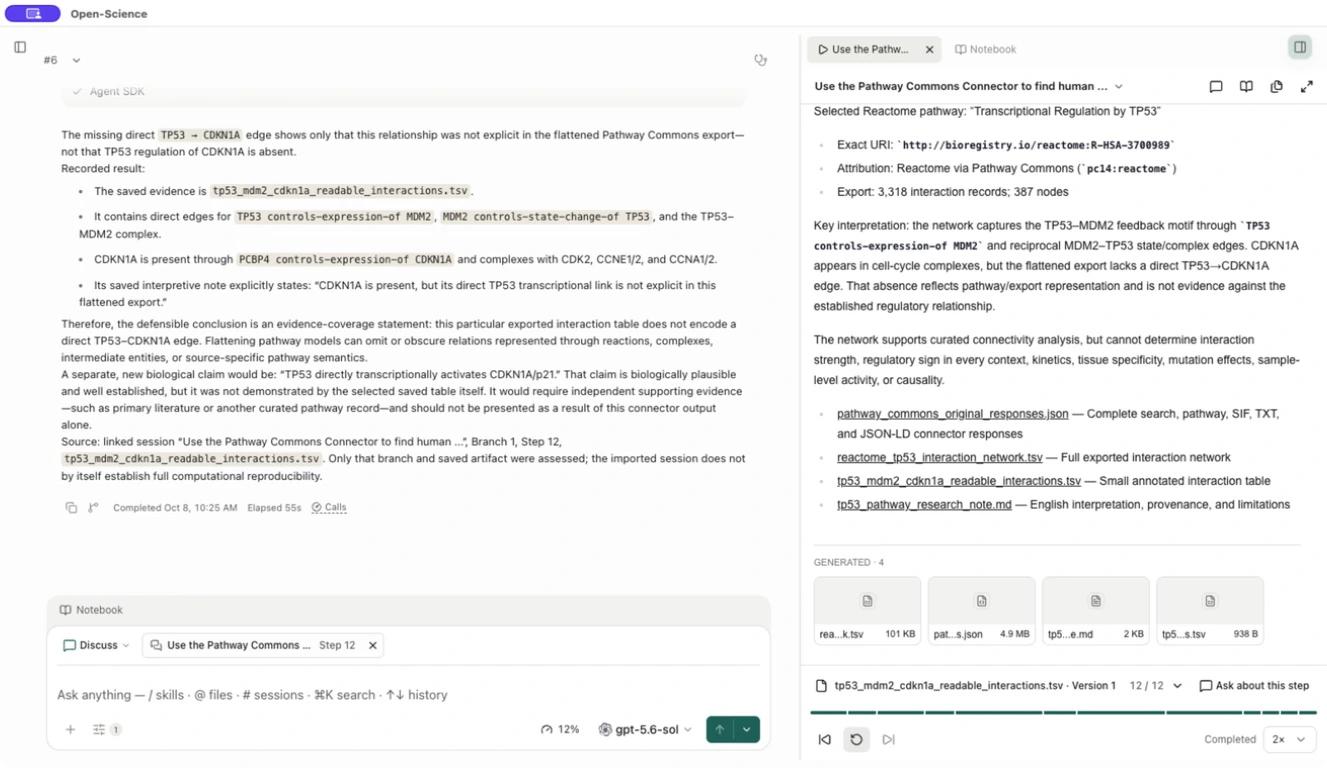
- Pause à l'étape pertinente et sélectionnez Ask about this step. Pour une question plus large, choisissez Ask about this research.
- Vérifier le projet de discussion et Discuss pièce jointe. La séance, la section et l'étape choisies identifient les éléments de preuve discutés. Un jeu de carnet de notes sélectionné inclut son contexte enregistré même lorsque certaines cellules sont à l'extérieur du port de vue actuel.
- Saisissez une question ciblée, choisissez un modèle connecté et sélectionnez Send. Ouvrir une discussion ou ajouter un contexte n'envoie pas la question automatiquement.
- Pour la recherche importée, la discussion est une conversation d'enfant liée. Retournez au dossier parent pour vérifier l'étape originale; la discussion ne rend pas cette histoire en lecture seule en écriture. Utilisation Fork to continue pour une suite plutôt.
- Inspecter toute approbation d'outil et comparer la réponse avec les preuves enregistrées. Une explication de modèle peut contenir des erreurs même lorsque le lien source est correct.
Pour l'exemple TP53 ci-dessus, demandez :
From the recorded TP53 pathway analysis, explain why the missing direct
TP53–CDKN1A edge does not show that regulation is absent. Identify the
saved evidence and separate the recorded result from a new biological
claim. Keep the response in English.
L'exemple de réponse identifie tp53_mdm2_cdkn1a_readable_interactions.tsv et sépare l'exportation aplatie d'une conclusion biologique. La capture d'écran montre que la discussion enregistrée; les contrôles actuels liés-discussion peuvent différer.
Pour faire une présentation narrative d'une session terminée, suivez Films de recherche. Rejouer, discuter et filmer chaque fois réutiliser des preuves enregistrées; aucun d'eux ne réamorce l'analyse.
Lorsque les preuves ne sont pas disponibles
Un appel d'outil enregistré peut rester visible même lorsque son environnement d'exécution original n'est pas disponible. Lire le code et la sortie retenus; ne traitez pas l'avertissement d'environnement comme un nouveau résultat d'exécution.
Si un fichier rapporte Aperçu indisponible ou The recorded evidence is unavailable, vérifiez la carte de fichier de la session originale et la version sélectionnée. Si cette vue ne peut pas aussi l'ouvrir, utilisez un fichier original conservé séparément ou obtenez un dossier de recherche complet de son auteur. Un nom de fichier et une timeline de lecture terminée ne prouvent pas que le contenu du fichier est disponible. Ne discutez que des preuves que vous pouvez réellement inspecter.
Pour un nouveau calcul, Créer une branche de la session (Fork), fournissez les fichiers/environnement requis et exécutez l'analyse. Pour comparer une nouvelle exécution avec un artefact sauvegardé, utilisez vérification de la reproductibilité, et non l'indicateur Completed du replay.