Удалённый доступ через браузер
Удаленный доступ к браузеру позволяет другому устройству управлять рабочим пространством этого компьютера. Проекты, агенты, файлы и время выполнения Notebook продолжают работать на этом компьютере. Он отделен от Вычисление SSH/Slurm, который отправляет вычисления на хост.
Remote.It может принимать изменения в сервисе до того, как его агент сообщит о них как готовый. Полное сопряжение браузера и доступ к рабочему пространству по-прежнему должны быть успешными на ваших устройствах. Скриншот Off-state ниже иллюстрирует элементы управления, а не подключенный удаленный сеанс. :::
Предпосылки и способы
Откройте Settings → Remote на домашнем компьютере. Установите и войдите в отдельное настольное приложение Remote.It, прежде чем включить режимы, которые его используют. Open-Science называет свой установленный CLI; Он не создает учетную запись Remote.It или пакет этой услуги.
| Режим | Для чего это |
|---|---|
| Выключено | Приостановить удаленный доступ, сохраняя настройки провайдера и записи доверенного браузера для повторного использования. |
| Доступ к приложению | Подключайтесь через мобильное приложение и завершайте двухэтапную проверку. |
| Доступ через браузер | Используйте постоянную ссылку браузера HTTPS и завершите двухэтапную проверку. |
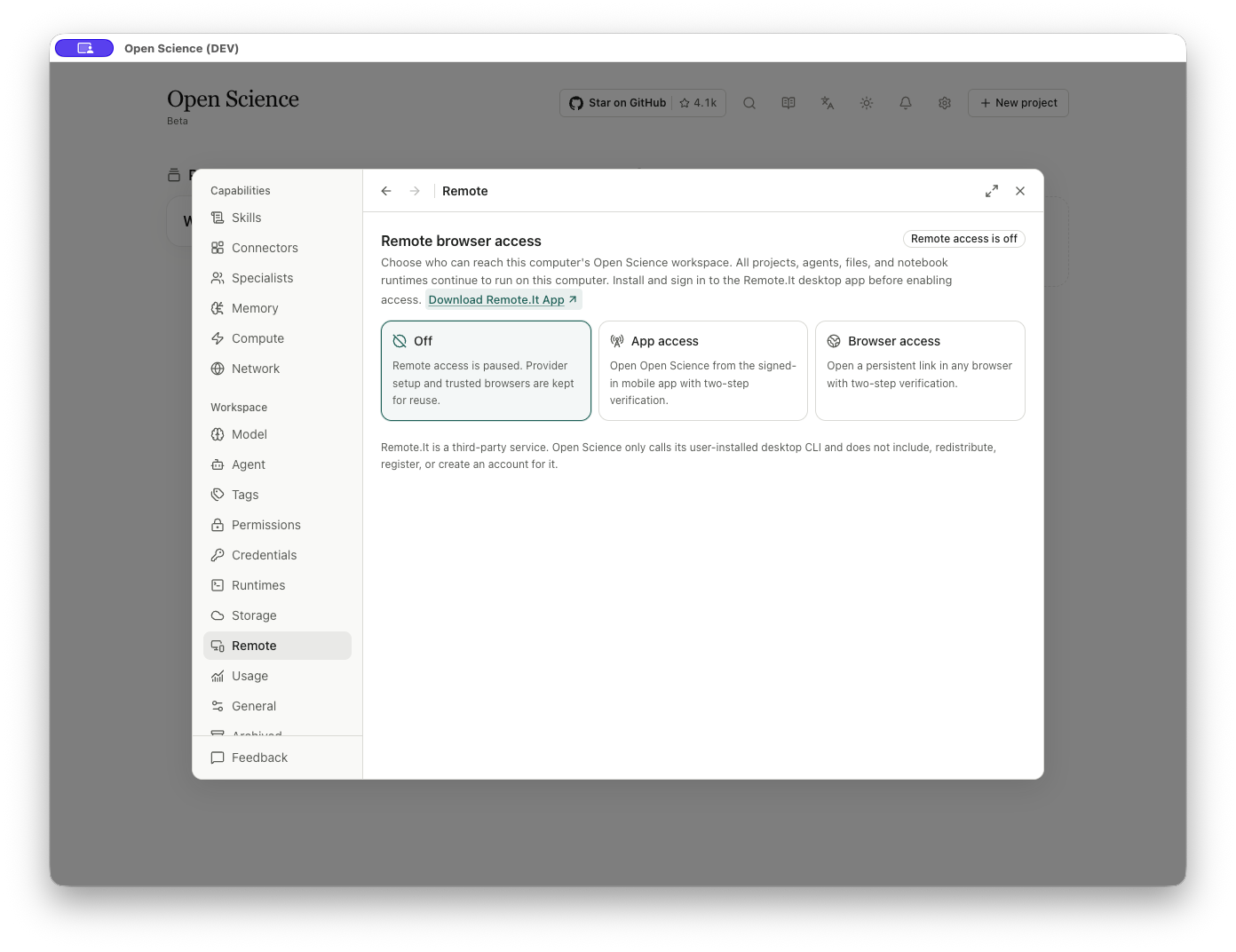
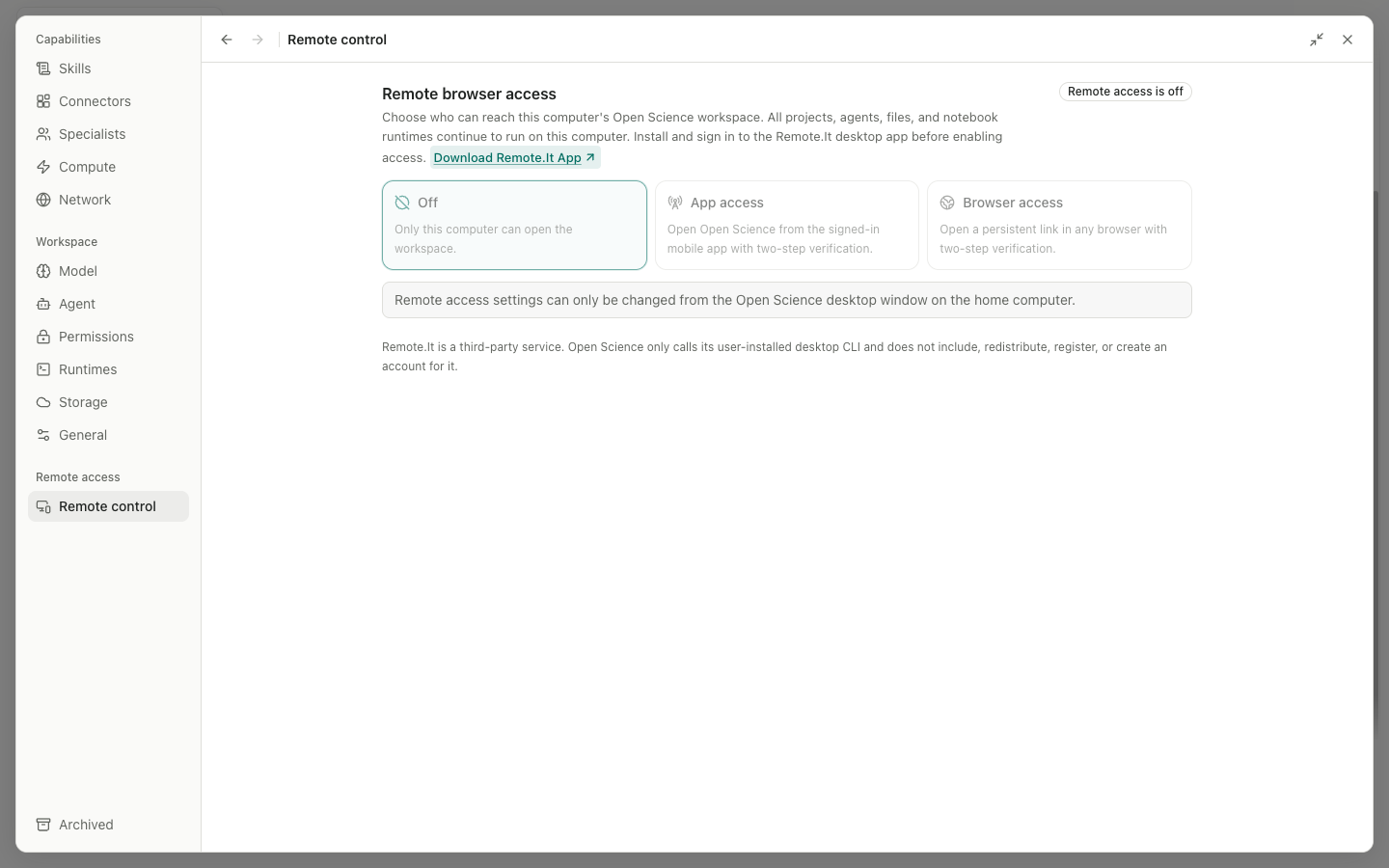
Настройки режима доступа можно изменить из окна рабочего стола на домашнем компьютере. Подключенный браузер может управлять сопряжением/доверием при авторизации, но он не является заменой для управления только режимом рабочего стола.
Парный браузер, когда среда доступна
- Выберите предполагаемый режим доступа и дождитесь его состояния готовности/запуска. Ошибка или изменение состояния режима доступа не является удобным соединением.
- В браузерном доступе используйте Copy, Open или QR-код для отображаемой ссылки. При доступе к Приложению используйте инструкции мобильного соединения и ту же учетную запись Remote.It.
- На запрашивающем устройстве сравните шестизначный код с Pairing requests на авторизованном утверждающем устройстве. Проверьте браузер, платформу, время и адрес.
- Выберите Reject, Allow for up to 12 hours или Trust this browser for 180 days. Временный доступ не является постоянным доверием.
- Убедитесь, что намеченное рабочее пространство открывается, и небольшое взаимодействие только для чтения увенчается успехом. Не делайте вывод о связности от копирования ссылки.
Держите ссылку доступа приватной. Делитесь соединением только с предполагаемым устройством и подтвердите запрос на сопряжение, прежде чем доверять ему.
Отзывать и останавливать
Trusted browsers перечисляет детали устройства и последнее использование. Revoke (браузер) недействительно, что авторизация браузера для последующего защищенного доступа/подключения. Включение Off приостанавливает доступ, но сохраняет трастовые записи. Отмените потерянное устройство отдельно.
Если приложение сообщает, что выключение не закончилось, используйте Retry turning off и подтвердите сохраненное состояние. В предупреждении прямо говорится, что доступ может вернуться после перезапуска, если выключение не было сохранено. Не относитесь к выбранной радиокнопке как к успеху.
Изменения в сервисе приняты, агент все еще перезапускает
Если в сообщении указано Remote.It принял изменения в сервисе, но его фоновый агент все еще перезапускается, новые идентификаторы Сервиса будут сохранены. Подождите несколько секунд, затем выберите Обнаружить или Detect again. Не добавляйте устройство снова или переключайте режимы несколько раз; повторно использовать принятую конфигурацию сервиса.
Продолжайте только после того, как страница предоставит ссылку браузера и элементы управления сопряжением. Если обнаружение не удается, подтвердите, что настольное приложение Remote.It включено, и его агент работает, сохраните точное сообщение и используйте устранение неполадок для его сообщения. Подпанель Ready вместе с ошибкой уровня страницы недостаточно для установления сквозного доступа.
Диагностика по этапам
| этап | Проверить |
|---|---|
| Провайдер не обнаружен | Установка Remote.It, вход и результат обнаружения страницы. |
| Смена режима не удаётся | Текущая ошибка и остается ли локальное приложение / провайдер запущенным. |
| Ссылка открывается, но рабочее пространство не открывается | Парный код, истечение срока действия, доверие и авторизованное устройство. |
| Ранее работающий браузер отклоняется | Отмена / истечение срока действия и отключен ли доступ. |
| Рабочее пространство открывается, но задача терпит неудачу | Разрешения на модели, время выполнения и инструменты на домашнем компьютере; Удаленный доступ не настраивает их. |
Для локальных команд без головы / браузера см. справочный справочник. Это отдельный путь входа из режимов Remote.It, показанных здесь.
Источник: Панель удаленного доступа.
Для безголовых развертываний Linux без использования ключа ОС читайте вариант хранения учетных данных. изменяет локальное хранение соответствующих секретов; Он не настраивает Remote.It, не подключает браузер и не предоставляет удаленный доступ.
Спаривание и аннулирование в v0.31.1
Запросы на спаривание появляются перед Trusted browsers, с оставшимся временем и срочными значками. Сопоставить код, показанный на запрашивающем устройстве, перед предоставлением доступа; Срок действия просроченного запроса должен быть возобновлен. Доверенный браузер может отозвать себя: ожидайте, что его защищенный доступ закончится и снова соединится, если доступ потребуется позже. Off, временный доступ и отзыв доверия остаются различными действиями.