Modèles et politiques de travail
Choisissez un modèle pour le travail qu'il doit effectuer, puis vérifiez quels paramètres sont hérités. Un modèle d'accès à Provider; un Agent exécute la conversation et les outils; un Specialist fournit un rôle réutilisable et des capacités sélectionnées. Changer l'un n'installe pas ou ne configure pas les autres.
Utilisez les politiques de tâches ci-dessous lorsque Main, Subagent, examinateur, Vision ou Session détails ont besoin de différents modèles. Vérifiez le fournisseur et le modèle dans la tâche résultante, en particulier lorsque plusieurs fournisseurs offrent le même nom de modèle.
Sélectionnez le modèle principal
- Ouvrez Settings → Model. Dans un espace de travail, l'entrée Select model du Compositeur expose également les choix du modèle.
- Ouvrez Main model et choisissez un modèle disponible sous son fournisseur configuré. Une entrée de catalogue n'est pas la preuve que le compte peut l'utiliser.
- Sélectionnez Reasoning effort. Utilisez les choix réellement affichés pour ce modèle. Ce modèle inspecté offrait par défaut, bas, moyen, haut, XHigh et ultra; d'autres modèles ont différentes échelles.
- Fermer et rouvrir Model pour vérifier la sélection enregistrée. Commencez une petite demande et inspectez son résultat avant une longue analyse.
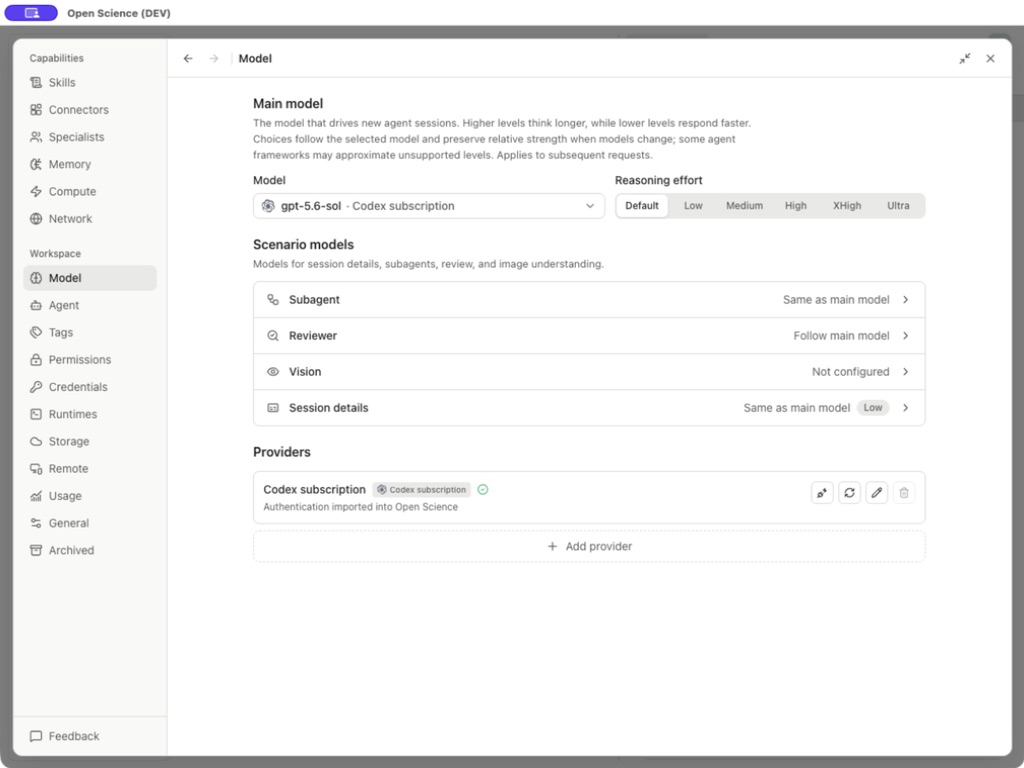
Les modifications s'appliquent aux demandes subséquentes. Ils ne modifient pas rétroactivement le modèle derrière une réponse existante. Lorsque les modèles changent, l'application tente de préserver la force relative du raisonnement; un moteur peut approximationner un effort non soutenu. Un effort plus important peut augmenter le temps et l'utilisation des jetons et n'est pas une garantie d'exactitude.
Attribuer des modèles à des tâches spécifiques
Sélectionnez une ligne de scénario pour l'étendre. Ouverture d'une autre rangée s'effondre la précédente. Lire le résumé effondré après avoir fait un changement : il distingue l'héritage, un modèle fixe et une sélection indisponible.
| Scénario | Choix du modèle | Ce qu'il faut vérifier |
|---|---|---|
| Subagent | Même que le modèle principal, ou un modèle distinct compatible | Le contrôle d'effort correspondant est désactivé alors qu'il suit Main. La délégation doit également être autorisée. |
| Reviewer | Suivez le modèle principal ou un modèle d'examinateur configuré | Une politique modèle ne permet pas à elle seule l'examen automatique ou la création d'un dossier d'examen. |
| Vision | Un modèle compatible avec l'image configuré | Non configuré signifie qu'il n'y a pas de sélection de Vision dédiée. Le fait qu'un relais soit nécessaire dépend du support d'image du moteur actif. |
| Session details | Suivre Main ou choisir un modèle compatible; d'inspecter ses efforts et ses moyens | Cela génère un titre/description de session en utilisant un appel restreint. Il est séparé de la tâche scientifique et de ses artefacts. |
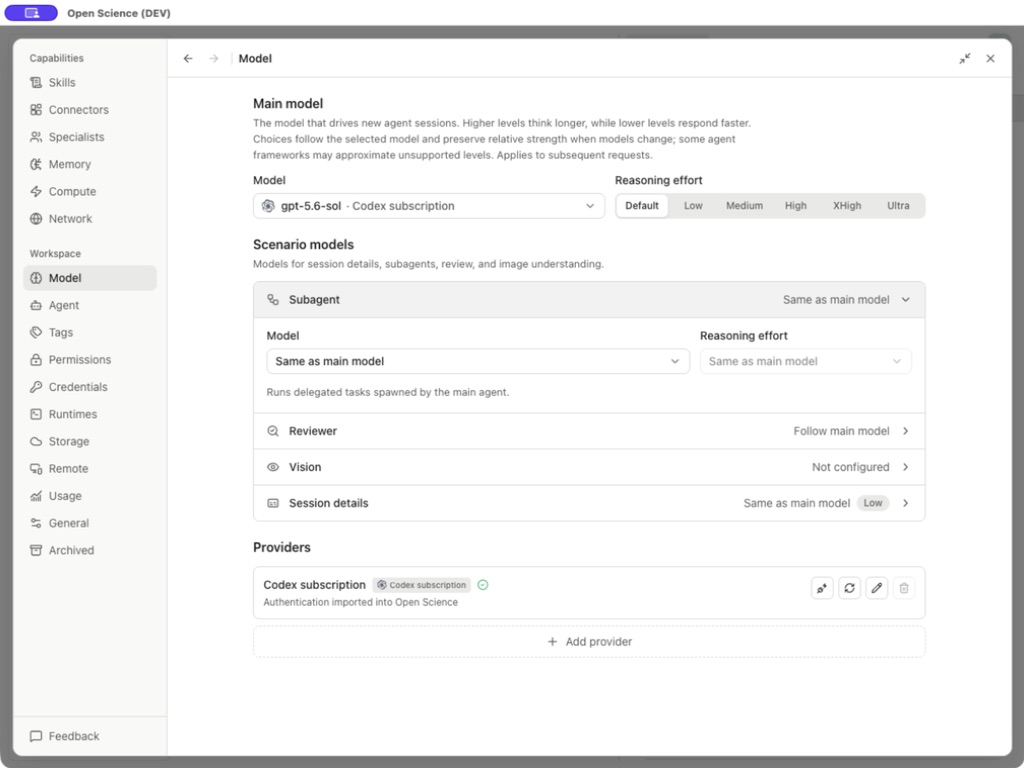
Le sélecteur de détails Session filtre les modèles d'abonnement Codex. Un modèle visible en Main ou Vision peut donc être absent ici. Avec un fournisseur local compatible et OpenCode sélectionné, le modèle local est devenu disponible comme un choix fixe. Not supported à côté de son effort de raisonnement signifie que le contrôle de l'effort n'est pas disponible; il est séparé de la question de savoir si le modèle peut recevoir une demande de texte.
Pour un scénario épinglé, sélectionnez le fournisseur/modèle, puis l'effort soutenu. Retournez à l'option hérédité lorsque vous voulez que les futures modifications de Main se propagent. Un résumé de Unavailable peut conserver le nom du modèle précédent même après que son fournisseur a été supprimé ou n'a plus été admissible; sélectionner un remplacement valide.
Lire un graphique avec un modèle de vision séparé
Utilisez Vision lorsque le modèle Main de la conversation ne peut pas accepter les images. Un modèle Main qui accepte déjà les images peut les lire directement.
Exemple pratique Vérifiez les étiquettes dans un tableau de nombre d'échantillons
- Expand Settings → Model → Vision et choisissez un modèle compatible avec l'image disponible. Sélectionnez un effort de raisonnement supporté si le contrôle est activé.
- Gardez le modèle de texte souhaité sélectionné dans la conversation. Changer de vision ne remplace pas Main.
- Utilisez + → Attach files pour joindre le graphique. Confirmer que son nom de fichier apparaît dans le Compositeur avant d'envoyer.
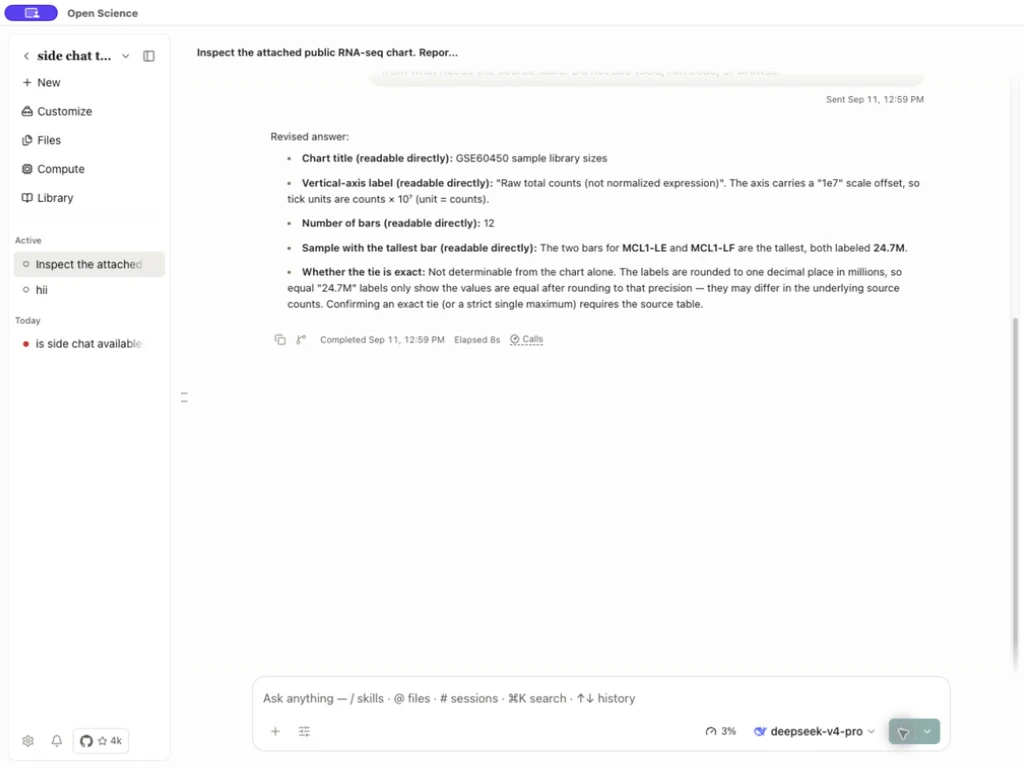
- Demandez des informations visibles spécifiques, telles que le titre, les étiquettes d'axe, les unités et le nombre d'échantillons tracés. Demander une indication explicite lorsqu'une étiquette est illisible.
- Comparez la réponse avec l'image originale. Utilisez le tableau source pour des comparaisons numériques exactes : dans cet exemple, deux étiquettes arrondies à 24,7M ne prouvent pas que leurs nombres sous-jacents sont égaux.
- Retournez Vision à Not configured lorsque vous ne voulez plus d'un modèle d'image séparé. Cela ne supprime pas le fournisseur de modèle.
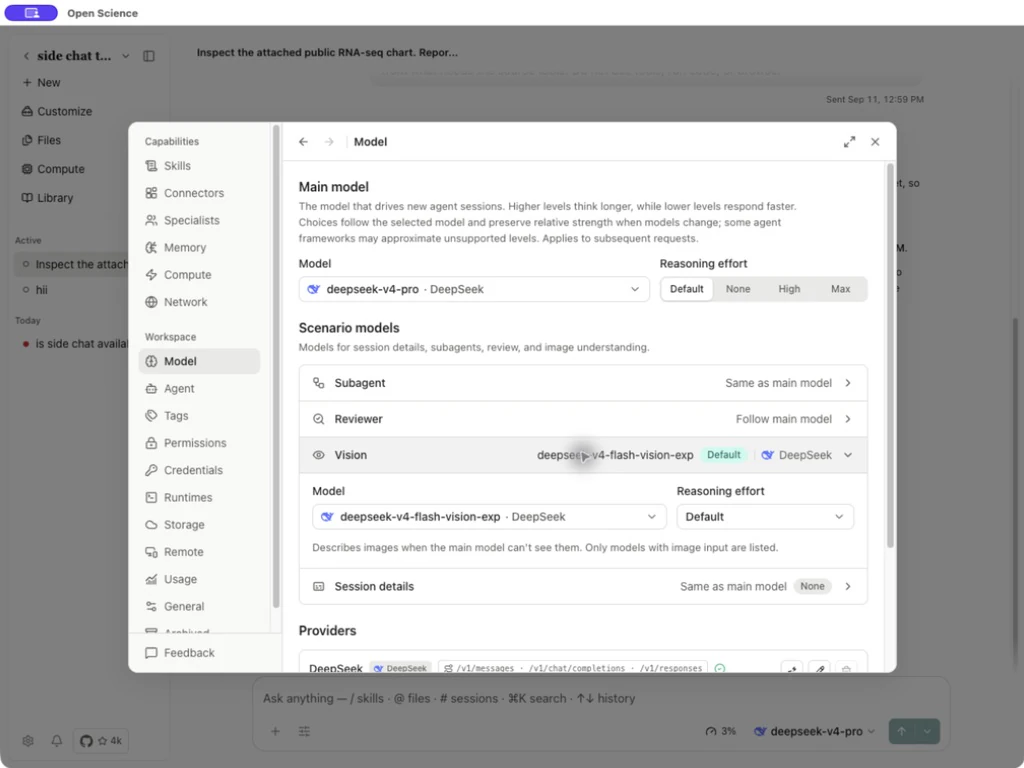
Le relais d'image actuel exclut les fournisseurs d'abonnement Codex même s'ils peuvent apparaître dans le sélecteur Vision. Si un modèle Main seulement en texte rejette toujours une image après cette sélection, choisissez un autre fournisseur de Vision admissible ou un modèle Main compatible avec l'image. Ne traitez pas une valeur de sélecteur enregistrée comme une requête d'image réussie.
Confirmer que les détails de la session ont été générés
Après avoir choisi Same as main model ou un modèle fixe compatible sous Session details, créez une conversation. Attendez que le premier retour rapide devienne un titre concis, puis inspectez la description enregistrée. Une copie tronquée de l'invite n'établit pas la génération réussie.
Vérifiez le titre et la description sauvegardés après la fin de la requête auxiliaire. Si le titre reste une prompte raccourcie, inspectez la compatibilité du modèle, la charge du serveur local et le statut final de l'appel. Un délai d'attente auxiliaire peut retenir ce recul. La génération de titres de session utilise sa propre politique modèle et n'exécute pas le calcul scientifique de la conversation.
Contrôles des fournisseurs et contrôles des défaillances
| Contrôle/état | Action suivante |
|---|---|
| Add provider | Suivre configuration du fournisseur, y compris ses exigences en matière d'authentification et d'extrémité. |
| Check Codex login | Revérifier l'état de connexion de l'abonnement; Cela ne conduit pas à une tâche de recherche. |
| Re-import Codex login | Importez une connexion existante rafraîchie via le flux de l'application. |
| Edit | Révision de la configuration du fournisseur. Préserver la configuration de travail jusqu'à ce qu'un remplacement soit vérifié. |
| Désactivé Delete | Le fournisseur actuel ne peut pas être supprimé dans cet état; Choisissez d'abord une autre configuration valide. |
| Avertissement de compatibilité | Vérifiez le format actif Agent et fournisseur API avant de réessayer à plusieurs reprises. |
| Pas de choix de scénario | Configurer d'abord un fournisseur/modèle admissible; un sélecteur vide n'est pas une requête pour taper un nom de modèle arbitraire. |
Utilisez Configuration de l'agent pour le moteur d'exécution et Utilisation pour l'activité signalée. La priorité de configuration exacte est en Référence.
Sources: sélection du modèle, les politiques de scénario.
Modèles de classement
Ouvrez Settings → Model → Classification models. Les services de classification ont deux liaisons indépendantes : Automatic capability selection et Smart collections. La première aide à sélectionner les connecteurs et Skills pertinents avant le début d'une requête. Il ne remplace pas Main ni n'ajoute un modèle de chat. Vous pouvez laisser Automatic capability selection à Use default method; Skills et les connecteurs fonctionnent toujours sans elle.
La sélection automatique des capacités par ce service est prise en charge dans les conversations principales utilisant Codex Chat Completions ou CodeBuddy. Les sessions avec un abonnement Codex conservent leur mode de chargement habituel. Cette fonction transmet uniquement la requête actuelle et les noms et descriptions des capacités. Si le service est indisponible ou la classification incertaine, la méthode par défaut prend le relais.
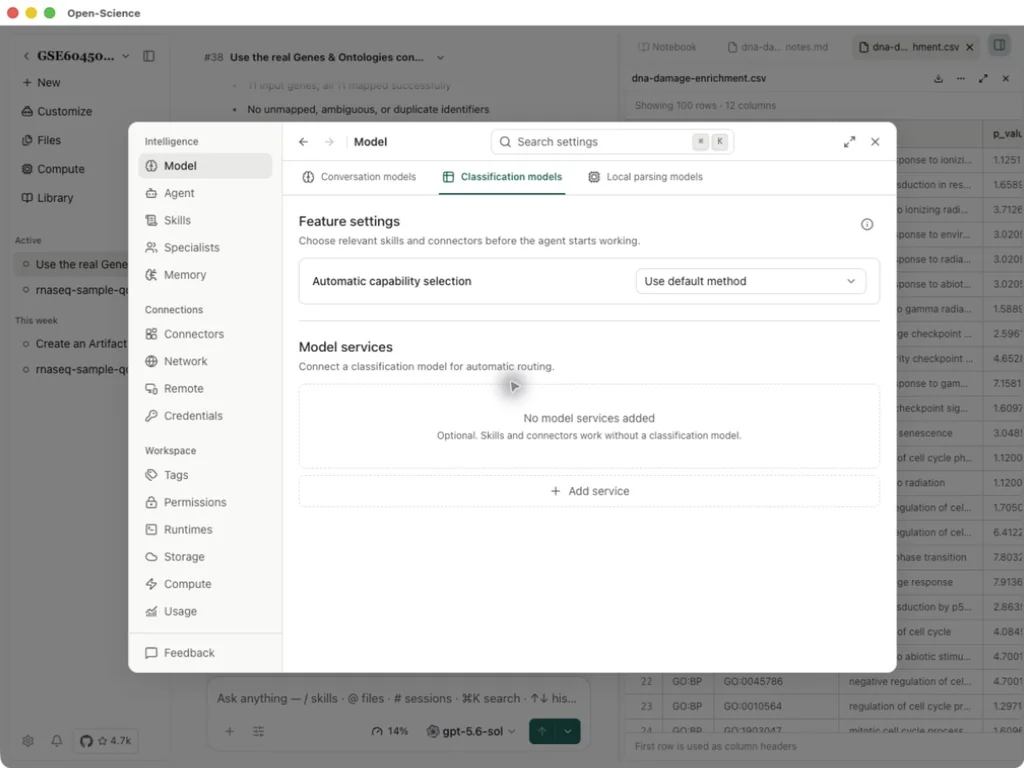
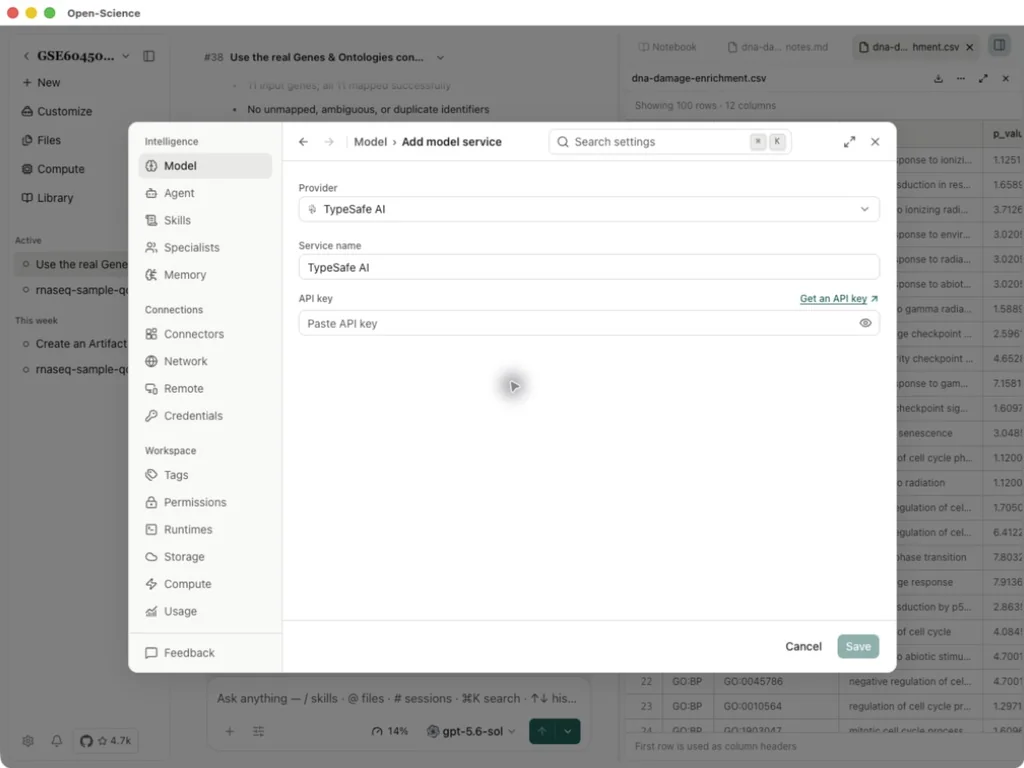
- Choisissez Add service, puis TypeSafe AI, OpenRouter ou Custom HTTP service.
- Nommez le service et fournissez son certificat API au besoin. OpenRouter peut utiliser un compte compatible existant ou une nouvelle clé; garder les clés cachées dans les captures d'écran.
- Sélectionnez Save et attendez la validation. La validation échouée laisse les paramètres précédents inchangés.
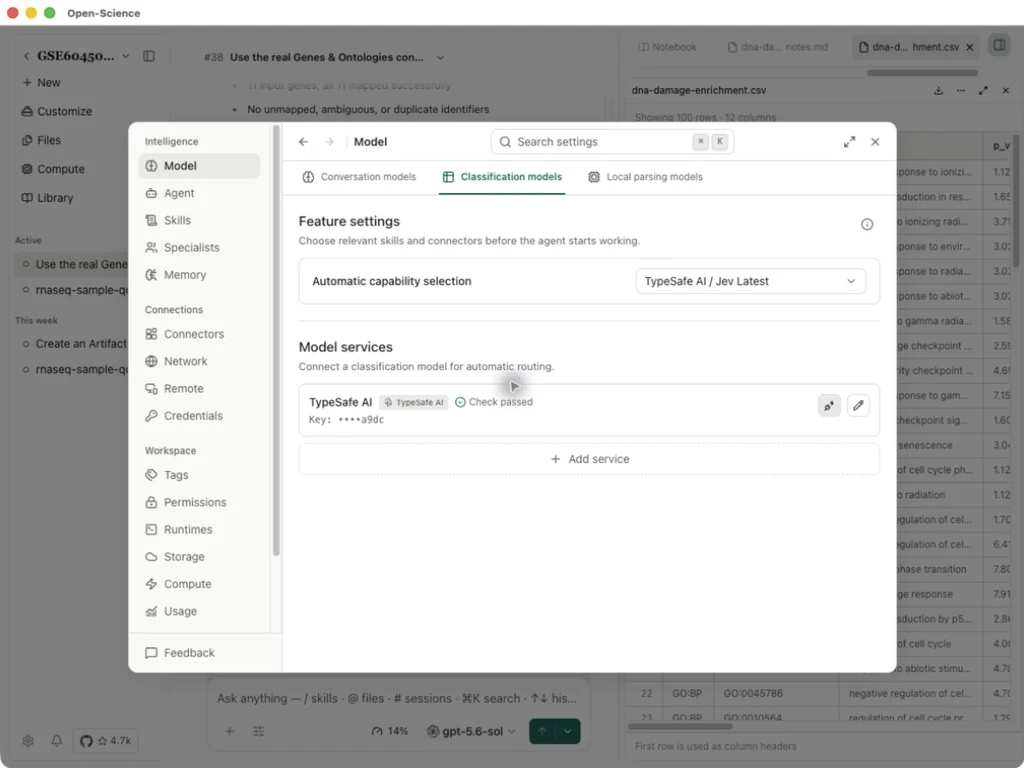
- Sous Automatic capability selection, sélectionnez le service sauvegardé et un modèle offert dans son catalogue. Utilisez Check model pour vérifier la connexion.
- Essayez une requête limitée dans une conversation principale prise en charge, puis inspectez les outils réels sélectionnés. Une vérification de modèle réussie ne permet pas à elle seule de vérifier un résultat de recherche.
L'élimination d'un service renvoie la sélection automatique de la capacité à la méthode par défaut et laisse toute collection Smart liée à ce service non configuré. Une clé de service stockée séparément est enlevée avec elle; supprimer un service qui partage un compte ne supprime pas ce compte ou sa clé.
Voir configuration du fournisseur pour les modèles de conversation. Les ressources d'analyse PDF locales sont gérées sous Local parsing models, un onglet séparé.
Pour Jev, sélectionnez TypeSafe AI / Jev Latest dans Automatic capability selection, puis cliquez sur Check model. Check passed confirme que le service répond. Rouvrez Settings pour vérifier que la sélection est conservée.
Par exemple, une recherche publique TP53 dans une session Codex Chat Completions peut utiliser Jev pour sélectionner mcp-genes. Inspecter la capacité sélectionnée dans l'activité, puis inspecter la réponse de la base de données pour connaître le résultat de la recherche. Les sessions d'abonnement Codex utilisent leur chemin de chargement de capacité existant; une liaison Jev sauvegardée ne fait pas que ces sessions utilisent Jev.
Bind un modèle pour les collections intelligentes
- Ouvrez Settings → Model → Classification models et enregistrez un service compatible si vous n'en avez pas déjà ajouté un.
- Sous Smart collections, sélectionnez le service et l'un de ses modèles proposés, puis choisissez Check model. Cette liaison est partagée par toutes les collections intelligentes; il est indépendant de Automatic capability selection.
- Confirmez Check passed, puis retournez à la bibliothèque et créez une petite collection clairement délimitée. Les collections intelligentes ont pas de modèle par défaut : configurez cette liaison avant d'évaluer les références.
Main peut continuer à utiliser Codex subscription. Son itinéraire de chargement des capacités n'empêche pas la Bibliothèque d'utiliser sa propre classification. L'exemple ci-dessous sélectionne TypeSafe AI / Jev Latest pour la sélection.
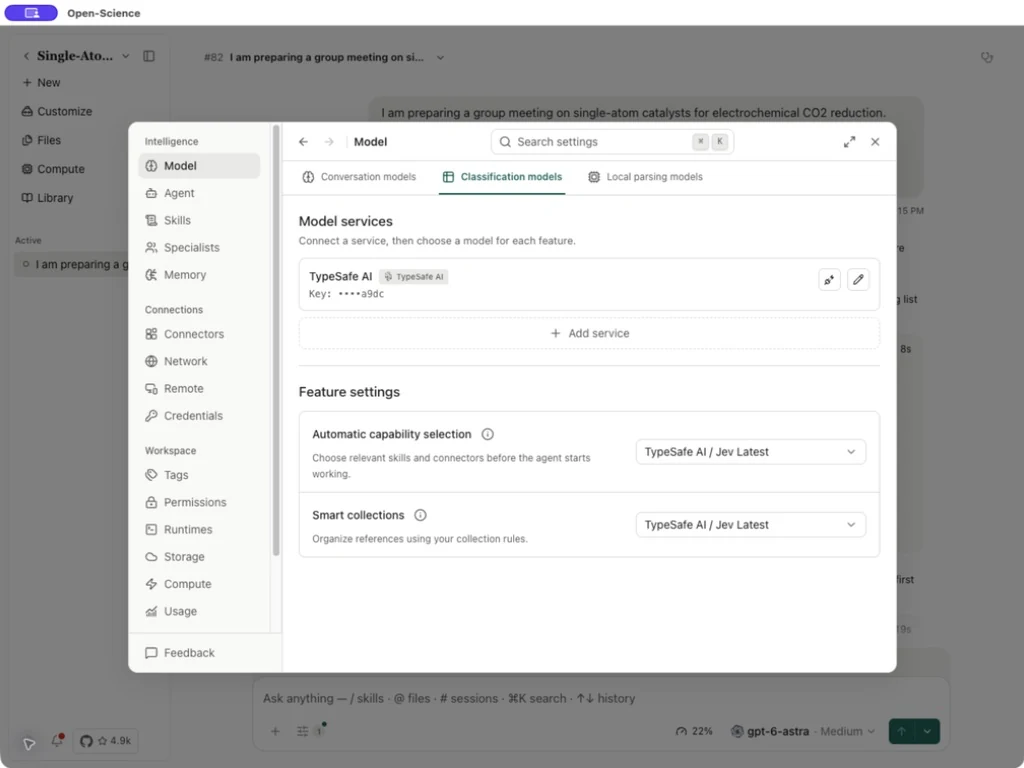
Le dépistage envoie les règles de collecte et les preuves de référence à ce service. Avec Use available full text désactivé, il utilise le titre et l'abstrait. Activer le fichier envoie le texte disponible de PDF; les documents longs utilisent des passages pertinents, et un PDF non disponible ou illisible revient au titre et à l'abrégé. Vérifiez les preuves présentées pour chaque décision. Suivez le smart screening workflow pour évaluer et examiner un véritable ensemble de documents.
Services de classification sur mesure
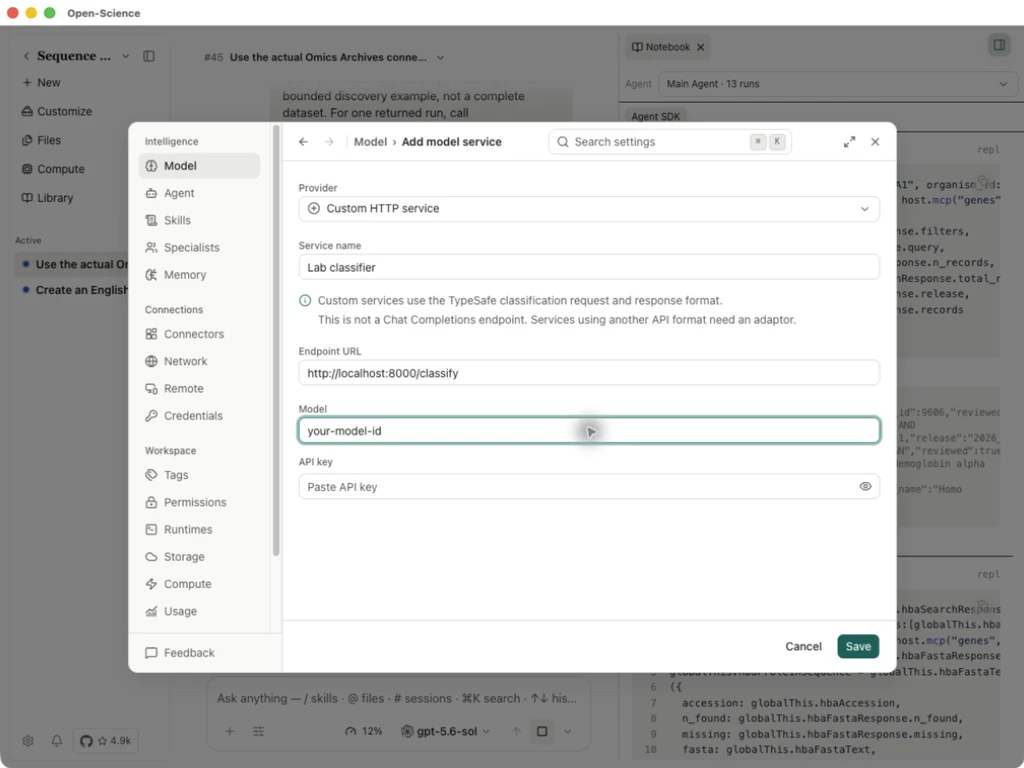
Dans Add service → Custom HTTP service, saisissez un nom de service, une URL de fin de ligne et un ID de modèle. Le paramètre doit mettre en œuvre le TypeProtocole de classification de sécurité; un paramètre ordinaire de Finalisation de Chat n'est pas interchangeable. Fournissez la clé API du service au besoin : un paramètre loopback peut utiliser HTTP sans clé, alors que les paramètres distants nécessitent HTTPS et des identifiants.
Après l'enregistrement, sélectionnez le service sous Automatic capability selection et exécutez Check model. Inspectez ensuite la sélection des capacités dans un itinéraire de conversation pris en charge. Ce réglage ne change pas de Main ou ne fait pas utiliser les sessions d'abonnement Codex du classificateur.
Le formulaire ci-dessous illustre les champs. Remplacez l'échantillon d'extrémité et your-model-id par vos détails de service réels avant de vérifier la connexion.
Choisir un modèle de traduction PDF
La traduction PDF possède ses propres contrôles Translation method et Model dans le lecteur. Agent peut utiliser un modèle compatible disponible; Direct API nécessite un fournisseur API. Les modèles d'abonnement Codex ne sont pas disponibles pour cette opération dans v0.37.1. Choisir un modèle de traduction ne nécessite pas de remplacer Main. Voir Traduction de PDF.
Le catalogue anthropique officiel comprend Claude Haiku 5.5. La visibilité et l'accès du modèle dépendent de l'Agent et du compte sélectionnés. Choisissez l'entrée de catalogue actuelle plutôt que d'ajouter un suffixe de taille de contexte à un ancien ID de modèle.