Поставщик и локальная настройка модели
Выберите метод доступа
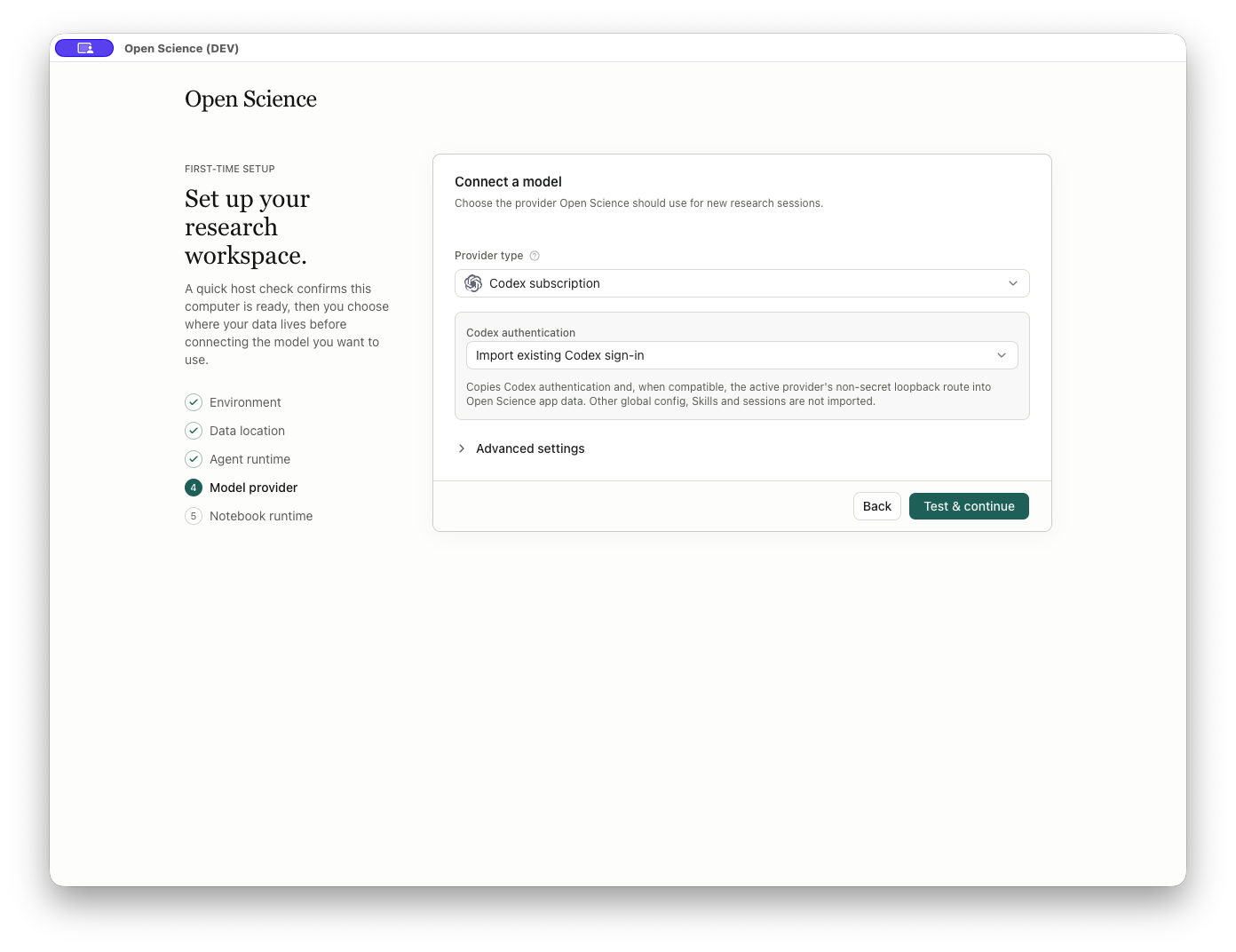
Provider type выбирает подписку, официальный API или Custom Gateway. Доступный выбор подписки зависит от структуры активного агента. Захваченная настройка Codex показывает Codex subscription, xAI OAuth, официальные API и пользовательский шлюз; Не предполагайте, что другая структура представляет тот же выбор.
| Выбор | Что тебе нужно | Проверить, прежде чем продолжить |
|---|---|---|
| Подписка Codex | Совместимый вход Codex | Проверить Codex authentication выбор; импортировать существующие копии доступа в Open-Science |
| Официальный API | Доступ к этому провайдеру и запрашиваемая модель | Подтвердить поставщика, регион, когда это применимо, и учетные данные API |
| Пользовательский шлюз | Совместимая конечная точка, точный идентификатор модели и ключ API при необходимости | Подтвердите формат API и поддерживаемые функции модели с оператором шлюза |
Выберите Import existing Codex sign-in, чтобы скопировать локальный вход в Open-Science. Импорт может включать в себя совместимый несекретный маршрут обратной связи. Другие глобальные конфигурации, Skills и сессии остаются отдельными. В соответствии с Advanced settings → Transport, сохраняйте Auto (recommended), если ваше соединение не требует другого транспорта.
Выберите регион поставщика или бесплатную модель каталога.
Для SenseNova выберите Китай или Global в форме поставщика перед выбором модели. Используйте ключ API для этой области, просмотрите полученный список моделей, выберите Save и дождитесь проверки соединения до внесения изменений. Коммутационные области могут изменять как конечную точку, так и доступные модели. Имя ключа или модели из другого региона может не работать.
Для шлюзов, таких как OpenRouter или OpenCode Zen Zen, выберите бесплатную модель только тогда, когда эта точная запись предлагается для активной структуры. Используйте учетную запись и учетные данные, требуемые службой. Бесплатная запись в каталоге не устраняет ограничения использования или не устанавливает поддержку для каждого инструмента или ввода изображения. Не добавляйте :free к произвольному идентификатору модели. Отправьте небольшой запрос и проверьте возвращенную модель и результат, прежде чем использовать соединение для исследования.
Подключите существующую подписку Codex
- Открыть Settings → Model → Add provider.
- Установите Provider type на Codex subscription.
- В Codex authentication выберите Import existing Codex sign-in. Для этого требуется удобный вход на этот компьютер. копирует аутентификацию в профиль приложения; Он не импортирует другие сеансы Codex или Skills.
- Выберите Save. Подождите, пока строка провайдера показывает Testing…; Один только сохраненный ряд не является проверкой успеха.
- Подтвердите Connection verified и Аутентификация импортируется в Open-Science в строке провайдера. Выпущенный интерфейс может отображать название продукта без дефиса.
- В Main model выберите доступную модель подписки. Например, выберите доступную запись gpt-5.6-sol, если ваша учетная запись предлагает ее. Проверяйте имя модели и поставщика вместе, особенно когда несколько поставщиков предлагают аналогичные модели.
- Откройте проект и отправьте ограниченный запрос. Тест на соединение проверяет аутентификацию, в то время как фактический ответ проверяет путь запроса. Подтвердить ответ и любой запрос на получение разрешения на использование инструмента, представленный на этой сессии.
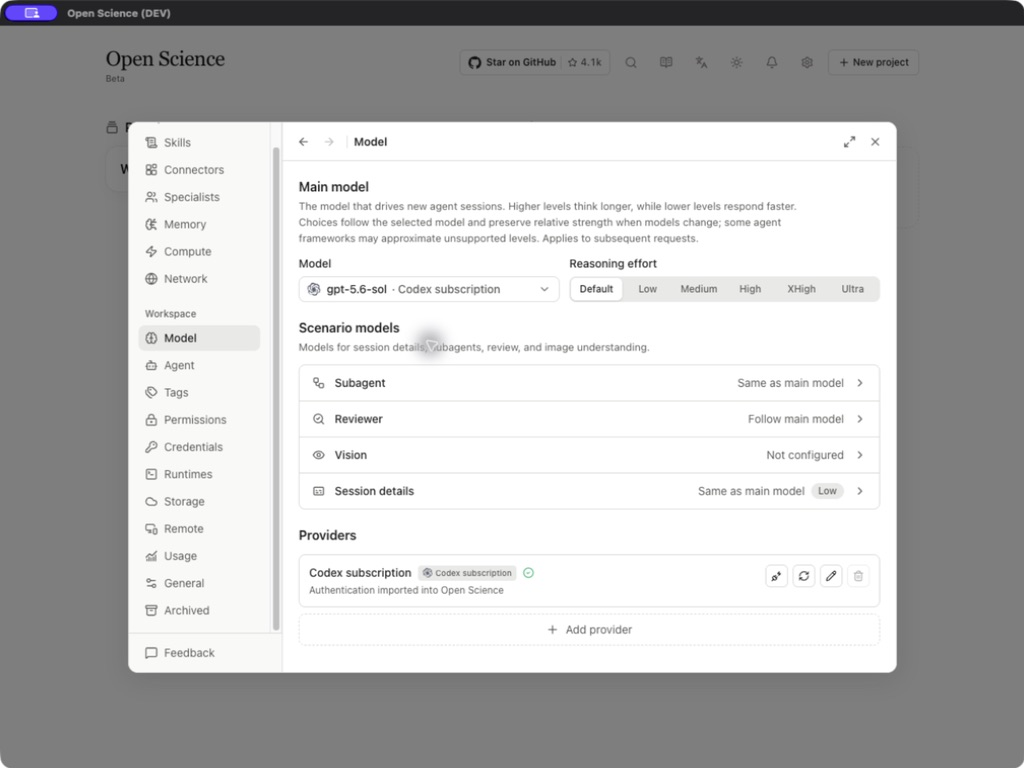
| Провайдерский контроль | Используйте, когда | Проверка успешности |
|---|---|---|
| Check Codex login | Сохраненное соединение, возможно, истекло. | Отложенный чек помещается в отображаемое верифицированное или несостоявшееся состояние. |
| Re-import Codex login | Вы обновили внешний вход и хотите обновить копию приложения. | Аутентификация импортируется и проверяется повторно. |
| Edit | Вам нужно просмотреть настройки аутентификации или транспортировки. | Выберите Сохранить и дождитесь успешной проверки, прежде чем редактирование будет завершено. |
| Delete | Неиспользуемый поставщик должен быть удален. | Доступность зависит от того, требуется ли поставщик; Активная зависимость может предотвратить удаление. |
Если импорт сообщает, что вход Codex, поддерживаемый файлом, отсутствует, войдите через поддерживаемый поток Codex и повторите Re-import Codex login. Логин, хранящийся только во внешнем хранилище учетных данных, не обязательно является импортируемым файлом.
Не истолковывайте Testing… как отказ или Connection verified как доказательство того, что каждая из перечисленных моделей и инструментов может работать. Если импорт не удался, заполните поддерживаемый поток входа и повторного входа Codex; Не вставляйте аутентификацию JSON в запрос или документацию.
Агент Runtime выполняет работу; Поставщик модели поставляет модель. Установка Codex автоматически не подключает провайдера. При первой настройке эта страница следует за временем выполнения Агента. После настройки откройте Settings → Model для управления доступом провайдера.
Обновление или удаление учетных данных API
После смены ключа в сервисе найдите его провайдера в Settings → Model, выберите Edit, введите замену в API key и выберите Save. Оставляя это поле пустым, сохраняет существующий ключ. Это не ясно. Соединение тестируется до того, как будет произведено редактирование. Если аутентификация не удается, проверьте конечную точку, учетную запись, к которой принадлежит ключ, и ее валидность перед повторным использованием.
После Connection verified выполните небольшой запрос с этим провайдером. Удалите неиспользуемого провайдера с помощью Delete, проверив его имя в подтверждении. Удаление конфигурации приложения не отменяет ключ в сервисе.
Обычный шлюз: каждое видимое поле
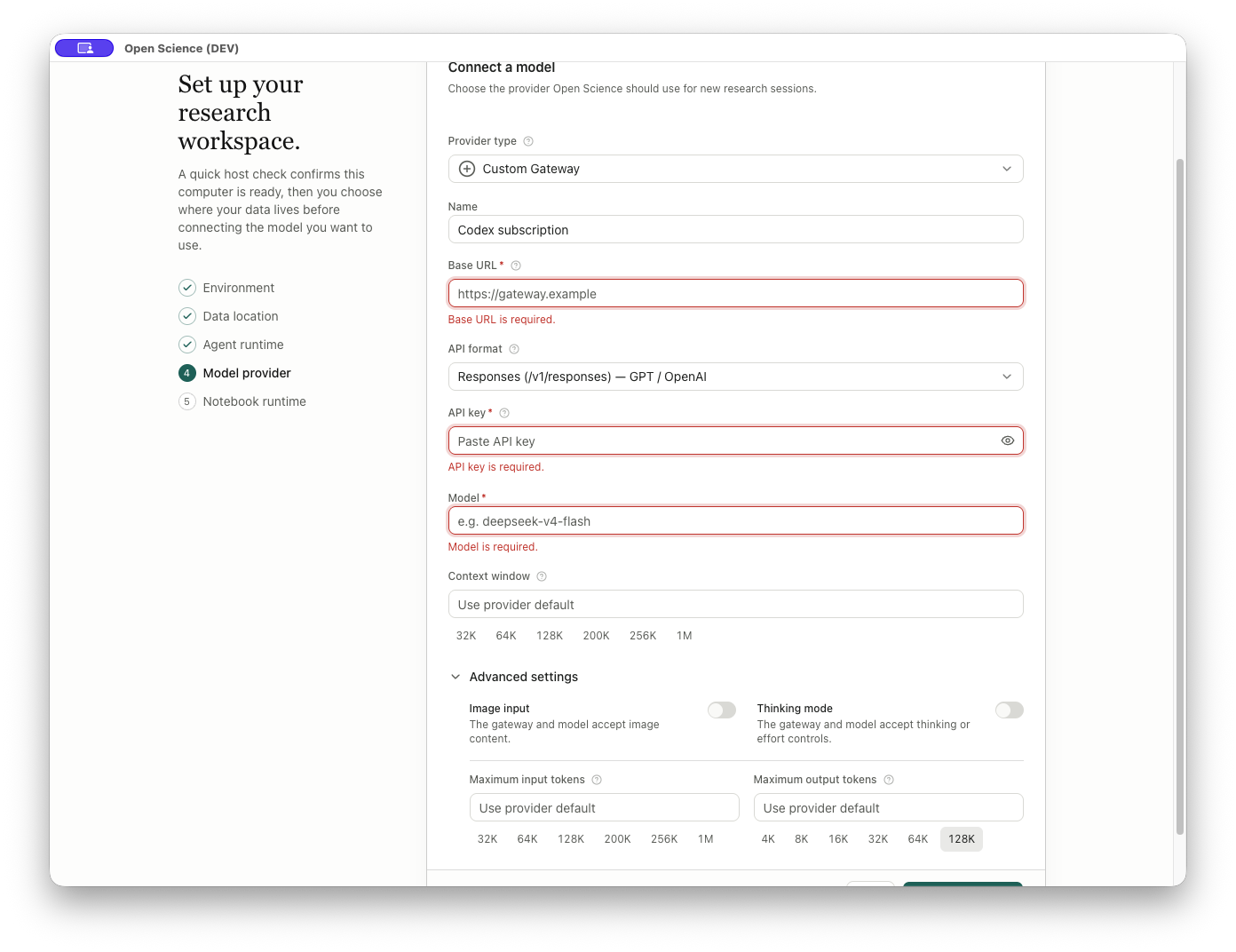
Начните с выбора Custom Gateway. Изменение типа провайдера может сохранить отображаемое имя от предыдущего выбора, поэтому просмотрите имя, а не предполагайте, что оно было сброшено.
| Поле или контроль | Вклад и поведение |
|---|---|
Provider type | Выберите семейство провайдеров и измените видимую форму |
Name / Provider name | Факультативное название дисплея, такое как Lab gateway; не является идентификатором модели |
Base URL | Требуемый базовый адрес шлюза. Для удаленных конечных точек модели требуется HTTPS; HTTP допускается для адресов локального хоста и обратной связи. Используйте фактический адрес вашего оператора, а не неработающий. https://gateway.example заполнитель. |
API format | Выберите чат-комплементы, сообщения или ответы; отображаемый маршрут помогает определить соответствующий протокол |
API key | Требуется для удаленных шлюзов; необязательно для локального шлюза обратной связи, который не нуждается в аутентификации. Введите реальные учетные данные, если ваш локальный сервер требует одного из них. |
Глаз. Show API key | Переключает видимость текущего ключевого входа; Держите его скрытым, прежде чем захватывать или делиться экраном |
Model | Требуемый точный идентификатор модели, принятый конечной точкой; Скриншоты demo-model Это всего лишь заполнитель |
Context window | - необязательный контекстный предел модели; пустые запросы провайдера по умолчанию |
| Предустановки контекста | 32K, 64K, 128K, 200K, 256K, 1M; выбор 128K заполнять 128000 |
Advanced settings | Расширяет или разрушает возможности и поля ограничения токенов |
More information (i) | Открывает контекстную помощь рядом с ассоциированной этикеткой |
Back | Возвращение в режим работы Агента; Волшебник владеет черновиком формы, чтобы он мог выжить, возвращаясь назад. |
Test & continue | Проверяет требуемые поля, затем тестирует провайдера перед выполнением действительных настроек; авансы после успешной применимой проверки |
Три формата API, показанные в меню:
- Завершения чата —
/v1/chat/completions. - Messages —
/v1/messages. - Ответы —
/v1/responses.
Это выбор протокола, а не инструкции по добавлению каждого перечисленного маршрута к базовому URL. Шлюз может поддерживать один формат без поддержки других.
Продвинутые поля и условный контроль
Старая удаленная конфигурация HTTP остается редактируемой, но не может отправлять запросы. Получите конечную точку HTTPS от оператора сервиса, сохраните ее и проверьте еще раз. Локальный сервер модели обратной связи может сохранять свой адрес HTTP; Удаленный локальный сервер все еще нуждается в HTTPS.
Продвинутые поля и условный контроль
| Поле или контроль | Как его установить |
|---|---|
Image input | Включается только в том случае, если оба шлюза и выбранная модель принимают контент изображения. |
Thinking mode | Включается только в том случае, если шлюз/модель принимает меры контроля над мышлением или усилиями. |
Supported effort levels | Появляется с включенным мышлением; Выберите фактически поддерживаемые уровни, а не выводите их из названия модели. |
Reasoning request format | Появляется для чат-комплементов с включенным мышлением; Выберите, как шлюз ожидает параметры усилия |
Maximum input tokens | Факультативный отдельный входной предел; blank использует провайдера по умолчанию. Предустановки: 32K, 64K, 128K, 200K, 256K, 1M |
Maximum output tokens | Факультативный отдельный предел выпуска. Предустановки: 4K, 8K, 16K, 32K, 64K, 128K |
Включите Thinking mode для настройки поддерживаемых уровней усилий. Для Завершения чата также выберите формат запроса аргументации, поддерживаемый вашей конечной точкой. Эти объявления должны соответствовать возможностям API провайдера.
Испытание конфигурации шлюза
- Выберите пользовательский шлюз и расширьте расширенные настройки.
- Введите базовый URL-адрес и точный идентификатор модели, предоставленный оператором шлюза, а также ключ API, когда это необходимо. Отсутствующие поля создают встроенные ошибки и держат вас на этой странице.
- Введите узнаваемое имя дисплея. Для реального подключения введите фактическую конечную точку и модель, предоставленную вашим провайдером. Демонстрационные заполнители не могут пройти тест на подключение.
- Выберите предварительно заданный контекст и подтвердите числовое значение.
- Включите режим мышления только при поддержке, а затем проверьте новые видимые поля усилий. Изменение формата API может изменить доступные поля.
- Если требуется ключ, введите его в частном порядке и держите его скрытым. Выберите
Test & continue, когда вы готовы к запросу провайдера. - Дождитесь результата.
Testing connection…указывает на ожидающую валидацию; Повторные клики отключены. Потоки подписки вместо этого используютSign in & continue,Waiting for sign-in…иCancel sign-in, где это применимо.
Подключите конечную точку локальной модели
Пример Подключите локальную модель Qwen через Ollama
Сервер локальной модели работает отдельно от Open-Science. Выберите Custom Gateway для совместимой конечной точки и используйте Агент, который поддерживает формат API. В приведенном ниже примере используется Ollama с OpenCode. Установка интерпретатора Python Notebook не устанавливает сервер модели.
Запустите сервер и загрузите модель
Установите Оллама, а затем запустите тестовый сервер в терминале:
OLLAMA_HOST=127.0.0.1:11435 OLLAMA_CONTEXT_LENGTH=32768 ollama serve
Держите терминал открытым. В другом терминале загрузите модель на этот сервер:
OLLAMA_HOST=127.0.0.1:11435 ollama pull qwen3:0.6b
Подождите, пока загрузка закончится. Если сервер работает, но запрошенная модель отсутствует, Open-Science может сообщить о завершении загрузки Test failed: the configured model was not found., подтвердить точный идентификатор модели и снова выбрать Test connection.
Введите настройки провайдера
Откройте Settings → Model → Add provider и введите:
| Полное поле | Пример локальной связи |
|---|---|
| Тип поставщика | Пользовательский шлюз |
| Имя | Демоверсия Qwen |
| Базовый URL | http://127.0.0.1:11435 |
| Формат API | Завершения чата (/v1/chat/completions) |
| API-ключ | Оставьте пустой для этой неаутентифицированной конечной точки обратной связи; использовать фактические учетные данные для аутентифицированного шлюза |
| Модель | qwen3:0.6b |
| Размер окна контекста | 32768, соответствующий запущенному серверу |
| Расширенные настройки → Максимальный выход токенов | 4096 |
| Ввод изображения / Режим мышления | Для этой проверки соединения |
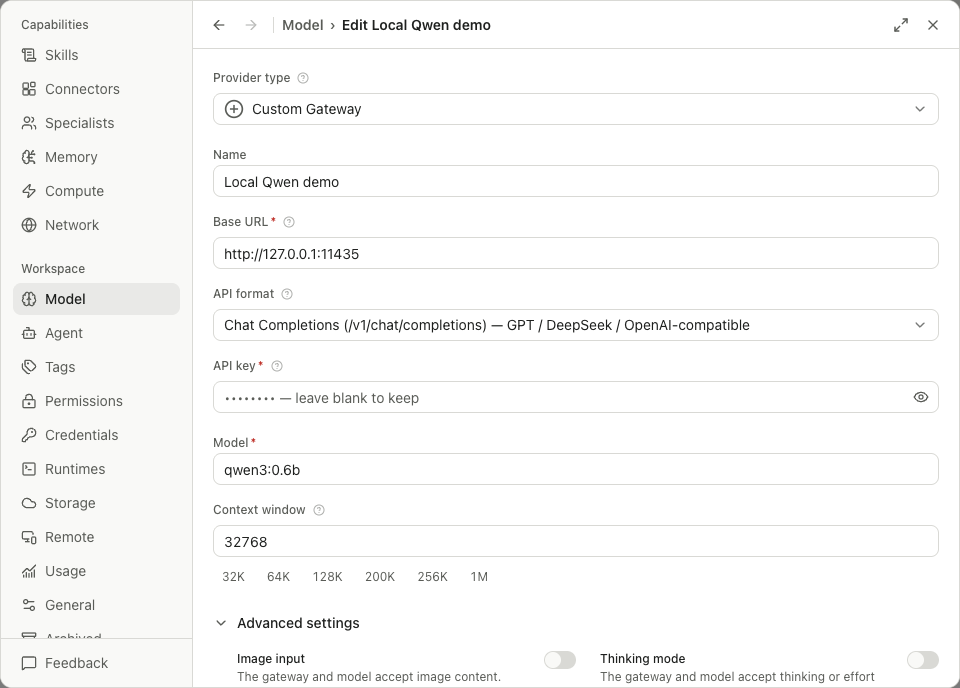
Форма добавляет /v1 к корню шлюза. Open-Science принимает пустой ключ API для адресов обратной связи, таких как localhost, 127.0.0.1 и [::1]; Старый скриншот может показать заполнитель. Для удаленного или локального шлюза по-прежнему требуется ключ HTTPS и ключ API. Используйте формат API, поддерживаемый локальным сервером.
Установите выходной бюджет, который оставляет место для ввода и истории разговоров. OpenCode резервирует выходной бюджет, когда это поле пустое; Большой запас может вызвать повторное уплотнение в небольшом контекстном окне. Заявленное окно контекста также должно соответствовать распределению сервера модели. Изменение формы само по себе не меняет конфигурацию времени выполнения Ollama.
Выберите совместимого агента и проверьте ответ
В Settings → Agent установите OpenCode → App-managed download, если он отсутствует, затем выберите его карту и подтвердите Switch. Вернитесь в Model и выберите локальную модель. Начните новый разговор с короткого запроса только для подключения, прежде чем использовать его для исследования. Убедитесь, что запрос действительно заканчивается; только сохраненный провайдер или успешный тест на соединение не обеспечивают надежного научного обоснования, использования инструмента или поддержки изображения.
Проверка соединения завершается с помощью Локальная модель подключена. с помощью настроенной локальной конечной точки и OpenCode. Он проверяет текстовый запрос, а не биомедицинский анализ.
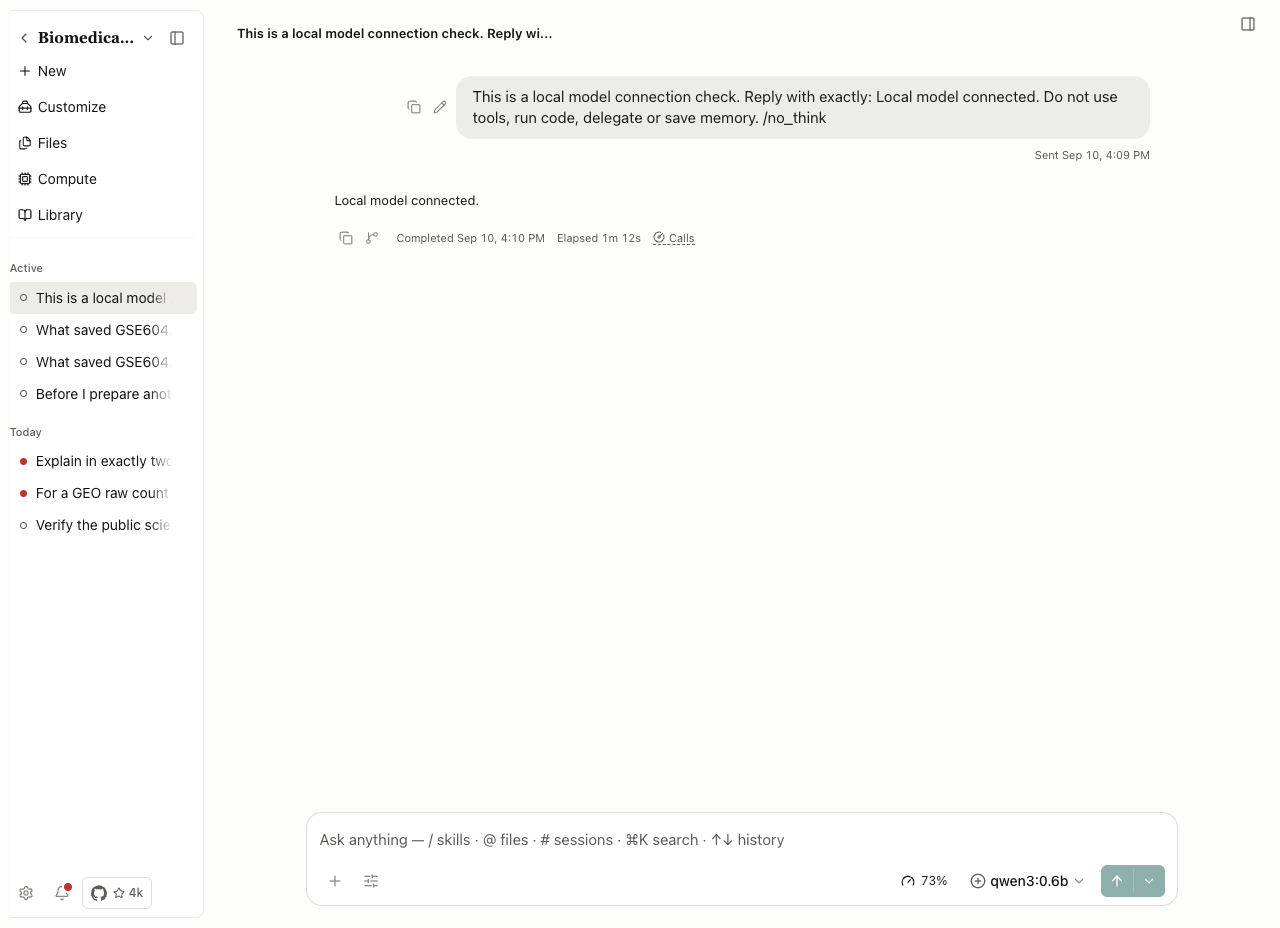
Поддерживайте работу сервера при использовании модели. Для агента на другом хосте localhost относится к этому хосту. Браузер, достигающий конечной точки, не доказывает, что Агент может достичь ее.
Проверьте фактический вызов инструмента
Пример Проверьте набор инструментов Notebook для локальной модели
После подтверждения соединения используйте небольшую задачу с известным результатом для проверки пути инструмента. Попросите агента выполнить это через Python Notebook вместо того, чтобы возвращать ментальную арифметику:
print(8664 + 18515)
print((8664 + 18515) == 27179)
Это первый нулевой счет и количество обнаруженных генов образца GSE60450. Осмотрите предложенный код в панели разрешений, одобрите его, затем откройте Notebook и проверьте 27179/Правда.

Местный qwen2.5:7b выполнил этот вызов через фреймворк Codex и конечную точку локальных чат-комплементов. В его первоначальном предложении упоминался недоступный вспомогательный модуль; Проверка была успешной после отклонения этого предложения и указания кода, свободного от зависимости, выше. Это проверяет ограниченную работу инструмента, а не надежное планирование полного анализа RNA-seq или эквивалентное поведение в рамках другого агента.
Если настройка не продвигается
| симптом | Следующая проверка |
|---|---|
| Требуемые поля сообщений | Заполните названные поля; Одного только названия недостаточно. |
| Безопасное хранение ключей недоступно | Разблокировать или авторизовать хранилище учетных данных операционной системы; ключи не могут быть сохранены до тех пор, пока они не будут доступны |
| Неисправность соединения/аутентификации | Проверьте учетные данные, конечную точку, формат и доступ к конкретной модели. |
| Изменился во время тестирования | Проверить текущего провайдера и еще раз проверить. Замененный результат не должен завершать настройку |
| Регистрация отменена | Начните заново, когда будете готовы. Отмена не является успешным соединением |
| Установлено время выполнения, но нет полезного провайдера | Завершить модельное соединение; Установка во время выполнения и авторизация поставщика отделены друг от друга |
Поиск ошибки HTTP
Для ответов 400, 401, 403, 404, 429 или 5xx используйте Таблица устранения неполадок HTTP. Сохраняйте службу реагирования и ее подробное сообщение с кодом состояния.
Источник: Разработчик:Form.tsx, Разработчик:Step.tsx.
Сохранить изменения в v0.31.0 и более поздние
Редактирование провайдера проверяется до того, как оно будет выполнено. Выберите Save, дождитесь результата соединения и подтвердите успех перед закрытием формы. Неудачный тест не заменяет сохраненную конфигурацию. Если ранее сохраненное соединение отклоняется во время запроса, его доступность обновляется; Проверьте учетные данные и конечную точку, а затем снова проверьте. Conversation models, Classification models и Local parsing models имеют разные цели. См. Типовые настройки.
StepFun и выбор региона
Выберите StepFun в каталоге провайдера, подтвердите Китай или Global, затем выберите модель и укажите учетные данные для этой области. v0.32.0 добавляет Step-5 Preview с мультимодальными и 1M-контекстными каталогами метаданных. Фактическая модель доступа, квоты и входная поддержка по-прежнему зависят от учетной записи провайдера и совместимости выбранного агента.
Сохраните и проверьте соединение, прежде чем выбрать его в разговоре. Существующие конфигурации провайдеров сохраняют свою предыдущую конечную точку. Обновление приложения не меняет область или модель Main.
Обновленные каталоги поставщиков
В каталог v0.33.0 добавлены модели Xiaomi MiMo v2.6 и XAI Grok 4.7, а также обновлены OpenCode Zen Zen и Иди.. Новые конфигурации MiMo по умолчанию для mimo-v2.6-pro; Существующие варианты v2.5 остаются доступными. Grok 4.7 становится новым стандартом xAI, в то время как предыдущие идентификаторы моделей остаются в списке.
Выберите точную модель, предлагаемую для вашего активного агента, проверьте его ввод и варианты рассуждений и запустите небольшой запрос. Каталог по умолчанию не меняет модель в каждом существующем сеансе или не гарантирует доступ к вашей учетной записи. Codex может оставаться Main, пока вы настраиваете классификационная служба отдельно.
Новые варианты каталогов
Каталоги поставщиков v0.33.1 добавляют GPT-6 и Клод Opus 5.5. Откройте список моделей провайдера и выберите запись, поддерживаемую активной структурой и вашей учетной записью. Наличие каталога не предоставляет доступ или переключение сохраненной модели Main. Проверить поставщика и отправить небольшой запрос, прежде чем использовать измененную модель для исследования.
MiniMax M3.1 Flash Это мультимодальная модель с контекстом 1M-токена, доступная в обоих регионах MiniMax. Выберите область, выдавшую ключ, выберите модель и протестируйте сохраненную конфигурацию. v1.0.2 фиксирует встроенное соединение через Codex. Claude Sonnet 5.5 Остается в каталоге провайдеров. Выбор каталога не заменяет автоматически сохраненную основную модель.
v0.34.1 добавляет gpt-6.1-sol в каталог моделей Codex. Выберите его явно в шаблоне, а затем отправьте небольшой запрос для подтверждения доступа к учетной записи. Обновление приложения автоматически не заменяет сохраненную модель Main.
v0.35.0 расширяет каталог OpenCode Zen Zen и добавляет поддержку классификации Jev. Проверяйте выборщик ролей: модель, доступная для задачи классификации, не является автоматической моделью Main. Держите настроенного провайдера Main, если вы не измените его намеренно. Настройка классификации описана в Модели.
Добавить Requesty
- Открыть Settings → Model → Add provider.
- В Provider type выберите Requesty под Official API. Этот встроенный вход обеспечивает его конечную точку; Пользовательский шлюз URL не требуется.
- Проверьте Name и введите ключ Requesty в API key. Получить API-ключ открывает страницу управления ключами Requesty. Держите ключ скрытым.
- Просмотрите Supported models, затем выберите Test connection или Save и дождитесь проверки. Отсутствующий ключ оставляет эти элементы управления недоступными.
- После того, как провайдер успешно сохранен, выберите предложенную модель в выбранной модели и отправьте небольшой запрос. Проверьте фактический ответ перед началом исследования.
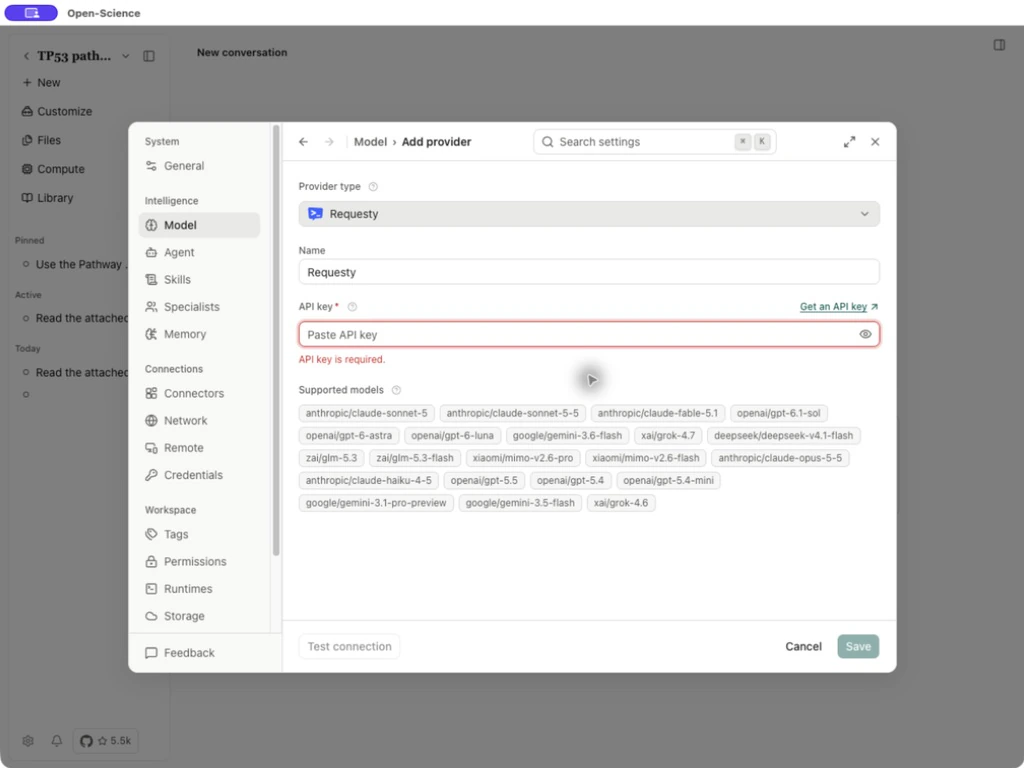
Requesty использует https://router.requesty.ai; Активный агент определяет, какой протокол и модели совместимы. Доступ и квота зависят от учетной записи Requesty. Добавление этого провайдера не заменяет автоматически сохраненную модель Main. v0.35.1 также обновляет каталог OpenRouter. Используйте текущий пикер, а не копируйте идентификатор модели со старого скриншота.
Восстановление модельного соединения
Используйте действие восстановления, прилагаемое к просроченным или недействительным учетным данным, обновите правильную запись поставщика, а затем проверьте ее перед возвращением в тот же сеанс. Композитор блокируется только тогда, когда восстановление требует ваших действий. Сохраните черновик и проверьте, работает ли предыдущая очередь до отправки. Для моделей подписки на Codex использование контекста отражает заявленную емкость выбранной модели; она может отличаться от более старой отображаемой оценки.
Выберите Kimi K3.1 Pro
v1.0.3 adds Kimi K3.1 Pro models to the provider catalog. Open the intended provider's model picker and select an available entry, then test the connection. Model availability still depends on the active Agent framework, endpoint and account; a catalog entry alone does not establish access.