提供商与本地模型配置
选择访问方式
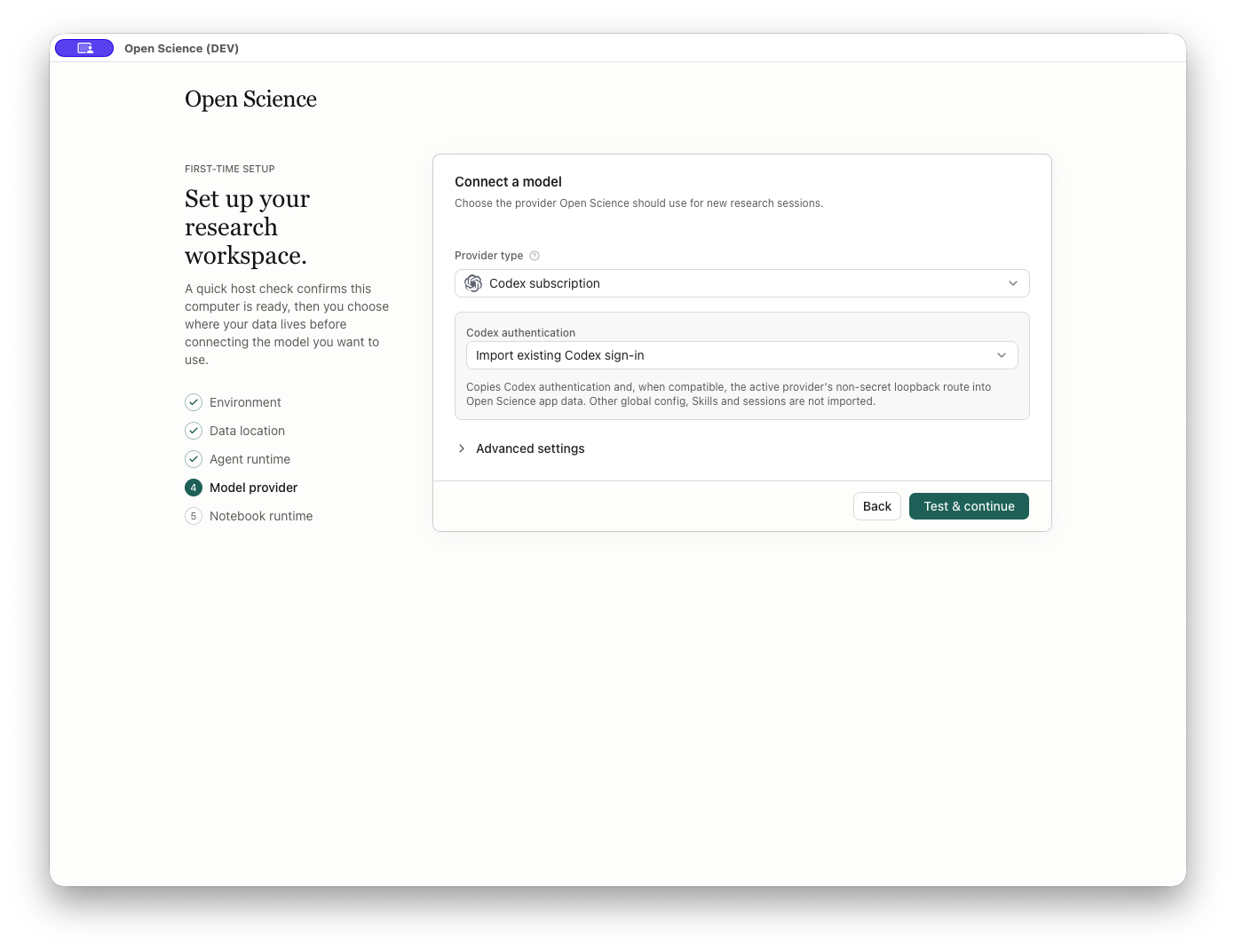
Provider type 用来选择订阅登录、官方 API 或 Custom Gateway。订阅选项受当前智能体框架影响。Codex 的提供方选项包括 Codex subscription、xAI OAuth、官方 API 和 Custom Gateway;其他框架不一定显示完全相同的选项。
| 选择 | 需要准备 | 继续前检查 |
|---|---|---|
| Codex subscription | 兼容的 Codex 登录 | 检查 Codex authentication;导入现有登录会将认证复制到 Open-Science |
| 官方 API | 提供方账号及具体模型访问权限 | 确认提供方、适用区域和 API 凭据 |
| Custom Gateway | 兼容端点、准确的模型标识,以及服务要求的 API key | 向网关维护者确认 API 格式及模型能力 |
选择 Import existing Codex sign-in,将本机可用的登录复制到 Open-Science。导入可包含兼容的非秘密本地回环路由,其他全局配置、Skills 和会话保持独立。在 Advanced settings → Transport 保留 Auto (recommended),除非连接需要其他传输方式。
选择提供商区域或免费目录模型
使用 SenseNova 时,先在提供商表单中选择 China 或 Global,再选择模型。填写该区域对应的 API key,核对模型列表,点击 Save,等待连接验证成功后提交修改。切换区域可能同时改变地址和可选模型,另一区域的密钥或模型名未必可用。
使用 OpenRouter、OpenCode Zen 等网关时,只选择当前框架目录中实际提供的免费模型条目,并按服务要求配置账号和凭据。免费条目仍可能有用量限制,也不代表支持全部工具或图片输入。不要给任意模型 ID 自行添加 :free。先发送一个小请求,核对返回模型和结果,再用于研究任务。
接入已有 Codex 订阅
- 打开 Settings → Model → Add provider。
- 将 Provider type 设为 Codex subscription。
- 在 Codex authentication 中选择 Import existing Codex sign-in。电脑需要已有可用登录。该操作复制认证到应用配置,不导入其他 Codex 会话和 Skills。
- 点击 Save。提供方显示 Testing… 时等待检查结束;仅出现一行配置不代表已连通。
- 确认提供方显示 Connection verified 和认证已导入的提示。已发布版本的界面名称可能尚未使用连字符。
- 在 Main model 选择订阅可用模型。例如,账号提供 gpt-5.6-sol 时可选择该条目。有多个提供方时,同时核对模型名称和提供方。
- 打开项目发送范围明确的请求。连接测试检查认证,实际回复检查请求链路。确认该会话中出现回复及适用的工具审批请求。
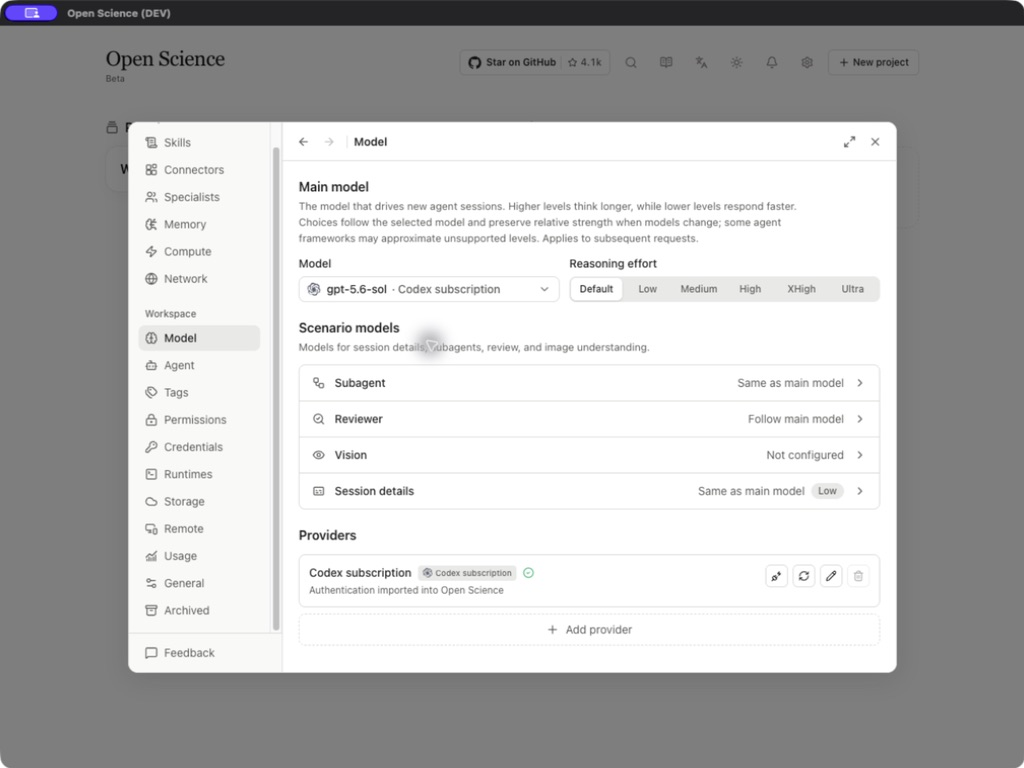
| 提供方行操作 | 使用时机 | 检查结果 |
|---|---|---|
| Check Codex login | 怀疑已保存登录过期 | 等待显示已验证或具体失败状态 |
| Re-import Codex login | 外部登录更新后,希望更新应用中的副本 | 重新导入并检查认证 |
| Edit | 检查认证方式或传输设置 | 点击 Save,等待验证成功后提交修改 |
| Delete | 移除不再使用的提供方 | 取决于是否仍被依赖;仍被使用的提供方可能无法删除 |
Testing… 不表示失败,Connection verified 也不表示所有模型与工具均已运行成功。导入失败时,先完成支持的 Codex 登录流程再重试;不要将认证 JSON 粘贴到提示词或文档中。
智能体运行时负责执行任务,模型提供方负责提供模型。安装 Codex 不会自动完成模型连接。首次设置中,本页位于 Agent runtime 之后;完成设置后可通过 Settings → Model 管理模型访问。
如果导入提示缺少保存在文件中的 Codex 登录,应通过受支持的 Codex 登录流程完成登录,再重试 Re-import Codex login。仅保存在外部凭据库中的登录不一定能作为文件导入。
更新或移除 API 凭据
服务端更换密钥后,在 Settings → Model 找到对应提供方,点击 Edit,将新密钥填入 API key 并点击 Save。编辑时留空会保留旧密钥,不表示清除。先等待连接验证成功,再提交修改;若显示认证失败,先核对服务地址、密钥所属账号和有效期,再重试。
确认 Connection verified 后,用该提供方完成一个小请求。只移除不再被使用的提供方:点击 Delete 并核对确认框名称。删除应用中的配置不会替你撤销服务端密钥。
Custom Gateway:逐项填写
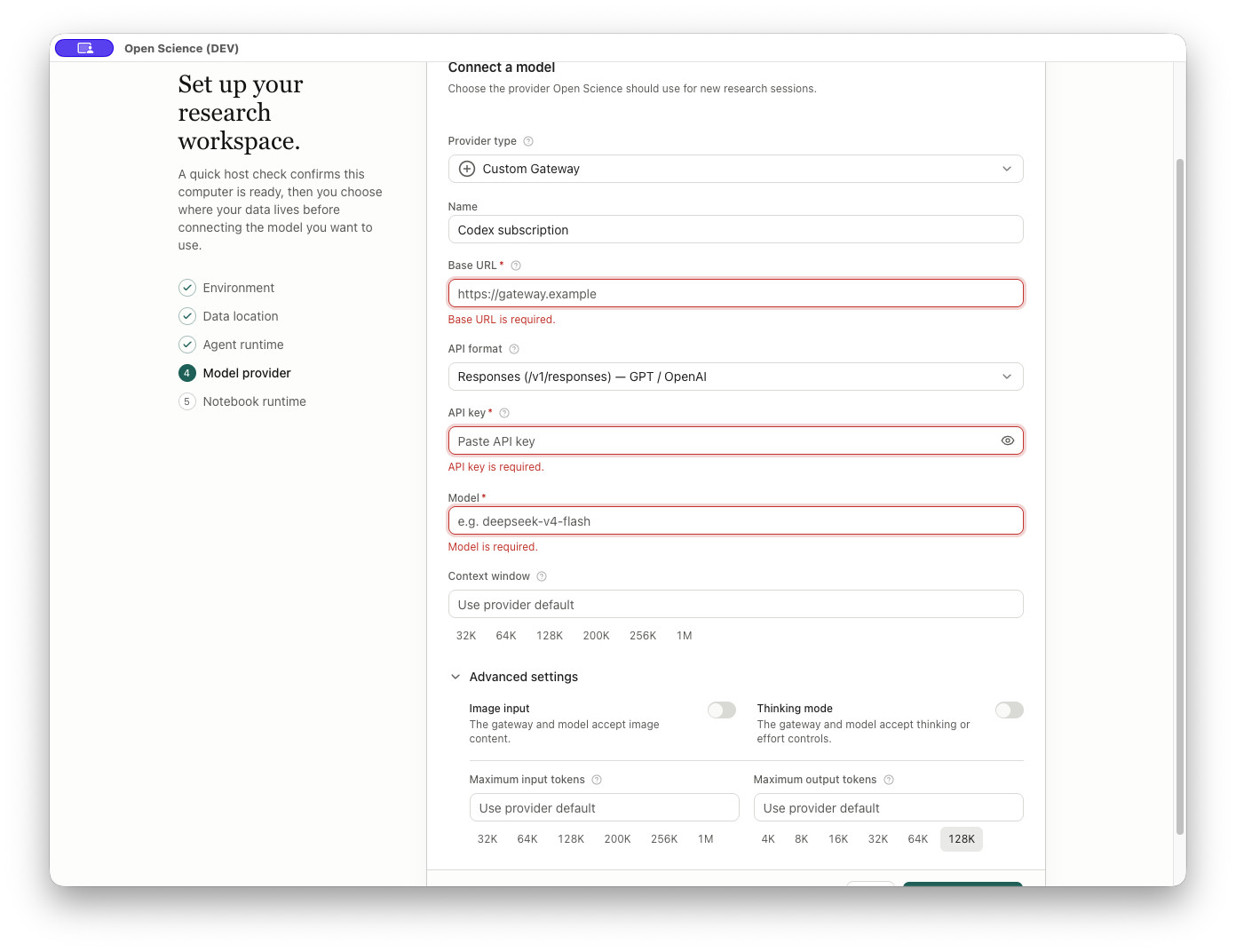
先选择 Custom Gateway。切换类型时,显示名称可能保留上一类型的值,因此需要手动检查名称。
| 字段或控件 | 填写方式与行为 |
|---|---|
Provider type | 选择提供方类型,并改变后续表单 |
Name/Provider name | 可选显示名,例如 Lab gateway,不是模型标识 |
Base URL | 必填的网关基础地址。远程模型端点必须使用 HTTPS;localhost 和回环地址可以使用 HTTP。填写运营方提供的真实地址,不要使用不可连接的 https://gateway.example 占位地址 |
API format | 选择 Chat Completions、Messages 或 Responses,旁边的路由帮助识别协议 |
API key | 远程网关需要填写;无需认证的本地回环网关可留空。如果本地服务启用了认证,仍需填写真实凭据 |
眼睛/Show API key | 切换当前输入的可见性;截图和分享前保持隐藏 |
Model | 必填端点接受的准确模型标识;截图中的 demo-model 仅为占位示例 |
Context window | 可选上下文上限;留空使用提供方默认值 |
| 上下文预设 | 32K、64K、128K、200K、256K、1M;选择 128K 时填入 128000 |
Advanced settings | 展开或收起能力与词元限制字段 |
More information(i) | 查看相邻字段的帮助说明 |
Back | 返回 Agent runtime;表单草稿由引导流程保存,可在返回时保留 |
Test & continue | 先检查必填项,再在输入有效时保存并测试;有效且成功的验证结果才允许进入下一步 |
API 格式菜单包含:
- Chat Completions:
/v1/chat/completions。 - Messages:
/v1/messages。 - Responses:
/v1/responses。
这些路由用于区分协议,不是要求把所有路由都拼进 Base URL。网关支持一种格式不等于支持另外两种。
高级字段与条件显示
旧的远程 HTTP 配置仍可编辑,但不能发送请求。向服务运营方取得 HTTPS 地址,保存后重新测试。本机回环地址的模型服务可以继续使用 HTTP;局域网中的远程服务器仍需 HTTPS。
高级字段与条件显示
| 字段或控件 | 设置方法 |
|---|---|
Image input | 只有网关和模型都接受图片输入时才启用 |
Thinking mode | 只有网关和模型接受思考或推理强度控制时才启用 |
Supported effort levels | 启用思考后显示;选择实际支持的档位,不要仅凭模型名称判断 |
Reasoning request format | 使用 Chat Completions 且思考已启用时出现;按网关要求选择参数格式 |
Maximum input tokens | 独立的最大输入词元数;留空使用默认值。预设为 32K、64K、128K、200K、256K、1M |
Maximum output tokens | 独立的最大输出词元数。预设为 4K、8K、16K、32K、64K、128K |
启用 Thinking mode 后可配置支持的推理强度。使用 Chat Completions 时,还应选择端点支持的推理请求格式。这些声明需要与提供方 API 能力一致。
测试网关配置
- 选择 Custom Gateway,展开 Advanced settings。
- 填入提供方给出的 Base URL 和准确模型 ID,并按要求填写 API key。缺少必填项时会出现行内错误,并留在当前页。
- 填写可识别的显示名。准备真实连接时,使用提供方给出的真实端点和模型;演示占位值不能通过连接测试。
- 选择一个上下文预设,检查输入框中的数值。
- 仅在实际支持时启用 Thinking mode,观察新增字段;切换 API format 可能改变字段集合。
- 需要密钥时私下填写并保持隐藏,准备向提供方发起请求时点击
Test & continue。 - 等待结果。验证期间显示
Testing connection…并阻止重复提交。适用的订阅流程会显示Sign in & continue、Waiting for sign-in…和Cancel sign-in。
连接本地模型端点
示例 通过 Ollama 接入本地 Qwen 模型
本地模型服务独立于 Open-Science 运行。使用 Custom Gateway 接入兼容端点,并选择支持该 API 格式的 Agent。下例使用 Ollama 和 OpenCode;安装 Python Notebook 解释器不会同时安装模型服务。
启动服务并下载模型
安装 Ollama,在终端启动仅限本机访问的测试服务:
OLLAMA_HOST=127.0.0.1:11435 OLLAMA_CONTEXT_LENGTH=32768 ollama serve
保持该终端运行,在另一个终端下载模型:
OLLAMA_HOST=127.0.0.1:11435 ollama pull qwen3:0.6b
等待下载完成。服务已启动但模型尚不存在时,应用可能提示 Test failed: the configured model was not found. 完成下载、确认模型 ID 后,再点击 Test connection。
填写提供方设置
打开 Settings → Model → Add provider,填写:
| 字段 | 本地连接示例 |
|---|---|
| Provider type | Custom Gateway |
| Name | Local Qwen demo |
| Base URL | http://127.0.0.1:11435 |
| API format | Chat Completions(/v1/chat/completions) |
| API key | 本例无需认证的回环端点可留空;有认证的网关必须填写实际凭据 |
| Model | qwen3:0.6b |
| Context window | 32768,与运行中的服务一致 |
| Advanced settings → Maximum output tokens | 4096 |
| Image input / Thinking mode | 此文本示例保持关闭;只有模型和网关支持时才启用 |
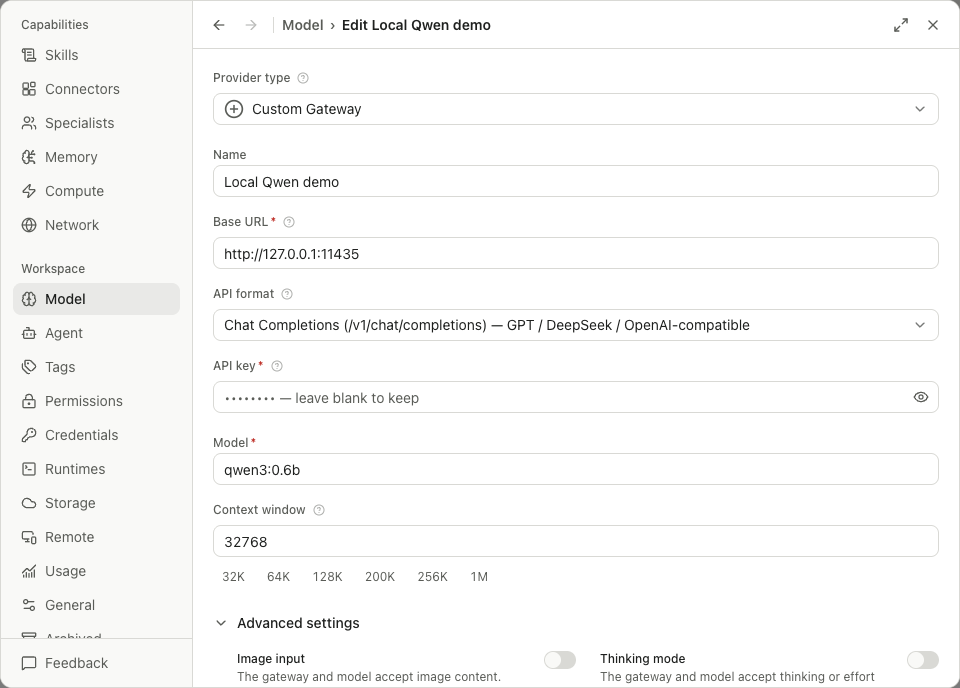
表单会在网关根地址后补充 /v1。Open-Science 允许 localhost、127.0.0.1、[::1] 等回环地址的 API key 留空,旧截图中可能仍显示占位值。远程或局域网网关仍需要 HTTPS 和 API key;API 格式应与本地服务支持的格式一致。
输出预算需要为输入和会话历史留下空间。Maximum output tokens 留空时,OpenCode 会自行预留输出预算;对于较小的上下文窗口,过大的预留可能造成反复压缩。表单中的上下文大小也应与模型服务实际分配一致,仅修改表单不会改变 Ollama 的运行配置。
选择兼容 Agent 并检查实际回复
在 Settings → Agent 中,若未安装 OpenCode,选择 OpenCode → App-managed download。安装后点击其卡片并确认 Switch,再回到 Model 选择本地模型。先新建会话发送简短的连接检查,再用于研究任务。确认请求实际结束;保存配置或连接测试成功,不代表科学推理、工具调用或图像输入已经可靠。
本例通过配置的本地端点和 OpenCode 正常完成请求,返回 Local model connected.,验证的是文本连接,不是生物医学分析。
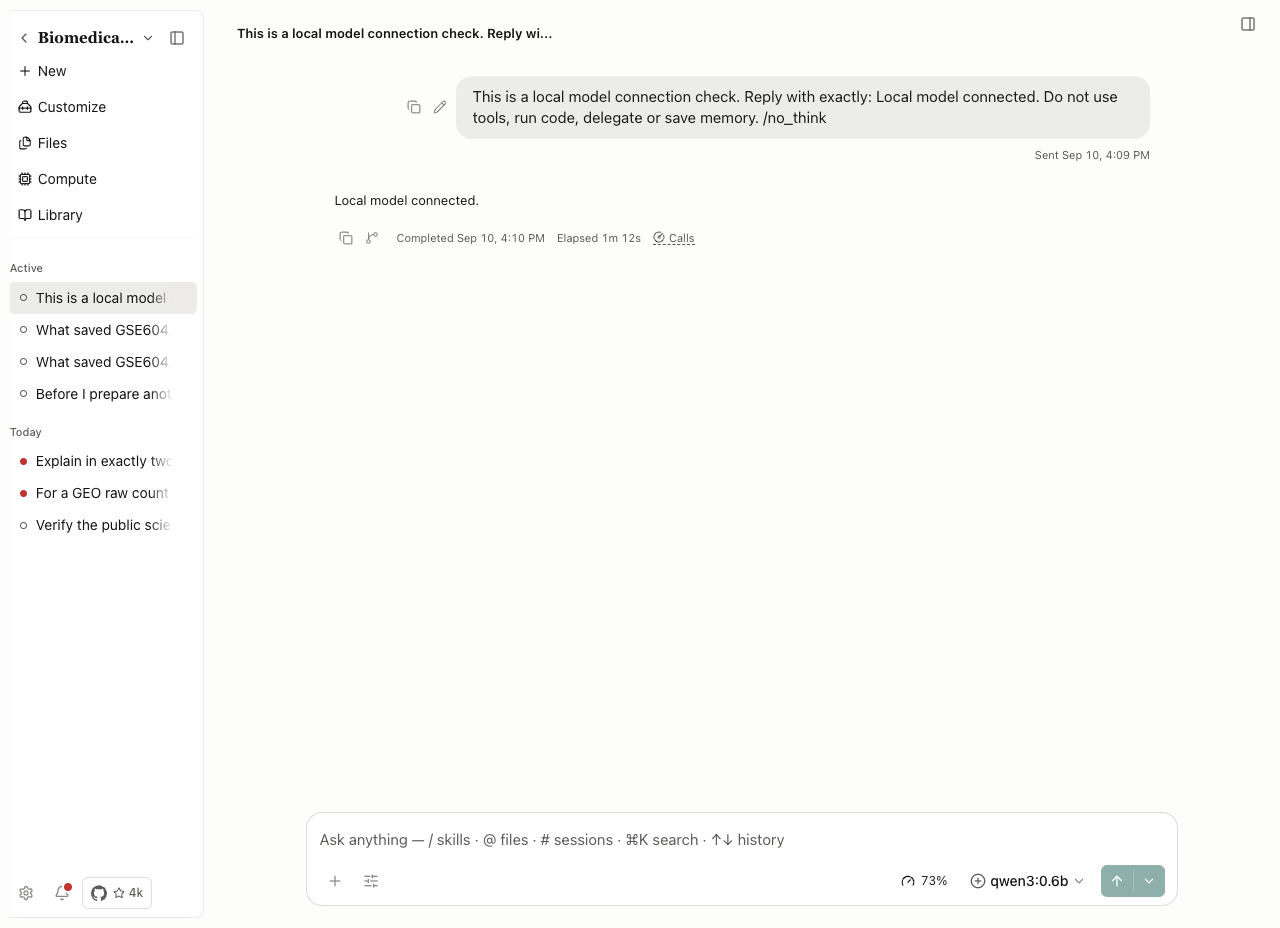
使用期间保持模型服务运行。Agent 在另一台主机运行时,localhost 指向那台主机;浏览器可以访问某个地址,不代表 Agent 同样可以访问。
核对真实工具调用
示例 检查本地模型的 Notebook 工具调用
连接成功后,用结果已知的小任务检查工具路径。可要求 Agent 通过 Python Notebook 实际执行以下代码,而不是直接给出算术答案:
print(8664 + 18515)
print((8664 + 18515) == 27179)
这些数字对应 GSE60450 第一个样本的零计数与检出基因数。检查权限面板中的代码,批准后打开 Notebook,核对输出 27179 / True。

如果本地模型提出不存在的辅助模块,先检查代码,再明确提供上方无依赖代码。确认 Notebook 实际执行并返回预期结果后,才继续较复杂任务;一次小计算不能保证完整分析可靠。
无法继续时
| 现象 | 检查方向 |
|---|---|
| 必填提示 | 补齐提示指出的字段,仅有显示名不够 |
| 安全存储不可用 | 解锁或授权系统凭据库,恢复后才能保存密钥 |
| 连接或认证失败 | 检查凭据、端点、协议,以及当前账号对该模型的权限 |
| 提供方在测试中改变 | 检查当前选择后重新测试;过时结果不能完成设置 |
| 登录被取消 | 准备好后重新开始,取消不等于连接成功 |
| 运行时已安装但模型不可用 | 继续完成模型连接;安装运行时和授权模型是两个步骤 |
查询 HTTP 报错
遇到 400、401、403、404、429 或 5xx 响应时,查看 HTTP 故障排查表,同时记录返回错误的服务与详细消息。
源码:ProviderForm.tsx、ProviderStep.tsx。
v0.31.0 及后续版本如何保存提供方修改
提供方修改先经过连接验证,通过后才提交保存。点击 Save 后等待结果,确认成功再关闭表单。验证失败不会替换原有可用配置。已保存的连接在请求中被拒绝时,可用状态会更新;检查凭据和端点后重新测试。Conversation models、Classification models 和 Local parsing models 用途不同,详见模型设置。
StepFun 与区域选择
在提供方目录选择 StepFun,先确认 China 或 Global 区域,再选择模型并填写该区域的凭证。v0.32.0 加入 Step-5 Preview,目录标记为支持多模态和 1M 上下文。实际可用模型、额度和输入能力仍以提供方账户及所选 Agent 的兼容性为准。
保存并检查连接后,才在需要使用它的会话中选择该模型。已有提供方保留原先端点;应用升级不会替你切换区域或主模型。
更新后的服务商目录
v0.33.0 目录加入 Xiaomi MiMo v2.6、xAI Grok 4.7,并更新 OpenCode Zen 和 Go。新建 MiMo 配置默认使用 mimo-v2.6-pro,原有 v2.5 选项仍保留。Grok 4.7 成为 xAI 的新默认模型,旧模型 ID 仍在列表中。
选择当前 Agent 实际提供的模型,检查输入和推理选项,再发送一个小请求。目录默认值不会更改所有已有会话的模型,也不保证账号拥有使用权限。主会话可以保留 Codex,另行配置分类服务。
新增模型目录选项
v0.33.1 的提供商目录新增 GPT-6 和 Claude Opus 5.5。打开对应提供商的模型列表,选择当前框架与账户支持的条目。出现在目录中不代表账户已获得权限,也不会自动切换已保存的 Main 模型。更换后先验证连接并发送一个小请求,再用于研究。
MiniMax M3.1 Flash 已为正式多模态模型,支持 1M-token 上下文,并在两个 MiniMax 区域提供。选择签发密钥的区域、模型并测试保存的配置;v1.0.2 修复了它通过 Codex 使用内置连接时的问题。模型目录中仍保留 Claude Sonnet 5.5。选择目录条目不会自动替换已保存的主模型。
v0.34.1 在 Codex 模型目录中增加 gpt-6.1-sol。在模型选择器中主动选择后,先发送一个小请求确认账号可用;升级不会自动替换已保存的主模型。
v0.35.0 扩展 OpenCode Zen 模型目录,并补充 Jev 分类支持。按所需用途检查对应选择器:可用于分类的模型不会自动成为 Main model。除非主动修改,否则保留原主模型;分类设置见模型配置。
添加 Requesty
- 打开 Settings → Model → Add provider。
- 在 Provider type → Official API 下选择 Requesty。内置条目已经提供服务地址,不需要另填 Custom Gateway URL。
- 检查 Name,在 API key 中填写自己的 Requesty 密钥。Get an API key 会打开 Requesty 的密钥管理页,填写后保持密钥隐藏。
- 查看 Supported models,点击 Test connection 或 Save 并等待验证。未填写密钥时,这些按钮不可用。
- 提供商成功保存后,在目标模型选择器中选择可用模型,发送一个小请求。确认实际收到回答,再开始研究。
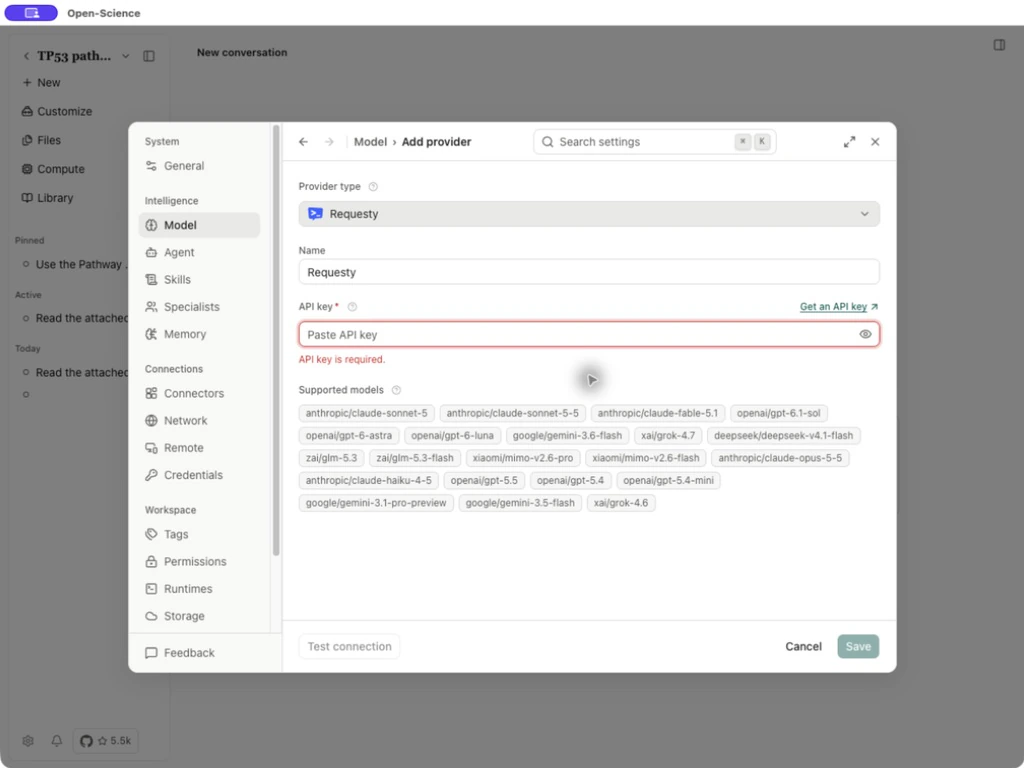
Requesty 使用 https://router.requesty.ai;实际可用的协议和模型取决于当前 Agent。访问权限和额度由 Requesty 账号决定。添加提供商不会自动替换已保存的 Main 模型。v0.35.1 同时更新了 OpenRouter 目录,应以当前选择器为准,不要照抄旧截图中的模型 ID。
恢复模型连接
凭据过期或无效时,使用提示中的恢复入口,更新对应提供商并测试,再返回同一会话。只有恢复确实需要你处理时,Composer 才会被阻塞。保留草稿,重发前检查上一轮是否仍在运行。Codex 订阅模型的上下文用量按所选模型报告的容量显示,可能与旧版估算不同。
选择 Kimi K3.1 Pro
v1.0.3 在提供方模型目录中加入 Kimi K3.1 Pro。打开目标提供方的模型选择器,选择可用条目后测试连接。模型是否可用仍取决于当前 Agent 框架、端点和账号;列入目录不等于账号已取得访问权限。