탐색 및 검색
조사를 선택하기 위해 홈을 사용하십시오. 세션 목록은 대화를 선택하고 소스와 결과를 검사하는 미리보기를 선택합니다. 이 장은 실제 GSE60450 - RNA-seq count quality 프로젝트를 따릅니다.
홈에서 시작
Settings → General → Appearance을 사용하여 앱 언어 또는 테마를 변경하십시오. 설정 센터 그룹 패널은 목적에 따라 자신의 검색을 제공합니다.
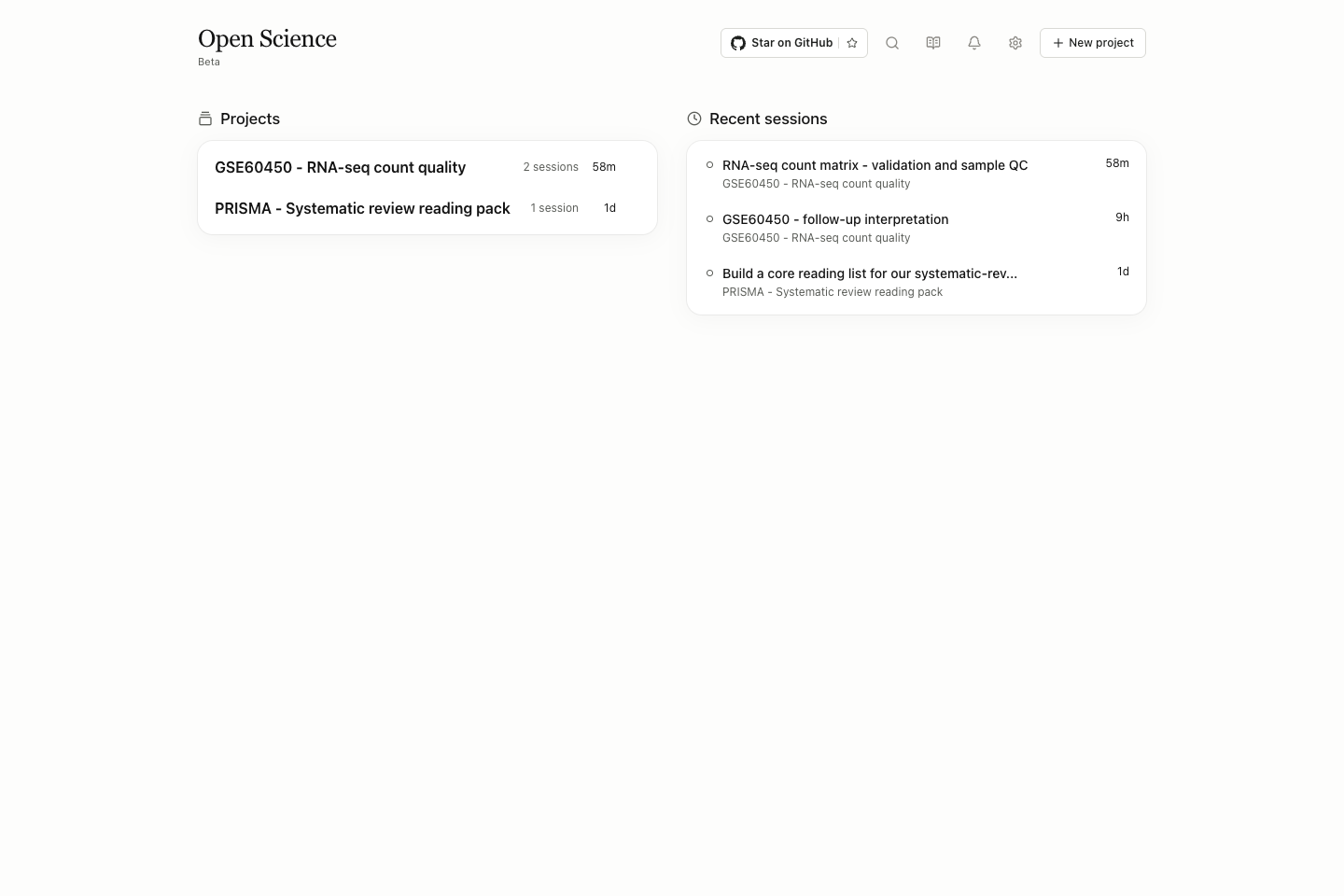
| 이름 * | (주) | 자주 묻는 질문 |
|---|---|---|
| 프로젝트 카드 | 프로젝트의 작업 공간 열기 | 세션 리스트 위의 프로젝트 이름 |
| 최근 세션 | 직접 대화하는 이력서 | 세션 제목 및 자체 프로젝트; 유사한 제목은 다른 프로젝트에 속할 수 있습니다. |
| 신규 프로젝트 | 이름, 묘사 및 대리인 Context에 입장하십시오 | 이름 * 프로젝트 현장 범위 및 폴더 액세스 |
| 검색 | 글로벌 검색 | 프로젝트, 메시지, 파일 및 문학 찾기; Wiki 검색은 별도 |
| 라이브러리 | 공유된 참조 열기 | 프로젝트 및 수집 전망은 같은 도서관에 연결됩니다 |
| 모델 설정 | 모델 접근 설정 | 연결된 계정과 성공적인 연구 실행은 별도의 상태입니다. |
| 설정 → 일반 → 외관 | 언어 변경 / 테마 | 인터페이스 언어는 작업 콘텐츠를 번역하지 않습니다 |
| 메시지 | Inspect 신청 메시지 | 실제적인 사건을 읽으십시오; 읽지 않은 카운터는 작업 실패 수 없습니다. |
작업 공간에서 All projects은 홈으로 돌아갑니다. 프로젝트 이름 메뉴는 프로젝트 작업을 포함합니다; 세션 옆에 메뉴는 그 세션에 영향을 미칩니다. 세션의 New은 현재 프로젝트에서 또 다른 대화를 시작합니다. 다른 프로젝트를 만들거나 소스 폴더를 복사하지 않습니다.
대화를 유지하고 눈에 보이는 증거
작업 공간에는 세션 사이드 바, 대화 및 옵션 미리보기 영역이 있습니다. Files 파일 라이브러리를 엽니다; Library는 참고를 엽니다; Open notebook은 기록된 실행을 엽니다. 보기 탭을 선택하여 볼 수 있는 파일을 변경합니다. 다른 결과를 열어 탭을 추가 할 수 있습니다. 이전에 열린 탭은 사용할 수 있습니다.
Resize left panel 또는 Resize right panel 디버터를 드래그하여 공간을 할당합니다. 넓은 내용을 읽을 때 sidebar 또는 미리보기 패널을 붕괴; 해당 Edge 컨트롤을 사용하여 다시 열 수 있습니다. 이 레이아웃 변경 사항입니다. 그들은 실행 작업을 취소하지 않습니다, 파일을 삭제하거나 버전의 역사를 제거. 풀스크린 파일 탐색 및 풀스크린 미리보기는 별도의 컨트롤입니다. 이전 레이아웃으로 돌아 가기 위해 올바른 표면을 닫습니다.
올바른 검색 범위 선택
| 검색 표면 | 이름 * | 유용한 예 |
|---|---|---|
| 앱 글로벌 검색 | 프로젝트, 세션, 메시지 텍스트, 업로드 / 생성 파일 이름 및 라이브러리 레코드 / 수집; 지원된 uploads의 색인된 내용 | 답변, 파일명 또는 논문 제목의 구문 |
| 파일 → 검색 프로젝트 파일 | 선택된 프로젝트/파일 소스 필터의 이름 | rnaseq 모든 artifacts 선택 후 |
| Library → 검색 참조 | 제목, 제작자 및 식별자를 포함한 Bibliographic 필드 | PRISMA의 DOI |
| PDF 문서 검색 | 오픈 PDF에서 검색 가능한 텍스트 | 종이의 페이지에 구문 |
| 문서의 검색 | 위키 제목, 제목 및 본문 | Inbox, SHA-256 또는 remote access |
Global search finds message text, 업로드 파일 이름 및 색인된 업로드 내용. 생성된 파일은 이름으로 검색됩니다; unindexed 내용이 검색되지 않습니다. 모든 PDF, 이미지 또는 기타 바이너리 형식의 전체 텍스트 색인을 무시하지 않습니다. PDF 내부를 볼 때 문서의 자신의 검색을 사용합니다.
메시지, 파일 또는 종이 찾기
- Windows/Linux에 macOS 또는 Ctrl + K를에 ₢ 킹를 누르거나 Search를 선택하십시오.
- 인식 가능한 구문, 제목 또는 파일 이름을 입력하십시오. All 그룹은 범주에 의해 결과; 목록을 축소하려면 범주를 선택하십시오.
- 범주 옆에 Advanced filters을 엽니 다. Search scope, Result order, Time range 및 그 결과 별 보낸 사람, 파일 형식 또는 도서관 종류 필터를 사용하십시오. 필터는 관련 결과 유형에만 적용됩니다.
- 세부적인 팬을 열 수 있는 결과를 선택하십시오. navigating 하기 전에 자신의 프로젝트 / 세션, 일치 텍스트 또는 파일 버전을 확인 합니다.
- 일치하는 메시지 또는 세부 사항 pane에서 파일을 엽니 다. 파일의 경우, 생성 또는 첨부 된 대화가 필요할 때 소스-message 동작을 사용합니다. 도서관 결과는 해당 참조 또는 수집을 엽니 다.
- 필요한 경우 결과 범주 내에서 더 많은로드하십시오. 검색을 계속하기 위해 세부 사항의 팬을 닫거나 **(주)**을 눌러 검색을 남깁니다.
다른 결과를 선택할 때 디테일 팬 업데이트. 짧은 초기 목록은 완전한 일치 수 없습니다; 그룹의 로드-모드 컨트롤을 사용하거나 선택한 카테고리 내에서 스크롤을 계속합니다. 쿼리없이, 최근 세션, 파일 및 문학은 최근 작업으로 돌아 다니는 데 도움이됩니다.
Advanced filters 이외의 번호는 유효 조건을 보여줍니다. 필터 컬럼은 결과를 검사하는 동안 적용된 조건을 유지한다. 검색을 다시 시작 All 카테고리를 반환하고 열을 붕괴; 필터 수를 확인하고 모든 것을 검색하기 전에 제어합니다.
결과가 누락될 때
명확한 카테고리 및 기타 필터, 자신의 프로젝트를 확인하고 독특한 구문 또는 저장된 파일 이름을 검색하십시오. 아카이브 작업을 할 때 아카이브를 사용합니다. 실패한 도구 응답에서 인쇄 된 경로는 저장된 artifact가 아닙니다. 새로운 변경 또는 재주문 내용이 검색을 상쾌하게 할 수 있습니다. 파일을 열 수 있지만 미리보기 할 수없는 경우 파일 및 문제 해결을 따르십시오.
트레이에서 세션을 전환
macOS 메뉴 바, Windows 트레이 또는 트레이 지원이있는 Linux 데스크톱에서 Open-Science 아이콘 메뉴를 엽니다. Running sessions을 사용하여 활성 작업, Pinned sessions 핀 대화, 또는 최근 콘텐츠 Recent items를 찾습니다. 더 긴 목록은 더 많은 항목의 밑에 계속합니다. 참여를 선택한 후, 열린 프로젝트 및 대화 제목을 확인하십시오.
대화 제목 옆에 Pin을 사용하여 손을 유지하십시오. 쇼 / 숨기기 변경 창 가시성; Quit 앱 종료. 전환 대화는 작업을 멈추지 않습니다. Linux 아이콘 가용성은 데스크톱의 트레이 지원에 따라 다릅니다. 외관 및 알림 for window-close 동작 및 경고를 참조하십시오.