导航与搜索
先在 Home 选择研究项目,再在会话列表选择对话,最后通过预览检查输入和结果。本章使用真实的 GSE60450 - RNA-seq count quality 项目。
从 Home 进入
更改应用语言或主题,请打开 Settings → General → Appearance。设置中心 按用途分组,也提供独立搜索。
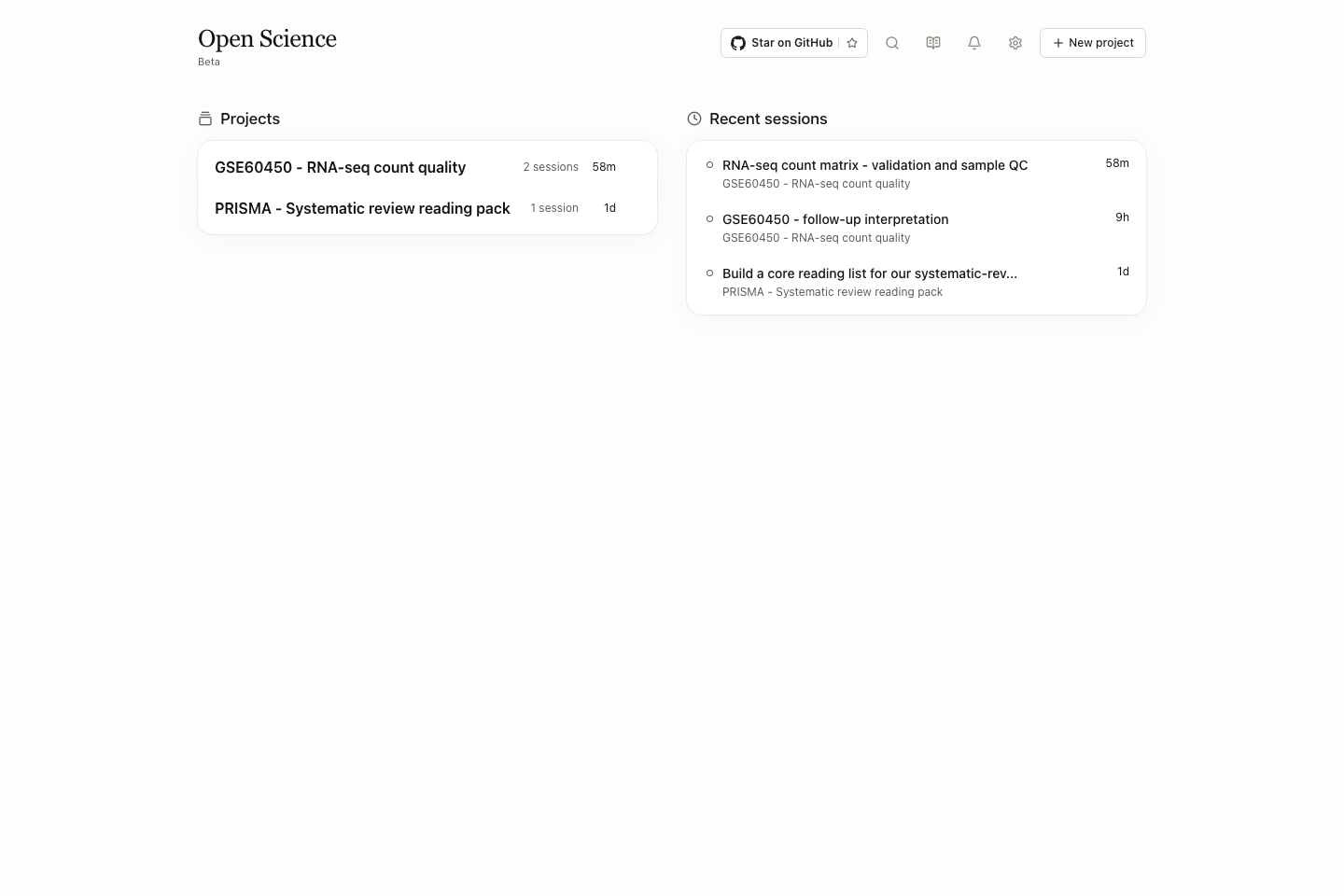
| 入口 | 操作 | 打开后检查 |
|---|---|---|
| 项目卡片 | 进入项目工作区 | 会话列表上方的项目名称 |
| Recent sessions | 直接恢复该会话 | 标题及所属项目;同名会话可能属于不同项目 |
| New project | 填写名称、说明和 Agent Context | 字段与目录权限见项目 |
| Search | 打开全局搜索 | 查找项目、消息、文件和文献;Wiki 搜索是另一个入口 |
| Library | 打开共享文献库 | 项目和集合视图引用同一份条目 |
| Model settings | 配置模型 | 账号已连接与研究任务成功是两种状态 |
| Settings → General → Appearance | 更改 Language / Theme | 切换语言不会翻译历史任务内容 |
| Messages | 查看应用消息 | 未读数量不等于任务失败数量 |
工作区的 All projects 返回 Home。项目名菜单操作项目,会话旁菜单操作对应会话。Sessions 下的 New 在当前项目中新建对话,不会新建项目或复制源目录。
同时查看对话和证据
工作区包含会话侧栏、对话区和可选预览区。Files 打开文件库,Library 打开文献,Open notebook 打开执行记录。点击预览标签切换文件;打开另一份结果可以增加标签,原有标签仍保留。
拖动 Resize left panel / Resize right panel 调整宽度。阅读宽表时可收起侧栏或预览面板,再用边缘控件展开。这些布局操作不会取消任务、删除文件或清除版本。文件库全屏与单文件全屏是不同控件,关闭相应视图才能回到原布局。
选择正确的搜索范围
| 搜索入口 | 搜索范围 | 适合的例子 |
|---|---|---|
| 应用全局搜索 | 项目、会话、消息正文、上传/生成文件名和文献库条目/集合;支持的上传文件中已建立索引的内容 | 回复中的短语、文件名或论文标题 |
| Files → Search project files | 所选项目及来源筛选范围内的文件名 | 选择 All artifacts 后搜索 rnaseq |
| Library → Search references | 标题、作者、标识符等文献字段 | PRISMA 论文的 DOI |
| PDF 文档搜索 | 当前 PDF 中可搜索的文字 | 论文中的短语 |
| 本文档的 Search | Wiki 标题、小节和正文 | Inbox、SHA-256 或 remote access |
全局搜索可以查找消息正文、上传文件名及其已建立索引的内容。生成文件按名称搜索;未建立索引的内容不会被搜索到,也不表示所有 PDF、图片及其他二进制格式都已建立全文索引。在 PDF 内查找文字时,使用文档自身的搜索。
查找消息、文件或文献
- 在 macOS 按 ⌘K,Windows/Linux 按 Ctrl+K,或选择 Search。
- 输入可识别的短语、标题或文件名。All 按类别分组显示结果;选择某一类别可缩小范围。
- 点击类别旁的 Advanced filters,使用 Search scope、Result order、Time range,以及对应结果类型的发送者、文件格式或文献类型筛选。筛选项只作用于相应结果类型。
- 选择结果打开详情面板,先核对所属项目/会话、匹配文字或文件版本。
- 从详情打开对应消息或文件。需要查看文件的产生或上传背景时,使用来源消息入口。文献结果会打开对应条目或集合。
- 需要时在该类别内继续加载结果。关闭详情面板可以继续搜索,按 Esc 退出搜索。
选择另一条结果时,详情面板随之更新。初始短列表不代表全部匹配项;使用分组的加载更多入口,或在所选类别内继续滚动。未输入查询时,可以从最近会话、文件和文献返回近期工作。
Advanced filters 旁的数字表示已启用的筛选条件。收起筛选栏后,这些条件仍然作用于结果。重新打开搜索时,类别返回 All,筛选栏收起;先查看条件数量和控件状态,不要直接假定正在搜索全部内容。
找不到结果时
先清除类别及其他筛选,检查所属项目,再搜索有辨识度的短语或已保存的文件名。归档内容可从 Archived 查找。失败的工具响应里打印的路径不等于已保存产物;新修改或重新排序的内容可能需要刷新搜索。文件能打开但无法预览时,按文件和故障排查处理。
从托盘快速切换会话
在 macOS 菜单栏或 Windows/支持托盘的 Linux 桌面,打开 Open-Science 图标的菜单。通过 Running sessions 找到正在运行的任务,通过 Pinned sessions 返回固定会话,或从 Recent items 打开近期内容;较多条目收在 More items 中。选择后检查打开的项目和会话标题。
会话标题旁的 Pin 可固定常用会话。菜单里的 Show / Hide 控制窗口可见性,Quit 退出应用;切换会话不等于停止任务。Linux 图标是否显示取决于桌面的托盘支持。窗口关闭和通知设置见外观与通知。