설치 및 전환 에이전트
대화와 도구 실행에 사용할 Agent 프레임워크를 선택하고, 설치 후 호환되는 모델 제공자를 설정하세요. 여러 프레임워크를 설치할 수 있습니다. Settings → Agent의 활성 프레임워크는 모든 프로젝트가 공유하는 앱 전체 설정이며, 변경 사항은 이후 대화와 워크플로에 적용됩니다.
에이전트 페이지를 읽으십시오
Settings → Agent을 엽니다. 페이지는 Available에서 Installed을 분리합니다. 모든 것을 바꾸기 전에 설치된 카드에 버전, 경로 및 Active 감적을 읽으십시오.
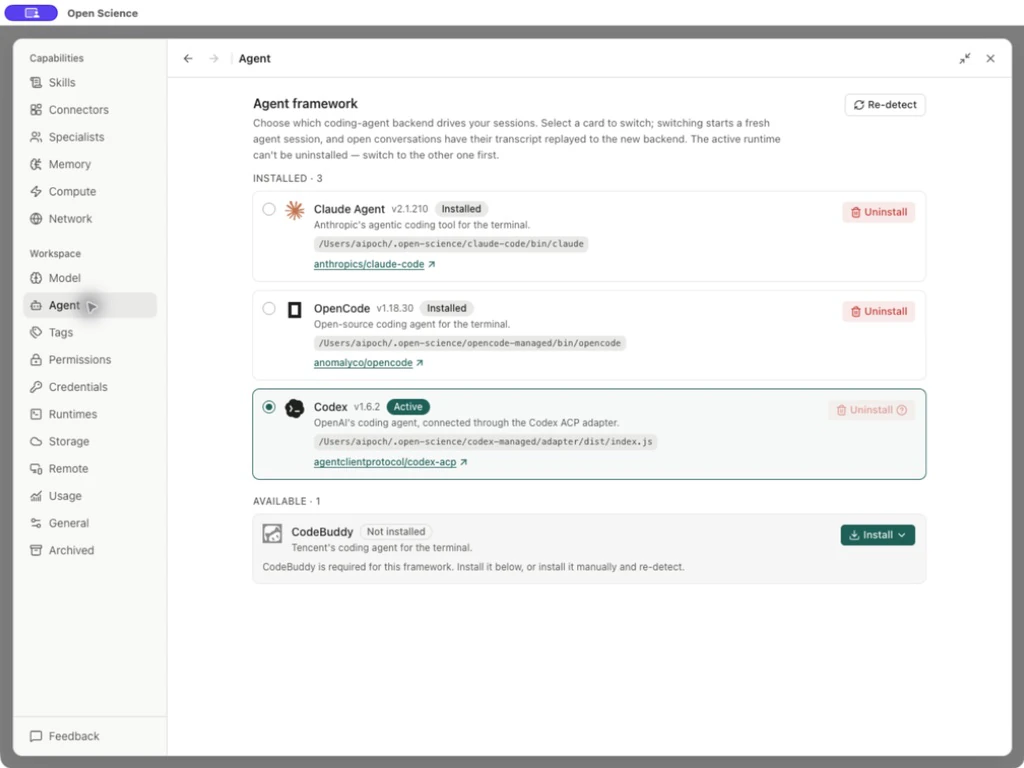
| 통제/status | 의미와 행동 |
|---|---|
| 설치된 카드 | 스위치를 요청할 수 있는 자격이 있는 비활성 카드를 선택하십시오. 목록으로 만들어진 임명은 아직도 호환성 모형 접근을 필요로 합니다. |
| 활성 | 응용 프로그램 전체 선택 백엔드. 그것의 제거 활동은 비활성화됩니다. |
| 재감지 | 설치 또는 경로 변경 후 검색을 새로 고침합니다. 그것은 일시적으로 검출을 보여줍니다; 그것은 누락된 소프트웨어를 설치하지 않습니다. |
| 설치되지 않음 | 사용 가능한 실행 시간은 그 프레임 워크에 대해 감지되었습니다. |
| 메뉴 설치 | 그 프레임 워크를 위해 제공되는 소스를 선택하고, 설치 진행 상황을 검사합니다. |
| 로그 설치 / Retry | 그 원인을 해결 한 후 실패 단계와 재발을 읽으십시오. |
| 복구 | 관리된 임명이 수리할 때 Appears; 확인하기 전에 영향을받는 실행 시간을 검사합니다. |
검사된 페이지는 Codex, Claude Agent, OpenCode 및 CodeBuddy를 제안했습니다. 사용 가능한 소스 및 인증 요구 사항이 다릅니다. 모든 프레임 워크가 동일한 설치자 또는 로그인 방법을 제공하지 않습니다.
설치 및 검증
- **설치 [framework]**을 선택하고 제안 된 소스를 검토하십시오. 관리된 설치는 app 통제된 저장의 밑에 체재합니다; 수동 설치는 앱에 의해 발견되어야 합니다.
- 진행 상황을 따르고 단계가 실패한 경우 설치 로그를 읽으십시오. retrying 전에 환경/네트워크 prerequisites를 해결하십시오.
- 수동 설치 후 Re-detect을 사용하십시오. 다른 터미널에서 명령의 존재에 의존하지 않는 예상된 버전과 경로 확인.
- 준비되어 있는 카드를 선택하십시오. Switch 대화 상자를 검토하고, 의도한 백엔드를 확인합니다.
- Settings → Model을 확인하고, 작은 요청을 실행하고 실제 응답/툴 결과를 검사합니다.
OpenCode의 경우 **Install → App-managed download (recommended)**은 자체 유지 실행 시간을 다운로드합니다. 페이지는 해결, 다운로드 진행 상황을 보여주고, 그 버전과 경로로 설치된 카드. 그 카드를 선택하면 **OpenCode로 전환?**을 확인하고 호환 모델을 선택하십시오. 로컬 연결 예제는 완료 응답을 반환; API과 토큰 제한을 위해 지역 공급자 설정을 참조하십시오.
Codex의 경우, 기본 런타임 및 ACP 어댑터는 호환 쌍으로 탐지를 통과해야합니다. 하나의 구성 요소만 설치하면 준비된 백엔드와 동일하지 않습니다. 공급자 구독 로그인은 공급자 설정에 덮여 있습니다.
v0.33.0에서 Claude Agent은 Claude CLI 2.1.118 이상를 요구합니다. 탐지가 지원되지 않은 버전을 보고하면 설치 방법을 통해 검출된 설치를 업데이트하면 세션을 시작하기 전에 Re-detect 및 체크 읽음을 사용합니다. 경로에 다른 CLI을 업데이트하지 않습니다. 카드에 표시된 설치를 복구하지 않습니다.
앱 관리 Codex 실행 시간 업데이트
Settings → Agent을 열고 Codex 카드의 Codex CLI 및 ACP를 버전을 별도로 읽으십시오. 테스트 쌍에 업데이트가 제공되면, 종료 또는 종료 세션을 사용하여 실행 시간, 업데이트 작업을 선택하고 완전한 탐지를 기다립니다. 새 버전과 읽음을 확인한 다음 세션에서 작은 요청을 보냅니다.
앱 관리 업데이트는 app-owned runtime을 대체합니다. 외부 CLI은 원래 설치 방법을 통해 업데이트되어야하며 Re-detect에 따라 다릅니다. 앱은 Codex 프로세스를 실행하는 동안 교체를 거부합니다. 이 작업은 Open-Science 자체를 업데이트하지 않거나 in-flight 작업을 마이그레이션하지 않습니다.
v0.34.0에서, Codex CLI는 적어도 0.157.1이어야 하고, 적어도 1.6.2 ACP 접합기. Open-Science을 단독으로 업데이트하면 이전 Codex을 설치할 수 있습니다. Update required 또는 버전이 확인 될 수없는 메시지를 볼 경우, 그 실행 시간을 사용하여 세션을 중지 한 다음 관리 카드에서 Update Codex을 선택하십시오. 원래 방법을 통해 외부 설치를 업데이트하고 Re-detect을 선택합니다. 요청을 실행하기 전에 감지 된 버전과 Active을 확인합니다.
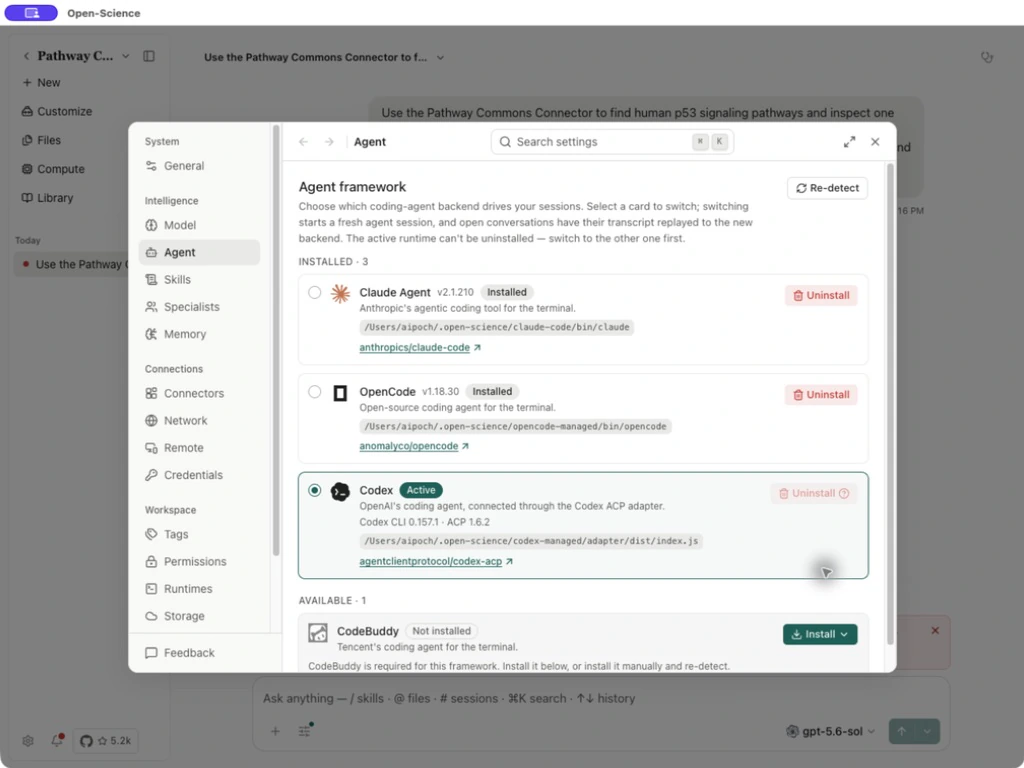
이것은 Open-Science의 런타임 호환성 기준선, 모든 모형을 위한 보편적인 최소한 아닙니다입니다. 앱을 업데이트하고, 런타임을 업데이트하고 모델 공급자에 서명하는 것은 별도의 단계입니다.
살아있는 국가를 가진 옹호된 역사 없이 전환
전환 전에 현재 작업을 완료하거나 중지하세요. 변경 사항은 모든 프로젝트의 이후 대화와 워크플로에 적용됩니다. 실행 중인 작업은 완료될 때까지 기존 런타임을 사용하며, 유휴 대화는 다시 사용할 때 연결됩니다. 대화 기록이 남아 있어도 실행 중인 도구 프로세스나 인터프리터 변수가 그대로 이어지는 것은 아닙니다. 계산을 계속하기 전에 파일, Notebook 및 권한을 확인하세요.
전환 후, 대화를 위해 선택한 모델을 확인합니다. Codex 구독 지원 Side Chat; 종료 세션 운영 또는 복구 일시적으로 그것을 차단할 수 있습니다. 자주 묻는 질문
수리 및 제거
앱의 수리 흐름을 깨진 관리 실행 시간; 실행중인 설치자 중에 그 디렉토리를 삭제하지 마십시오. 외부 설치가 표시된 경우, 설치 및 재검출을 수리합니다. 관리 백엔드를 제거하려면 먼저 다른 준비 백엔드를 활성화하고 Uninstall을 열고 확인 구성 요소 목록을 읽습니다. 제거는 단순히 모델을 전환하는 데 필요한 정리 단계가 아닙니다.
앱 관리 실행 시간 제거 및 재설치
- 다른 백엔드 Active 유지. 이 예에서 Codex은 OpenCode이 제거 된 동안 활성화되었습니다.
- 비활동적인 OpenCode 카드에, Uninstall를 선택하십시오. 확인은이 응용 프로그램에 의해 다운로드 및 관리 사본에 적용; 별도의 설치 사본은 비범죄입니다.
- Uninstall을 확인한 후 Re-detect을 선택합니다. OpenCode는 Not installed로 Available로 이동해야 합니다.
- **Install OpenCode → App-managed download (recommended)**을 선택하십시오. Installed 카드의 경우 Switch을 선택하고 확인하십시오.
- Active, 런타임 경로 및 호환 모델 선택 확인. 백엔드 제거는 모델 공급자를 구성하지 않습니다.
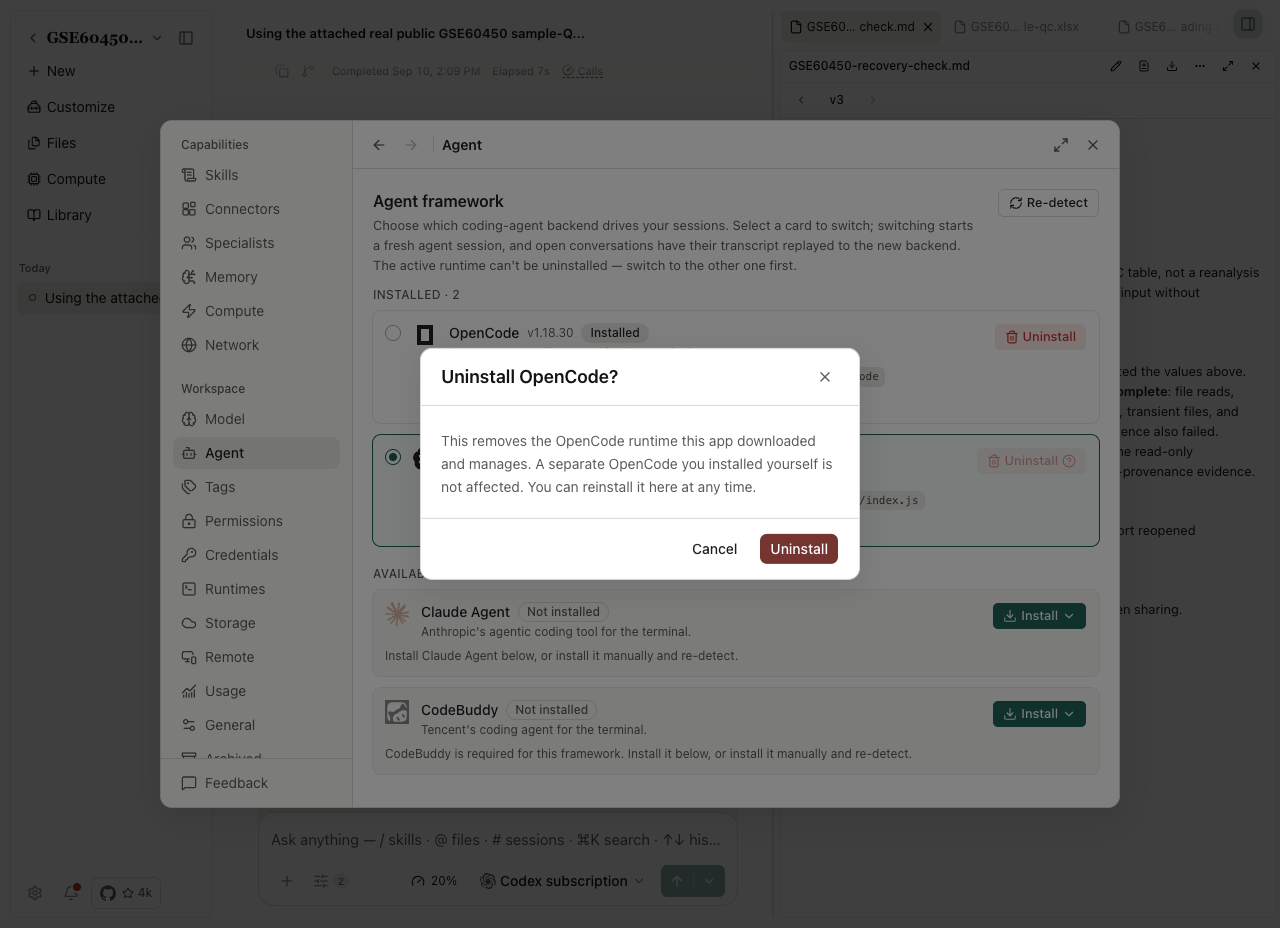
백엔드를 제거하기 전에, 다른 유효한 배경으로 전환하십시오; 활성 백엔드는 이 컨트롤을 통해 제거 할 수 없습니다. 재설치, 재검출 및 활성화 후 기존 프로젝트를 열고 연결을 확인하기 위해 작은 요청을 실행합니다.
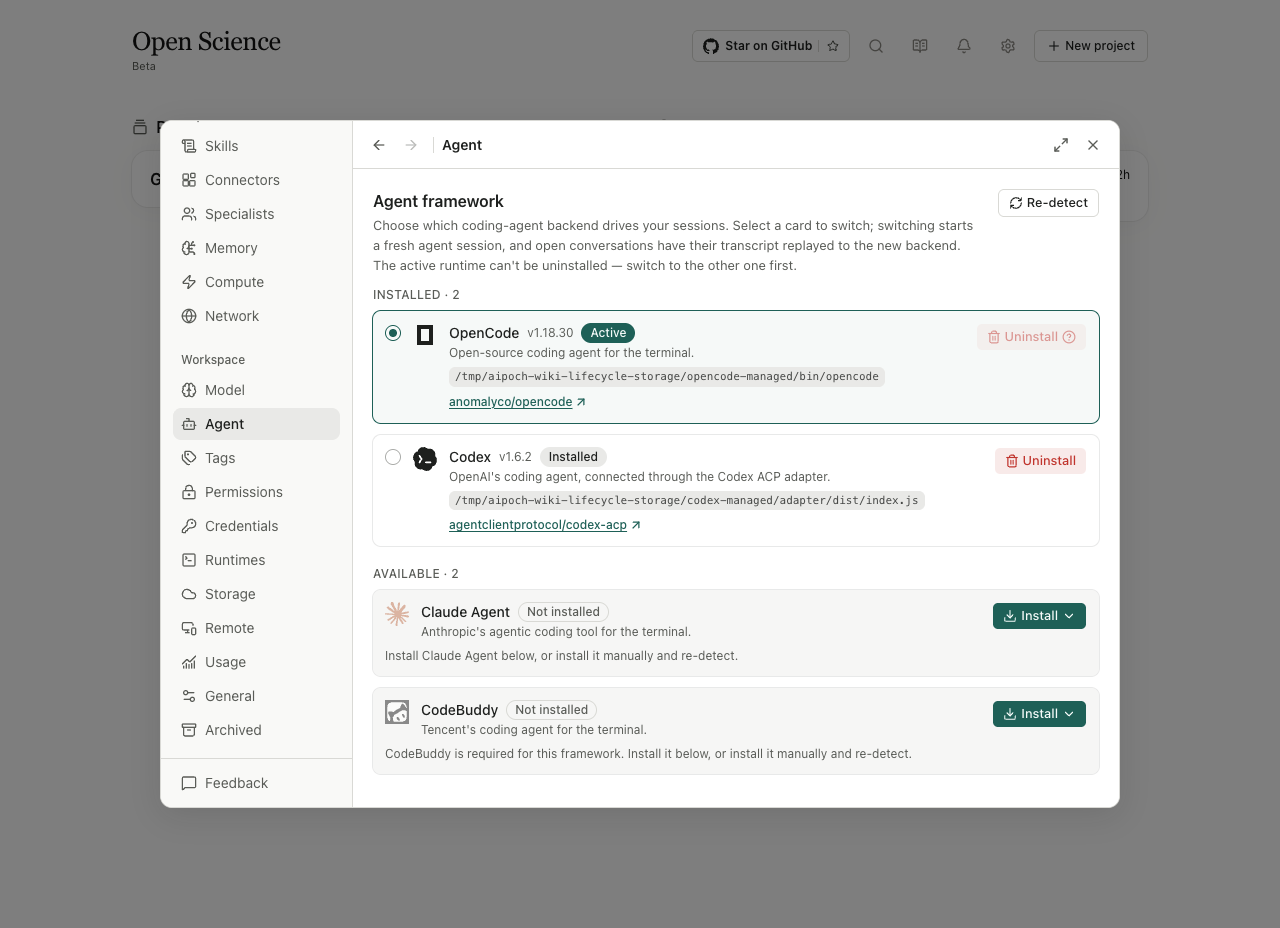
작업이 비활성화되면 진행중인 다른 설치 / 스위치를 확인하고 명시된 prerequisite 오류를 확인하십시오. 감지가 성공하지만 요청이 실패하면 모델 인증 및 프레임 워크 / API 호환성을 별도로 검사합니다.