키보드 단축키
키보드 작업은 초점에 달려 있습니다. Composer에서 텍스트를 편집하는 핵심은 결과 목록을 탐색하거나 다른 제어가 집중될 때 미리보기를 닫을 수 있습니다. 이 작업을 실행하기 전에 눈에 띄는 단축키 및 선택된 표면을 읽으십시오.
검색 및 탐색
| (주) | macOS | Windows/Linux | 초점과 결과 |
|---|---|---|---|
| 앱 검색 | ₢ 킹 | Ctrl + K를 | 프로젝트, 세션, 메시지, 파일 및 문학 검색; 은 은 검색 범위 |
| 설정에서 검색 | ₢ 킹 | Ctrl + K를 | 설정이 열리면서 헤더 검색에 초점을 맞추고 있습니다. 은 은 설정 개요 |
| 검색 결과 이동 | 위로 / 아래로 | 위로 / 아래로 | 명령 팔레트: 하이라이트 이동 |
| 첫 번째 / 마지막 결과 | 집 / 끝 | 집 / 끝 | palette에 의해 처리 될 때 검색 결과 탐색 |
| 선택된 결과 | 이름 * | 이름 * | 결과 세부 사항을 검사하고, 일치하는 메시지를 열고, 파일 또는 기록 |
| 검색/menu 닫기 | (주) | (주) | 활성 오버레이를 무시; unsaved 형태는 그들의 자신의 확인이 있을 수 있습니다 |
| 이동 초점 | 탭 / Shift+Tab | 탭 / Shift+Tab | 지원되는 통제를 통해 Forward/backward |
플랫폼에 대한 단축키로 앱 검색을 열고 구문, 제목 또는 파일 이름을 입력합니다. 결과를 선택하면 세부적인 팬에 컨텍스트를 확인한 다음 매칭 콘텐츠를 엽니다. 파일의 맥락을 찾기 위해 source-message Entry를 사용합니다. 필터 및 검색 범위에 대한 네비게이션 참조; Wiki's 별도의 검색에는 문서 본문이 포함되어 있습니다.
Compose 및 참조 입력
| 입력 | 그것을 사용하는 곳 | 자주 묻는 질문 |
|---|---|---|
@ | 채용 정보 | 실제 파일/artifact/reference 제안을 선택하십시오; 일반 텍스트는 혼자 파일을 바인딩하지 않습니다 |
/ | 채용 정보 | 유효한 Skill를 선택하십시오; 그것의 외관은 모든 runtime prerequisites를 설치하지 않습니다 |
# | 채용 정보 | 발표된 세션 성적표 |
| 위로 / 아래로 | 시작에 빈 Composer | 복원 된 신속한 역사와 첨부 파일을 resending |
| ⌘Z / Ctrl + Z | 집중된 텍스트 편집기 | undo the 초안 편집 handled 로 그 편집기 |
| ⌘Shift+Z/Ctrl+Shift+Z를 곱합니다 | 집중된 Composer | Redo 지원되는 초안 편집 |
| 표시된 전송 shortcut | 채용 정보 | 그것은 요청을 제출; Multiline 초안에 대해 불확실한 경우 Send 버튼을 사용하십시오. |
Windows 데스크톱 앱에서 Ctrl + Z를을 사용하여 통일 또는 Ctrl + 시프트 + Z를 재사용하기 전에 Composer 초안을 클릭하십시오. 계속 또는 전송하기 전에 결과 텍스트를 확인합니다. 탭 / Shift+Tab을 사용할 때, 아래의 첨부 파일 버튼과 같은 집중 제어의 개요를 찾습니다. 패널을 열거나 통제의 국가를 바꾸기 후에 다시 초점을 확인하십시오; keypresses의 고정 번호에 의존하지 마십시오.
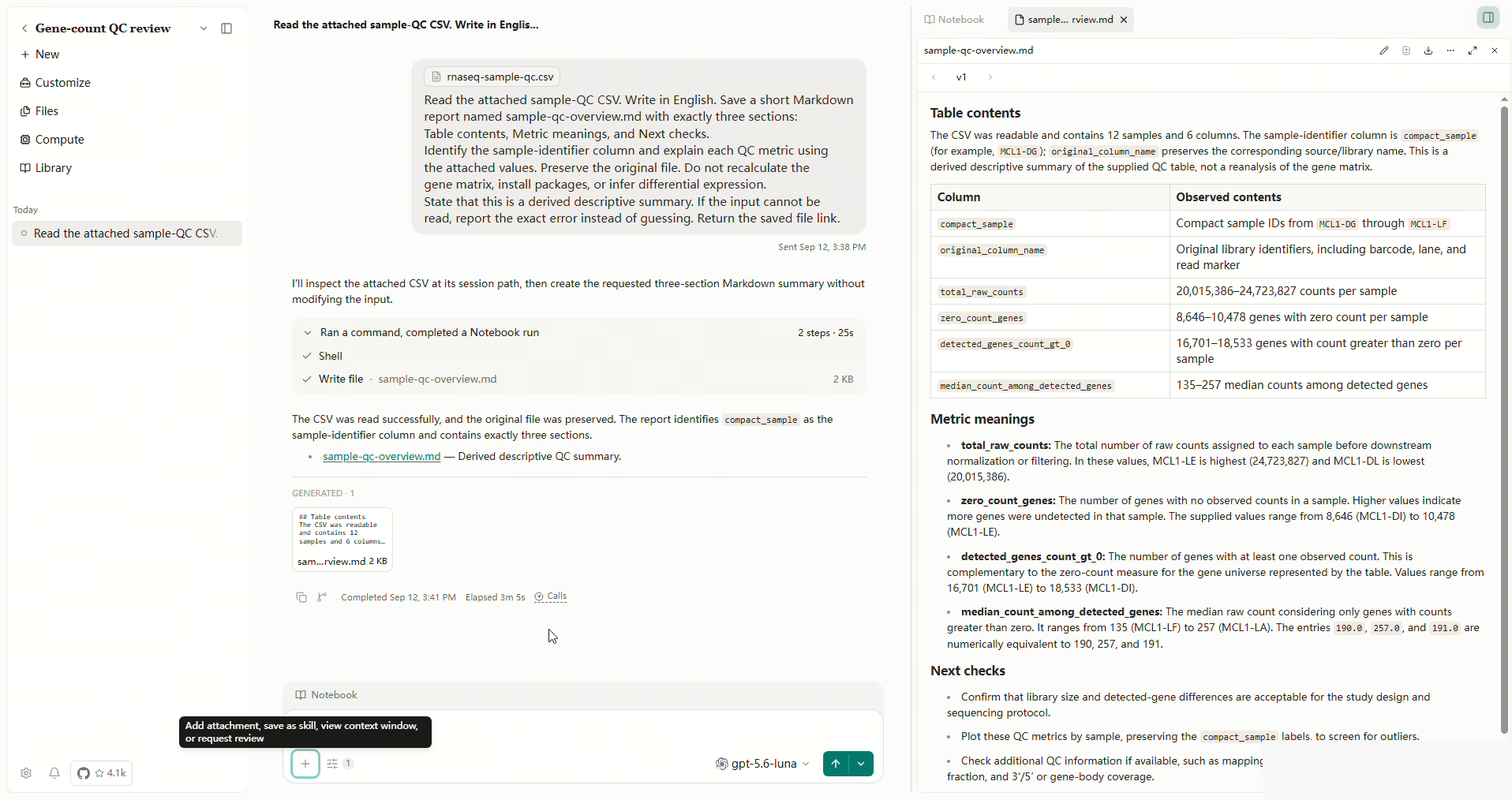
세부사항은 부착 단추의 초점 따로 잇기 및 연장통을 보여줍니다. 전체 스크린 샷을 열려면 이미지를 선택하십시오.
삭제 된 artifact를 복원하거나 실행 코드를 반전하기위한 대체로 일반적인 undo shortcut을 사용하지 마십시오. 제공 할 때 아카이브 Undo notice는 text-editor undo에서 별도의 동작입니다. 보관됨을 사용하여 통지가 사라지면 유지 작업을 복원합니다.
미리보기 및 큐와 함께 작업
왼쪽 / 오른쪽을 사용하여 탭 또는 홈/끝 중 이동하기 전에 미리보기 탭을 집중하여 첫 번째 / 마지막 탭을 선택합니다. 삭제/Backspace에 초점을 맞춘 미리보기 탭은 그 탭을 닫습니다; 소스 파일을 삭제하지 않습니다. 편집 가능한 보고서 내부, 그 키 대신 텍스트를 편집합니다. 초점이 불확실한 때 눈에 보이는 가까운 통제를 사용하십시오.
A 초점 Side Chat 탭에는 destructive-close 확인이 있습니다. 채팅 및 저장된 대화를 삭제하는 중지를 확인합니다. Cancel을 사용하거나 미리보기 영역을 축소하십시오. Side Chat 참조.
퀴즈드 요청에 따라, 주문 핸들을 집중하고 - 연혁을 눌러 픽업, 위/아래을 사용하여 이동하고, - 연혁를 다시 눌러 드롭하십시오. 전송하기 전에 resulting 순서를 읽으십시오. 검색 결과 또는 검색 기록과 동일하지 않습니다. Queue 편집/제거 및 지연된 납품은 회사연혁에서 설명됩니다.
열린 파일을 잃지 않고 크기
미리보기 옆에 배당자를 드래그하여 너비를 변경합니다. Collapse preview panel는 그것을 숨깁니다; Expand preview panel은 열린 탭을 복원합니다. 열린 탭은 붕괴 / 폭발 후 사용할 수 있습니다. 항법 열쇠를 위한 집중된 탭을 사용하십시오; 파일 편집기 안쪽에 태핑 다른 효과.
단축키가 응답하지 않는 것
어떤 필드 또는 대화 상자가 초점을 소유하고, 관련 오버레이를 닫고, 눈에 보이는 버튼을 시도하십시오. macOS에, 몇몇 가정/끝 열쇠는 키보드의 Fn 조합을 요구합니다. OS/browser 단축키는 앱이 보기 전에 키를 가로챌 수 있습니다. 바탕 화면 창 및 브라우저 항목 포인트 따라서 모든 키를 동일하게 처리 할 필요가 없습니다.
소스: 글로벌 검색 keyboard handling, 탭 미리보기, 쿼크.
현재 설정 패널 내에서 검색
설정에서 ⌘K's 수 (macOS) 또는 Ctrl+K로 (Windows/Linux)는 설정에서 헤더 검색에 중점을 둡니다. <unk> 또는 Ctrl+Alt+K로는 현재 패널 또는 대화 상자에서 자격이 된 검색 필드를 초점을 맞추고 있습니다. 로컬 단축키는 사용 가능한 로컬 검색 필드를 필요로합니다. 응용 프로그램 전체 검색 또는 PDF 텍스트 검색을 열지 않습니다.
데스크탑 인터페이스 스케일
| .... | macOS | Windows / Linux |
|---|---|---|
| 1 단계 증가 | ⌘+ | Ctrl + Ctrl + |
| 1 단계 결정 | ⌘− | Ctrl + - |
| 100%로 재설정 | ⌘0 | Ctrl + 0 |
이 단축키는 공유 90%, 100%, 110% 및 125% 단계 Settings → General → Appearance → Interface scale... 공용영역 크기 참조. 파일-preview 급상승 및 전체 앱 스케일링은 별도의 컨트롤입니다.