導航與搜尋
先在 Home 選擇研究專案,再在會話列表選擇對話,最後透過預覽檢查輸入和結果。本章使用真實的 GSE60450 - RNA-seq count quality 專案。
從 Home 進入
更改應用語言或主題,請開啟 Settings → General → Appearance。設定中心 按用途分組,也提供獨立搜尋。
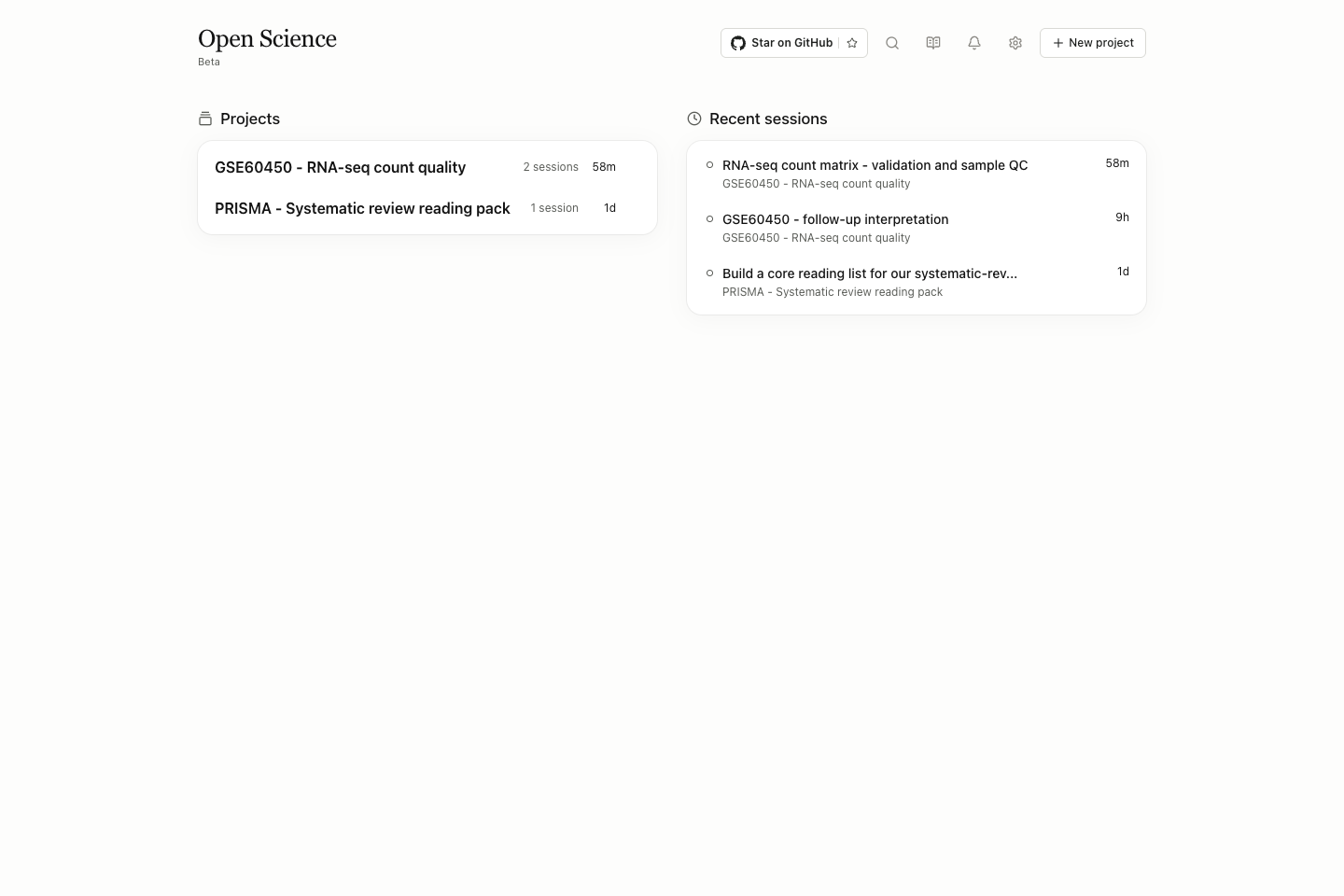
| 入口 | 操作 | 開啟後檢查 |
|---|---|---|
| 專案卡片 | 進入專案工作區 | 會話列表上方的專案名稱 |
| Recent sessions | 直接恢復該會話 | 標題及所屬專案;同名會話可能屬於不同專案 |
| New project | 填寫名稱、說明和 Agent Context | 欄位與目錄權限見專案 |
| Search | 開啟全域搜尋 | 查詢專案、訊息、檔案和文獻;Wiki 搜尋是另一個入口 |
| Library | 開啟共享文獻庫 | 專案和集合檢視引用同一份條目 |
| Model settings | 配置模型 | 賬號已連線與研究任務成功是兩種狀態 |
| Settings → General → Appearance | 更改 Language / Theme | 切換語言不會翻譯歷史任務內容 |
| Messages | 檢視應用訊息 | 未讀數量不等於任務失敗數量 |
工作區的 All projects 返回 Home。專案名選單操作專案,會話旁選單操作對應會話。Sessions 下的 New 在當前專案中新建對話,不會新建專案或複製源目錄。
同時檢視對話和證據
工作區包含會話側欄、對話區和可選預覽區。Files 開啟檔案庫,Library 開啟文獻,Open notebook 開啟執行記錄。點選預覽標籤切換檔案;開啟另一份結果可以增加標籤,原有標籤仍保留。
拖動 Resize left panel / Resize right panel 調整寬度。閱讀寬表時可收起側欄或預覽面板,再用邊緣控制元件展開。這些佈局操作不會取消任務、刪除檔案或清除版本。檔案庫全屏與單檔案全屏是不同控制元件,關閉相應檢視才能回到原佈局。
選擇正確的搜尋範圍
| 搜尋入口 | 搜尋範圍 | 適合的例子 |
|---|---|---|
| 應用全域搜尋 | 專案、會話、訊息正文、上傳/生成檔名和文獻庫條目/集合;支援的上傳檔案中已建立索引的內容 | 回覆中的短語、檔名或論文標題 |
| Files → Search project files | 所選專案及來源篩選範圍內的檔名 | 選擇 All artifacts 後搜尋 rnaseq |
| Library → Search references | 標題、作者、識別符號等文獻欄位 | PRISMA 論文的 DOI |
| PDF 文件搜尋 | 當前 PDF 中可搜尋的文字 | 論文中的短語 |
| 本文件的 Search | Wiki 標題、小節和正文 | Inbox、SHA-256 或 remote access |
全域搜尋可以查詢訊息正文、上傳檔名及其已建立索引的內容。生成檔案按名稱搜尋;未建立索引的內容不會被搜尋到,也不表示所有 PDF、圖片及其他二進位制格式都已建立全文索引。在 PDF 內查詢文字時,使用文件自身的搜尋。
查詢訊息、檔案或文獻
- 在 macOS 按 ⌘K,Windows/Linux 按 Ctrl+K,或選擇 Search。
- 輸入可識別的短語、標題或檔名。All 按類別分組顯示結果;選擇某一類別可縮小範圍。
- 點選類別旁的 Advanced filters,使用 Search scope、Result order、Time range,以及對應結果型別的傳送者、檔案格式或文獻型別篩選。篩選項只作用於相應結果型別。
- 選擇結果開啟詳情面板,先核對所屬專案/會話、匹配文字或檔案版本。
- 從詳情開啟對應訊息或檔案。需要檢視檔案的產生或上傳背景時,使用來源訊息入口。文獻結果會開啟對應條目或集合。
- 需要時在該類別內繼續載入結果。關閉詳情面板可以繼續搜尋,按 Esc 退出搜尋。
選擇另一條結果時,詳情面板隨之更新。初始短列表不代表全部匹配項;使用分組的載入更多入口,或在所選類別內繼續滾動。未輸入查詢時,可以從最近會話、檔案和文獻返回近期工作。
Advanced filters 旁的數字表示已啟用的篩選條件。收起篩選欄後,這些條件仍然作用於結果。重新開啟搜尋時,類別返回 All,篩選欄收起;先檢視條件數量和控制元件狀態,不要直接假定正在搜尋全部內容。
找不到結果時
先清除類別及其他篩選,檢查所屬專案,再搜尋有辨識度的短語或已儲存的檔名。歸檔內容可從 Archived 查詢。失敗的工具響應裡列印的路徑不等於已儲存產物;新修改或重新排序的內容可能需要重新整理搜尋。檔案能開啟但無法預覽時,按檔案和故障排查處理。
從托盤快速切換會話
在 macOS 選單欄或 Windows/支援托盤的 Linux 桌面,開啟 Open-Science 圖示的選單。透過 Running sessions 找到正在執行的任務,透過 Pinned sessions 返回固定會話,或從 Recent items 開啟近期內容;較多條目收在 More items 中。選擇後檢查開啟的專案和會話標題。
會話標題旁的 Pin 可固定常用會話。選單裡的 Show / Hide 控制視窗可見性,Quit 退出應用;切換會話不等於停止任務。Linux 圖示是否顯示取決於桌面的托盤支援。視窗關閉和通知設定見外觀與通知。