Навигация и поиск
Используйте Home, чтобы выбрать расследование, список сеансов, чтобы выбрать его разговор, и предварительные просмотры, чтобы проверить его источники и результаты. Эта глава посвящена реальному проекту GSE60450 - RNA-seq count quality.
Начните с дома
Используйте Settings → General → Appearance для изменения языка или темы приложения. Центр настройки группирует панели по назначению и обеспечивает собственный поиск.
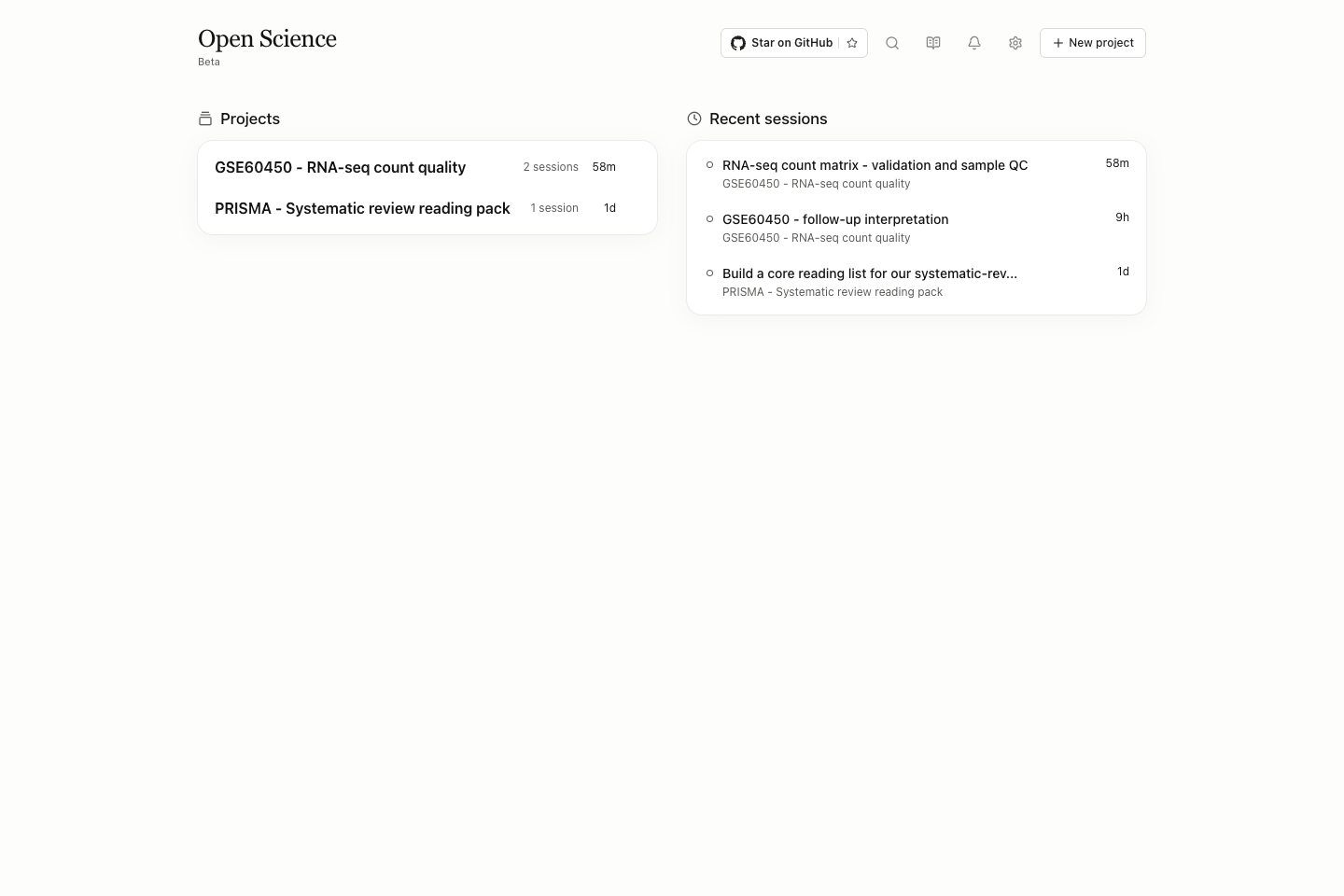
| Вступление | Меры | Проверить после открытия |
|---|---|---|
| Карта проекта | Откройте рабочее пространство проекта | Название проекта над списком сессий |
| Недавняя сессия | Возобновите этот разговор напрямую. | название сессии и владение проектом; Подобные названия могут принадлежать разным проектам. |
| Новый проект | Введите имя, описание и агентский контекст | Видишь? Проекты для полевой области и доступа к папкам |
| Поиск | Открытый глобальный поиск | Поиск проектов, сообщений, файлов и литературы; Поиск в Вики раздельный |
| Библиотека | Открытые общие ссылки | Просмотры проектов и коллекций являются ссылками в одну и ту же библиотеку |
| Настройки модели | Настройка доступа к модели | Подключенный счет и успешный исследовательский запуск - это отдельные штаты. |
| Настройки → Общие → Внешний вид | Язык изменений / Тема | Язык интерфейса не переводит содержимое задачи |
| Сообщения | Проверка сообщений приложения | Прочитайте реальное событие; Непрочитанный счетчик не является счетчиком невыполнения задачи |
В рабочей зоне All projects возвращается домой. Меню «проект-название» содержит действия проекта; Меню рядом с сеансом влияет на этот сеанс. New под руководством Сешнса начинает очередной разговор в рамках текущего проекта. Он не создает другой проект и не копирует исходные папки.
Держите разговор и доказательства видимыми
Рабочее пространство имеет сессионную боковую панель, беседу и необязательную область предварительного просмотра. Files открывает библиотеку файлов Library открывает ссылки; Open notebook открывает записанное исполнение. Выберите вкладку предварительного просмотра, чтобы изменить видимый файл. Открытие другого результата может добавить вкладку, в то время как ранее открытые вкладки остаются доступными.
Перетащите разделитель Resize left panel или Resize right panel для выделения пространства. Обрушение боковой панели или панели предварительного просмотра при чтении широкого контента; повторно открыть его с помощью соответствующего управления краем. Это изменения макета. Они не отменяют запущенную задачу, не удаляют файл или историю его версий. Полноэкранный просмотр файлов и полноэкранные предварительные просмотры являются отдельными элементами управления; Закройте правильную поверхность, чтобы вернуться к предыдущей компоновке.
Выберите правильный объем поиска
| Поисковая поверхность | Поиски | Полезный пример |
|---|---|---|
| Приложение Global Search | Проекты, сессии, текст сообщения, загруженные/сгенерированные имена файлов и библиотечные записи/сборники; индексируемое содержимое поддерживаемых загрузок | Фраза из ответа, имя файла или название бумаги |
| Files → Поисковые файлы проекта | Имена в выбранном фильтре проекта/источника файлов | rnaseq После выбора всех артефактов |
| Библиотека → Поисковые ссылки | Библиографические поля, включая название, создателей и идентификаторы | PRISMA DOI |
| Поиск документов PDF | Поисковый текст в открытом PDF | Фраза на страницах газеты |
| Поиск этой документации | Заголовки вики, заголовки и текст тела | Inbox, SHA-256 или remote access |
Глобальный поиск находит текст сообщения, загруженные имена файлов и проиндексированный контент загрузки. Сгенерированные файлы ищут по имени; Неиндексированный контент не ищется. Он не подразумевает полнотекстовую индексацию каждого PDF, изображения или другого двоичного формата. Используйте собственный поиск документа при поиске внутри PDF.
Найдите сообщение, файл или бумагу
- Нажмите <unk>K на macOS или Ctrl+K на Windows/Linux или выберите Search.
- Введите узнаваемую фразу, заголовок или имя файла. Результаты по группам All по категориям; Выберите категорию, чтобы сузить список.
- Открыть Advanced filters рядом с категориями. Используйте Search scope, Result order, Time range и файло-форматный или библиотечный фильтр. Фильтр применяется только к соответствующему типу результата.
- Выберите результат, чтобы открыть его панель деталей. Проверьте наличие проекта/сессии, соответствующий текст или версию файла перед навигацией.
- Откройте соответствующее сообщение или файл из панели деталей. Для файла используйте его исходное сообщение, когда вам нужен разговор, который его создал или прикрепил. Результаты библиотеки открывают соответствующую ссылку или коллекцию.
- Загружайте больше в категорию результата, когда это необходимо. Закройте панель деталей, чтобы продолжить поиск, или нажмите Эск, чтобы оставить поиск.
Панель деталей обновляется, когда вы выбираете другой результат. Короткий первоначальный список не является полным количеством матчей. использовать больше контроля нагрузки группы или продолжить прокрутку в выбранной категории. Без запроса, последние сессии, файлы и литература помогут вам вернуться к недавним работам.
Цифра рядом с Advanced filters показывает активные условия. Схлопывание колонки фильтра поддерживает эти условия, пока вы проверяете результаты. Повторное открытие поиска возвращает категорию в All и сворачивает колонку; Проверьте количество фильтров и элементы управления, прежде чем предположить, что вы ищете все.
Когда результат кажется недостающим
Очистите категорию и другие фильтры, проверьте собственный проект и найдите отличительную фразу или сохраненное имя файла. Используйте Archived при поиске архивной работы. Путь, напечатанный в неудавшемся ответе инструмента, не является сохраненным артефактом. Недавно измененный или переупорядоченный контент может потребовать обновления поиска. Если файл открывается, но не может быть предварительно просмотрен, следуйте за Файлы и устранение неполадок.
Переключать сеансы с подноса
Откройте меню значка Open-Science в панели меню macOS, лотке Windows или настольном компьютере Linux с поддержкой лотка. Используйте Running sessions для поиска активной работы, Pinned sessions для прикрепленных разговоров или Recent items для недавнего контента. Более длинные списки продолжаются под Больше предметов. После выбора записи проверьте название проекта и разговора, который открывается.
Используйте Pin рядом с заголовком разговора, чтобы он был удобным. Шоу / Спрятаться меняет видимость окна; Quit выходит из приложения. Переключение разговоров не останавливает задачу. Доступность значка Linux зависит от поддержки лотка рабочего стола. См. Внешний вид и уведомления для оконного закрытия и оповещений.