Bearbeiten einer PowerPoint-Präsentation
Verwenden Sie die Desktop-App, um eine .pptx in der Projektvorschau zu öffnen, um den Folientext und seine Formatierung zu überarbeiten, ohne Open-Science zu verlassen. Behalten Sie das Original und überprüfen Sie das gespeicherte Ergebnis, bevor Sie es teilen. Legacy .ppt-Dateien werden nicht an den PPTX-Editor weitergeleitet.
Öffnen und Wählen von Folieninhalten
- Fügen Sie eine
.pptxan die Konversation an und senden Sie die Nachricht oder öffnen Sie eine vorhandene Präsentation aus den Projektdateien. Der Browserzugriff bietet einen Download, wenn die Desktop-Office-Vorschau nicht verfügbar ist. - Wählen Sie eine Folie in der Vorschau. Lesen Sie den vorhandenen Titel und Inhalt vor der Bearbeitung.
- Klicken Sie auf den Bleistift Edit Aktion. Doppelklicken Sie auf das Textelement, das Sie ändern möchten. Text, der Teil eines abgeflachten Bildes ist, ist kein editierbares Textfeld.
Text bearbeiten und eine Version speichern
Ändern Sie den Text und verwenden Sie die Schriftgröße, Fett, Kursiv, Unterstreichen, Link und Farbsteuerung. Wählen Sie Apply, prüfen Sie die gesamte Folie auf Überlauf, abgeschnittenen Text und geänderte Zeilenumbrüche und wählen Sie dann Save (die Save changes-Aktion). Speichern erstellt eine neue Dateiversion. Der Editor behält die OOXML-Struktur der Präsentation bei; dies garantiert nicht, dass jeder erweiterte PowerPoint-Effekt identisch dargestellt wird.
Praxisbeispiel Klarstellung eines QC-Präsentationstitels
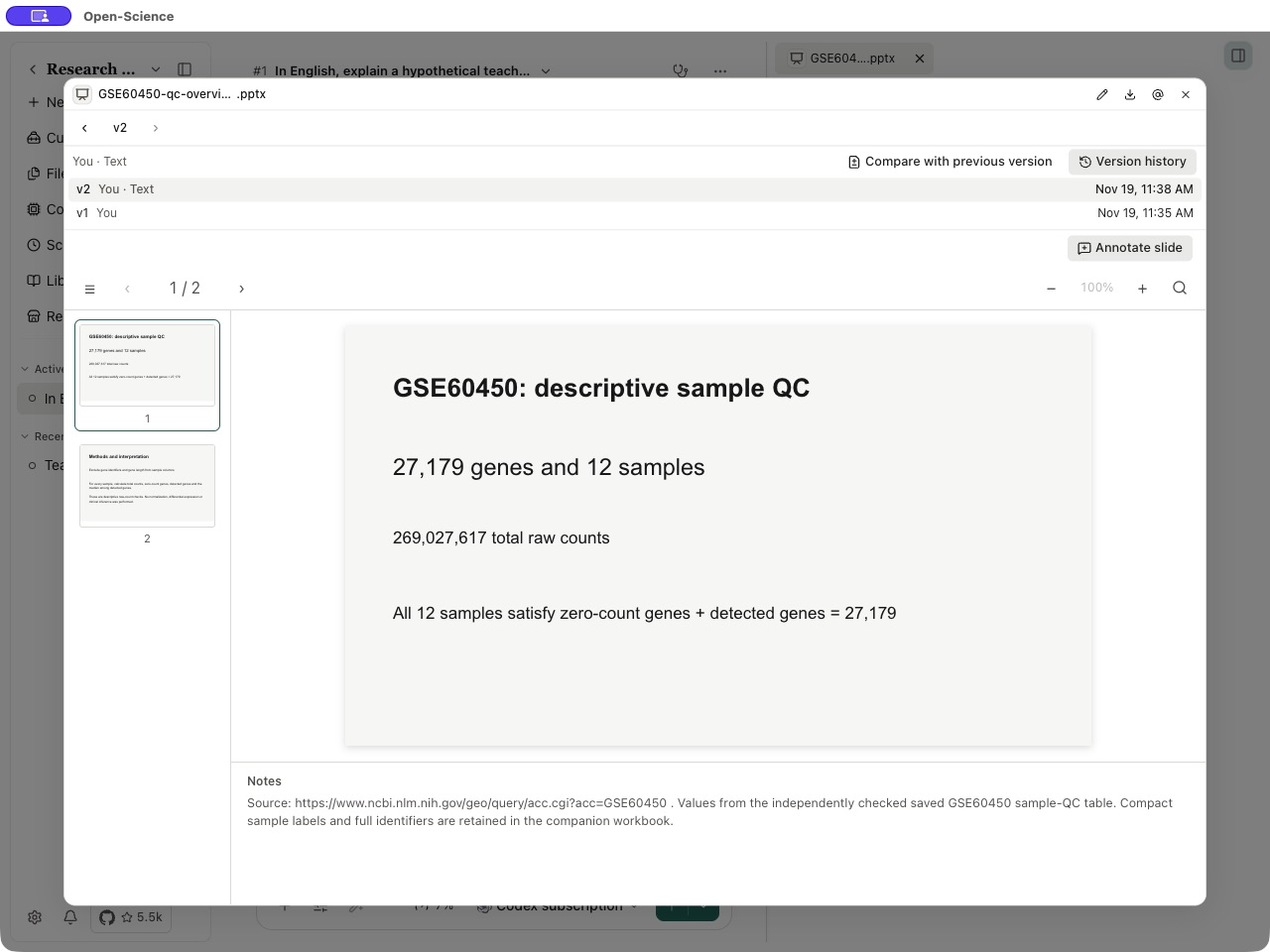
Öffnen Sie GSE60450 QC Präsentation. Ändern Sie den Titel der ersten Folie von GSE60450 sample QC in GSE60450: descriptive sample QC, dann bewerben und speichern. Diese Bearbeitung ändert den Titel, nicht die zugrunde liegende Analyse.
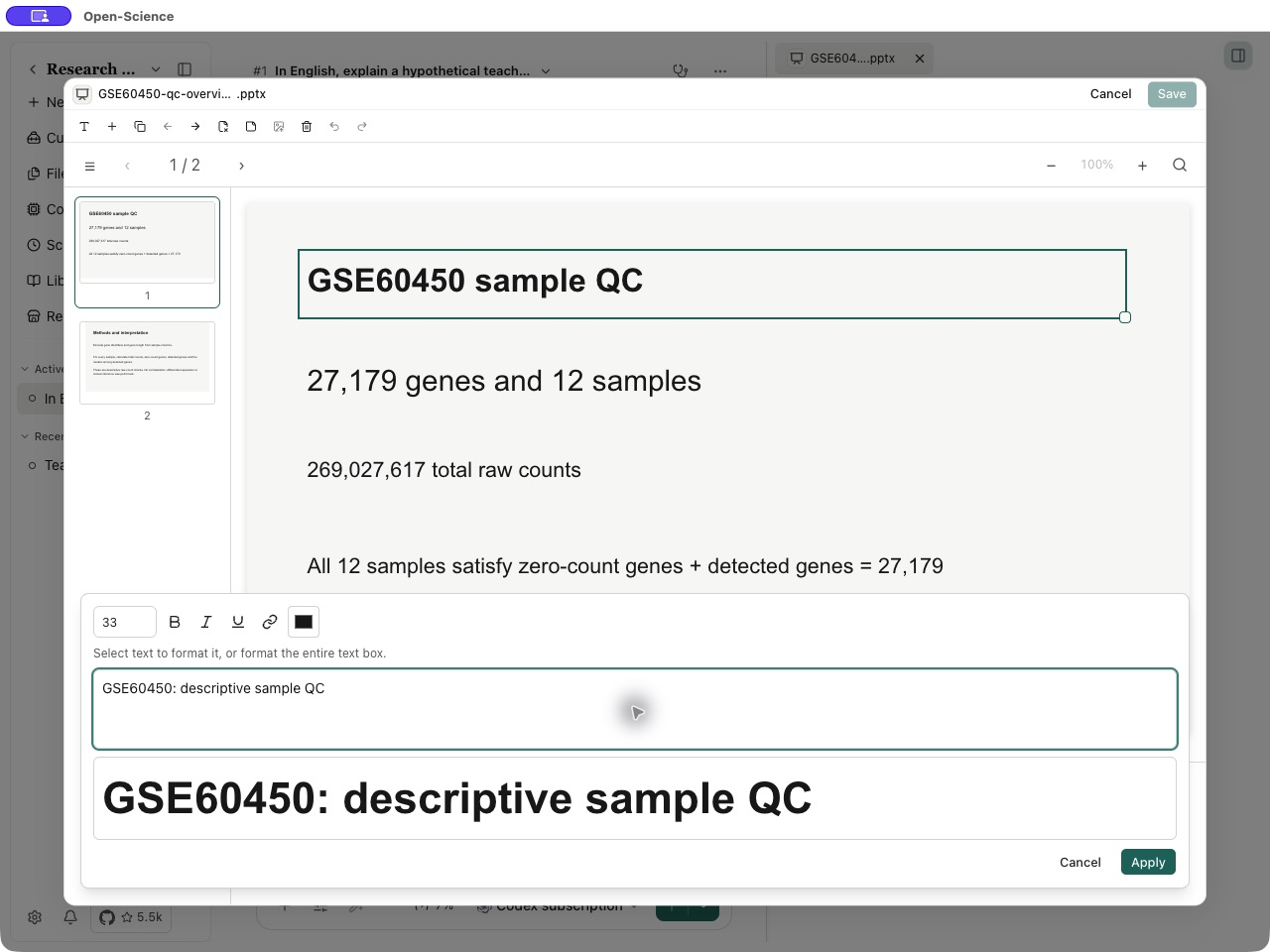
Verwenden Sie Undo oder Redo für eine unbeabsichtigte lokale Bearbeitung. Die Bearbeitungsfläche zeigt auch Dia- und Formsteuerungen wie Add text box, Add slide, Duplicate slide, Move slide earlier, Move slide later und Edit speaker notes. Überprüfen Sie die ausgewählte Folie vor einer Strukturänderung.
Wenn der Agent eine Präsentationsänderung vorschlägt, öffnen Sie Review edits, prüfen Sie den Vergleich und wählen Sie Accept oder Reject. Ein AI suggested edits-Entwurf ist keine akzeptierte Version. Wenn sich die Quelle zwischenzeitlich geändert hat, laden Sie sie erneut und überprüfen Sie sie mit der aktuellen Quelle, bevor Sie den Vorschlag anwenden.
Vergleichen und Exportieren
Öffnen Sie den Versionsverlauf, um gespeicherte Änderungen zu prüfen und die beabsichtigten Versionen zu vergleichen. Laden Sie die Präsentation herunter, die Sie teilen möchten, und öffnen Sie sie dann in Ihrer Präsentationssoftware. Überprüfen Sie Folienreihenfolge, Lautsprechernotizen, Schriftarten, Figurenplatzierung und Datenetiketten. Behalten Sie die zugrunde liegende Forschungspaket, wenn Kollegen die Beweise hinter den Folien benötigen.
Für andere Formate siehe Dateivorschau. Um ein illustratives Bild für eine Folie zu erstellen, siehe Bilderzeugung.