編輯 PowerPoint 演示文稿
使用桌面應用,在項目預覽中打開 .pptx,直接修改幻燈片文字及格式。保留原始文件,分享前檢查保存結果。舊版 .ppt 不會交給 PPTX 編輯器處理。
打開並選擇幻燈片內容
- 將
.pptx附加到會話併發送消息,或從項目文件打開已有演示文稿。瀏覽器端無法使用桌面 Office 預覽時,會提供下載入口。 - 在預覽中選擇一張幻燈片,先閱讀現有標題和內容。
- 點擊鉛筆 Edit 入口,雙擊要修改的文字元素。已經合併到圖片中的文字不屬於可編輯文本框。
修改文字並保存版本
修改文字,按需調整字號、粗體、斜體、下劃線、鏈接和顏色。點擊 Apply,檢查整張幻燈片沒有溢出、截斷或不合適的換行後,再點擊 Save(Save changes 操作)。保存會創建新的文件版本。編輯器保留演示文稿的 OOXML 結構,但這不代表所有 PowerPoint 高級效果都能完全一致地呈現。
案例演示 明確 QC 演示文稿的標題
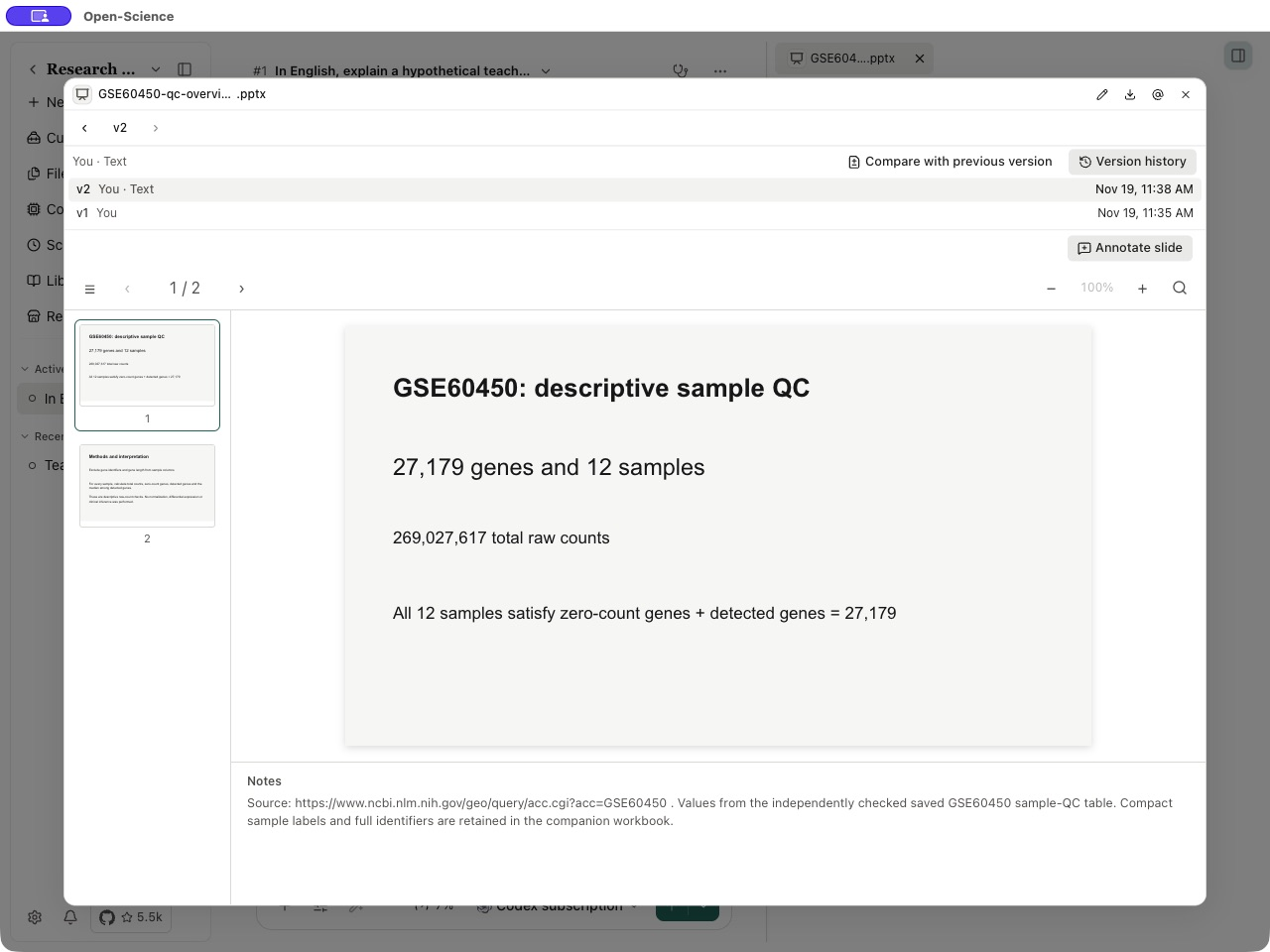
打開 GSE60450 QC 演示文稿,將首頁標題從 GSE60450 sample QC 改爲 GSE60450: descriptive sample QC,然後應用並保存。本例只修改標題,沒有重新分析原始數據。
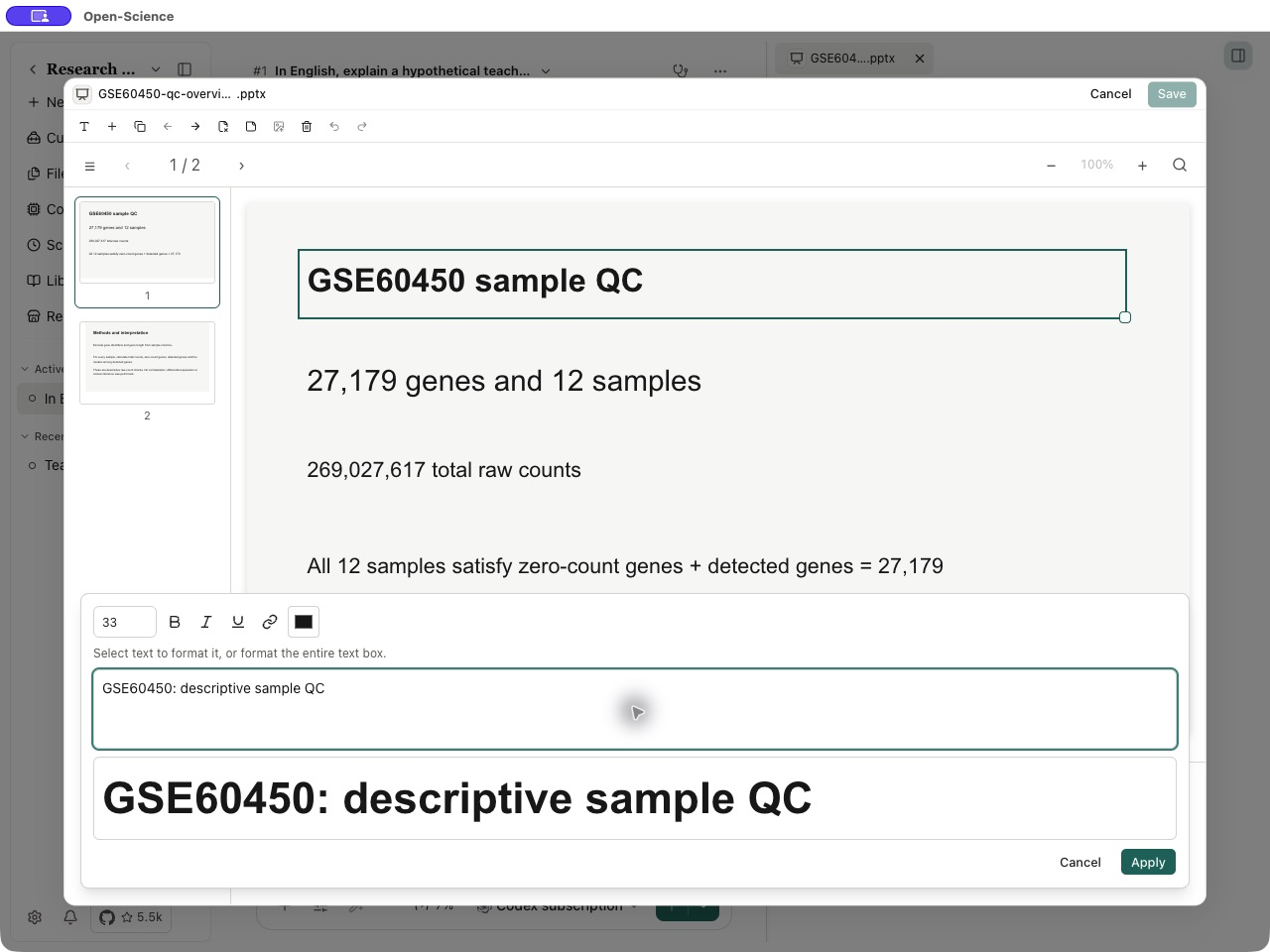
誤改時可使用 Undo 或 Redo。編輯界面還提供 Add text box、Add slide、Duplicate slide、Move slide earlier、Move slide later 和 Edit speaker notes 等幻燈片與形狀操作。調整結構前先確認當前選中的幻燈片。
如果 Agent 提出演示文稿修改,打開 Review edits 查看對比,再選擇 Accept 或 Reject。標爲 AI suggested edits 的內容屬於建議草稿,尚未接受爲正式版本。如果源文件同時發生變化,重新加載後基於當前源文件檢查建議,再決定是否應用。
比較與導出
打開版本歷史,檢查保存的修改並比較目標版本。下載準備分享的演示文稿,在演示軟件中重新打開,檢查幻燈片順序、備註、字體、圖形位置和數據標籤。同事需要覈對幻燈片背後的證據時,應保留對應的研究包。