编辑 PowerPoint 演示文稿
使用桌面应用,在项目预览中打开 .pptx,直接修改幻灯片文字及格式。保留原始文件,分享前检查保存结果。旧版 .ppt 不会交给 PPTX 编辑器处理。
打开并选择幻灯片内容
- 将
.pptx附加到会话并发送消息,或从项目文件打开已有演示文稿。浏览器端无法使用桌面 Office 预览时,会提供下载入口。 - 在预览中选择一张幻灯片,先阅读现有标题和内容。
- 点击铅笔 Edit 入口,双击要修改的文字元素。已经合并到图片中的文字不属于可编辑文本框。
修改文字并保存版本
修改文字,按需调整字号、粗体、斜体、下划线、链接和颜色。点击 Apply,检查整张幻灯片没有溢出、截断或不合适的换行后,再点击 Save(Save changes 操作)。保存会创建新的文件版本。编辑器保留演示文稿的 OOXML 结构,但这不代表所有 PowerPoint 高级效果都能完全一致地呈现。
案例演示 明确 QC 演示文稿的标题
打开 GSE60450 QC 演示文稿,将首页标题从 GSE60450 sample QC 改为 GSE60450: descriptive sample QC,然后应用并保存。本例只修改标题,没有重新分析原始数据。
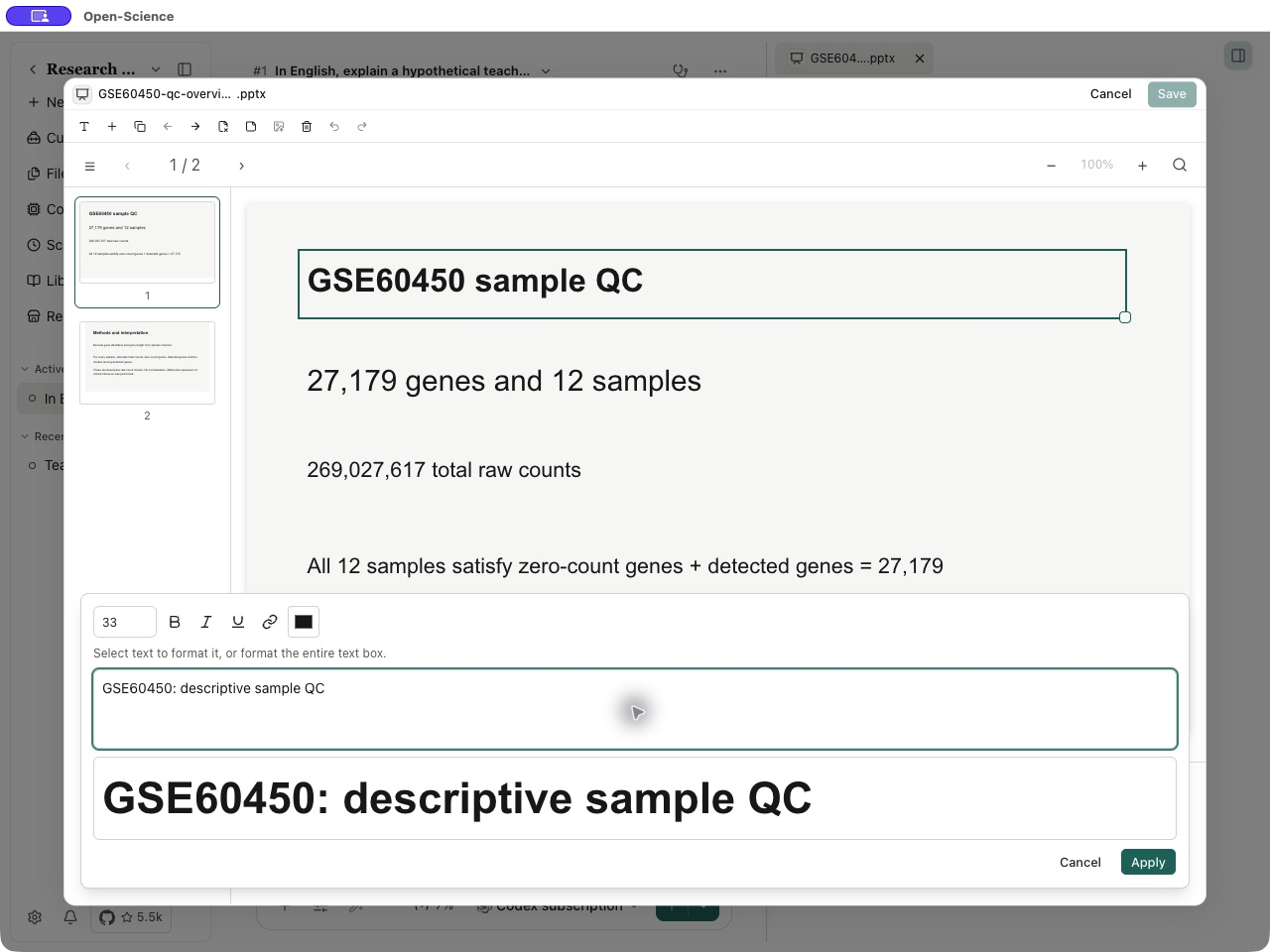
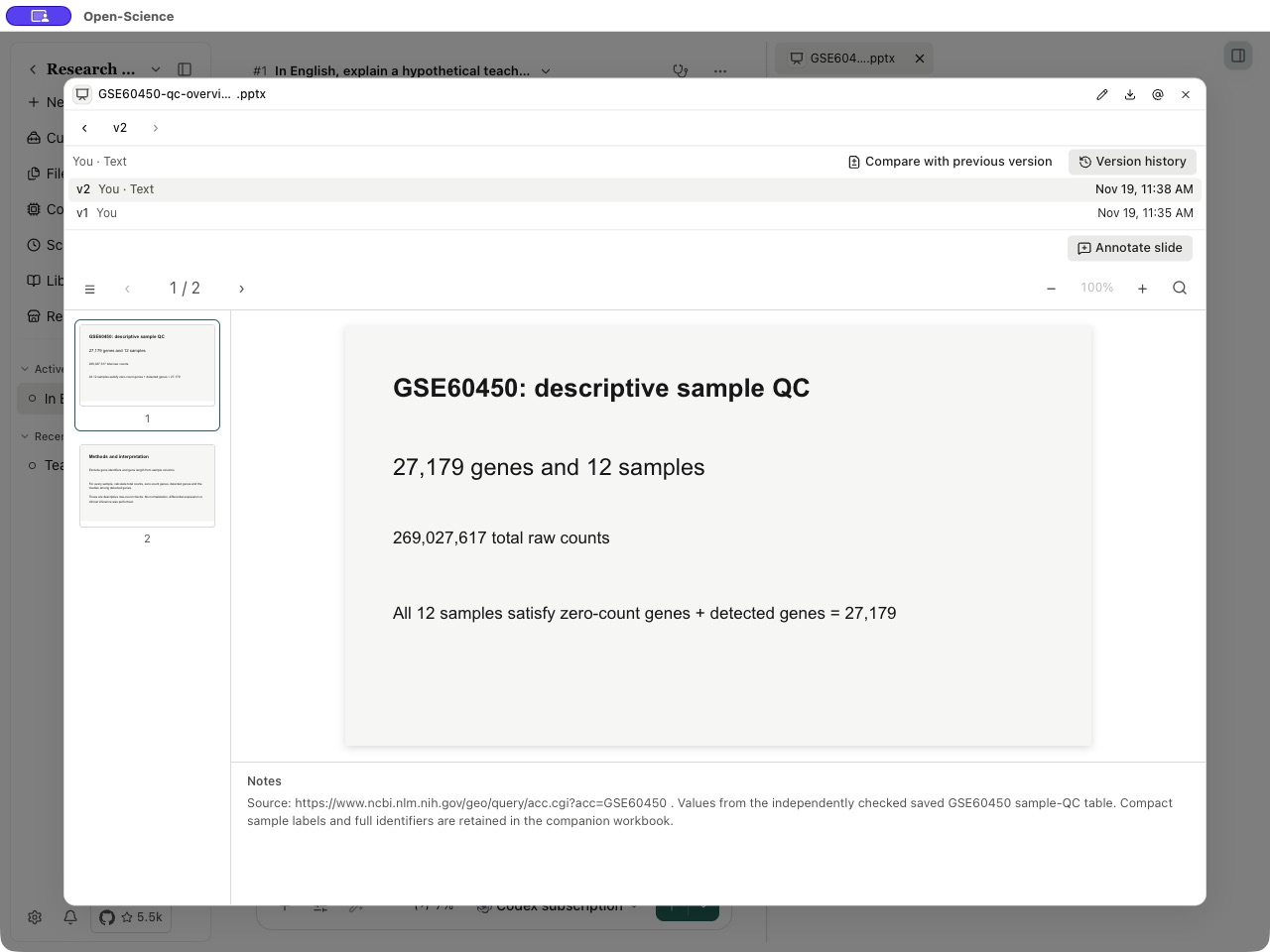
误改时可使用 Undo 或 Redo。编辑界面还提供 Add text box、Add slide、Duplicate slide、Move slide earlier、Move slide later 和 Edit speaker notes 等幻灯片与形状操作。调整结构前先确认当前选中的幻灯片。
如果 Agent 提出演示文稿修改,打开 Review edits 查看对比,再选择 Accept 或 Reject。标为 AI suggested edits 的内容属于建议草稿,尚未接受为正式版本。如果源文件同时发生变化,重新加载后基于当前源文件检查建议,再决定是否应用。
比较与导出
打开版本历史,检查保存的修改并比较目标版本。下载准备分享的演示文稿,在演示软件中重新打开,检查幻灯片顺序、备注、字体、图形位置和数据标签。同事需要核对幻灯片背后的证据时,应保留对应的研究包。