Редактировать презентацию PowerPoint
Используйте настольное приложение, чтобы открыть .pptx в предварительном просмотре проекта, чтобы пересмотреть слайд-текст и его форматирование, не покидая Open-Science. Сохраните оригинал и просмотрите сохраненный результат, прежде чем делиться им. Файлы Legacy .ppt не направляются в редактор PPTX.
Откройте и выберите слайд-контент
- Прикрепите
.pptxк разговору и отправьте сообщение или откройте существующую презентацию из файлов проекта. Браузерный доступ предлагает загрузку, когда предварительный просмотр рабочего стола Office недоступен. - Выберите слайд в превью. Прочитайте существующий заголовок и контент перед редактированием.
- Нажмите на карандаш Edit действие. Дважды щелкните текстовый элемент, который вы хотите изменить. Текст, который является частью сплющенного изображения, не является редактируемым текстовым ящиком.
Редактировать текст и сохранять версию
Измените текст и используйте шрифт-размер, жирный, курсив, подчеркивание, ссылки и цветовые элементы управления. Выберите Apply, проверьте весь слайд на переполнение, обрезанный текст и измененные разрывы строк, затем выберите Save (действие Save changes). Сохранение создает новую версию файла. Редактор сохраняет структуру OOXML презентации; это не гарантирует, что каждый расширенный эффект PowerPoint будет отображаться одинаково.
Практический пример Уточнить название презентации QC
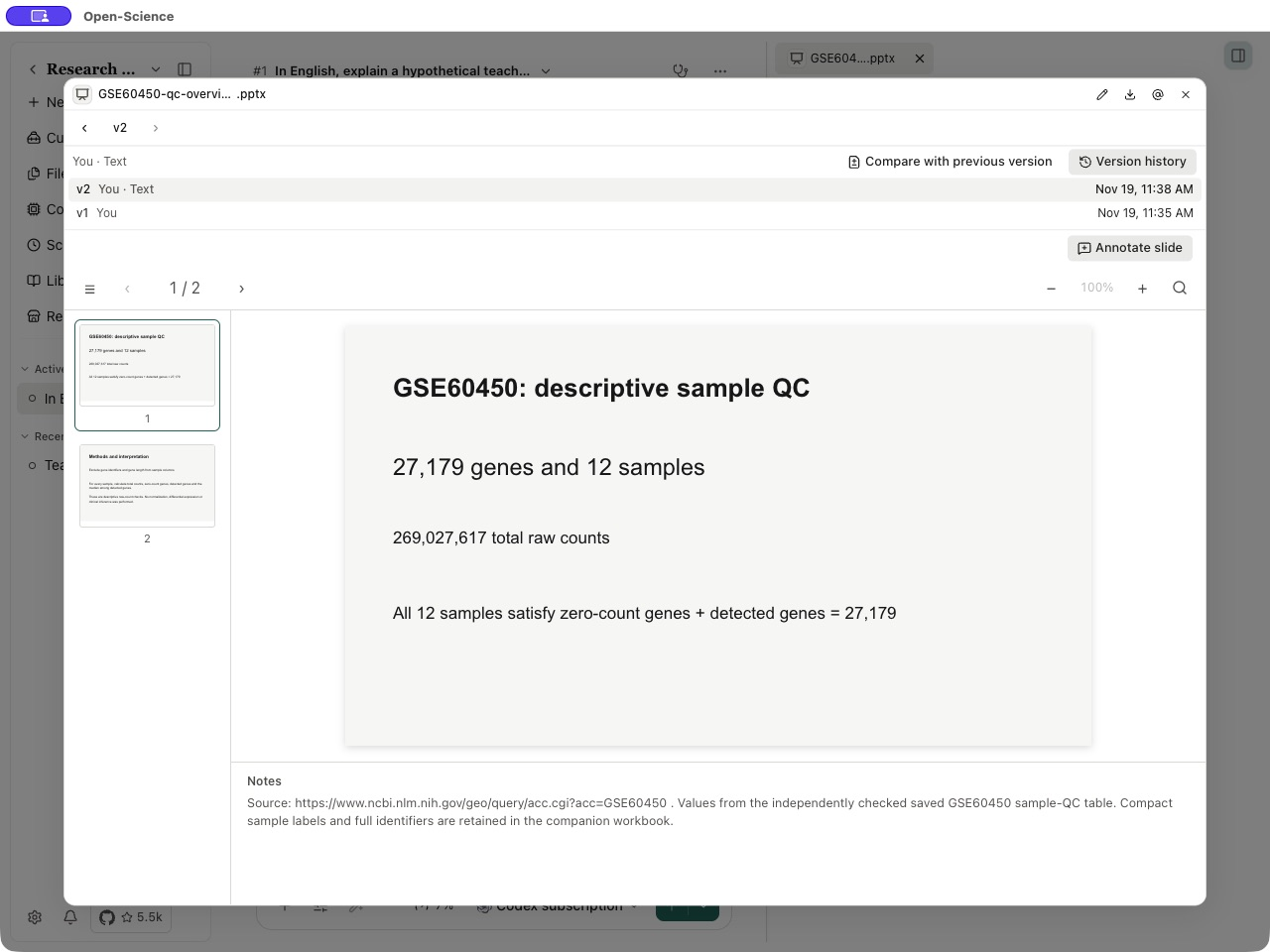
Откройте GSE60450 QC презентация. Измените название первого слайда с GSE60450 sample QC на GSE60450: descriptive sample QC, затем примените и сохраните. Это изменение изменяет заголовок, а не основной анализ.
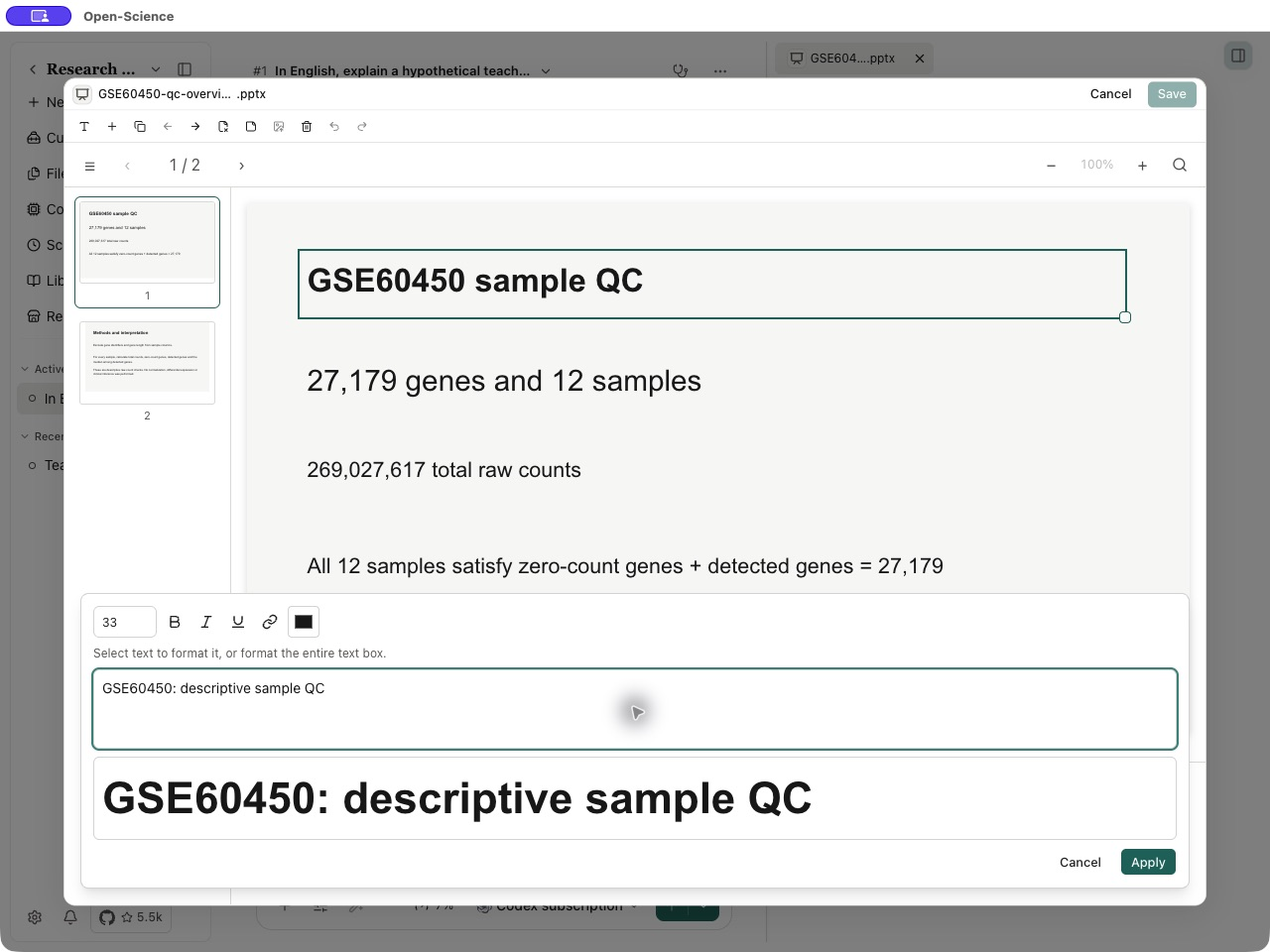
Используйте Undo или Redo для непреднамеренного местного редактирования. Поверхность редактирования также показывает элементы управления скольжением и формой, такие как Add text box, Add slide, Duplicate slide, Move slide earlier, Move slide later и Edit speaker notes. Проверьте выбранный слайд перед изменением структуры.
Если Agent предлагает изменить презентацию, откройте Review edits, просмотрите сравнение и выберите Accept или Reject. AI suggested edits — это черновик, а не принятая версия. Если исходный файл изменился, перезагрузите его и проверьте предложение относительно текущей версии перед применением.
Сравнение и экспорт
Откройте историю версий, чтобы проверить сохраненные изменения и сравнить предполагаемые версии. Загрузите презентацию, которой вы хотите поделиться, а затем откройте ее в своем программном обеспечении для презентации. Проверьте порядок слайдов, заметки динамика, шрифты, размещение фигуры и метки данных. Держите лежащую в основе исследовательский пакет, когда коллегам нужны доказательства за слайдами.
Для других форматов см. Файл Previews. Для создания иллюстративного изображения для слайда см. генерация изображений.