PowerPoint 프레젠테이션 편집
데스크탑 앱을 사용하여 프로젝트 미리보기에서 .pptx를 열고 슬라이드 텍스트를 수정하고 Open-Science를 떠나지 않고 형식화합니다. 원본을 유지하고 그것을 공유하기 전에 저장된 결과를 검토하십시오. 레거시 .ppt 파일은 PPTX 편집기로 변환되지 않습니다.
슬라이드 콘텐츠 선택
.pptx를 대화에 첨부하고 메시지를 보내거나 프로젝트 파일에서 기존 프레젠테이션을 엽니다. 브라우저 액세스는 데스크톱 Office 미리보기가 사용할 수 없을 때 다운로드를 제공합니다.- 미리 슬라이드를 선택합니다. 편집하기 전에 기존 제목과 내용을 읽으십시오.
- 연필 Edit 작업을 클릭합니다. 변경하려면 텍스트 요소를 더블 클릭. 평평한 이미지의 일부인 텍스트는 편집 가능한 텍스트 박스가 아닙니다.
텍스트 편집 및 버전 저장
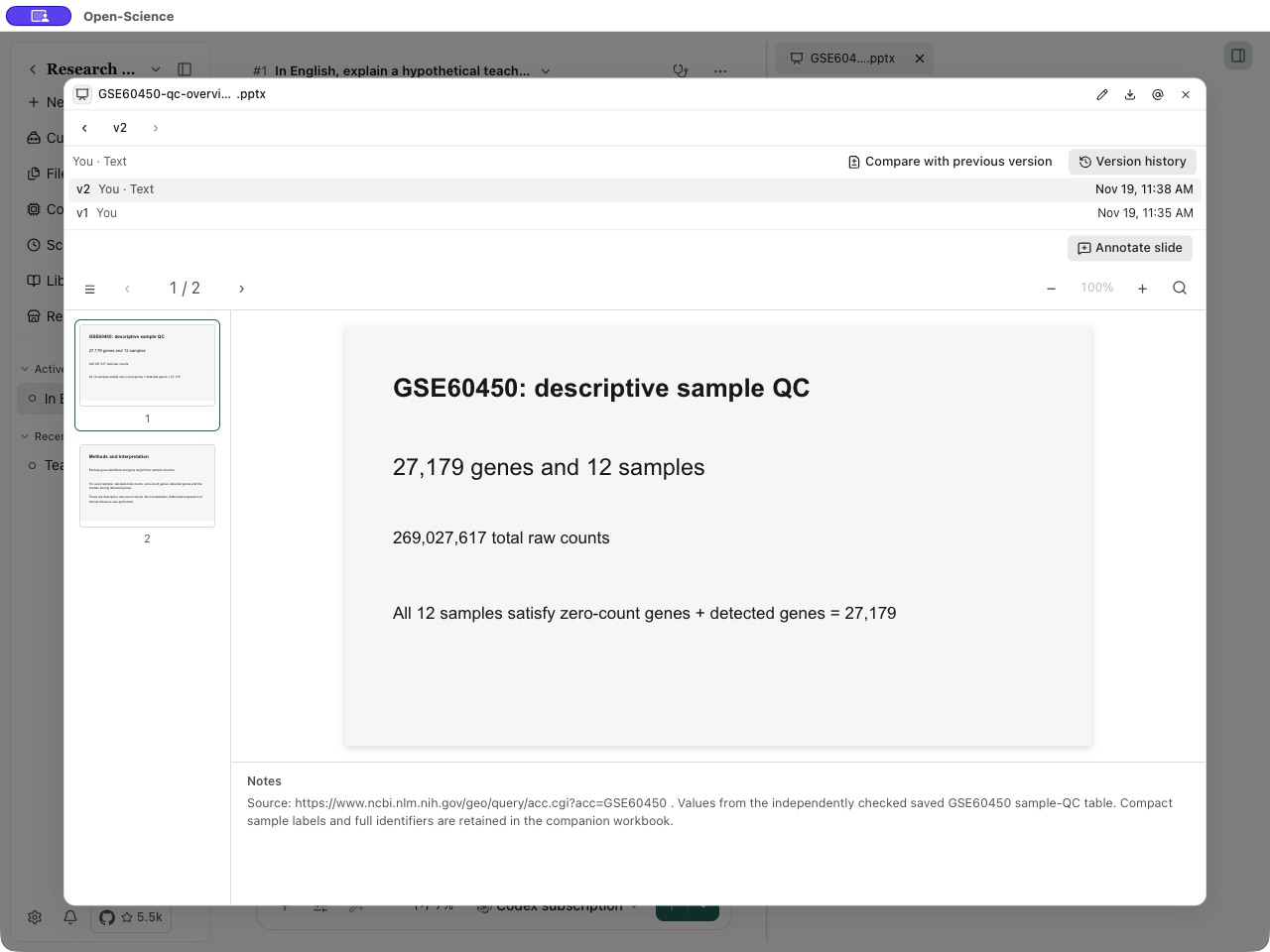
텍스트를 수정하고 글자 크기, 굵게, 기울임, 밑줄, 링크 및 색상을 조정합니다. Apply를 선택한 뒤 슬라이드 전체에서 넘치거나 잘린 텍스트와 줄바꿈을 확인하고 Save(Save changes 동작)를 선택합니다. 저장하면 새 파일 버전이 생성됩니다. 편집기는 프레젠테이션의 OOXML 구조를 보존하지만, 모든 고급 PowerPoint 효과가 동일하게 표시되는 것은 아닙니다.
실습 예제 QC 프레젠테이션 제목 명확하게 수정
GSE60450 QC 발표를 엽니다. 첫 슬라이드의 제목을 GSE60450 sample QC에서 GSE60450: descriptive sample QC으로 바꾼 뒤 적용하고 저장합니다. 이 편집은 제목만 바꾸며, 기초 분석 내용은 바꾸지 않습니다.
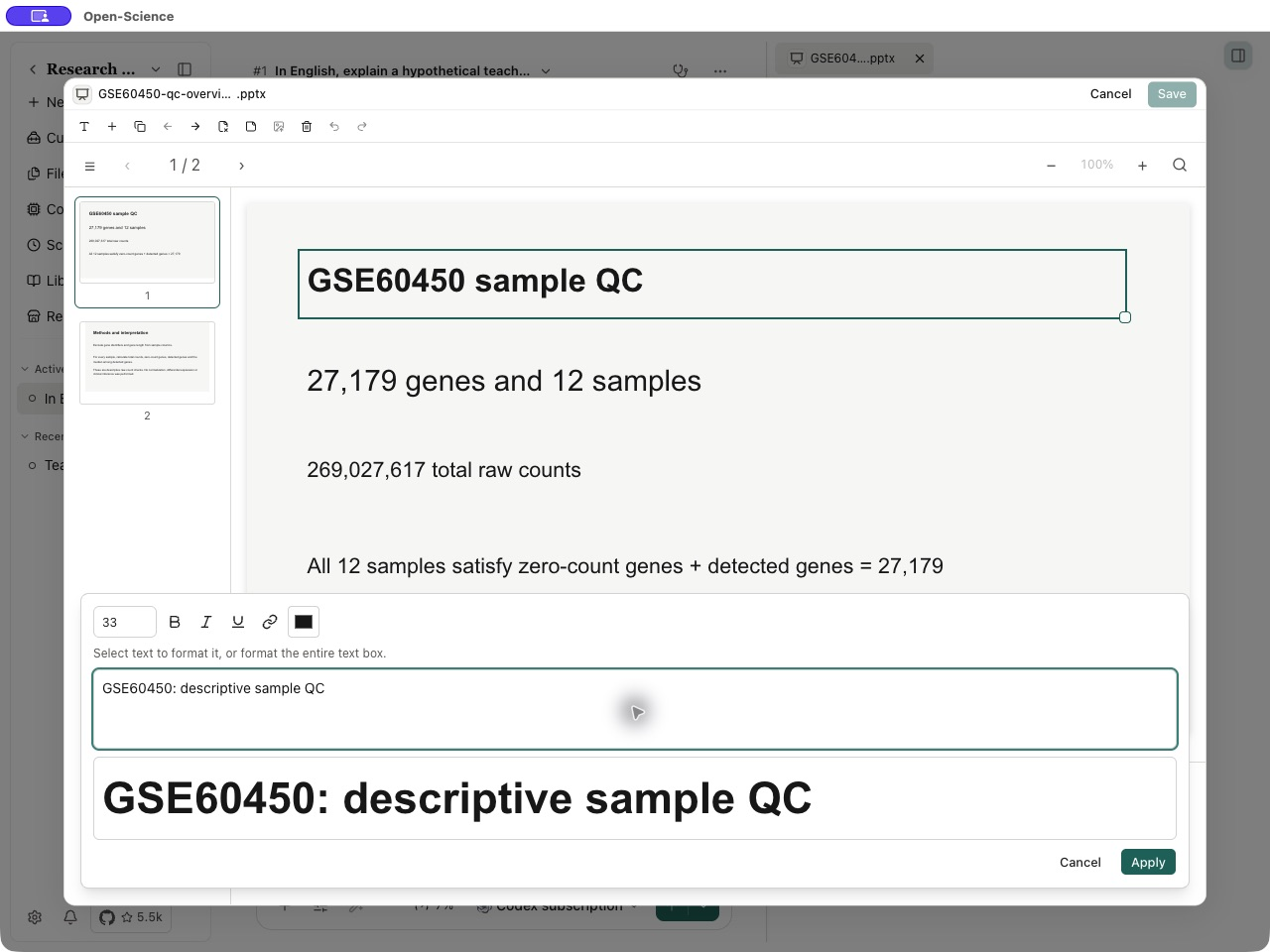
Undo 또는 Redo를 사용하지 않는 로컬 편집. 편집 표면은 또한 Add text box, Add slide, Duplicate slide, Move slide earlier, Move slide later 및 Edit speaker notes와 같은 활주와 모양 통제를 노출합니다. 구조적인 변화의 앞에 선택된 활주를 검사하십시오.
에이전트가 발표 변경을 제안하면 Review edits를 열고 비교를 검사하고 Accept 또는 Reject을 선택하십시오. AI suggested edits 초안은 허용된 버전이 아닙니다. 소스가 변경되는 경우, 제안을 적용하기 전에 현재 소스에 대한 재로드 및 검토.
비교 및 내보내기
저장된 변경을 검사하는 버전 역사를 열고 예정된 버전을 비교합니다. 공유하려는 프레젠테이션을 다운로드 한 다음 프레젠테이션 소프트웨어에서 엽니다. 슬라이드 주문, 스피커 노트, 글꼴, 그림 배치 및 데이터 라벨을 확인하십시오. 동료가 슬라이드 뒤에 증거를 필요로 할 때 underlying 연구 패키지를 유지하십시오.
다른 형식의 경우 파일 미리보기를 참조하십시오. 슬라이드에 대한 환상적 이미지를 만들려면 이미지 생성를 참조하십시오.