Editar una presentación de PowerPoint
Utilice la aplicación de escritorio para abrir un .pptx en la vista previa del proyecto para revisar el texto de diapositivas y su formato sin dejar Open-Science. Mantenga el original y revise el resultado guardado antes de compartirlo. Los archivos Legacy .ppt no se dirigen al editor PPTX.
Abrir y seleccionar contenido de diapositivas
- Adjuntar un
.pptxa la conversación y enviar el mensaje, o abrir una presentación existente de los archivos del proyecto. El acceso del navegador ofrece una descarga cuando la vista previa de la oficina de escritorio no está disponible. - Seleccione una diapositiva en la vista previa. Lea el título y el contenido existentes antes de editar.
- Haga clic en el lápiz Edit acción. Haga doble clic en el elemento de texto que desea cambiar. El texto que forma parte de una imagen plana no es un cuadro de texto editable.
Editar texto y guardar una versión
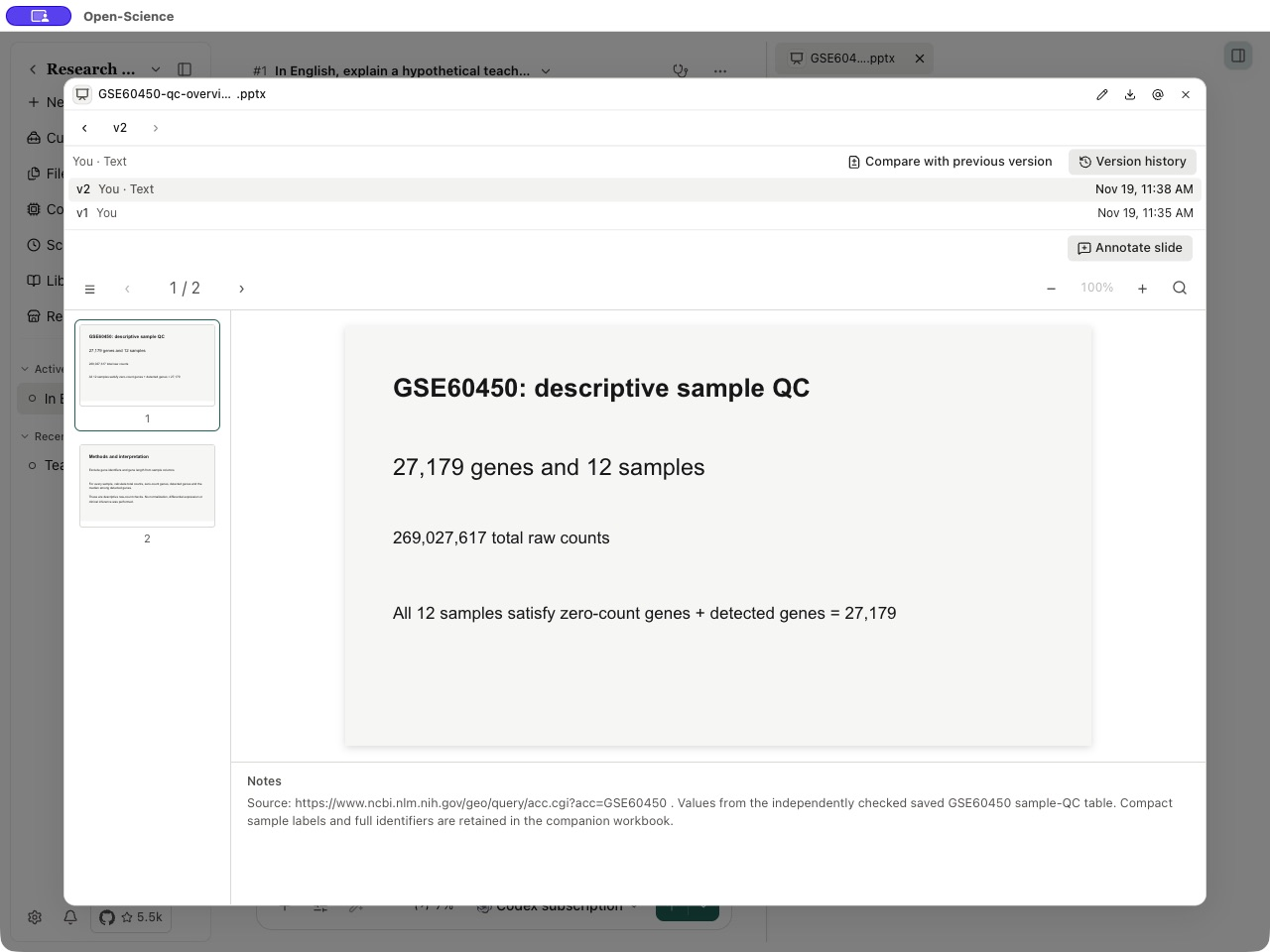
Cambia el texto y utiliza los controles de tamaño de fuente, bold, italic, underline, link y color. Elija Apply, inspeccione toda la diapositiva para el desbordamiento, el texto recortado y las pausas de la línea cambiadas, luego elija Save (la acción Save changes). Salvar crea una nueva versión de archivo. El editor conserva la estructura OOXML de la presentación; esto no garantiza que cada efecto avanzado de PowerPoint se renderice de forma idéntica.
Ejemplo práctico Clarify un título de presentación QC
Abre el Presentación de GSE60450 QC. Cambie su título de primer nivel de GSE60450 sample QC a GSE60450: descriptive sample QC, a continuación, aplicar y guardar. Esta edición cambia el título, no el análisis subyacente.
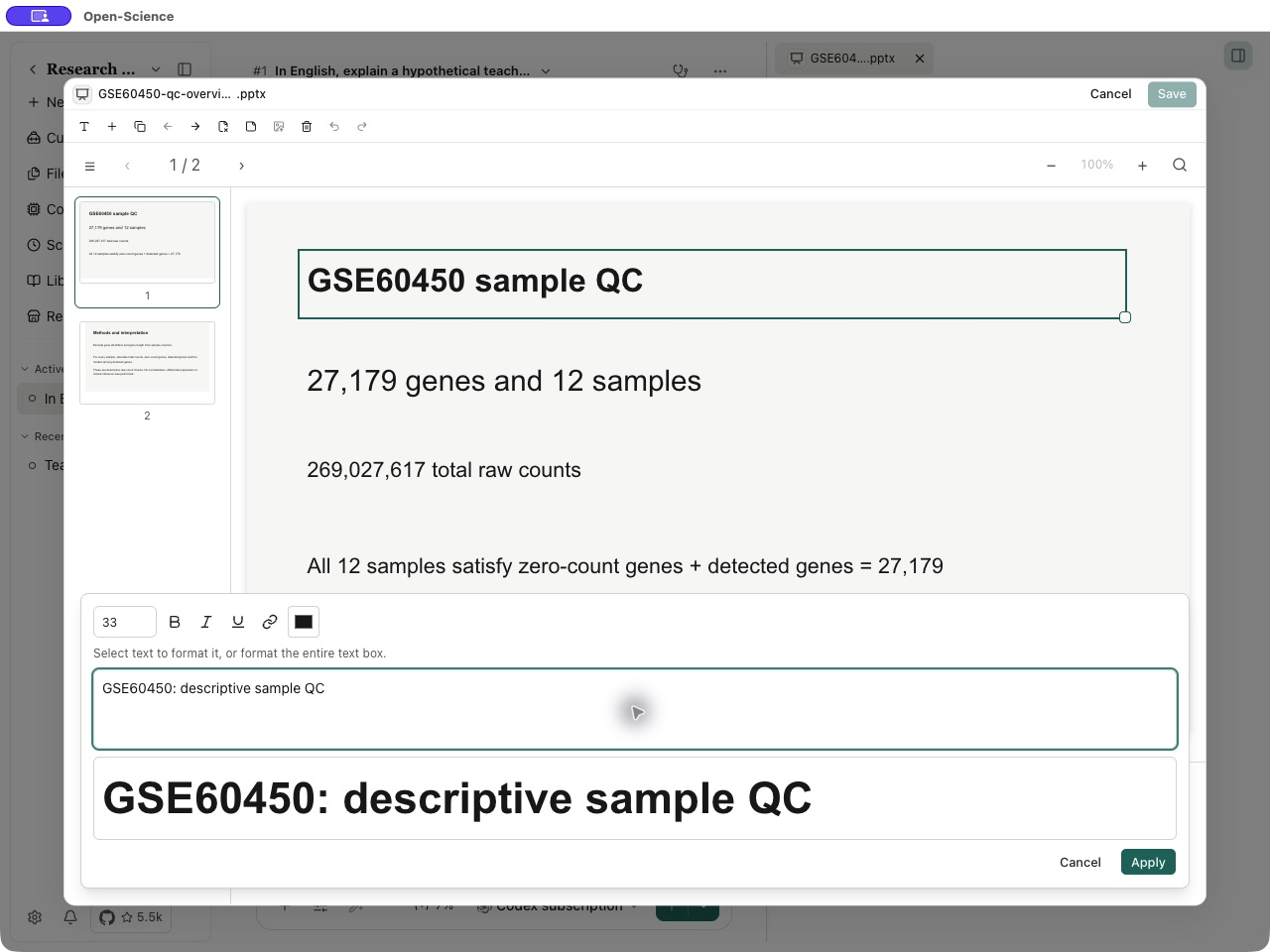
Use Undo o Redo para una edición local no deseada. La superficie de edición también expone controles de diapositivas y forma como Add text box, Add slide, Duplicate slide, Move slide earlier, Move slide later y Edit speaker notes. Compruebe la diapositiva seleccionada antes de un cambio estructural.
Si el Agente propone un cambio de presentación, abra Review edits, inspeccione la comparación, luego elija Accept o Reject. Un borrador AI suggested edits no es una versión aceptada. Si la fuente cambia mientras tanto, vuelva a cargar y revisar contra la fuente actual antes de aplicar la propuesta.
Comparación y exportación
Abra la historia de la versión para inspeccionar los cambios guardados y comparar las versiones previstas. Descargue la presentación que desea compartir, a continuación, abra en su software de presentación. Compruebe el orden de diapositivas, notas de altavoces, fuentes, colocación de figuras y etiquetas de datos. Mantenga el paquete de investigación subyacente cuando los colegas necesitan la evidencia detrás de las diapositivas.
Para otros formatos, vea archivo vista previas. Para crear una imagen ilustrativa para una diapositiva, vea generación de imágenes.