PowerPointプレゼンテーションの編集
デスクトップアプリを使用して、プロジェクトプレビューで.pptxを開き、スライドテキストとOpen-Scienceを離れることなくフォーマットを変更します。 元の状態を保ち、保存した結果を確認してから共有してください。 レガシー.pptファイルはPPTXエディタにルーティングされていません。
スライドコンテンツのオープンと選択
.pptxを会話に伝え、メッセージを送信するか、プロジェクトファイルから既存のプレゼンテーションを開きます。 デスクトップオフィスのプレビューが利用できなくなったら、ブラウザのアクセスがダウンロードされます。- プレビューでスライドを選択します。 編集前に、既存のタイトルとコンテンツを読み込みます。
- 鉛筆Editアクションをクリックします。 変更したいテキスト要素をダブルクリックします。 フラットなイメージの一部であるテキストは編集可能なテキストボックスではありません。
テキストの編集とバージョンの保存
テキストを変更し、フォントサイズ、太字、斜文字、アンダーライン、リンク、カラーコントロールを使用します。 Applyを選択し、オーバーフロー、クリップされたテキスト、および変更されたラインブレイクのスライド全体をチェックし、Save(Save changesアクション)を選択します。 保存は新しいファイルバージョンを作成します。 エディタは、プレゼンテーションの OOXML 構造を保持します。これは、すべての高度な PowerPoint 効果が同一にレンダリングされることを保証するものではありません。
実践例 QC プレゼンテーションのタイトルを明確にする
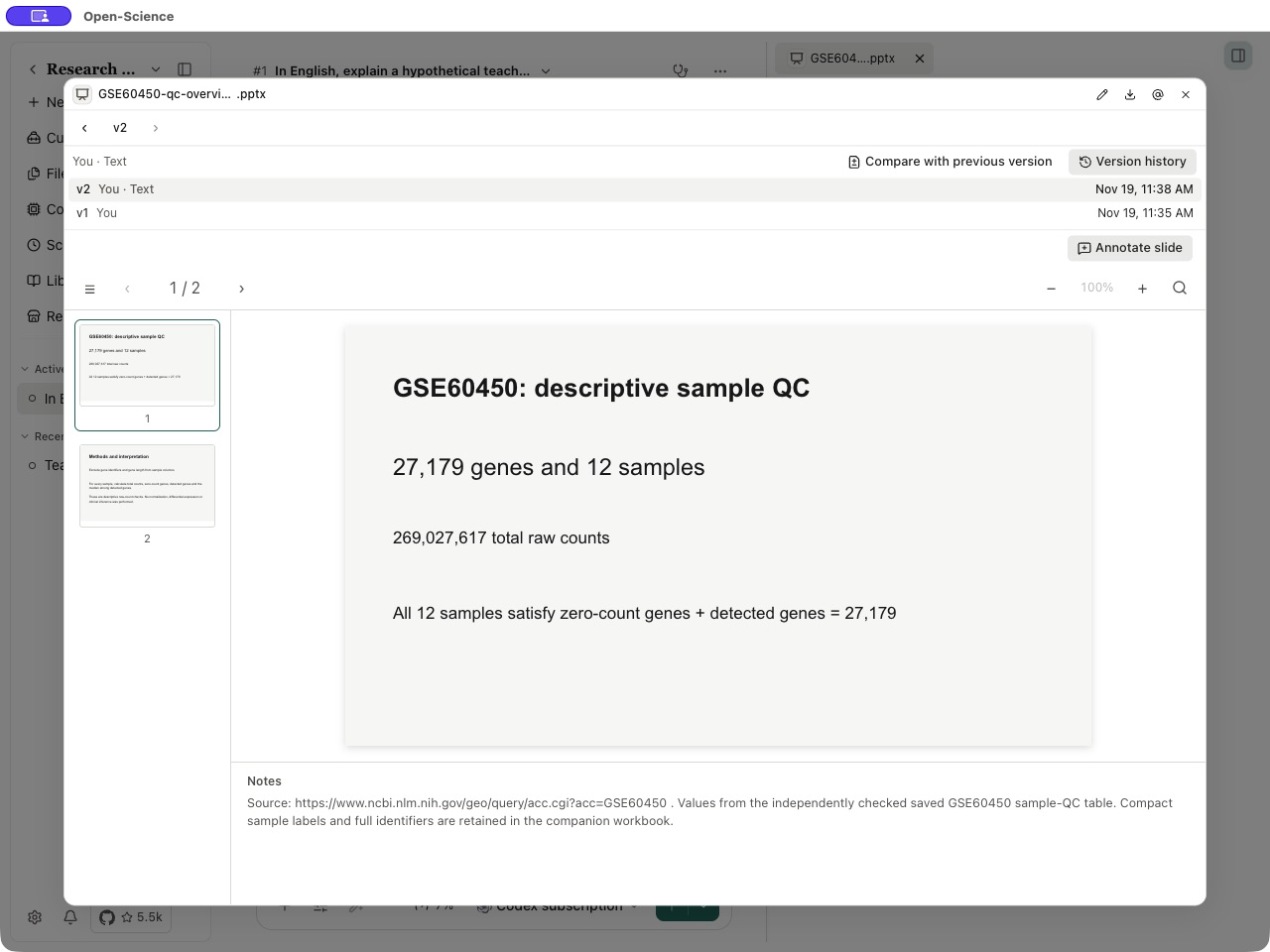
GSE60450 QCの提示を開きます。最初のスライドのタイトルをGSE60450 sample QCからGSE60450: descriptive sample QCに変更し、適用して保存します。変更するのはタイトルだけで、元の解析は変更しません。
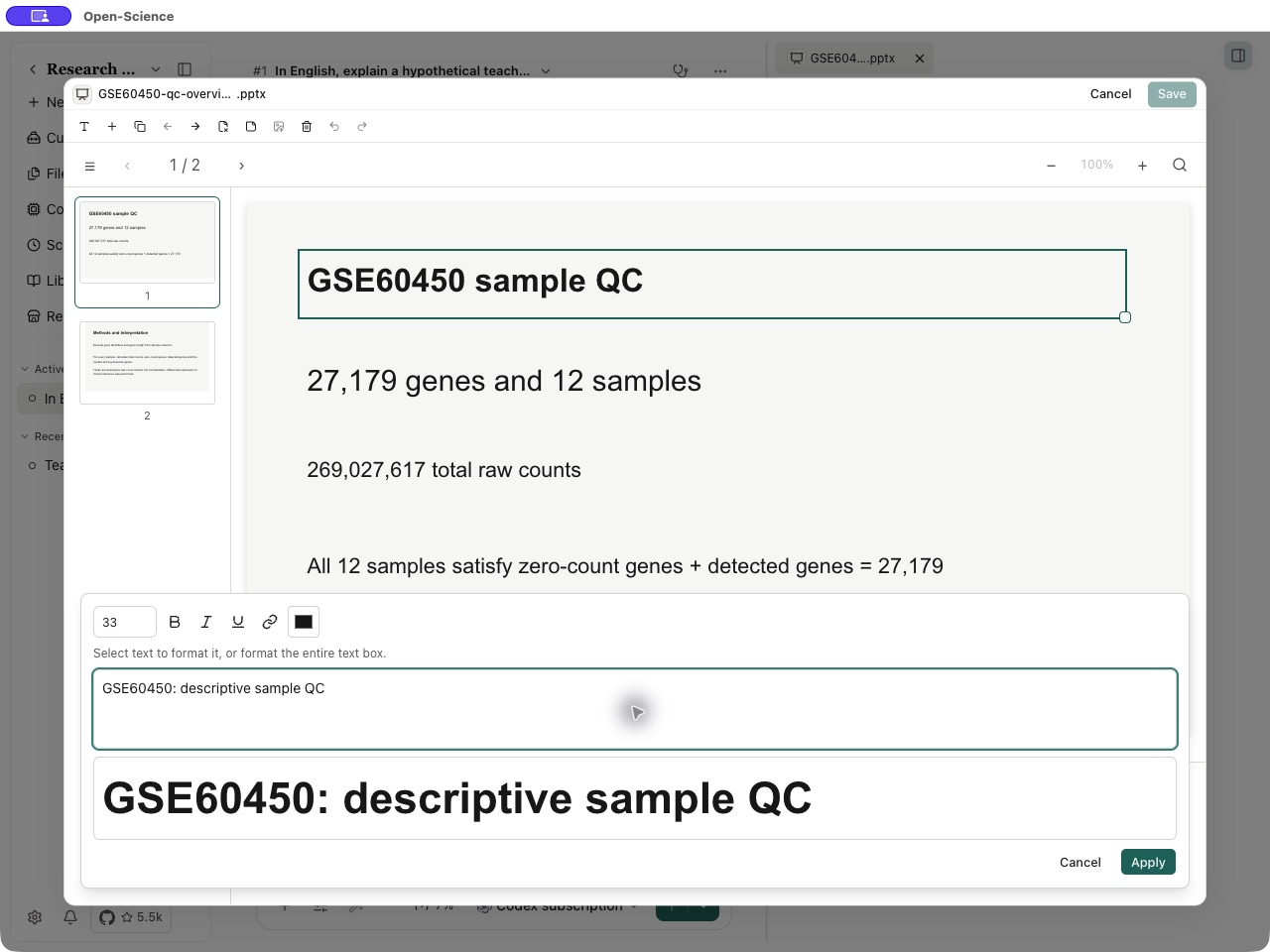
Undo または Redo を使用して、不要なローカル編集を行います。 編集面では、Add text box、Add slide、Duplicate slide、Move slide earlier、Move slide later、Edit speaker notesなどのスライドや形状制御も行っています。 構造変更の前に選択したスライドを確認してください。
エージェントがプレゼンテーションの変更を提案する場合、Review edits を開き、比較を検査し、Accept または Reject を選択します。 AI suggested editsのドラフトは受け入れられたバージョンではありません。 一方、ソースが変更された場合は、提案を適用する前に、現在のソースに対するリロードとレビューを行います。
比較してエクスポートする
バージョン履歴を開き、保存された変更を調べ、意図したバージョンを比較します。 共有したいプレゼンテーションをダウンロードし、プレゼンテーションソフトウェアで開きます。 スライドの順序、スピーカーのノート、壷、図の配置およびデータ ラベルを点検して下さい。 同僚がスライドの背後にある証拠を必要とするとき、根本的な研究パッケージを維持します。
他のフォーマットについては、ファイルプレビューを参照してください。 スライドのイメージを作成するには、画像生成 を参照してください。