檔案、產物與版本
區分原始檔案、上傳副本與生成產物。本頁說明歸屬、查詢與儲存修訂;檢視控制元件見預覽,檔案打包匯出見會話。
上傳輸入或引用目錄
使用 Composer → + → Attach files 選擇 GSE60450_Lactation-GenewiseCounts.txt,等待附件出現,預覽後傳送。顯示名保持可識別,託管路徑可能增加校驗和字尾。移除附件只取消當前草稿的引用,不刪除電腦原檔案。Your files 用於選擇已有專案檔案,避免再次上傳。
多份輸入需要保留在本地目錄時,可使用 Files → Filter project files → This computer → Add folder…。進入具體子目錄,選擇 Read-only 或 Read & write。點選 Grant this folder 前閱讀停止核心的確認提示:改變 Notebook 檔案權限需要停止現有核心並重建其訪問範圍。Cancel 不應用草稿權限。詳細說明見專案與源目錄。
| 本地檔案控制元件 | 操作及結果 |
|---|---|
| Directory path | 輸入可訪問目錄並導航 |
| Go to parent directory | 在訪問規則允許範圍內進入上級 |
| Go to | 選擇儲存的位置 |
| Refresh directory | 重新整理目錄列表 |
| Pin this folder | 增刪位置書籤,不刪除目錄 |
| 檔案行 | 開啟預覽 |
| Reload file | 外部檔案更改後重新讀取 |
| More actions → Copy path | 複製外部路徑 |
| More actions → Save as artifact | 儲存託管專案副本,等待 Saved |
| Download | 透過系統儲存流程另存副本 |
只讀授權保護外部目錄,同時仍允許在專案工作區生成輸出。使用上方本地檔案控制元件重新整理來源並儲存託管副本。
新增已有資料夾時,開啟 Files,展開 Artifacts 下拉選單,選擇 This computer → Add folder…。在應用自己的 Grant folder access 對話方塊中選擇具體子資料夾和 Read-only,再點選 Grant this folder。使用者主目錄根位置可能不可選,請進入研究資料所在的子資料夾。閱讀可能出現的 Notebook 核心影響確認;返回 Files 後,核對當前目錄及檔案列表。
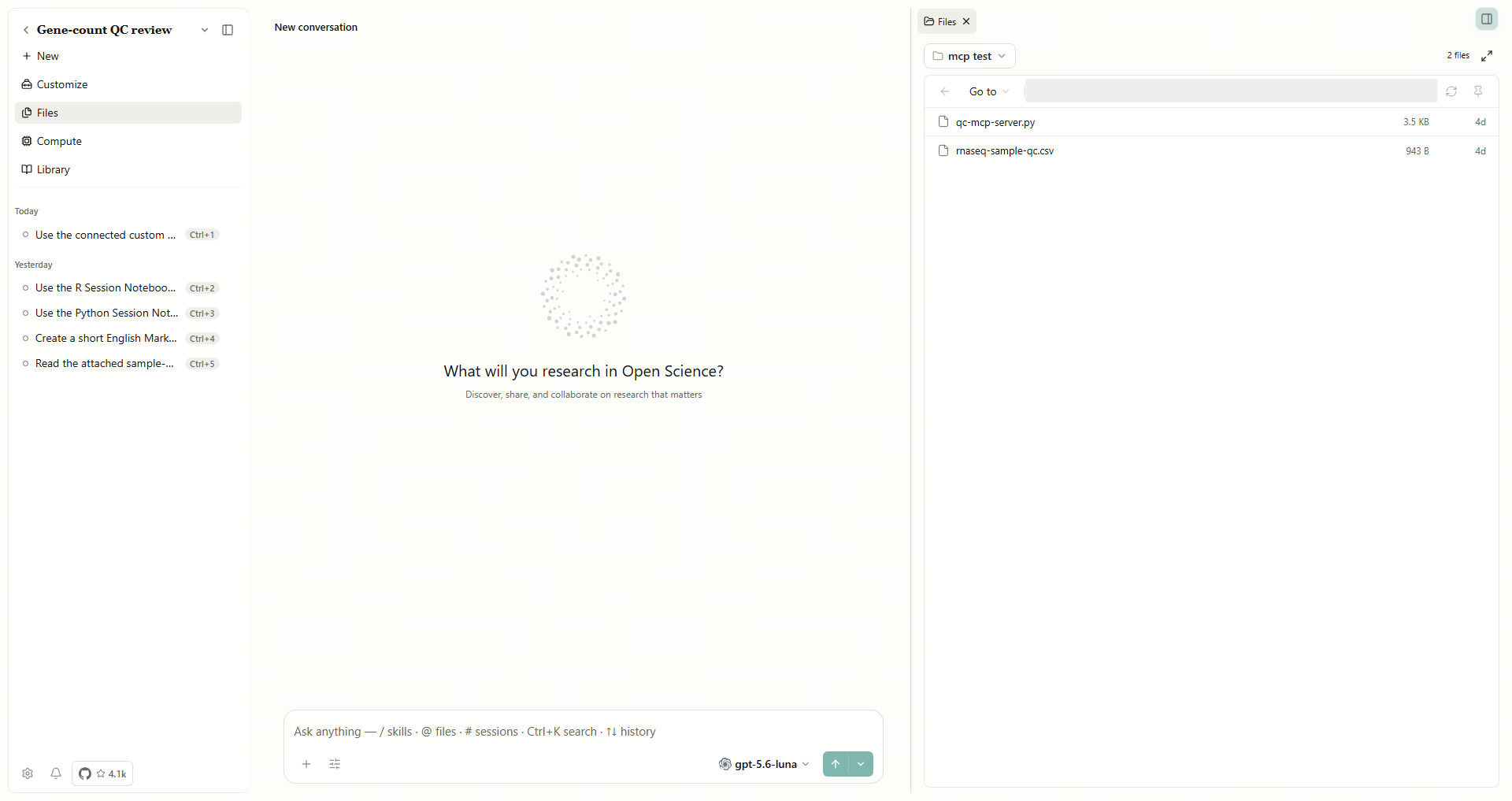
在 Windows 的 Attach files 視窗中,可以選擇含中文或空格路徑下的檔案,也可以在“檔名”框輸入完整檔案路徑後開啟。返回應用後先確認附件名稱,再開啟預覽,核對表格行列和內容。不想附加時,點選 Cancel,並確認草稿沒有新增附件。
查詢輸入和生成結果
- 開啟 Files → Filter project files → All artifacts。
- 區分 Your uploads 和按會話分組的 Generated files。
- 用 List view 檢視名稱和大小,或用 Grid view 檢視卡片。
- 在 Search project files 輸入檔名片段,例如
rnaseq,核對匹配檔案及所屬會話。 - 清除搜尋可顯示被篩選隱藏的檔案。本例共有六份託管檔案:一份上傳、兩份計劃、三份研究輸出。
- Expand files 展開檔案庫,Exit full screen files 返回工作區。
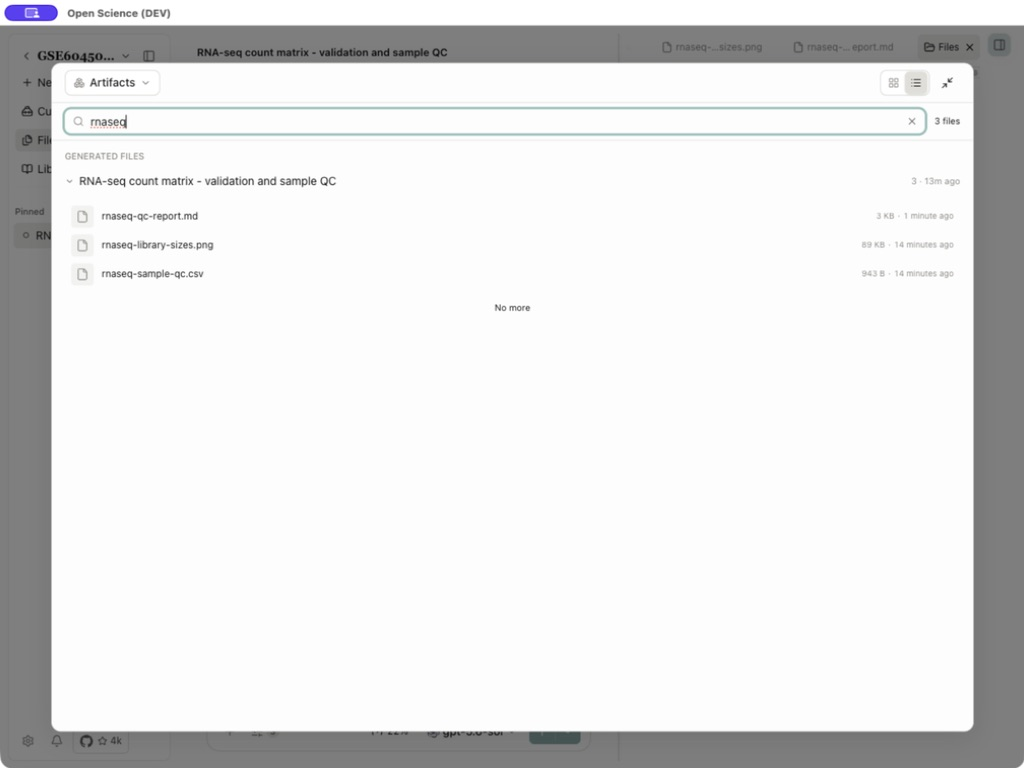
數量對應當前篩選。無結果不代表檔案被刪除。No more 表示該組已載入完成,點選組標題可收起。檔案主體開啟獨立預覽;Open … in split view beside the session 將檔案放在對話旁。下載針對相應檢視選擇的檔案或版本。
返回本地資料夾並儲存閱讀副本
- 開啟 Files → Filter project files → This computer,在 Directory path 輸入允許訪問的源目錄。
- 選擇 Pin this folder。轉到其他位置後,透過 Go to → Pinned 返回。Remove bookmark 或固定行的 Unpin 只移除快捷入口。
- 新增檔案後選擇 Refresh directory。已開啟的檔案若在應用外改變,用 Reload file 重新讀取內容。
- 在本地預覽中選擇 More actions → Save as artifact,等待 Saved。
- 返回 All artifacts → Your uploads,重開儲存的副本;它顯示託管檔案版本控制元件,標題下不再是本地源路徑。
重新開啟託管副本,與本地來源內容比較。之後修改原始檔不會自動更新已儲存副本;編輯託管內容發生衝突時,按下方步驟處理。
編輯報告並對比版本
案例演示 新增閱讀筆記並比較報告修訂
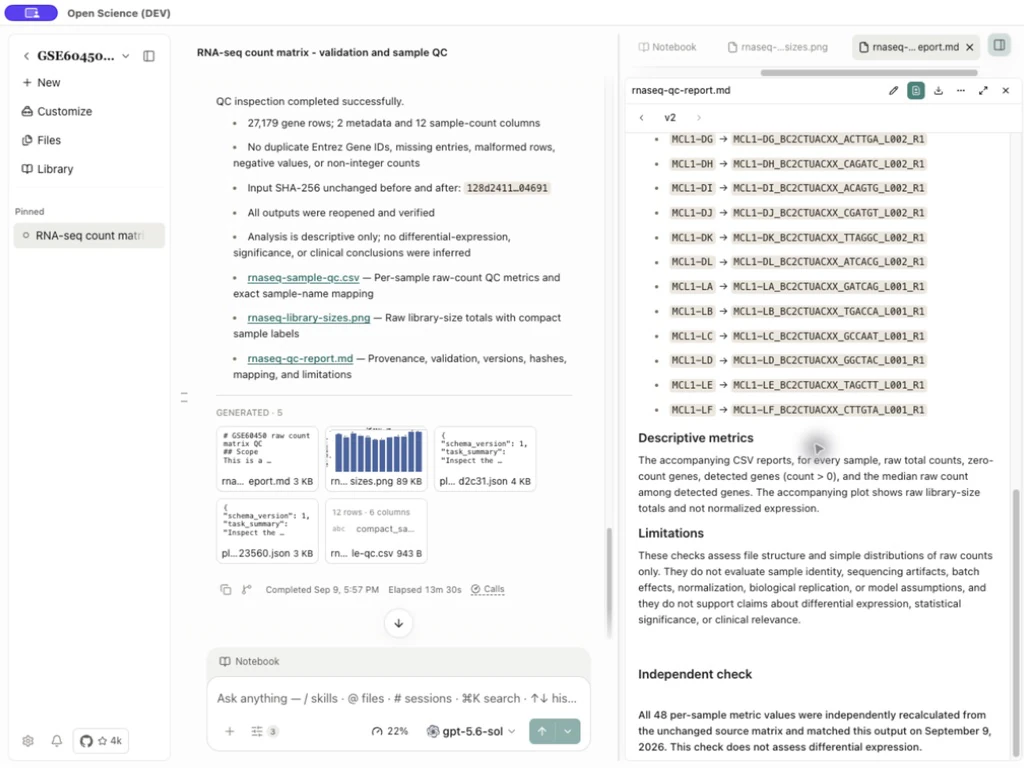
開啟支援編輯的託管文字或 Markdown 檔案。下面以向已有報告新增閱讀筆記為例:儲存會建立新修訂,不會改動原始輸入或重新執行分析。
- 開啟託管 Markdown,點選 Edit rnaseq-qc-report.md。
- 編輯源文字,保留原有方法與溯源說明。
- 點選 Save changes,標題欄從 v1 變為 v2。
- 點選 Compare … with its source version 檢視新增文字。
- Stop comparing 返回渲染後的報告。
- Previous file version 檢視 v1,Next file version 返回 v2。
| 控制元件或狀態 | 處理 |
|---|---|
| Save changes 禁用 | 先作有效修改;未改變的內容無需儲存 |
| Cancel | 放棄當前編輯草稿 |
| 版本箭頭禁用 | 該方向沒有更早或更新版本 |
| Compare 禁用 | 沒有可比較的來源版本或格式不支援 |
| 儲存衝突 | 重新載入當前版本,再協調修改,不要假定已覆蓋另一位寫入者 |
| 沒有 Edit | 當前格式或來源不可編輯,二進位制檔案和 CSV 表格不會因此變成表格編輯器 |
受支援的託管文字、程式碼和 Markdown 可提供編輯。CSV 表格預覽為只讀,影象等二進位制格式沒有文字編輯功能。手動儲存產生檔案版本,不會重新執行 Notebook,也不會生成模型審查。引用執行歷史前見 Notebook 證據。
處理儲存衝突並保留雙方修改
編輯器開啟期間,其他寫入方儲存了同一報告,Save changes 可能提示 This file has a newer version. View latest version。這表示舊草稿沒有覆蓋新版本。
- 先另行保留尚未儲存的文字。
- 選擇 View latest version。如果出現 Discard unsaved changes?,尚未保留草稿時先取消。
- 開啟最新已儲存報告,檢查另一方新增的內容。
- 選擇 Edit,在最新正文上補回自己的修改,再儲存。
- 重開結果,並用版本箭頭檢查先前修訂。
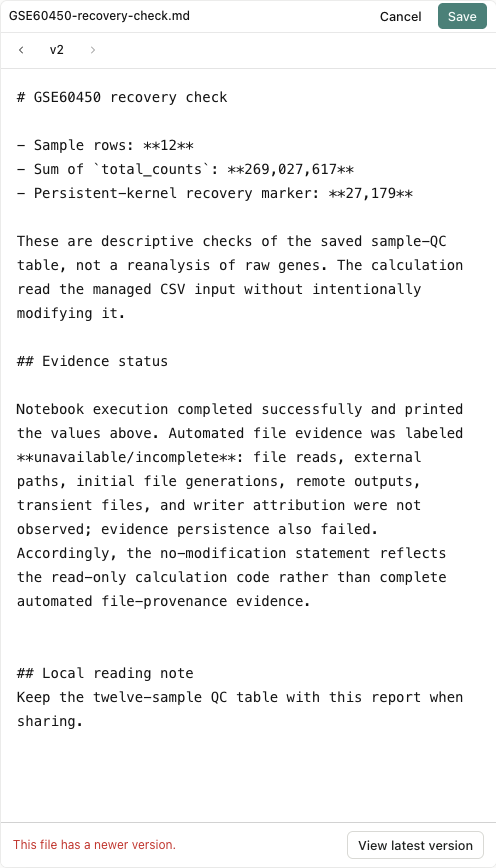
儲存後確認最新修訂同時包含另一位寫入者的更改和你保留的草稿。透過版本控制元件仍可檢視先前檔案修訂;檔案修訂與對話訊息修訂是不同記錄。
需要重跑捕獲的結果並比較輸出時,使用復現檢查。需要一起傳遞會話分支、檔案和證據時,使用 .science 研究包。
匯出並保留研究記錄
檔案 Download 下載單份結果。會話 Download all artifacts 將所選檔案儲存到資料夾;專案 Download artifacts… 建立 ZIP,並區分 generated 與 uploads 路徑。確認範圍、檔名與儲存位置。會話 Export 匯出對話,與產物下載分開。下載副本不包含完整執行狀態、憑據或所有外部輸入。
複用時一起儲存原矩陣、CSV、圖和方法報告。資料工作流提供實測檔案及精確驗收值。下載失敗先檢查目標目錄權限和空間,再重試;不完整的外部副本不改變託管版本。
開啟下載的報告
選擇所需報告版本並點選 Download。在儲存位置用文字編輯器開啟 .md 檔案,核對標題、段落和資料;閱讀排版效果時可回到應用內預覽。
在記事本中開啟下載的 .md 檔案。記事本顯示 Markdown 源文字,其中的 ## 和反引號屬於排版標記;核對標題、段落和表格內容即可。需要閱讀排版後的效果時,回到應用內預覽。
複製和匯出時保留正確檔案
複製含託管引用的訊息後,貼上到目標對話,傳送前檢查生成的每個附件/引用。檔名可讀還不夠,應開啟引用,確認當前所屬會話和版本。
匯出所選產物或檔案包前,確認完整選擇範圍,等待結果並重新開啟下載檔案。編輯、重新整理或匯出失敗時,保留草稿和源版本,核對實際儲存結果;重新整理失敗不證明此前儲存失敗。
會話 Download all artifacts 將所選檔案儲存到資料夾;專案 Download artifacts… 建立包含 generated 與 uploads 路徑的 ZIP。對話 PDF 則屬於文字記錄匯出,具體步驟及已重開的結果見會話。
將已授權的本地文件保存爲產物
在 This computer 中打開已授權文件夾內的文件,在預覽中選擇 … → Save as artifact,等待完成後打開會話中生成的產物,檢查內容。Open-Science 保存的是應用管理的不可變副本;之後編輯本地原文件不會更新此副本。僅預覽文件夾內的文件並不等於導入。