文件、产物与版本
区分原始文件、上传副本与生成产物。本页说明归属、查找与保存修订;查看控件见预览,文件打包导出见会话。
上传输入或引用目录
使用 Composer → + → Attach files 选择 GSE60450_Lactation-GenewiseCounts.txt,等待附件出现,预览后发送。显示名保持可识别,托管路径可能增加校验和后缀。移除附件只取消当前草稿的引用,不删除电脑原文件。Your files 用于选择已有项目文件,避免再次上传。
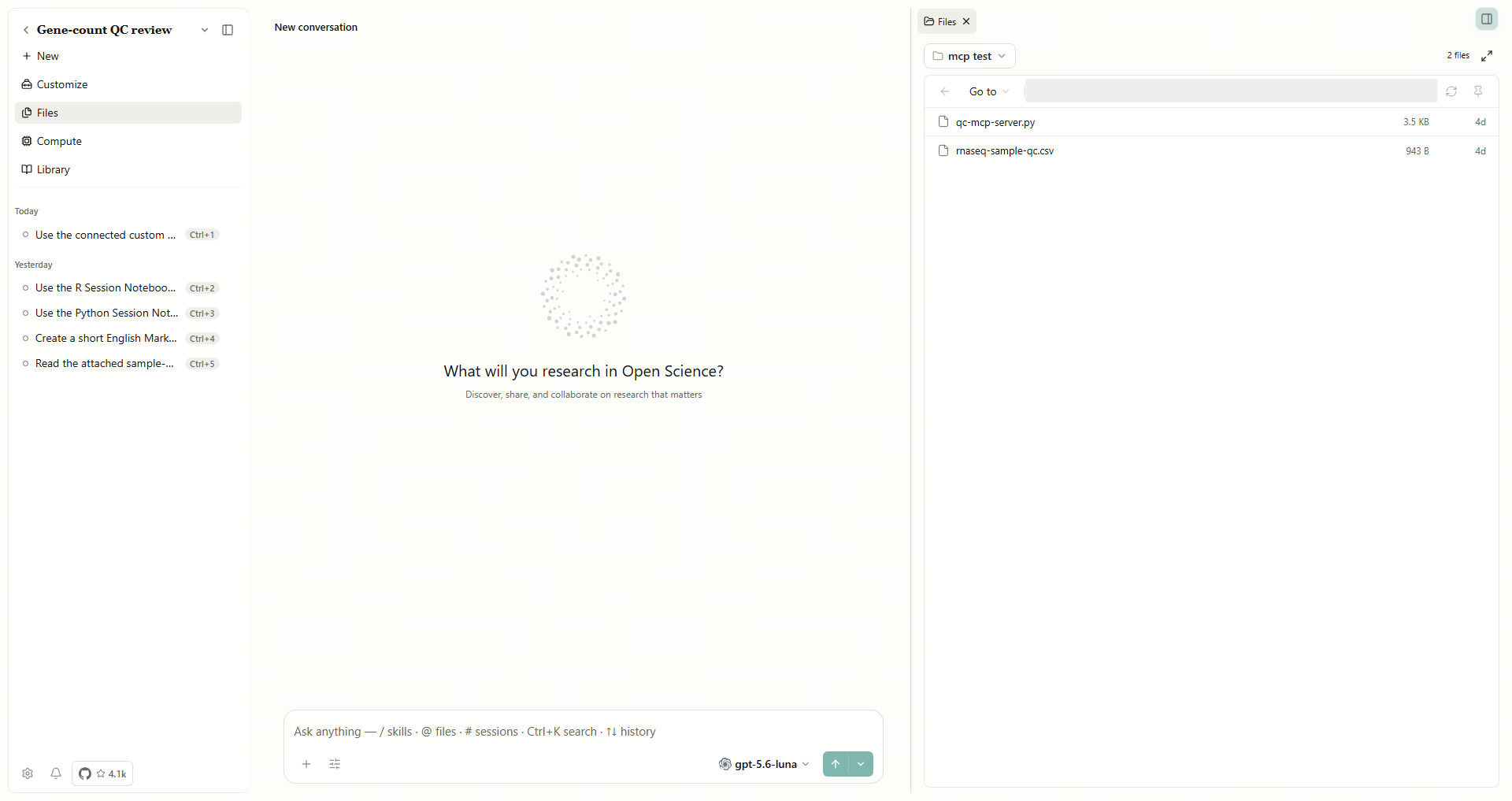
多份输入需要保留在本地目录时,可使用 Files → Filter project files → This computer → Add folder…。进入具体子目录,选择 Read-only 或 Read & write。点击 Grant this folder 前阅读停止内核的确认提示:改变 Notebook 文件权限需要停止现有内核并重建其访问范围。Cancel 不应用草稿权限。详细说明见项目与源目录。
| 本地文件控件 | 操作及结果 |
|---|---|
| Directory path | 输入可访问目录并导航 |
| Go to parent directory | 在访问规则允许范围内进入上级 |
| Go to | 选择保存的位置 |
| Refresh directory | 刷新目录列表 |
| Pin this folder | 增删位置书签,不删除目录 |
| 文件行 | 打开预览 |
| Reload file | 外部文件更改后重新读取 |
| More actions → Copy path | 复制外部路径 |
| More actions → Save as artifact | 保存托管项目副本,等待 Saved |
| Download | 通过系统保存流程另存副本 |
只读授权保护外部目录,同时仍允许在项目工作区生成输出。使用上方本地文件控件刷新来源并保存托管副本。
添加已有文件夹时,打开 Files,展开 Artifacts 下拉菜单,选择 This computer → Add folder…。在应用自己的 Grant folder access 对话框中选择具体子文件夹和 Read-only,再点击 Grant this folder。用户主目录根位置可能不可选,请进入研究资料所在的子文件夹。阅读可能出现的 Notebook 内核影响确认;返回 Files 后,核对当前目录及文件列表。
在 Windows 的 Attach files 窗口中,可以选择含中文或空格路径下的文件,也可以在“文件名”框输入完整文件路径后打开。返回应用后先确认附件名称,再打开预览,核对表格行列和内容。不想附加时,点击 Cancel,并确认草稿没有新增附件。
查找输入和生成结果
- 打开 Files → Filter project files → All artifacts。
- 区分 Your uploads 和按会话分组的 Generated files。
- 用 List view 查看名称和大小,或用 Grid view 查看卡片。
- 在 Search project files 输入文件名片段,例如
rnaseq,核对匹配文件及所属会话。 - 清除搜索可显示被筛选隐藏的文件。本例共有六份托管文件:一份上传、两份计划、三份研究输出。
- Expand files 展开文件库,Exit full screen files 返回工作区。
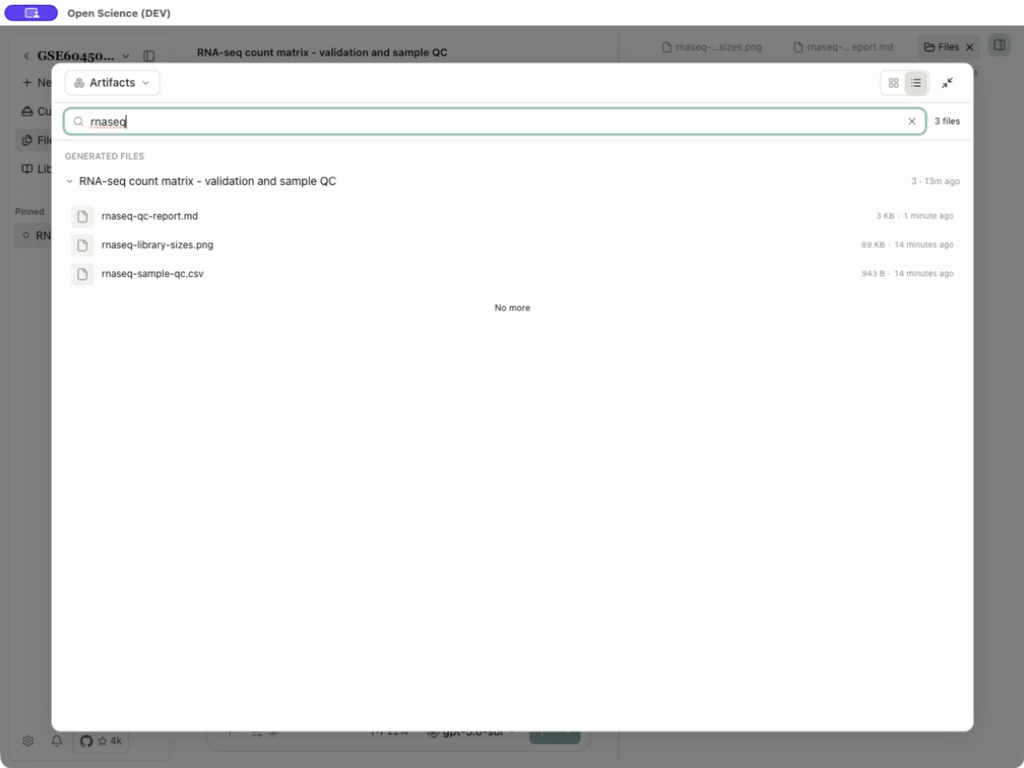
数量对应当前筛选。无结果不代表文件被删除。No more 表示该组已加载完成,点击组标题可收起。文件主体打开独立预览;Open … in split view beside the session 将文件放在对话旁。下载针对相应视图选择的文件或版本。
返回本地文件夹并保存阅读副本
- 打开 Files → Filter project files → This computer,在 Directory path 输入允许访问的源目录。
- 选择 Pin this folder。转到其他位置后,通过 Go to → Pinned 返回。Remove bookmark 或固定行的 Unpin 只移除快捷入口。
- 新增文件后选择 Refresh directory。已打开的文件若在应用外改变,用 Reload file 重新读取内容。
- 在本地预览中选择 More actions → Save as artifact,等待 Saved。
- 返回 All artifacts → Your uploads,重开保存的副本;它显示托管文件版本控件,标题下不再是本地源路径。
重新打开托管副本,与本地来源内容比较。之后修改源文件不会自动更新已保存副本;编辑托管内容发生冲突时,按下方步骤处理。
编辑报告并对比版本
案例演示 添加阅读笔记并比较报告修订
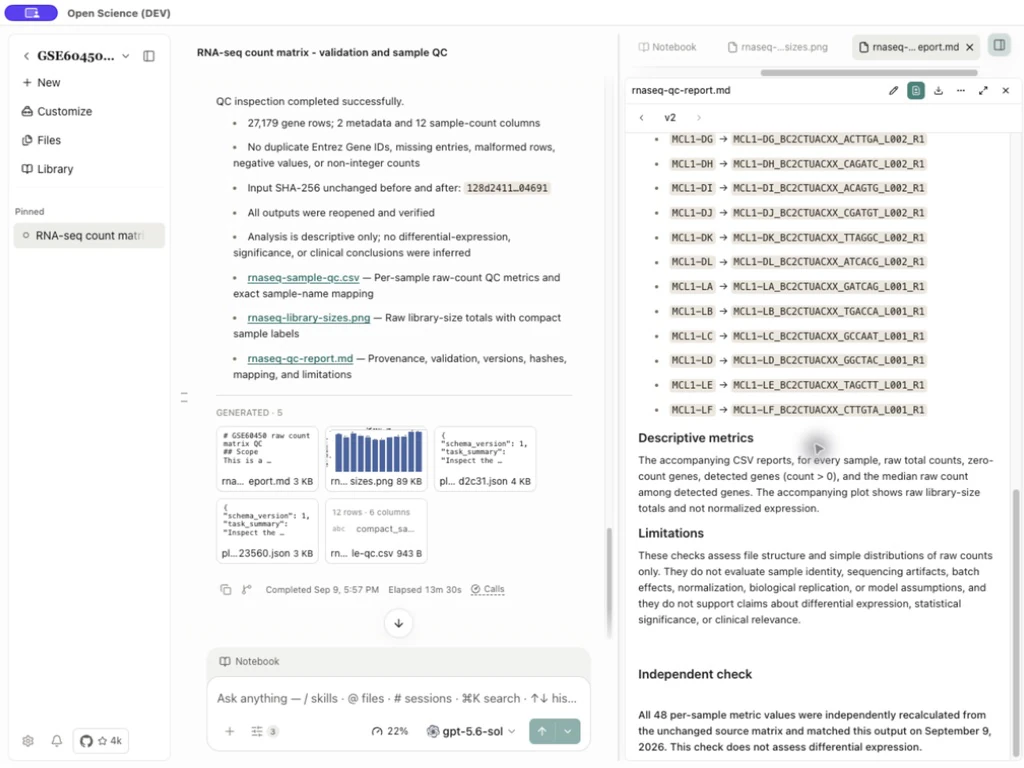
打开支持编辑的托管文本或 Markdown 文件。下面以向已有报告添加阅读笔记为例:保存会创建新修订,不会改动原始输入或重新运行分析。
- 打开托管 Markdown,点击 Edit rnaseq-qc-report.md。
- 编辑源文字,保留原有方法与溯源说明。
- 点击 Save changes,标题栏从 v1 变为 v2。
- 点击 Compare … with its source version 查看新增文字。
- Stop comparing 返回渲染后的报告。
- Previous file version 查看 v1,Next file version 返回 v2。
| 控件或状态 | 处理 |
|---|---|
| Save changes 禁用 | 先作有效修改;未改变的内容无需保存 |
| Cancel | 放弃当前编辑草稿 |
| 版本箭头禁用 | 该方向没有更早或更新版本 |
| Compare 禁用 | 没有可比较的来源版本或格式不支持 |
| 保存冲突 | 重新载入当前版本,再协调修改,不要假定已覆盖另一位写入者 |
| 没有 Edit | 当前格式或来源不可编辑,二进制文件和 CSV 表格不会因此变成表格编辑器 |
受支持的托管文本、代码和 Markdown 可提供编辑。CSV 表格预览为只读,图像等二进制格式没有文本编辑功能。手动保存产生文件版本,不会重新运行 Notebook,也不会生成模型审查。引用执行历史前见 Notebook 证据。
处理保存冲突并保留双方修改
编辑器打开期间,其他写入方保存了同一报告,Save changes 可能提示 This file has a newer version. View latest version。这表示旧草稿没有覆盖新版本。
- 先另行保留尚未保存的文字。
- 选择 View latest version。如果出现 Discard unsaved changes?,尚未保留草稿时先取消。
- 打开最新已保存报告,检查另一方新增的内容。
- 选择 Edit,在最新正文上补回自己的修改,再保存。
- 重开结果,并用版本箭头检查先前修订。
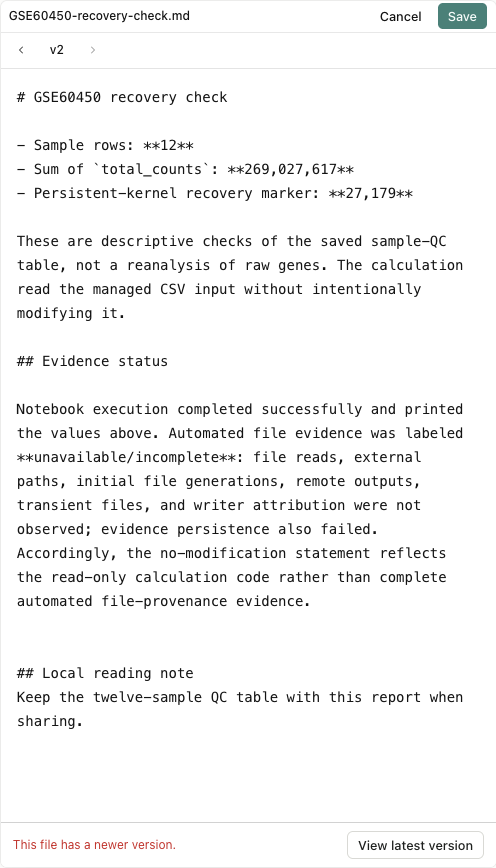
保存后确认最新修订同时包含另一位写入者的更改和你保留的草稿。通过版本控件仍可查看先前文件修订;文件修订与对话消息修订是不同记录。
需要重跑捕获的结果并比较输出时,使用复现检查。需要一起传递会话分支、文件和证据时,使用 .science 研究包。
导出并保留研究记录
文件 Download 下载单份结果。会话 Download all artifacts 将所选文件保存到文件夹;项目 Download artifacts… 创建 ZIP,并区分 generated 与 uploads 路径。确认范围、文件名与保存位置。会话 Export 导出对话,与产物下载分开。下载副本不包含完整运行状态、凭据或所有外部输入。
复用时一起保存原矩阵、CSV、图和方法报告。数据工作流提供实测文件及精确验收值。下载失败先检查目标目录权限和空间,再重试;不完整的外部副本不改变托管版本。
打开下载的报告
选择所需报告版本并点击 Download。在保存位置用文本编辑器打开 .md 文件,核对标题、段落和数据;阅读排版效果时可回到应用内预览。
在记事本中打开下载的 .md 文件。记事本显示 Markdown 源文字,其中的 ## 和反引号属于排版标记;核对标题、段落和表格内容即可。需要阅读排版后的效果时,回到应用内预览。
复制和导出时保留正确文件
复制含托管引用的消息后,粘贴到目标对话,发送前检查生成的每个附件/引用。文件名可读还不够,应打开引用,确认当前所属会话和版本。
导出所选产物或文件包前,确认完整选择范围,等待结果并重新打开下载文件。编辑、刷新或导出失败时,保留草稿和源版本,核对实际保存结果;刷新失败不证明此前保存失败。
会话 Download all artifacts 将所选文件保存到文件夹;项目 Download artifacts… 创建包含 generated 与 uploads 路径的 ZIP。对话 PDF 则属于文字记录导出,具体步骤及已重开的结果见会话。
将已授权的本地文件保存为产物
在 This computer 中打开已授权文件夹内的文件,在预览中选择 … → Save as artifact,等待完成后打开会话中生成的产物,检查内容。Open-Science 保存的是应用管理的不可变副本;之后编辑本地原文件不会更新此副本。仅预览文件夹内的文件并不等于导入。