Файлы, артефакты и версии
Держите оригинальный файл, загруженную копию и сгенерированный артефакт отдельно. Эта страница охватывает право собственности, поиск файлов и сохраненные изменения. См. Превью для контроля просмотра и Сессии для экспортных пакетов.
Прикрепить ввод или ссылку на папку
Используйте Composer → + → Attach files, выберите GSE60450_Lactation-GenewiseCounts.txt, подождите чип вложения и просмотрите его перед отправкой. Имя дисплея остается узнаваемым; Путь управляемого ввода может включать в себя суффикс контрольной суммы. Удаление чипа отменяет его включение в проект, а не исходный файл на диске. Your files выбирает существующий файл проекта вместо того, чтобы загружать его снова.
Ссылка на папку полезна, когда на диске должно оставаться несколько входов. В Files → Filter project files → This computer → Add folder… перейдите в определенную подпапку и выберите Read-only или Read & write. Просмотрите подтверждение остановки ядра перед Grant this folder. Изменение доступа к файлам Notebook останавливает активные ядра, поэтому их разрешения могут быть восстановлены. Отмена оставляет предлагаемый грант неиспользованным. Выбор папок и разрешения подробно описаны в Проекты.
| Локальный файловый контроль | Действие и получающееся состояние |
|---|---|
| Путь к каталогу | Введите разрешенный каталог, а затем перейдите к нему |
| Перейти к родительской директории | Переместите одну директорию в правила доступа браузера |
| Перейти к | Выберите сохраненное место |
| Обновить каталог | Перезагрузить список каталогов |
| Фиксировать эту папку | Добавить/удалить ярлык местоположения; Удаление не удаляет папку |
| Файловая строка | Откройте файл в Preview |
| Перезагрузить файл | Перечитайте внешний файл после его изменения |
| Больше действий - Copy Path | Скопировать внешний путь файла |
| Оригинальное название: Save as Artfact | Сохранить управляемую копию проекта; Дождитесь спасенных |
| Скачать | Сохранить внешнюю копию через поток сохранения платформы |
Грант только для чтения защищает внешний каталог, сохраняя при этом выходы в рабочем пространстве проекта. Используйте вышеупомянутые элементы управления локальными файлами для обновления источников и сохранения управляемых копий.
Для существующей папки откройте Files, выберите выпадающий Artifacts, затем This computer → Add folder…. В диалоге Grant folder access приложения выберите конкретную подпапку и Read-only, а затем Grant this folder. Корень профиля пользователя может быть недоступен; Вместо этого выберите подпапку исследования. Прочитайте любое подтверждение воздействия ядра Notebook. При возврате в Файлы проверьте выбранную папку и ее файлы.
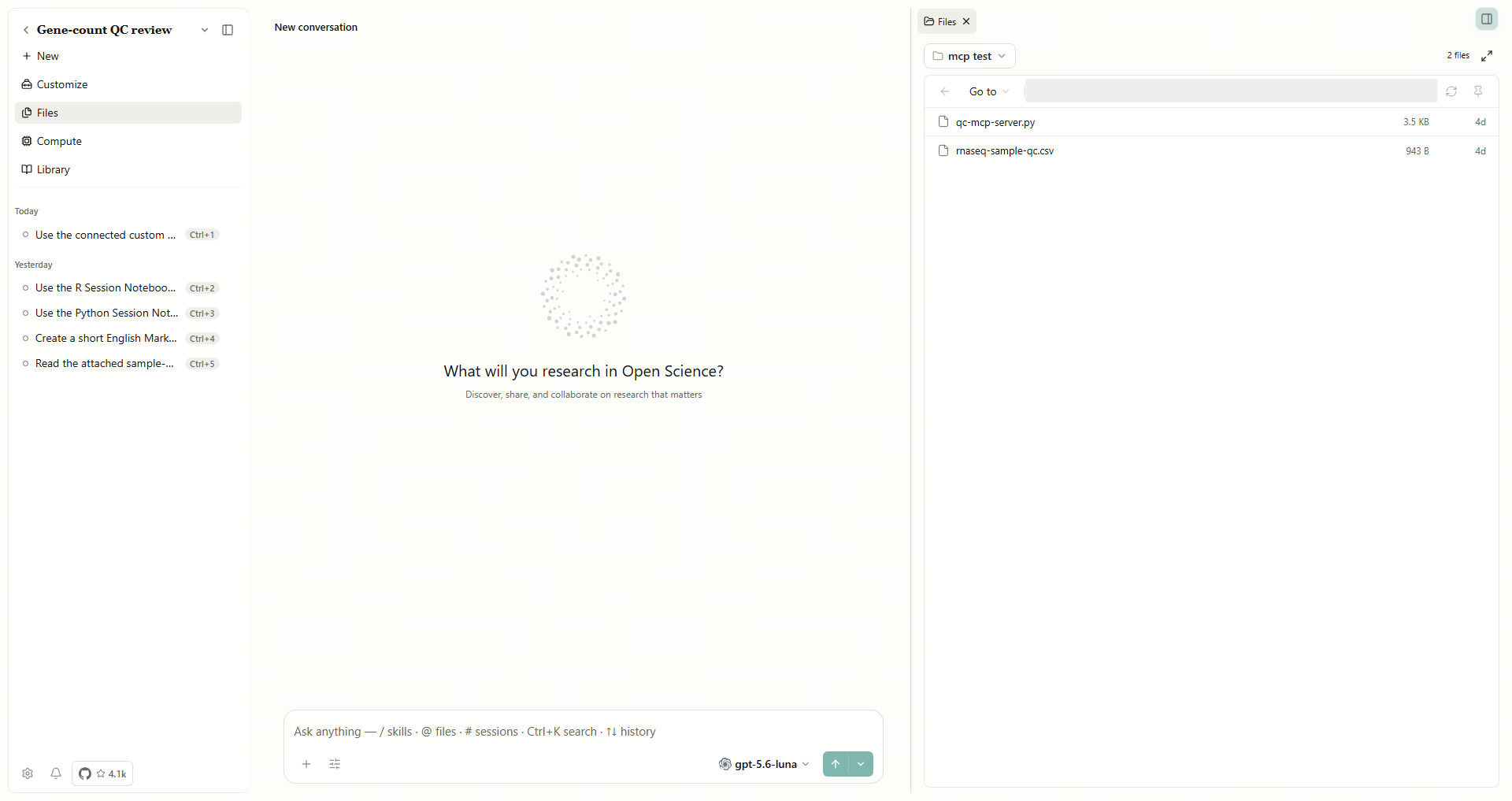
В диалоге Windows Attach files выберите файл из пути, содержащего китайские символы или пробелы, или введите его полный путь в поле File name и откройте его. Вернитесь в приложение, проверьте имя вложения и предварительно просмотрите размеры и содержимое таблицы. Чтобы отказаться от выбора, выберите Cancel и проверьте, не было ли добавлено новое приложение к проекту.
Поиск входных данных и генерируемых результатов
- Откройте Files и выберите Filter project files → All artifacts.
- Прочитайте Your uploads отдельно от Generated files, сгруппированного по сеансу.
- Выберите List view для имен и размеров, или Grid view для визуальных карт.
- Введите фрагмент имени файла в Search project files, например
rnaseq. Проверьте соответствующие имена и собственные сеансы. - Очистите поиск, чтобы показать файлы, исключенные этим фильтром.
- Expand files открывает большую библиотеку Exit full screen files возвращается в рабочее пространство.
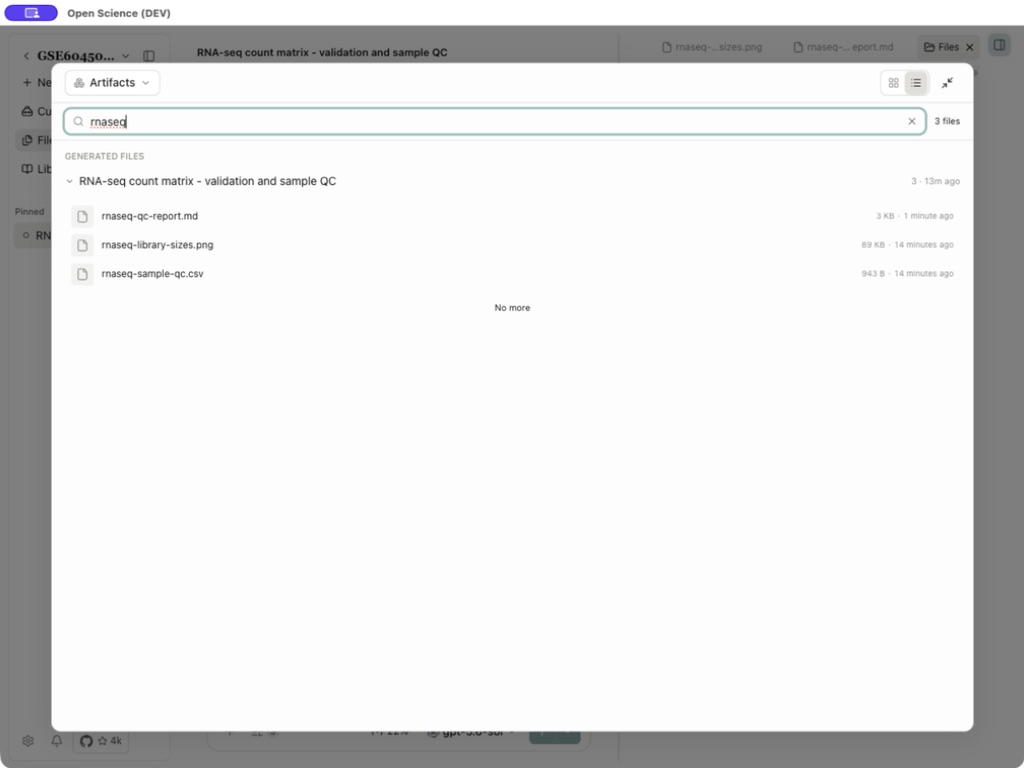
График описывает текущий фильтр. Поиск без совпадений не удаляет файлы. No more означает, что группа завершила загрузку. Уничтожить группу по ее направлению. Используйте действие предварительного просмотра файлового тела для модала или Открытый ... в разделенном виде рядом с сессией, чтобы сохранить разговор рядом с ним. Загрузка действует на файл/версию, выбранную этой поверхностью.
Вернитесь в локальную папку и сохраните копию для чтения
- Откройте Files → Filter project files → This computer и введите разрешенный каталог источников в Directory path.
- Выберите Pin this folder. Перейдите в другое место, затем Go to → Pinned вернется. Remove bookmark, или Unpin с прикрепленным рядом, удаляет только ярлык.
- Выберите Refresh directory, чтобы увидеть новые имена файлов. Для уже открытого файла, измененного за пределами приложения, используйте Reload file для перечитывания его содержимого.
- В локальном предварительном просмотре выберите More actions → Save as artifact и ждите Saved.
- Вернитесь в All artifacts → Your uploads и откройте сохраненную копию. Он управляет элементами управления версиями и не имеет пути локального источника в заголовке.
Откройте управляемую копию и сравните ее содержимое с локальным источником. Более поздние изменения источника не обновляют сохраненную копию автоматически. Используйте шаги конфликта версий ниже при редактировании управляемого контента.
Редактировать отчет и сравнивать версии
Практический пример Добавить примечание для чтения и сравнить изменения отчета
Откройте поддерживаемый управляемый текст или файл Markdown. Приведенный ниже пример добавляет примечание для чтения к существующему докладу; Экономия создает новую редакцию без изменения исходного ввода или повторного анализа.
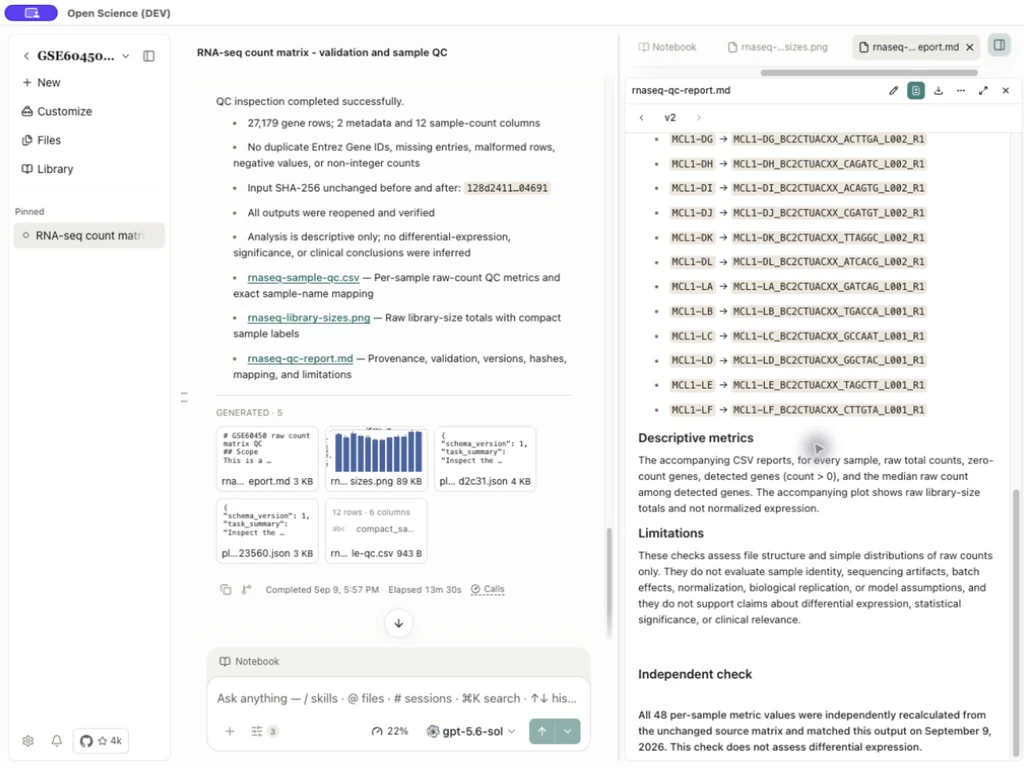
- Откройте управляемый файл Markdown и выберите Редактировать rnaseq-qc-report.md.
- Редактировать исходное поле. Сохраняйте существующий метод и текст происхождения.
- Выберите Save changes. Заголовок переходит от v1 к v2.
- Выберите Сравнить... с исходной версией. Добавленный текст появляется в виде разницы.
- Используйте Перестаньте сравнивать, чтобы вернуться к представленному отчету.
- Выберите Previous file version для проверки v1, затем Next file version для возврата к v2.
| Редактирование контроля / состояния | Что делать |
|---|---|
| Сохранить изменения отключены | вносить обоснованные изменения; Неизменный текст не имеет ничего для сохранения. |
| Отмена | Отбросьте текущий проект редактирования |
| Версия стрелки отключены | В этом направлении не существует более старой или новой версии. |
| Сравнение инвалидов | Сравнение поддерживаемых исходных версий недоступно |
| Спасти конфликт | Перезагрузите текущую версию и согласуйте свои изменения. Не думайте, что ваш проект переписал другой писатель. |
| Редактировать отсутствует | Этот тип файла или источник не редактируется в этом зрителе; Не ожидайте, что двоичные файлы или таблица CSV станут редакторами электронных таблиц. |
Поддерживаемые управляемые файлы текста / кода и Markdown могут подвергать редактированию. Продемонстрированный CSV остался таблицей только для чтения. Изображения и другие двоичные форматы не получают редактирования текста с помощью этой функции. ручное редактирование создает пересмотр файла; Он не перезапускает Notebook и не создает обзор модели. Обратитесь к Доказательства Notebook, прежде чем ссылаться на историю производства версии.
Разрешите конфликт сохранения, не теряя ни одного редактирования
Если другой автор сохраняет отчет, пока ваш редактор остается открытым, Save changes может вернуть У этого файла есть более новая версия. Открыть последнюю версию. Ваш проект не заменил более новую версию.
- Сохраняйте несохраненный текст перед изменением взглядов.
- Выберите View latest version. Если появится Discard unsaved changes?, отмените его до тех пор, пока не сохраните необходимые изменения.
- Откройте последний сохраненный отчет и проверьте добавления другого автора.
- Выберите Edit, повторно примените изменения к последнему тексту и сохраните.
- Откройте результат и используйте стрелки версий для проверки более ранних версий.
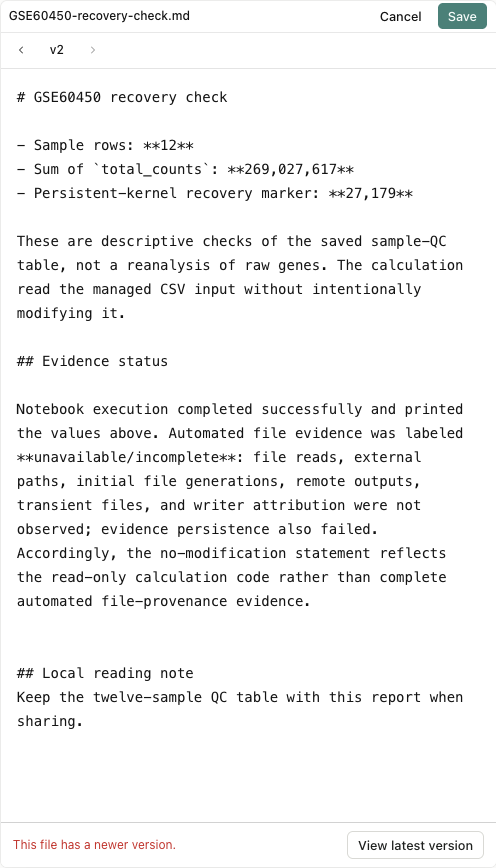
После сохранения подтвердите, что последняя редакция содержит как изменение другого автора, так и ваш сохраненный черновик. Предыдущие изменения файлов остаются доступными через элементы управления версиями; Они отделены от переписок разговорных сообщений.
Чтобы повторить полученный результат и сравнить его результат, используйте Воспроизводимость. Для переносной копии ветвей разговора, файлов и доказательств используйте Исследовательский пакет .science.
Экспорт без потери результатов исследований
Используйте файл Download, чтобы сохранить один результат. Сеанс Download all artifacts сохраняет выбранные файлы в папку; Проект Download artifacts… создает ZIP с отдельными путями generated и uploads. Оба выявляют контроль отбора. Прочитайте его объем, имена файлов и пункт назначения, прежде чем подтвердить. Conversation Export — это транскриптная операция, отличная от загрузки исследовательских файлов. См. Сессии для отобранных и вновь открытых загрузок. Загруженная копия не несет полного состояния приложения в реальном времени, учетных данных или внешних входов.
Сохраните исходную графовую матрицу, CSV, фигуру и методы вместе для повторного использования. рабочий процесс данных предоставляет проверенные файлы и точные значения приемки. Если загрузка не удалась, проверьте разрешение на место назначения и свободное дисковое пространство, а затем повторите попытку. Частичный внешний файл не изменяет сохраненную управляемую версию.
Откройте загруженный отчет
Выберите версию отчета и выберите Download. Откройте сохраненный файл .md в текстовом редакторе и проверьте его заголовки, абзацы и данные. Вернитесь к предварительному просмотру приложения для отформатированного отчета.
Откройте загруженный файл .md в блокноте. Блокнот отображает источник Markdown: маркеры заголовков, такие как ## и накладки, являются символами форматирования. Проверьте заголовки, абзацы и содержимое таблицы. Вернитесь к предварительному просмотру приложения, чтобы прочитать отформатированный отчет.
Сохранить выбранный файл с помощью копий и экспорта
При копировании сообщения с управляемыми ссылками вставьте его в предполагаемый разговор и проверьте каждое полученное вложение / ссылку перед отправкой. Учитываемого имени файла недостаточно: откройте ссылку и подтвердите ее текущего владельца и версию.
Перед экспортом выбранных артефактов или пакета подтвердите полный выбор, дождитесь результата и снова откройте загруженные файлы. Если редактирование, обновление или экспорт не удается, сохраните черновик и исходную версию при проверке фактического сохраненного результата. Неудавшееся обновление не устанавливает, что предыдущее спасение не удалось.
Ссылки на внедрение: скопированные ссылки, Полный выбор экспортных товаров и предварительный просмотр правок. Если приложение сообщает Управляемый файл или его Сеанс удаляется, прикрепите предполагаемый текущий ввод через приложение и проверьте его право собственности; См. устранение неполадок.
Источники: Библиотека файлов проекта, локальные файловые действия.
Храните авторизованный локальный файл как артефакт
Откройте файл из авторизованной папки под This computer. В предварительном просмотре использовать … → Save as artifact И ждать завершения. Откройте полученный разговорный артефакт и проверьте его содержимое. Open-Science сохраняет неизменяемую управляемую копию; более поздние правки к исходному локальному файлу не обновляют эту копию. Простое предварительное просмотр файла папки не импортирует его.