Модели и политика в отношении задач
Выберите модель для работы, которую она должна выполнить, затем проверьте, какие настройки наследуются. Provider обеспечивает доступ к модели; Agent запускает диалог и инструменты; a Specialist обеспечивает многоразовую роль и выбранные возможности. Изменение одного не устанавливает и не настраивает другие.
Используйте политики задач, приведенные ниже, когда детали Main, Subagent, Reviewer, Vision или Session требуют различных моделей. Проверяйте поставщика и модель при выполнении задачи, особенно если несколько поставщиков предлагают одно и то же имя модели.
Выберите основную модель
- Открыть Settings → Model. В рабочей области Select model от Composer также предоставляет выбор моделей.
- Откройте Main model и выберите доступную модель под своим настроенным провайдером. Запись в каталоге не является доказательством того, что учетная запись может использовать его.
- Выберите Reasoning effort. Используйте выбор, фактически отображаемый для этой модели. Эта проверенная модель предлагала по умолчанию, низкий, средний, высокий, XHigh и Ultra; Другие модели имеют разные лестницы.
- Закройте и откройте модель, чтобы проверить сохраненный выбор. Начните с небольшого запроса и проверьте его результат до длительного анализа.
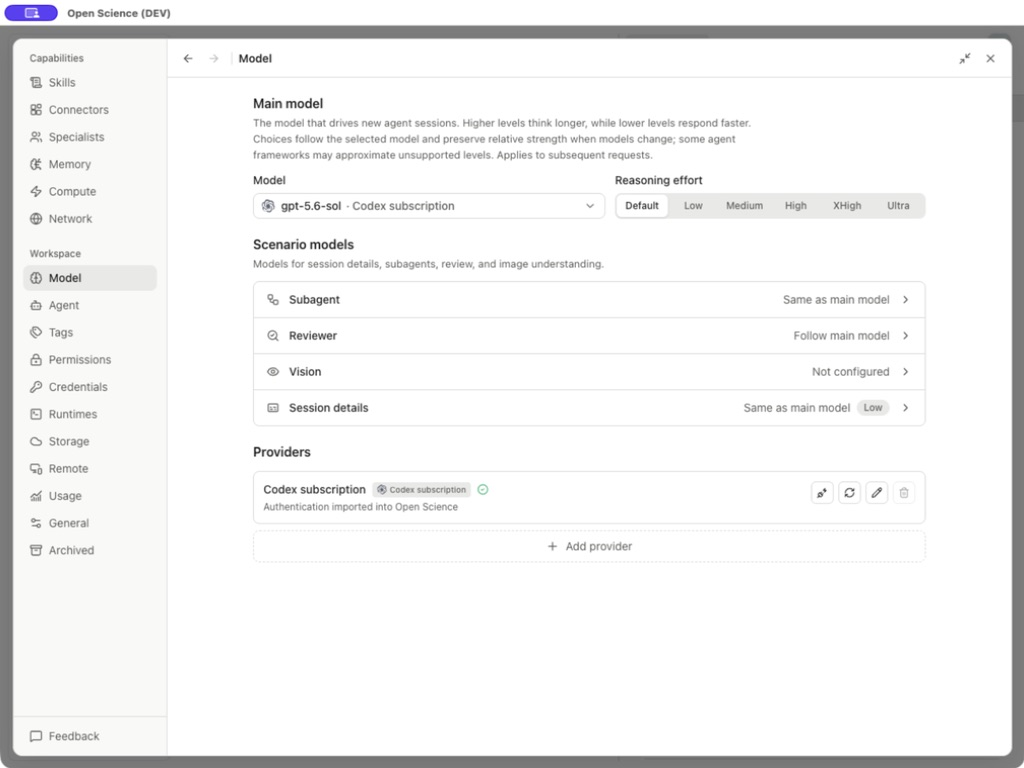
Изменения касаются последующих запросов. Они не меняют ретроактивно модель, лежащую в основе существующего ответа. Когда модели меняются, приложение пытается сохранить относительную аргументацию. бэкэнд может приблизиться к неподдерживаемому усилию. Более высокие усилия могут увеличить время и использование токенов и не являются гарантией правильности.
Назначение моделей для конкретных задач
Выберите строку сценария, чтобы расширить ее. Открытие очередного ряда обваливает предыдущий. Прочитайте сжатое резюме после внесения изменений: в нем различают наследование, фиксированную модель и недоступный выбор.
| Сценарий | Выбор модели | Что проверить |
|---|---|---|
| Subagent | То же, что и основная модель, или совместимая отдельная модель | Контроль соответствия усилий отключен, пока он следует за Main. Необходимо также обеспечить возможность делегирования. |
| Reviewer | Следуйте основной модели или настроенной модели рецензента | Одна только модельная политика не позволяет проводить автообзор или создавать отчет о обзоре. |
| Vision | Сконфигурированная модель с возможностью создания изображений | Не настроенный означает, что нет выделенного выбора видения. Нужна ли ретрансляция, зависит от поддержки изображения активного бэкэнда. |
| Session details | Следуйте Main или выберите совместимую модель. проверить свои усилия и возможности | Это создает заголовок сессии / описание с использованием ограниченного вызова. Она отделена от научной задачи и ее артефактов. |
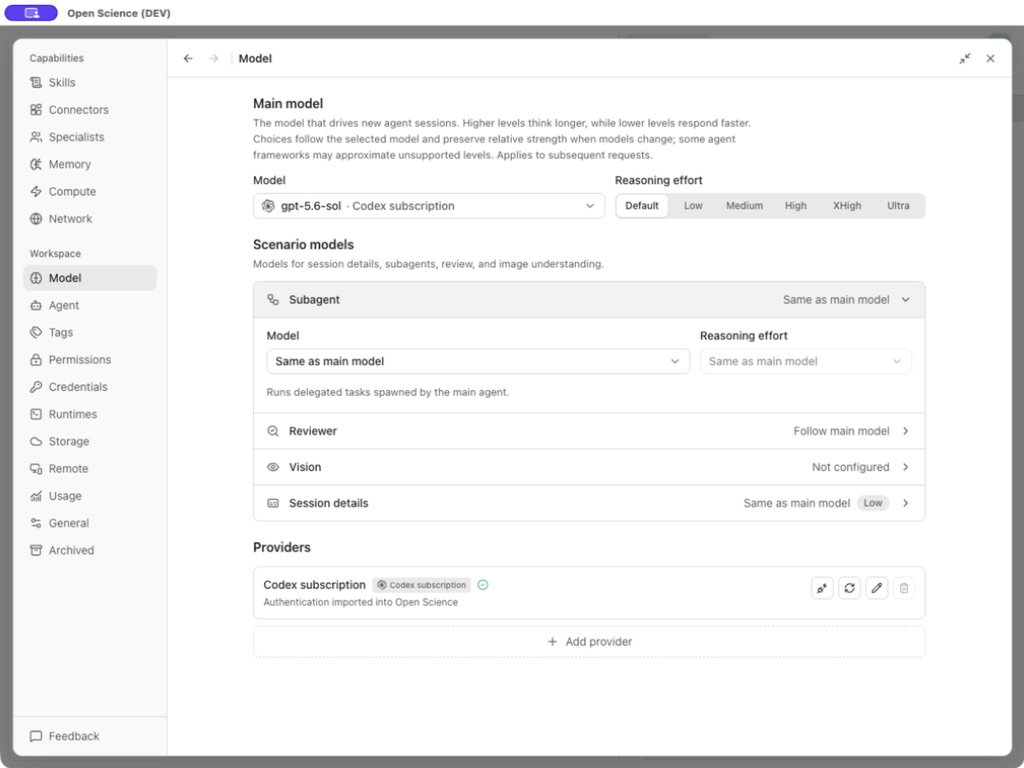
Сеанс детали селектор отфильтровывает модели подписки Codex. Поэтому модель, видимая в Main или Vision, может отсутствовать здесь. С совместимым локальным провайдером и выбранным OpenCode локальная модель стала доступна в качестве фиксированного выбора. Not supported, помимо своих рассуждений, означает, что контроль за усилиями недоступен. Отдельно от того, может ли модель получить текстовый запрос.
Для зажатого сценария выберите поставщика / модель, а затем поддерживаемые усилия. Вернитесь к варианту наследования, когда вы хотите, чтобы будущие изменения Main распространялись. Резюме Unavailable может сохранить предыдущее название модели даже после того, как его поставщик удален или больше не имеет права на использование. Выберите действительную замену.
Прочитайте диаграмму с отдельной моделью видения
Используйте Vision, когда модель Main не может принимать изображения. Модель Main, которая уже принимает изображения, может читать их напрямую.
Практический пример Проверьте этикетки в диаграмме выборочного счета
- Расширьте Settings → Model → Vision и выберите доступную модель с поддержкой изображений. Выберите поддерживаемую аргументацию, если включен контроль.
- Сохраняйте выбранную в разговоре текстовую модель. Изменение зрения не заменяет Main.
- Используйте + → Attach files для прикрепления графика. Подтвердите, что его имя файла появляется в Композиторе перед отправкой.
- Запросите конкретную видимую информацию, такую как название, ярлыки оси, единицы и количество нарисованных образцов. Запросить явное указание, когда ярлык нечитаем.
- Сравните ответ с оригинальным изображением. Используйте исходную таблицу для точных численных сравнений: в этом примере два ярлыка, округленные до 24.7M, не доказывают, что их основные числа равны.
- Верните Vision в Not configured, когда вам больше не нужна отдельная модель изображения. Это не устраняет провайдера.
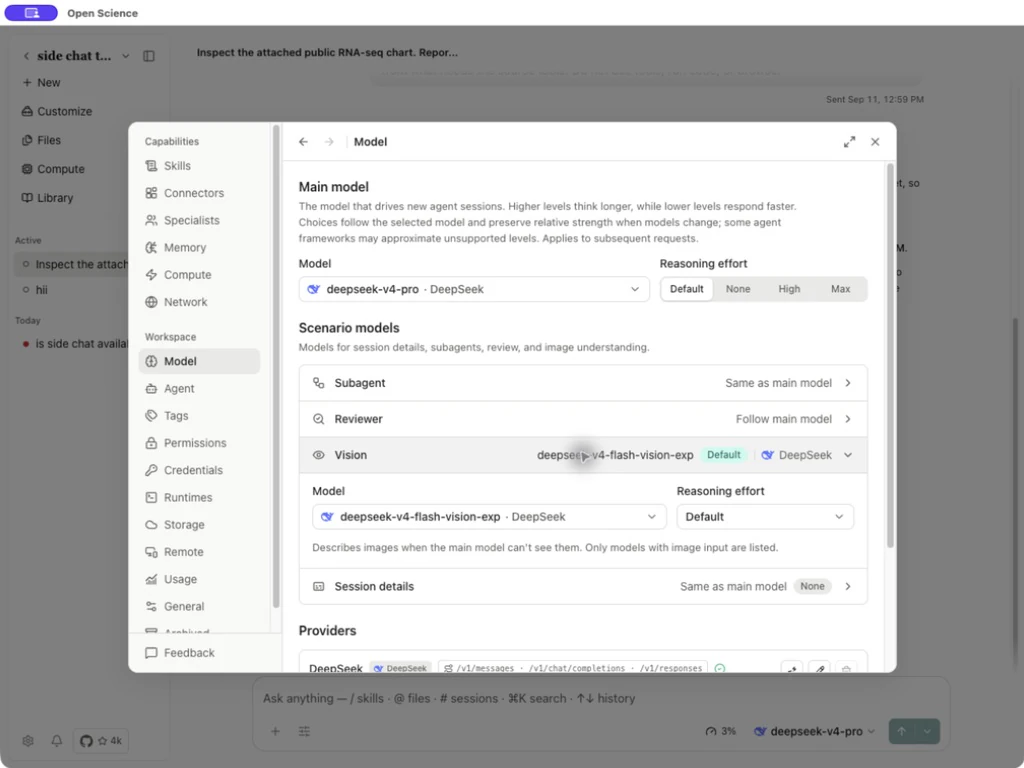
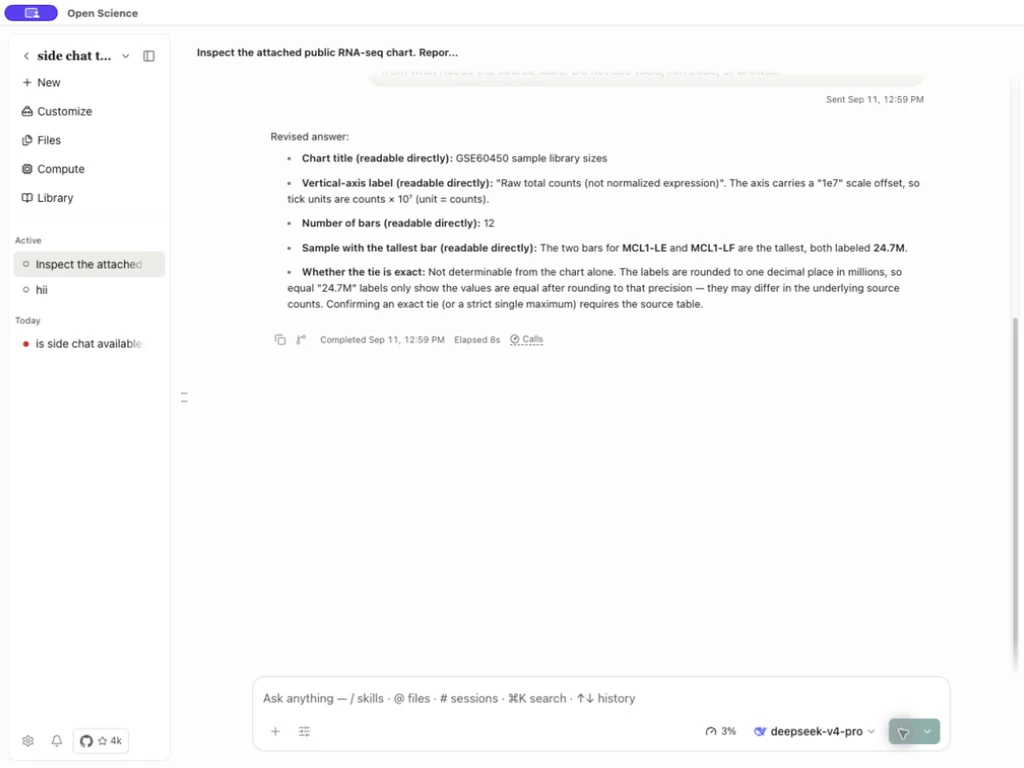
Текущее реле изображения исключает подписчиков Codex, даже если они могут отображаться в селекторе Vision. Если текстовая модель Main по-прежнему отклоняет изображение после этого выбора, выберите другого подходящего поставщика Vision или модель Main с поддержкой изображения. Не рассматривайте сохраненное значение селектора как успешный запрос изображения.
Подтвердить, что детали сессии были сформированы
Выбрав Same as main model или совместимую фиксированную модель под Session details, создайте беседу. Подождите, пока первый быстрый запасной вариант станет кратким названием, а затем проверьте сохраненное описание. Усеченная копия подсказки не устанавливает успешное поколение.
Проверьте сохраненный заголовок и описание после завершения вспомогательного запроса. Если заголовок остается сокращенным, проверьте совместимость модели, локальную нагрузку на сервер и окончательный статус вызова. Вспомогательный тайм-аут может сохранить этот запас. Сеансовая генерация использует собственную модельную политику и не проводит научные расчеты.
Провайдерский контроль и проверка отказов
| Контроль/состояние | Следующее действие |
|---|---|
| Add provider | Следуйте за мной настройка провайдеравключая требования к аутентификации и конечным точкам. |
| Check Codex login | Перепроверить состояние входа в подписку; Это не является исследовательской задачей. |
| Re-import Codex login | Импортировать обновленный существующий логин через поток приложения. |
| Edit | Конфигурация поставщика обзора. Сохраняйте рабочую конфигурацию до тех пор, пока не будет проверена замена. |
| Отключено Delete | Действующий поставщик не может быть удален в этом состоянии. Сначала выберите другую действительную установку. |
| Предупреждение о совместимости | Проверяйте формат активного агента и провайдера API перед повторной перезагрузкой. |
| Никаких вариантов сценария | Сначала настройте подходящего поставщика / модель; пустой селектор - это не запрос на ввод произвольного имени модели. |
Используйте Настройка агента для выполнения бэкэнда и Использование для сообщаемой активности. Преимущество точной конфигурации в Справочник.
Источники: Выбор модели, Сценарная политика.
Классификационные модели
Открыть Settings → Model → Classification models. Услуги классификации имеют два независимых привязки: Automatic capability selection и Smart collections. Первый помогает выбрать соответствующие Skills и Connectors перед началом запроса. Он не заменяет Main и не добавляет чат-модель. Вы можете оставить Automatic capability selection в Use default method. Skills и Connectors работают без него.
Автоматический выбор возможностей через этот сервис поддерживается в основных беседах с Codex Chat Completions или CodeBuddy. Сеансы по подписке Codex сохраняют прежний способ загрузки возможностей. Эта функция отправляет только текущий запрос, названия и описания возможностей. Если сервис недоступен или результат классификации неясен, используется метод по умолчанию.
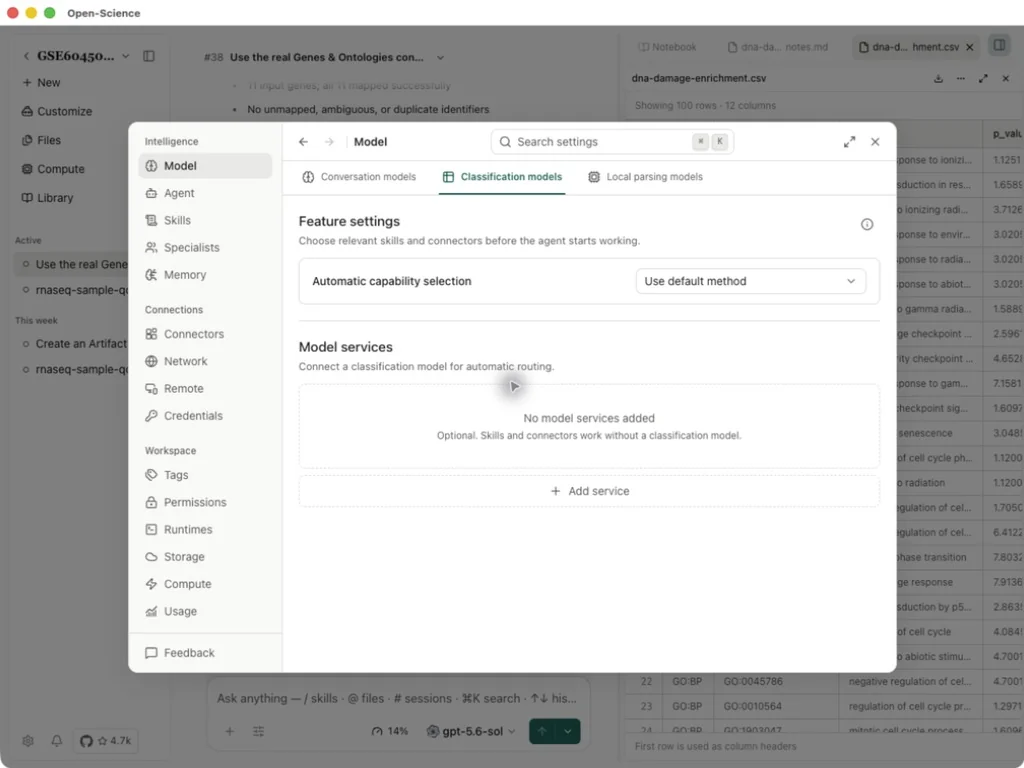
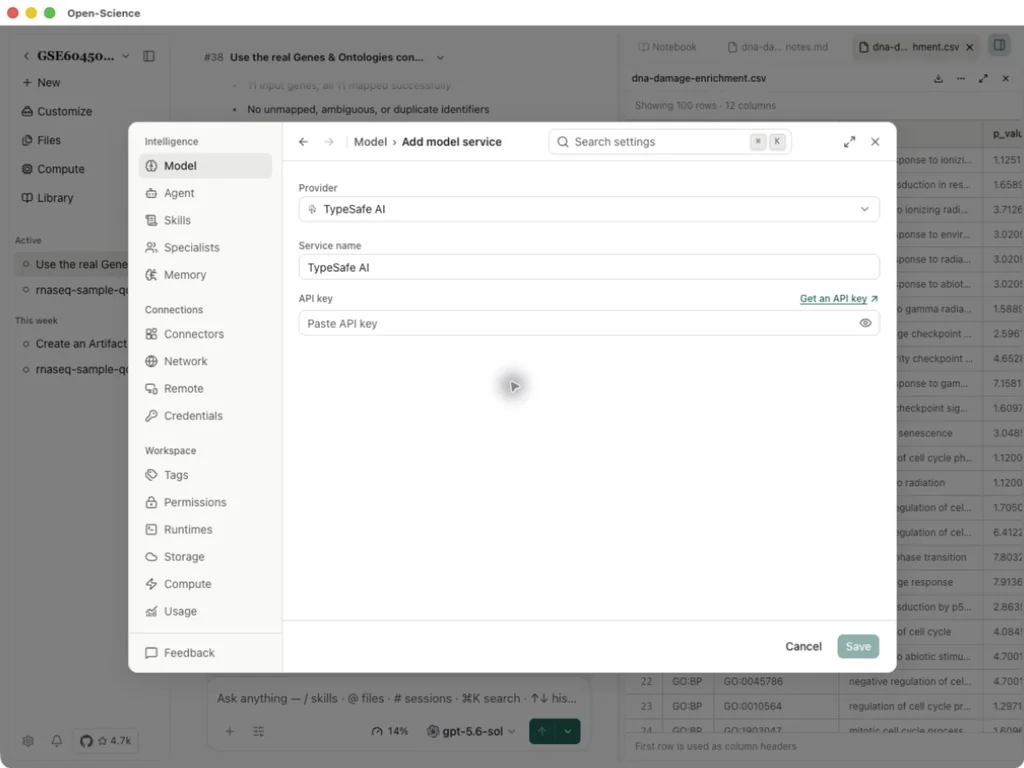
- Выберите Add service, затем TypeSafe AI, OpenRouter или Custom HTTP service.
- Назовите сервис и предоставьте его учетные данные API, когда это необходимо. OpenRouter может использовать существующую совместимую учетную запись или новый ключ. Храните ключи скрытыми на скриншотах.
- Выберите Save и ждите подтверждения. Неудачная валидация оставляет предыдущие настройки без изменений.
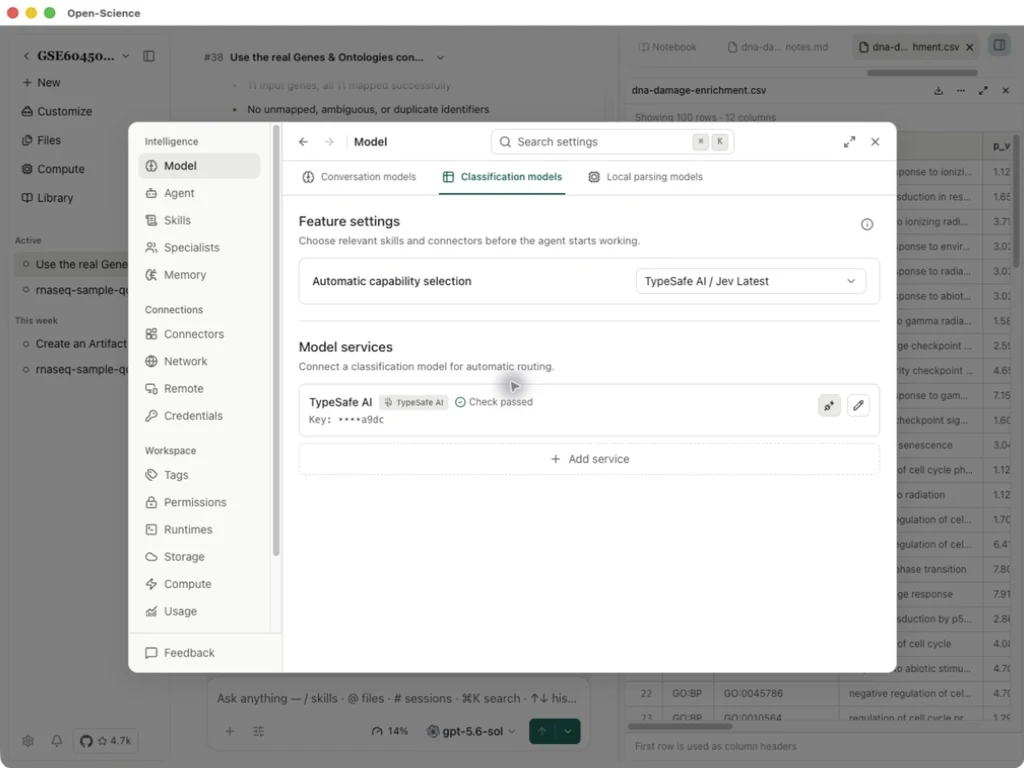
- Под Automatic capability selection выберите сохраненный сервис и модель, предлагаемую в его каталоге. Используйте Check model для проверки соединения.
- Попробуйте ограниченный запрос в поддерживаемом основном разговоре, а затем проверьте выбранные инструменты. Успешная проверка модели сама по себе не проверяет результат исследования.
Удаление службы возвращает автоматический выбор возможностей к методу по умолчанию и оставляет любые коллекции Smart обязательными для этой службы. С него удаляется отдельно хранящийся служебный ключ; Удаление сервиса, который делится учетной записью, не удаляет эту учетную запись или ее ключ.
См. настройка провайдера для моделей разговоров. Локальные ресурсы анализа PDF управляются под Local parsing models, отдельной вкладкой.
Для Jev выберите TypeSafe AI / Jev Latest в разделе Automatic capability selection, затем нажмите Check model. Статус Check passed подтверждает, что сервис отвечает. Откройте Settings повторно и убедитесь, что выбор сохранён.
Например, публичный поиск TP53 в сеансе Codex Chat Completions может использовать Jev для выбора mcp-genes. Осмотрите выбранные возможности в деятельности, а затем проверьте ответ базы данных на результат исследования. Сеансы подписки Codex используют существующий путь загрузки возможностей; Сохраненная привязка Jev не делает эти сеансы использовать Jev.
Свяжите модель для умных коллекций
- Откройте Settings → Model → Classification models и сохраните совместимый сервис, если вы еще не добавили его.
- Под Smart collections выберите сервис и одну из предложенных моделей, затем выберите Check model. Эта привязка разделяется всеми интеллектуальными коллекциями; Он не зависит от Automatic capability selection.
- Подтвердите Проверка пройдена, затем вернитесь в Библиотеку и создайте небольшую, четко размеченную коллекцию. Умные коллекции имеют Нет стандартной модели: настройте это связывание перед оценкой ссылок.
Main может продолжать использовать Codex subscription. Маршрут загрузки не мешает Библиотеке использовать собственную классификацию. В приведенном ниже примере для скрининга выбирается TypeSafe AI / Jev.
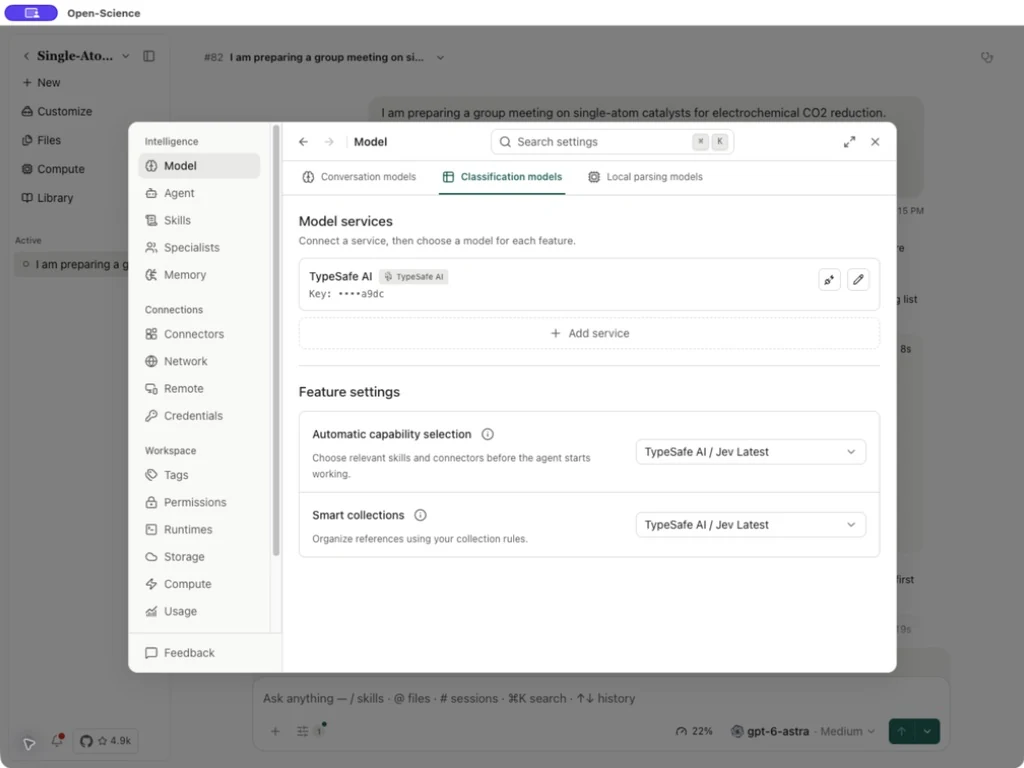
Скрининг отправляет правила сбора и справочные доказательства в эту службу. С Use available full text он использует заголовок и абстракцию. Включение его отправляет доступный текст PDF; В длинных документах используются соответствующие пассажи, а недоступный или нечитаемый PDF возвращается к заголовку и абстракции. Проверьте доказательства, представленные для каждого решения. Следуйте Smart Screening Workflow (Умный рабочий процесс), чтобы оценить и просмотреть реальный набор документов.
Услуги по индивидуальной классификации
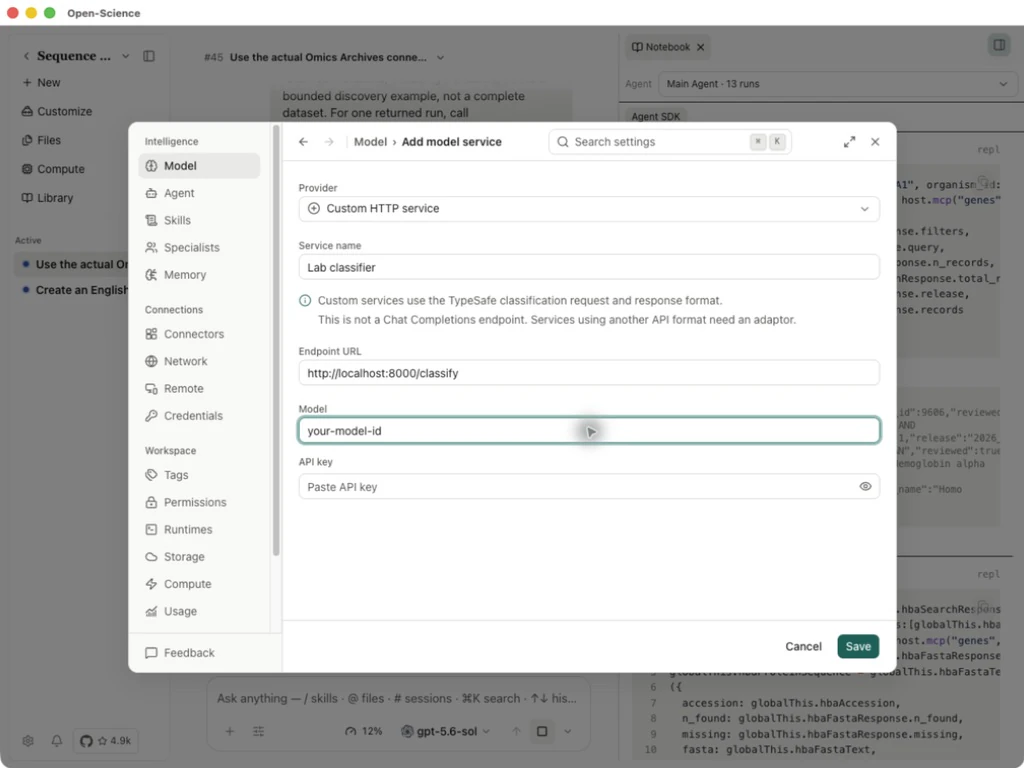
В Add service → Custom HTTP service введите имя службы, URL конечной точки и идентификатор модели. Конечная точка должна реализовать Протокол классификации TypeSafe; Обычная конечная точка Chat Completions не является взаимозаменяемой. Поставка ключа API в случае необходимости: конечная точка обратной связи может использовать HTTP без ключа, в то время как удаленные конечные точки требуют HTTPS и учетных данных.
После сохранения выберите службу под Automatic capability selection и запустите Check model. Затем проверьте выбор возможностей в поддерживаемом маршруте разговора. Этот параметр не переключает Main и не заставляет сеансы подписки Codex использовать классификатор.
Форма ниже иллюстрирует поля. Замените образец конечной точки и your-model-id с фактическими данными службы перед проверкой соединения.
Выберите модель перевода PDF
Перевод PDF имеет свои собственные элементы управления Translation method и Model в считывателе. Agent может использовать совместимую модель; Для Direct API требуется провайдер API. Модели подписки Codex недоступны для этой операции в v0.37.1. Выбор модели перевода не требует замены Main. Смотрите Перевод PDF.
Официальный каталог Anthropic включает Клод Haiku 5.5. Видимость и доступ к модели зависят от выбранного агента и учетной записи. Выберите текущую запись в каталоге, а не добавьте суффикс контекстного размера к идентификатору старой модели.