Planifier une tâche de recherche
Utilisez un calendrier pour les travaux qui devraient se dérouler à un moment connu : examiner les documents ajoutés récemment, résumer les changements de projet, ou réutiliser un script préparé. Chaque course a un enregistrement que vous pouvez ouvrir et inspecter. Gardez Open-Science en marche sur l'ordinateur qui possède le calendrier.
Préparer une tâche qui peut fonctionner sans surveillance
Achever d'abord l'action prévue une fois dans le projet. Vérifiez les entrées, la connexion du modèle, l'exécution, l'emplacement de sortie et les autorisations requises. Un calendrier ne répare pas les identifiants manquants ou installe chaque dépendance pour vous. Les courses n'attendent pas une nouvelle confirmation humaine; les interactions non résolues peuvent arrêter le travail. Pour une nouvelle conversation, sélectionnez un modèle Main utilisable dans Settings → Model, ou définissez les valeurs par défaut de la nouvelle conversation. Importer un abonnement seul ne sélectionne pas un modèle. Les tâches basées sur le modèle consomment le quota du fournisseur sélectionné.
Créer l'agenda
- Ouvrez le projet, allez à Schedule et choisissez New task. Start from an example peut remplir une ébauche pour un résumé d'expérience quotidien ou une revue de littérature hebdomadaire.
- Entrez un Name reconnaissable. Choisissez Action → Send a message ou Run a script.
- Pour un message, écrivez la tâche sous Instructions. Sous How to run, choisissez Continue an existing conversation ou New conversation for each run. Sélectionnez Target conversation lorsque vous continuez.
- Pour un script, choisissez une conversation existante et son Language: Python, R ou Shell. Entrez le Script complet. Évitez de vous fier aux variables temporaires d'un noyau antérieur; chargez explicitement les entrées requises.
- Réglez Repeat à Once, Fixed interval, Daily ou Weekly. Vérifiez l'heure de début, l'intervalle ou les jours de semaine selon le cas, puis validez Time zone et Next run.
- Réviser Execution permissions. N'utiliser que l'accès aux besoins de la tâche. Une conversation existante peut suivre ses permissions de conversation ; le réglage de la permission d'un horaire ne fournit pas d'identifiants ou contourne les règles du réseau Strict.
- Dans le cadre de la Advanced, définissez en option un temps de fin ou un nombre maximal d'exécutions. Pour les scripts, revoyez le délai d'exécution. Choisissez Create et vérifiez la tâche enregistrée et la prochaine exécution.
Exemple Préparer une synthèse bibliographique hebdomadaire
Utilisez Send a message, choisissez vendredi et votre propre heure locale, et adapter cette instruction à un projet contenant des documents et des notes:
Review papers and reading notes added to this project in the last seven days.
For each paper, summarize its main finding and link to its source or project file.
Distinguish abstract-only records from papers whose full text is available.
If nothing was added, say so. Keep the digest in English.
Cette tâche passe en revue le matériel existant du projet. Pour rechercher de nouveaux articles, demandez explicitement une recherche et configurez d'abord le connecteurs de littérature requis.
Exécutez un résumé d'enseignement unique
Exemple pratique Programmer le résumé de cinq valeurs
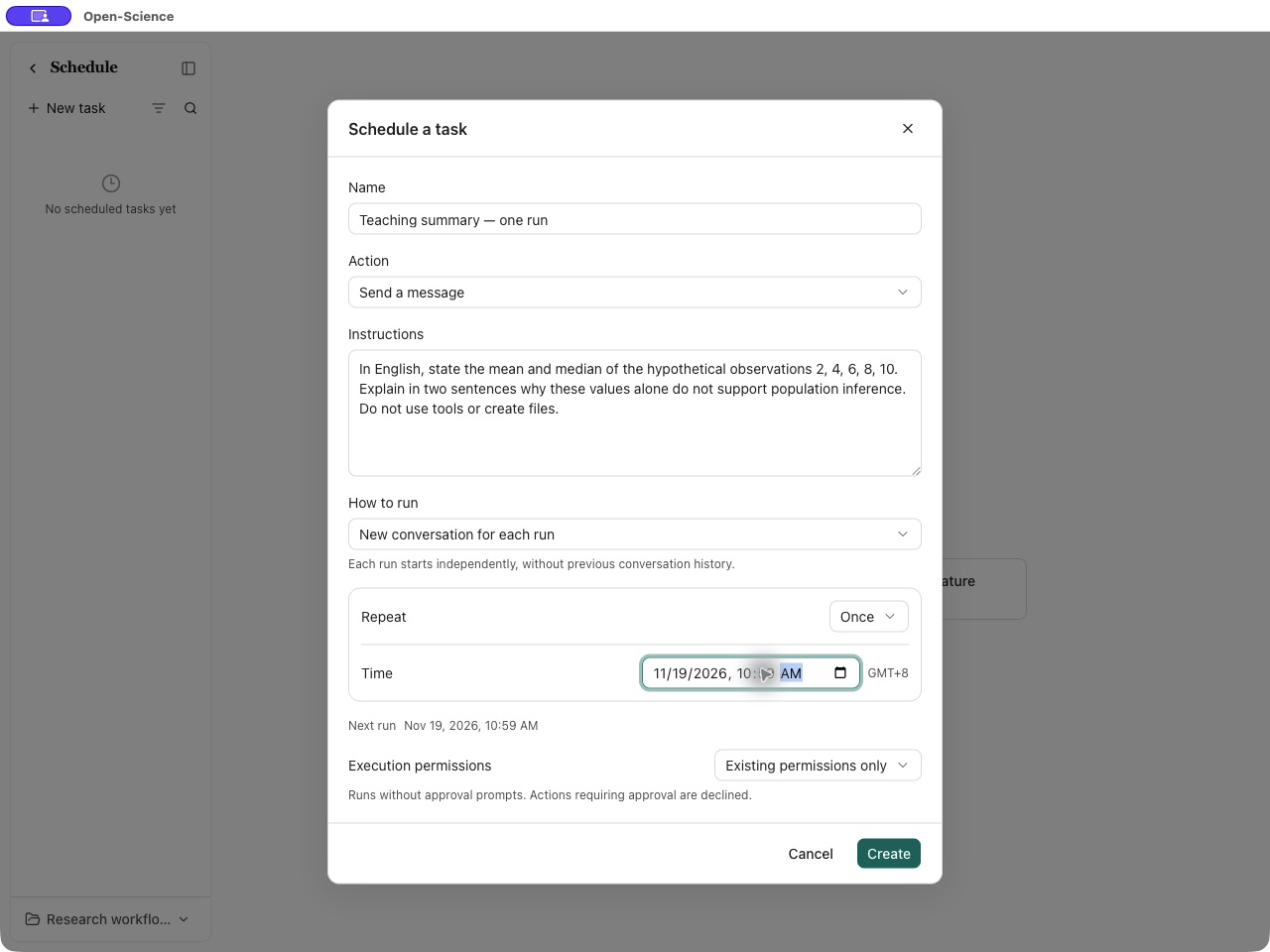
Utilisez Send a message, nommez la tâche Teaching summary — one run, et entrez :
In English, state the mean and median of the hypothetical observations 2, 4, 6, 8, 10.
Explain in two sentences why these values alone do not support population inference.
Do not use tools or create files.
Choisissez New conversation for each run, Repeat → Once, et une heure future. Utilisez Existing permissions only : cette tâche n'a pas besoin d'outils. Sélectionnez Create et maintenez l'application en marche.
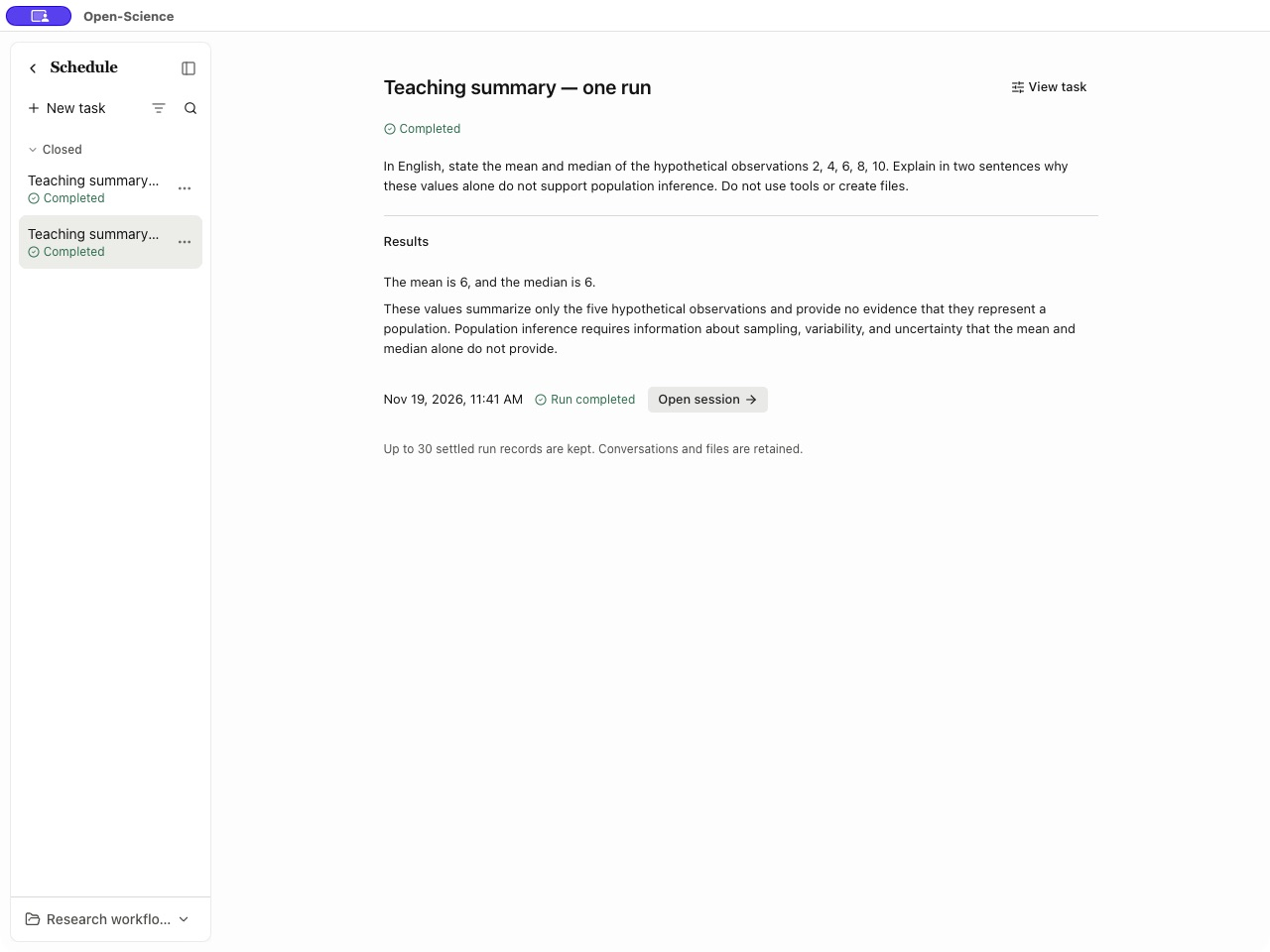
À l’heure prévue, ouvrez la tâche et consultez Results. Dans cet exemple, la moyenne et la médiane valent toutes deux 6. La réponse explique pourquoi cinq valeurs hypothétiques ne permettent pas de conclure sur une population. Open session ouvre la conversation ; la tâche ponctuelle passe à Completed. Vérifiez le contenu du résultat avant de le réutiliser.
Inspecter une course et modifier le calendrier
Ouvrez l'historique d'exécution de la tâche et sélectionnez une occurrence. Inspectez son statut, la conversation de destination et le résultat. Run completed enregistre l'achèvement de cette opération; inspecte la réponse réelle ou la sortie de script avant de l'utiliser comme preuve de recherche. Failed, Interrupted et Skipped ont besoin de lire la raison associée, sans supposer qu'un résultat a été produit.
Utilisez Pause pour suspendre les prochaines exécutions, puis Resume pour les reprendre. Après toute modification des horaires, vérifiez la prochaine exécution. Close met fin à la tâche. Si une tâche terminée ou fermée est en lecture seule, créez-en une nouvelle. Consultez l’historique avant de répéter une opération manuellement, surtout après une reconnexion ou un redémarrage de l’application.
Pour les enregistrements d'exécution et la récupération d'exécution, voir Notebook. Pour les limites d'accès, voir modes d ' homologation et règles de réseau.