存储与归档内容
Settings → Storage 查看托管数据位置和用量,Settings → Archived 管理不活跃的项目/会话。归档不会迁移数据根目录,也不保证释放空间。
查看与刷新磁盘用量
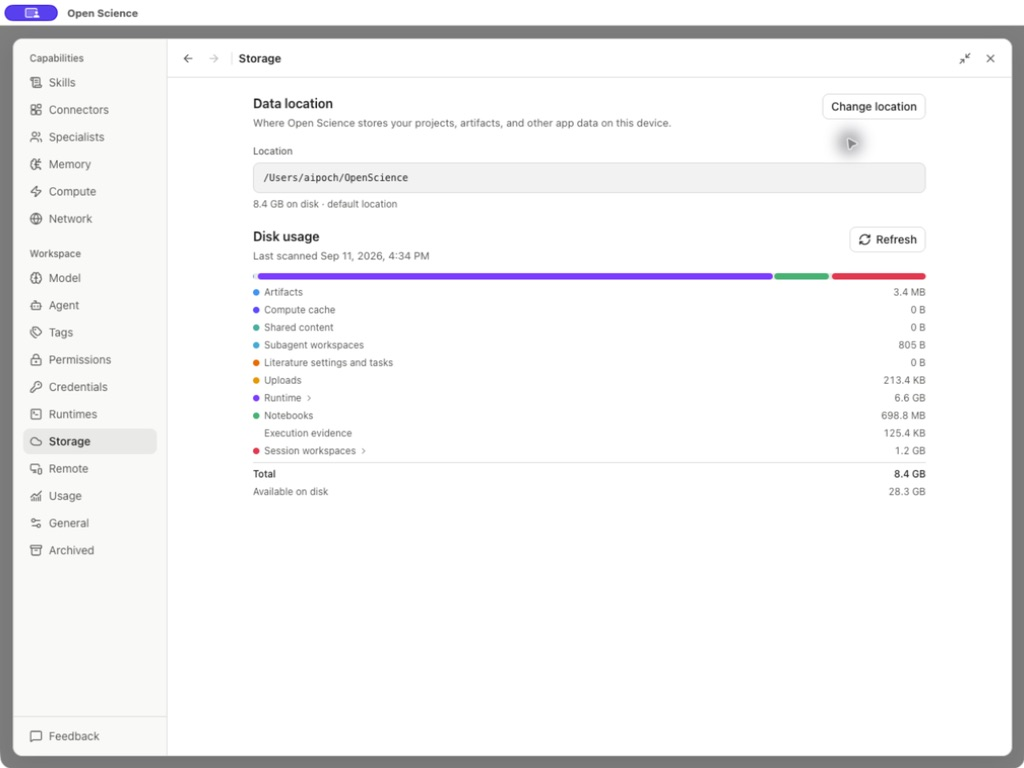
备份或排查文件丢失前先确认 Data location。它是应用托管根目录,与项目授权访问的外部源目录不同。Refresh 重新扫描,比较数值前检查最近扫描时间。
| 类别 | 统计内容 | 如何理解 |
|---|---|---|
| Artifacts | 托管研究产物及保留数据 | 最新报告很小,仍可能保留旧版本 |
| Uploads | 上传输入副本 | 删除外部原文件不删除此副本 |
| Runtime | 托管解释器及依赖,可展开 | 通常大于小型示例数据 |
| Notebooks | 会话执行存储 | 删除所属工作前导出所需 Notebook |
| Execution evidence | 版本捕获证据 | 与当前活跃内核不同 |
| Session workspaces | 对话工作文件 | 工作文件未必已发布为产物 |
| Compute cache / Subagent workspaces | 缓存或子任务工作数据 | 先识别用途,不能一概视作可删除 |
| Total / Available space | 托管总量与设备剩余空间 | 是测量值,不是最低安装要求 |
磁盘占用随文件与运行环境变化。读取各类别的实际占用,再使用对应管理入口;统计类别不意味着该类内容可以安全地一键清理。
迁移数据位置
迁移前准备
结束活动任务,导出重要输入、输出和执行记录。记下当前数据位置及所需软件包。迁移科研数据不会一并迁移所有应用设置和对话历史;它们仍保存在配置位置。
选择目标并提交
- 点击 Change location 阅读迁移说明。
- Continue 打开目标目录表单。
- 填写 New location,用 Browse… 选择,或选 Move back to the default location。
- 核对源、目标、可用空间和环境重建提示。
- Change location 提交有效迁移,Cancel 保留原位置。
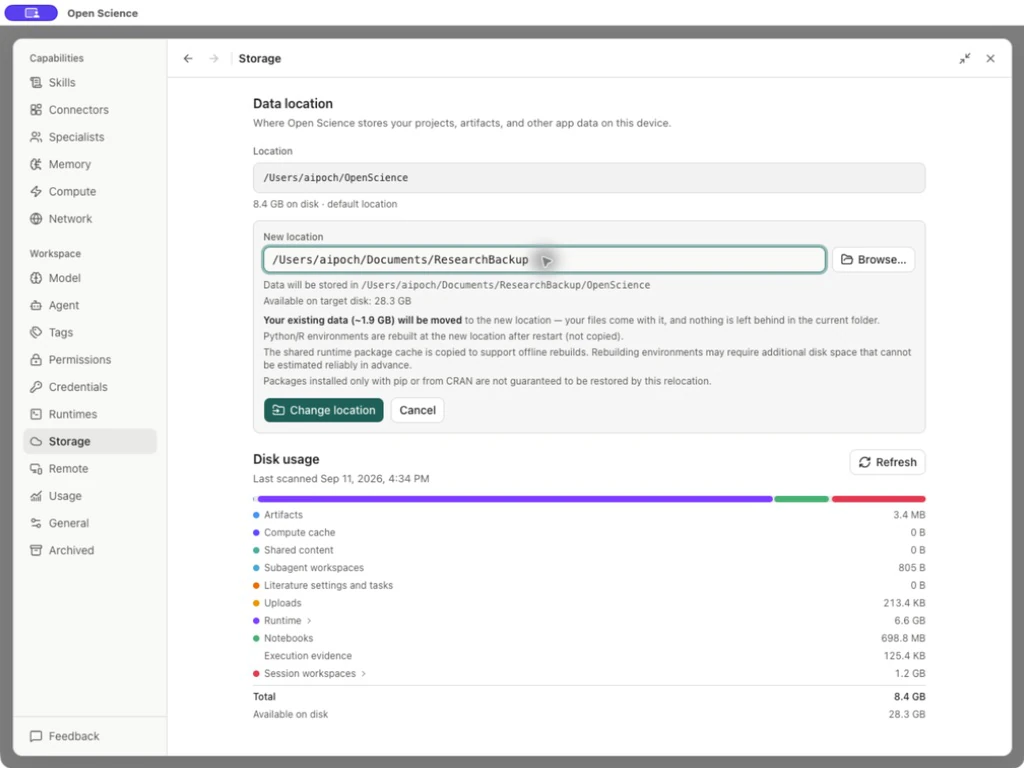
应用移动已有科研数据,但 Python/R 环境在重启后重建,而非复制。共享包缓存会复制以支持离线重建,仅通过 pip/CRAN 安装的包不保证恢复。额外重建空间无法可靠预估。实际迁移前记录环境依赖,之后测试所需运行环境。
重启后检查目标位置
- 打开 Settings → Storage,确认 Location 已变为选择的目标。
- 重开已有项目、保存的报告及历史修订,同时检查文献库、集合、项目关联和 PDF 附件。
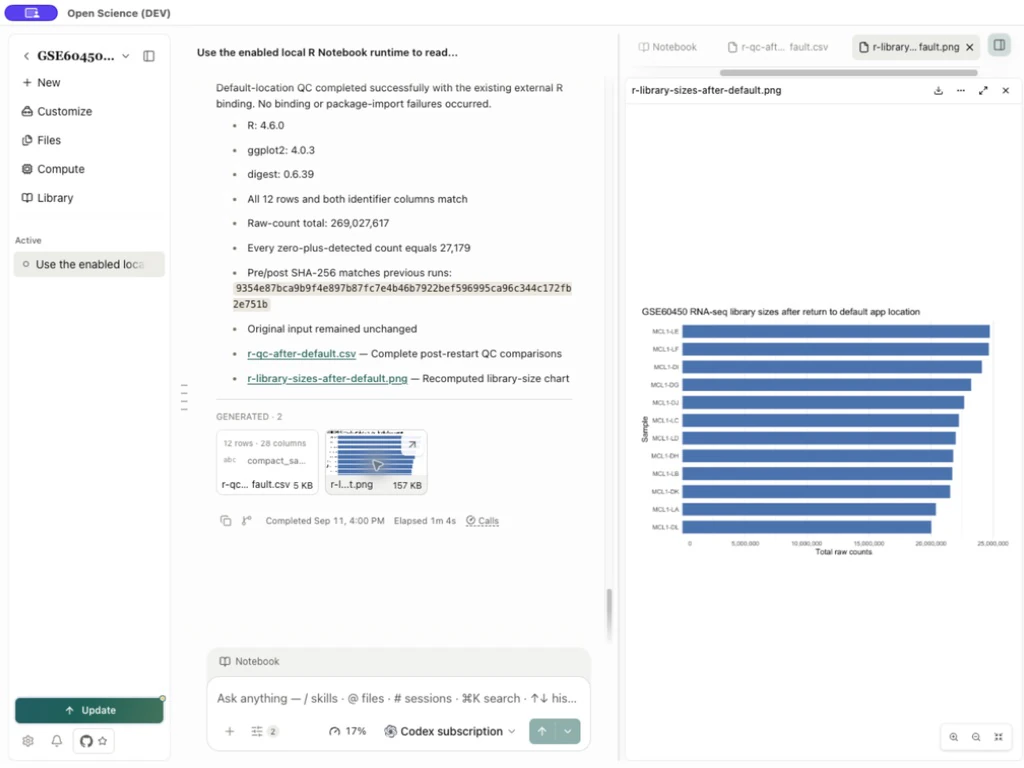
- 打开 Notebook,检查可用运行环境,并用已有输入重新执行一项小型只读计算。复制成功不代表运行环境已经可用。
- 完成检查前保留原数据与导出文件。比较文件内容或校验和,并核对文献、集合、项目关联、附件和引用设置。另保存并重开一份新结果,确认目标位置可写。
使用外部 R 解释器时,确认所选程序仍存在,Notebook 也绑定到该解释器。加载分析所需的包,重新运行一个小计算,再打开保存的结果。外部解释器及其已有包与应用托管环境分开;托管环境可能仍需重建。
移回默认位置
- 结束正在运行的任务,选择 Change location → Continue → Or move it back to the default location。
- 核对来源、默认目标、可用空间与运行环境重建提示,提交后等待 Data copied。
- 点击 Restart now。重启后到 Settings → Storage 检查 Location;复制完成但未切换位置时,按迁移恢复处理。
- 重新打开原项目及保存文件。在 Runtimes 检查托管 Python/R,需要时执行 Download and setup,再用原输入做一次小型只读计算。
移回后,打开一个已有项目,检查原始输入和已保存报告能否读取。确认托管运行环境已就绪,再运行一个小任务并保存新结果;重新打开该结果,确认应用使用的是默认数据位置。
如果显示 A different folder named OpenScience already exists here. Choose another location.,应用会阻止覆盖。取消并保留冲突目录;确认它的归属、内容及备份后再处理,不要直接删除同名目录。只有目标通过校验后才重新提交迁移。
数据已复制,但切换失败
Data copied 表示复制与检查完成,仍需 Restart now 完成数据位置切换。如果出现 Could not prepare the app to switch data locations safely. Please try again.,不要把迁移视为成功,也不要手动更改内部路径。
- 记下错误和原始、目标位置,确认原项目与文件仍可打开。
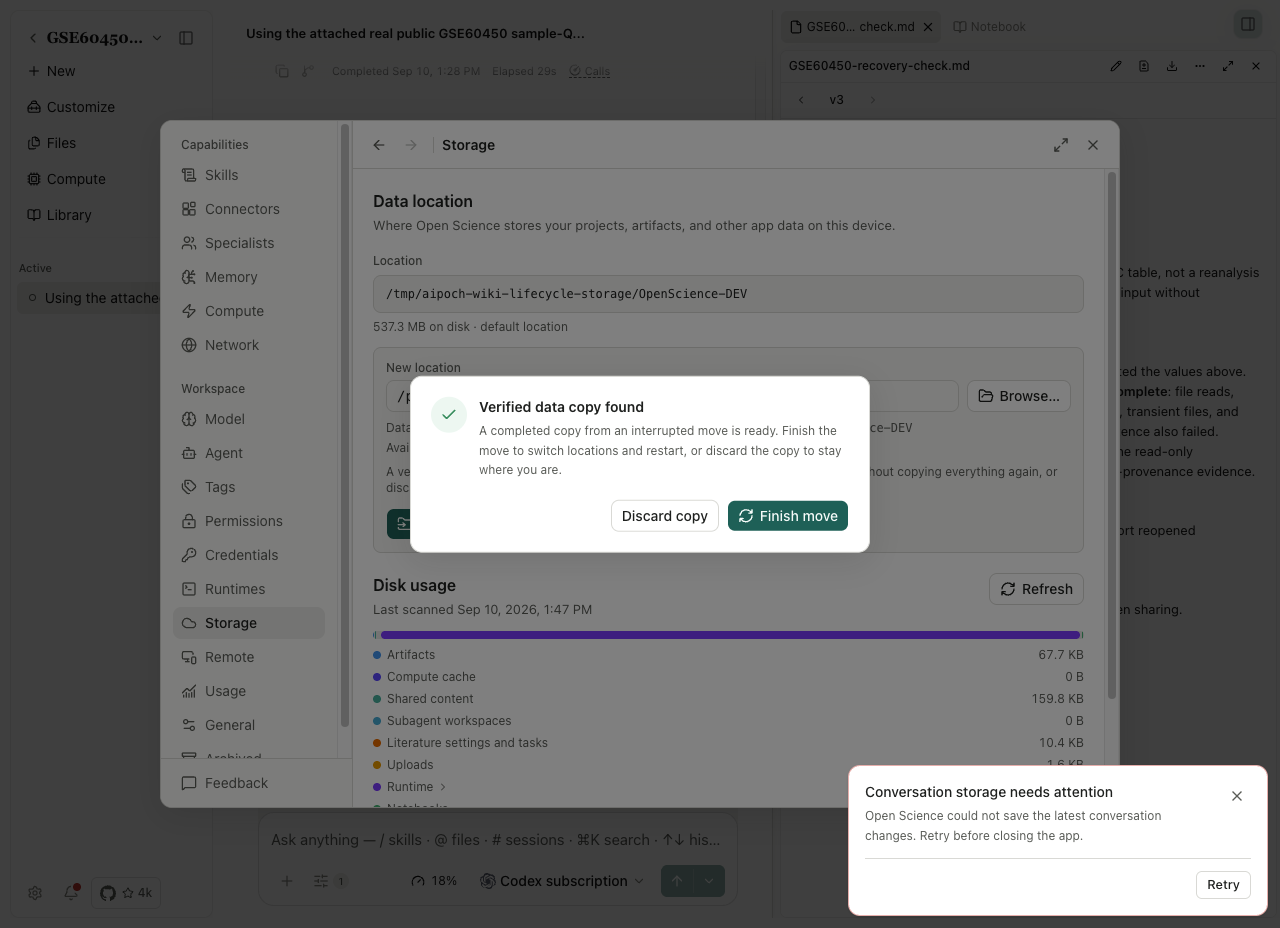
- 再次打开 Change location。检测到未完成复制时,选择 Resolve unfinished move。
- Finish move 尝试完成已有复制的切换;Discard copy 放弃未完成迁移的副本,保留原位置。先阅读确认范围。
- 若出现 Conversation storage needs attention,处理未完成迁移后选择 Retry,然后重开原项目和报告。
如果最终切换反复失败,先结束活动任务,退出并重新打开应用,再重试迁移。仍报错时,保留原位置和错误详情,先排查原因,再决定是否重新迁移。
归档并恢复会话
先选择准备归档的会话,完成或停止其中的活动任务。需要比较恢复状态时,保留另一份已完成会话。
- 会话行菜单选择 Archive。
- 确认它离开活跃列表。
- 打开 Settings → Archived。
- 在 Sessions 下核对标题、项目和归档时间。
- 点击该行 Restore。
- 返回项目确认会话重新可见。
恢复归档会话应点击条目行的 Restore,窗口级 Restore 只调整设置布局。归档项目从 Projects → Manage 查看其会话后再恢复或删除。
归档并恢复整个项目
- 在首页项目卡片菜单选择 Archive。
- 打开 Settings → Archived → Projects,进入该项目的 Manage 行。
- 核对项目及会话列表。会话可能显示 Hidden because its project is archived,这不等于每个会话都被单独归档。
- 选择 Restore project。
- 重开项目、对话和已保存报告。
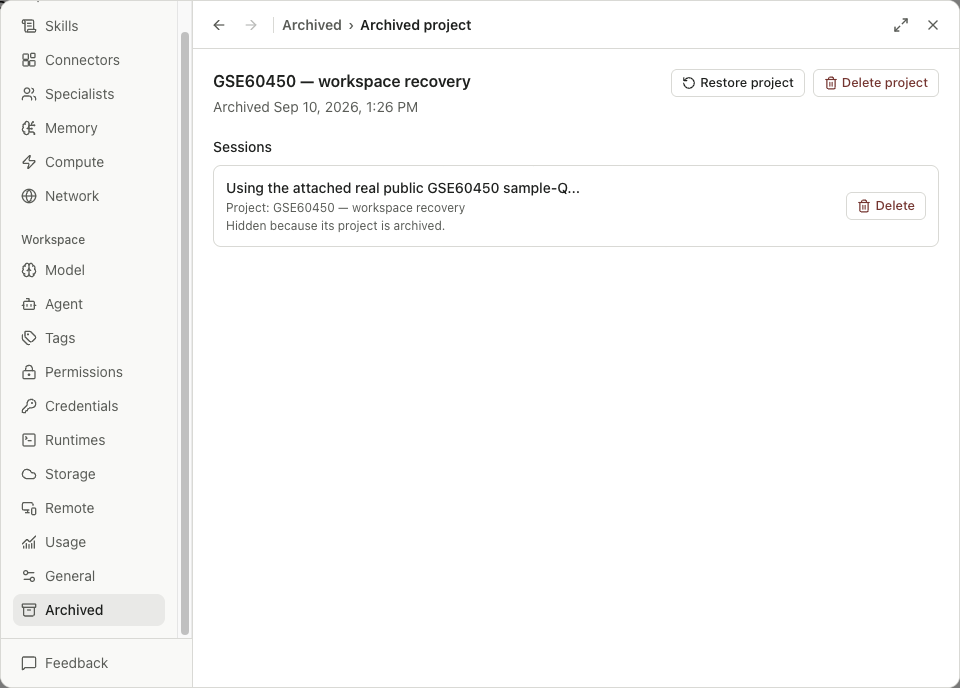
恢复后重新打开保存报告及其修订。归档用于整理项目,不会重新运行分析或删除报告的版本历史。
永久删除项目
Delete project 会打开永久删除确认。确认前阅读影响范围:托管产物与上传文件不同于外部工作目录文件,后者不会被删除。检查哪些任务和内核将停止,以及 Storage 中保留哪些托管 Session 工作区。归档与删除的结果不同。
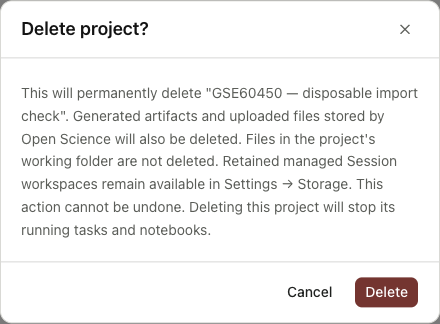
学习删除流程时,使用单独的空项目。删除包含研究工作的项目之前,核对确认框列出的受影响记录。
区分移除操作
| 操作 | 恢复性与影响 |
|---|---|
| Unpin | 仅更改会话排序位置 |
| Archive | 可恢复的整理,保留工作 |
| Restore | 恢复使用,不重新运行科研任务 |
| 移除目录授权 | 更改外部目录访问,不删除目录 |
| 删除项目/会话 | 经确认永久删除,先阅读涉及记录与文件 |
| 文献 Move to Trash | 独立的文献生命周期,在文献 Trash 恢复 |
永久删除前,导出需要保留的输入、输出和执行记录,检查其他工作是否仍引用它们。确认范围包含应保留内容时,请取消操作。
存储或恢复失败
下载失败检查目标目录和空间;托管文件不可用先核对数据位置和配置档,不要立即新建替代项目;迁移后缺包检查重建环境,不要直接判断研究数据丢失。如何收集版本和首条有效错误见排查。
升级后重新打开已有数据
应用优先使用已保存的数据位置。旧安装已完成初始化、但没有明确保存位置时,Open-Science 会保留历史位置并保存该选择。已保存的文件夹不可用时,先重新连接,再启动。若多个历史位置都含有研究数据,应用会要求选择或恢复原文件夹,不会静默选一个。核对项目与文件前保留各份数据,不要用新建空目录处理看似丢失的数据。