Хранение и архивная работа
Используйте Settings → Storage для проверки управляемого местоположения данных и использования диска. Использование Settings → Archived для организации неактивных проектов и сессий. Архивирование не перемещает корень данных и не обещает восстановление дискового пространства.
Чтение и обновление использования диска
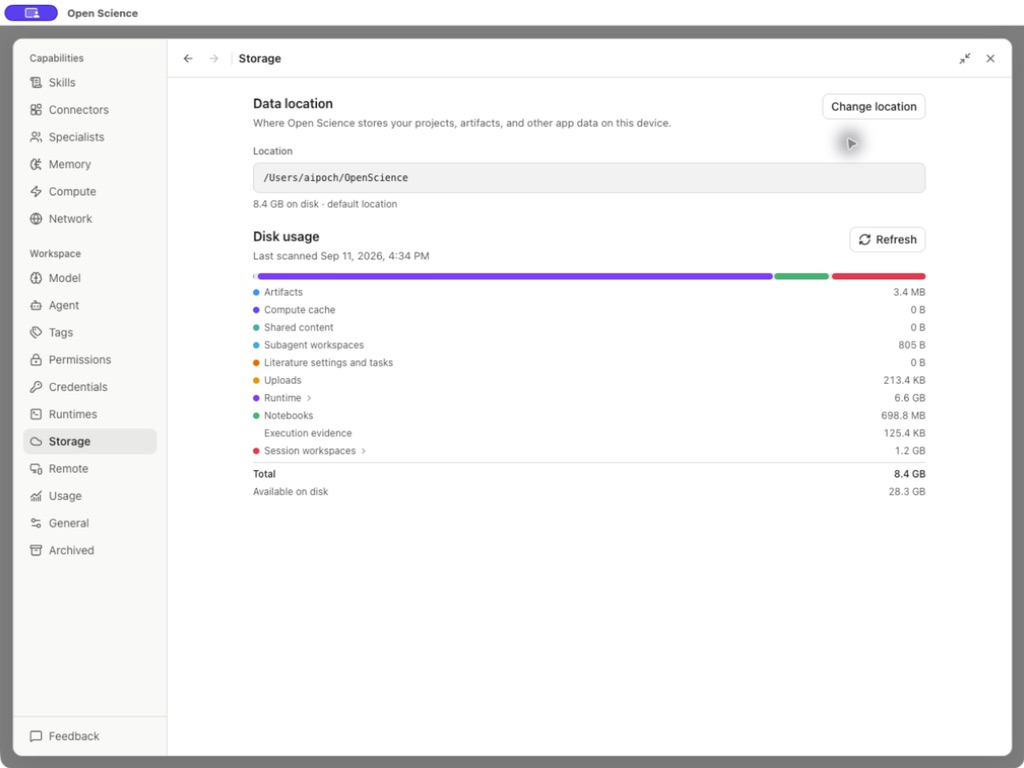
Прочитайте Data location перед резервным копированием или диагностикой отсутствующего файла. Это управляемый корень приложения, отдельный от внешней папки источника, предоставленной проекту. использование Refresh; Проверяйте время последнего сканирования перед сравнением измерений.
| Категория | Что он учитывает | Толкование |
|---|---|---|
| Артефакты | Управляемые результаты исследований и их сохраненные данные | Небольшой отчет может иметь более ранние версии. |
| Загрузки | Управляемые входные копии | Удаление внешнего исходного файла не удаляет эту копию. |
| Среда выполнения | Управляемые переводчики и зависимости; Расширение для деталей | Обычно больше, чем небольшой примерный набор данных. |
| Notebook | Сессионное исполнение | Экспортировать необходимый Notebook перед удалением собственной работы |
| Доказательства выполнения | Захваченные доказательства версии | Отличается от текущего ядра |
| Рабочие пространства сессии | Рабочие файлы для разговоров | Не каждый рабочий файл стал опубликованным артефактом. |
| Рабочие пространства Subagent / Subagent | Кэшированные или делегированные рабочие данные | Прочитайте фактическую категорию, прежде чем предположить, что она одноразовая. |
| Общее / Доступное пространство | Текущее управляемое общее и свободное пространство устройства | Измерения, а не требования к установке |
Использование диска изменяется с вашими файлами и временем выполнения. Проверять каждую категорию перед использованием ее управленческого контроля; Категория использования не означает, что ее содержимое может быть безопасно удалено в одном действии.
Переместить местоположение данных
Перед тем, как двигаться
Завершайте активные задачи и сохраняйте экспорт важных входных данных, выходных данных и отчетов об исполнении. Запишите текущее местоположение и необходимые пакеты. Перемещение данных исследования не перемещает все настройки приложения или историю разговора, которые остаются в местоположении конфигурации.
Выберите и отправьте пункт назначения
- Выберите Change location и прочитайте уведомление о миграции.
- Выберите Continue, чтобы открыть форму назначения.
- Введите New location, используйте Browse… или выберите Вернуться в место по умолчанию.
- Проверьте источник, пункт назначения, доступное пространство и уведомление о восстановлении.
- Change location представляет действительный ход; Cancel оставляет текущее местоположение без изменений.
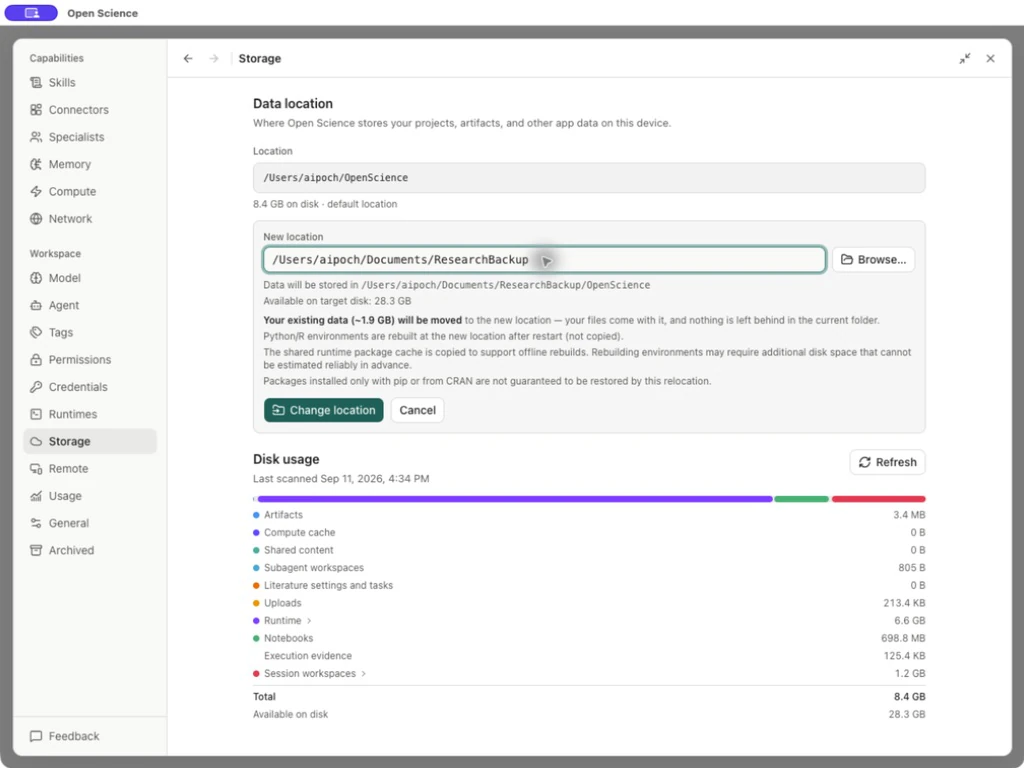
Приложение перемещает существующие данные исследований. Среды Python/R являются восстановлены после перезапуска, а не скопированы. Общий кэш пакетов времени выполнения копируется для поддержки автономных перестроек, но пакеты только для pip- или CRAN не гарантированно будут восстановлены. Дополнительное пространство для восстановления не может быть надежно предсказано. Записывайте требования к среде/упаковке перед реальным движением и проверяйте необходимое время выполнения после этого.
Проверьте пункт назначения после перезапуска
- Откройте Settings → Storage и подтвердите, что Location является выбранным пунктом назначения.
- Откройте существующий проект, его сохраненный отчет и предыдущие изменения отчета. Проверьте библиотеку, коллекции, ссылки на проекты и вложения PDF.
- Откройте Notebook, проверьте доступное время выполнения и повторите небольшой расчет только для чтения с существующим входом. Одна только успешная копия не проверяет восстановленное время выполнения.
- Сохраняйте исходные данные и экспорт до тех пор, пока эти проверки не пройдут. Сравните сохраненное содержимое файлов или контрольные суммы и подтвердите ссылки на Библиотеку, коллекции, ссылки на проекты, вложения и настройки цитирования. Сохраните и повторно откройте один новый результат, чтобы проверить, что новое местоположение является письменным.
Для внешнего интерпретатора R подтвердите, что выбранный исполняемый файл все еще существует и что Notebook остается связанным с ним. Загрузите пакеты, необходимые для анализа, повторите небольшой расчет и снова откройте сохраненный результат. Внешний интерпретатор и его существующие пакеты отделены от среды, управляемой приложением, которая может нуждаться в восстановлении.
Вернуться в место по умолчанию
- Заканчивайте активные задачи, затем выберите Change location → Continue → Or move it back to the default location.
- Проверьте источник, пункт назначения по умолчанию, свободное пространство и уведомление о восстановлении времени выполнения. Подайте и ждите Data copied.
- Выберите Restart now. После перезапуска проверьте Settings → Storage → Location. Если копирование получилось, а переключение не получилось, используйте Восстановление миграции.
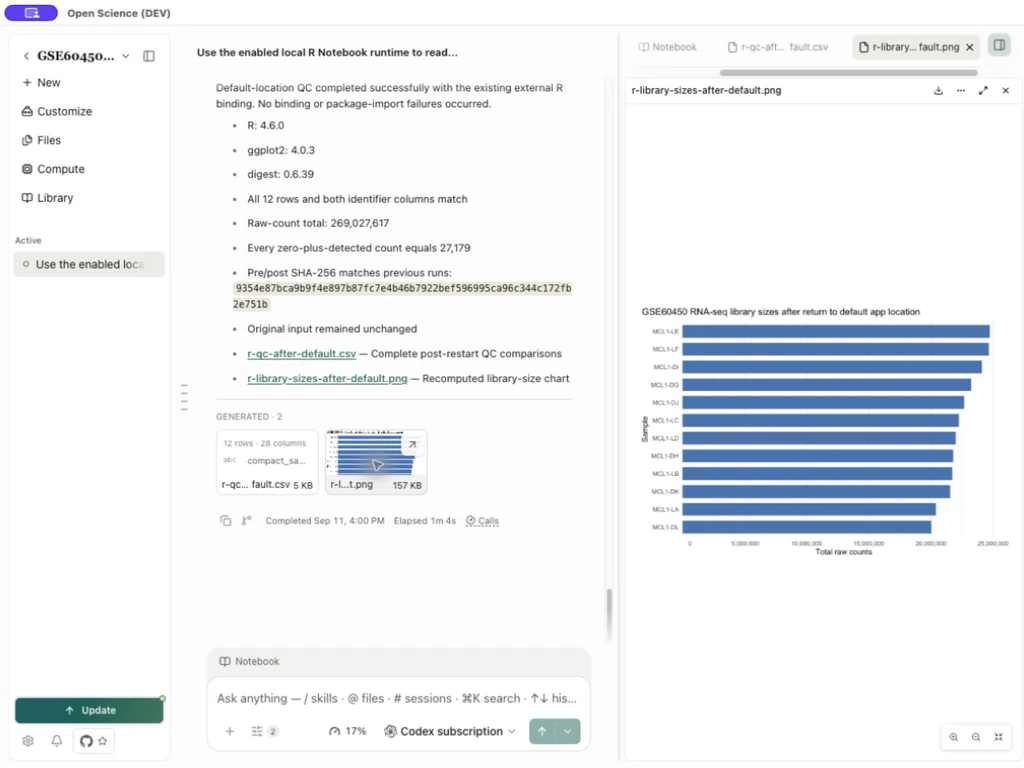
- Откройте исходный проект и сохраните файлы. Проверьте управление Python/R в Runtimes, используйте Скачать и настроить, когда это необходимо, и запустите небольшой расчет только для чтения по существующему входу.
После возвращения откройте существующий проект, введите и сохраните отчет. Подтвердите, что управляемое время выполнения готово, затем запустите небольшой расчет и сохраните новый результат. Откройте его, чтобы проверить, что используется местоположение данных по умолчанию.
Если появляется Здесь уже существует другая папка под названием OpenScience. Выберите другое место., приложение блокирует его перезапись. Отмените и сохраните этот каталог. Установить его право собственности, содержание и резервное копирование до разрешения конфликта; Не удаляйте одноимённую папку. Миграция в обратном направлении только после прохождения проверки назначения.
Данные скопированы, но переключение не удалось
Data copied подтверждает копию и проверяет; Restart now по-прежнему должен переключать местоположение активных данных. Если он сообщает о Не удалось подготовить приложение для безопасного переключения местоположения данных. Пожалуйста, попробуйте еще раз., то ход не полный. Не перенаправляйте внутренние пути вручную.
- Сохраняйте ошибку и оба места. Убедитесь, что исходный проект и файлы все еще открыты.
- Откройте Change location. При обнаружении незаконченной копии выберите Resolve unfinished move.
- Finish move пытается завершить существующую копию. Discard copy отказывается от этой незаконченной копии, сохраняя при этом исходное местоположение. Сначала прочитайте область подтверждения.
- Если появится Conversation storage needs attention, решите незавершенный ход, выберите Retry и снова откройте исходный проект и отчет.
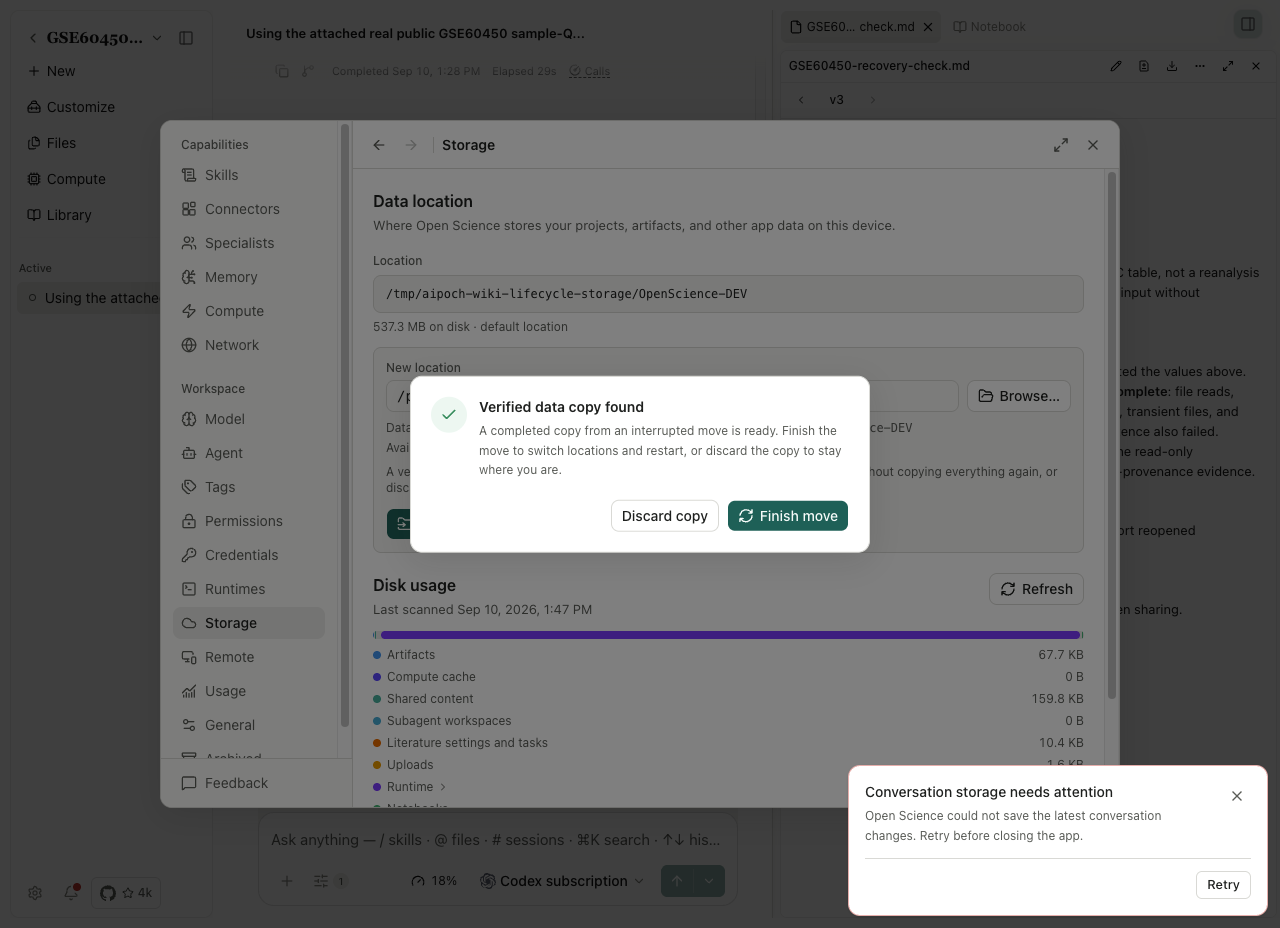
Если повторное использование конечного переключателя неоднократно терпит неудачу, завершите активную работу, прекратите и снова откройте приложение, а затем повторите движение. Если ошибка сохраняется, сохраните исходное местоположение и соберите данные о неисправности, прежде чем вносить еще одно изменение.
Архивируйте сеанс и верните его
Выберите сеанс, который вы собираетесь архивировать, и закончите или прекратите его активную работу. Держите отдельное завершенное заседание, если вам нужно сравнить восстановленное состояние.
- Откройте меню строки сеанса и выберите Archive.
- Подтвердите, что он покидает список активных сессий.
- Открыть Settings → Archived.
- В Sessions идентифицируют его название, проект и время архива.
- Выберите строку Restore.
- Вернитесь к проекту и подтвердите, что сессия доступна снова.
Выберите Восстановление ряда для восстановления архивного сеанса. Восстановление уровня окна изменяет только макет настроек. Для архивного проекта откройте Projects → Manage, чтобы проверить его сессии, прежде чем восстанавливать или удалять его.
Архив и восстановление проекта
- На Home откройте действия карты проекта и выберите Archive.
- Откройте Settings → Archived → Projects, затем строку Manage проекта.
- Прочитайте список проектов и сессий. Сеансы могут отображать Скрытый, потому что его проект архивирован. без индивидуального архивирования.
- Выберите Restore project.
- Откройте проект, его разговор и сохраненный отчет.
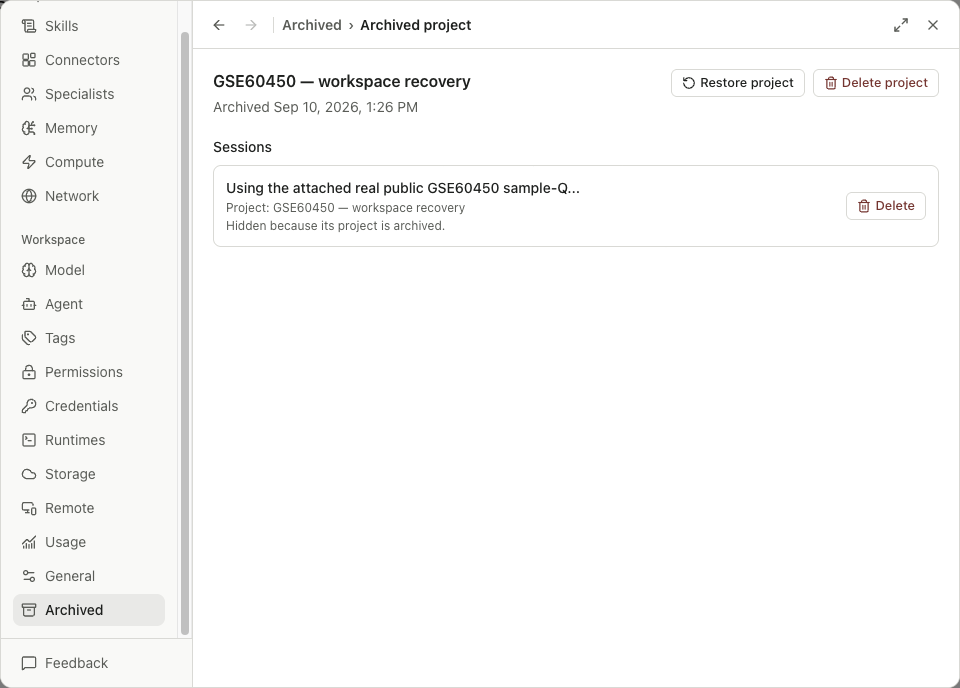
Откройте сохраненный отчет и его изменения после восстановления. Архивирование организует проект; Он не повторяет анализ и не удаляет историю версий отчета.
Постоянно удалять проект
Delete project открывает постоянное подтверждение удаления. Прочитайте его объем, прежде чем подтвердить: управляемые артефакты и загрузки отделены от внешних файлов рабочей папки, которые не удаляются. Проверьте, какие задачи и ядра будут остановлены, а какие управляемые рабочие пространства сеанса останутся в хранилище. Архивирование и удаление имеют разные результаты.
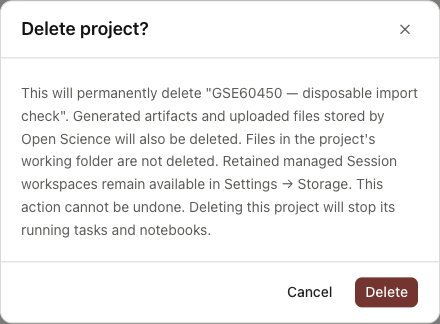
Используйте пустой одноразовый проект, если вы изучаете поток удаления. Проверяйте записи, связанные с подтверждением, прежде чем удалять проект, содержащий исследования.
Отличительные операции по удалению
| Операция | Восстановимость и эффект |
|---|---|
| Отвязать | Изменение только сессионного размещения |
| Архив | обратимая организация; Сохранившаяся работа появляется в архиве |
| Восстановить | возвращает архивный элемент для использования; Не возобновляет исследования |
| Удалить грант Source-Folder | изменение доступа к внешней папке; не удалять эту папку |
| Исключить проект/сессию | постоянное удаление после подтверждения заявки; читать затронутые записи/файлы перед началом работы |
| Оригинальное название: Move to Trash | Отдельный справочно-библиотечный жизненный цикл; Восстановить там, не в архиве |
Перед постоянным удалением экспортируйте входы, выходы и записи исполнения, которые вам нужно сохранить. Проверьте, ссылаются ли на них другие работы, и отмените, если подтверждение включает контент, который вы намерены сохранить.
Если хранение или восстановление не удается
Для неудавшейся загрузки проверьте выбранное место назначения и свободное пространство. Для недоступного управляемого файла подтвердите выбранное местоположение и профиль данных перед созданием проекта замены. Для отсутствующих пакетов после переезда проверьте восстановленное время выполнения, а не предполагайте, что данные исследований были потеряны. Используйте устранение неполадок для сбора первой полезной информации об ошибке и версии.
Источники: Панель хранения, Миграционная форма. Библиотечные проверки на перемещение.
Откройте данные после обновления
Существующее сохраненное местоположение данных имеет приоритет. Для завершенной старой установки без явного сохраненного местоположения Open-Science сохраняет историческое местоположение и сохраняет этот выбор. Если сохраненная папка недоступна, пересоедините ее перед перезагрузкой. Если несколько исторических мест содержат данные исследования, приложение просит вас выбрать или восстановить исходную папку, а не молча выбирать одну. Храните обе копии до тех пор, пока вы не проверите их проекты и файлы. Не создавайте новое пустое место для устранения очевидной потери данных.