安装与切换代理框架
选择 Agent 框架来执行对话和工具。安装后配置兼容的模型提供方。可以同时保留多个框架。Settings → Agent 中的活动框架是所有项目共享的应用级设置,影响后续对话轮次和工作流。
读懂 Agent 页面
打开 Settings → Agent,先区分 Installed 和 Available,再检查已安装卡片的版本、路径和 Active 标识。
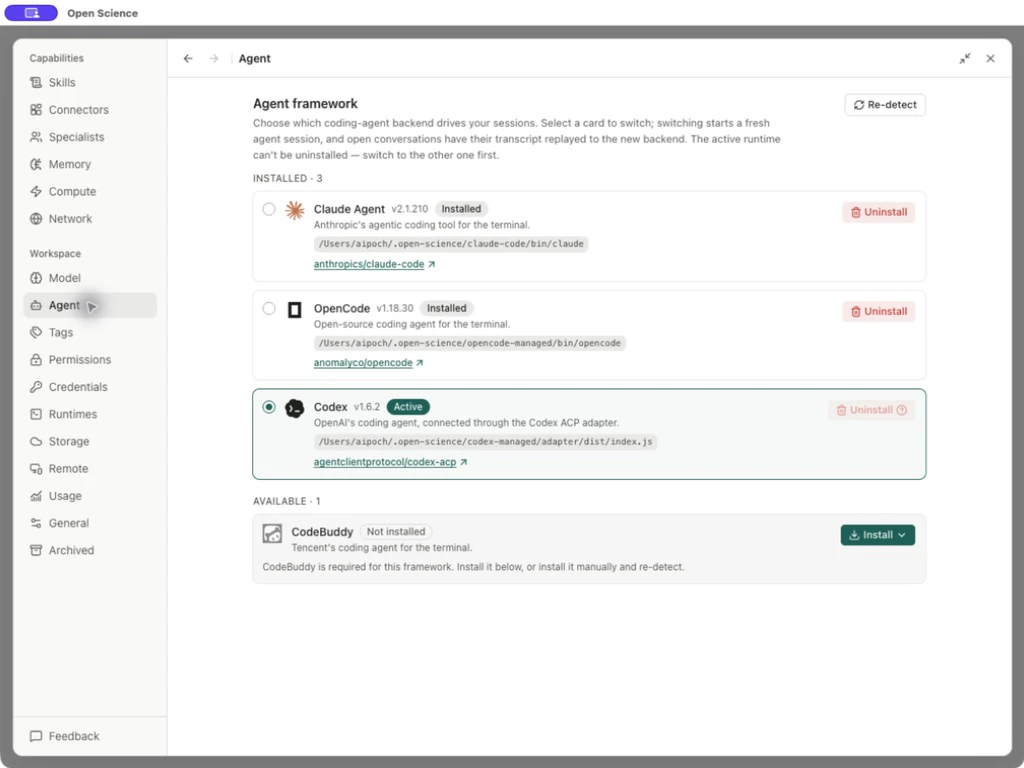
| 控件或状态 | 含义与操作 |
|---|---|
| 已安装卡片 | 选择可用但未激活的卡片申请切换;仍需兼容的模型配置 |
| Active | 应用级选中的后端,其 Uninstall 禁用 |
| Re-detect | 安装或路径变更后重新发现,短暂显示 Detecting;不负责安装缺失软件 |
| Not installed | 未发现可用运行时 |
| Install 菜单 | 选择该后端实际提供的安装来源并查看进度 |
| Install log / Retry | 先读失败步骤,解决原因后重试 |
| Repair | 管理的安装需要修复时出现,先检查影响对象 |
实查页面提供 Codex、Claude Agent、OpenCode、CodeBuddy。安装来源和认证方式随后端不同,不应把某一后端的流程套到所有后端。
安装后的核验顺序
- 选择 Install [framework] 并核对来源。应用管理的安装保存在受管目录;手动安装必须能被应用发现。
- 查看安装进度和日志,先解决环境或网络前置条件。
- 手动安装后执行 Re-detect,确认版本和路径,不能仅凭另一个终端能运行命令判断就绪。
- 选择就绪卡片,阅读切换提示并确认目标后端。
- 检查 Settings → Model,执行小请求,核验实际回答或工具结果。
Codex 原生运行时与 ACP adapter 必须成对通过检测,只装其中一个不等于就绪。订阅认证见模型接入。
OpenCode 的 Install → App-managed download (recommended) 会下载自包含运行时。界面依次显示 Resolving、下载进度和带版本、路径的 Installed 卡片。点击卡片,确认 Switch to OpenCode?,再选择兼容模型。本地连接例已正常返回回复,接口格式与 token 设置见本地提供方配置。
v0.33.0 的 Claude Agent 要求 Claude CLI 2.1.118 或更高版本。若检测提示版本不受支持,按原安装方式更新卡片实际指向的安装,再使用 Re-detect 确认就绪后启动会话。更新另一份 CLI 不会修复卡片所指的安装。
更新应用管理的 Codex 运行时
打开 Settings → Agent,分别查看 Codex 卡片上的 Codex CLI 和 ACP 版本。有经过测试的组合更新时,先完成或关闭正在使用该运行时的会话,再选择更新并等待检测完成。确认新版本和就绪状态后,在会话中发送一个小请求。
应用管理的更新只替换应用拥有的运行时;外部 CLI 应使用原安装方式更新,再选择 Re-detect。应用启动的 Codex 进程仍在使用目标时,会拒绝替换。这项操作不会更新 Open-Science 应用本身,也不会迁移正在执行的任务。
在 v0.34.0 中,Codex CLI 至少需要 0.157.1,ACP adapter 至少需要 1.6.2。仅更新 Open-Science 应用不一定更新已有 Codex。看到 Update required 或版本无法验证的提示时,先停止使用该运行时的会话,再在托管安装卡片点击 Update Codex;外部安装按原安装方式更新,再点击 Re-detect。确认卡片显示版本及 Active 后再运行请求。
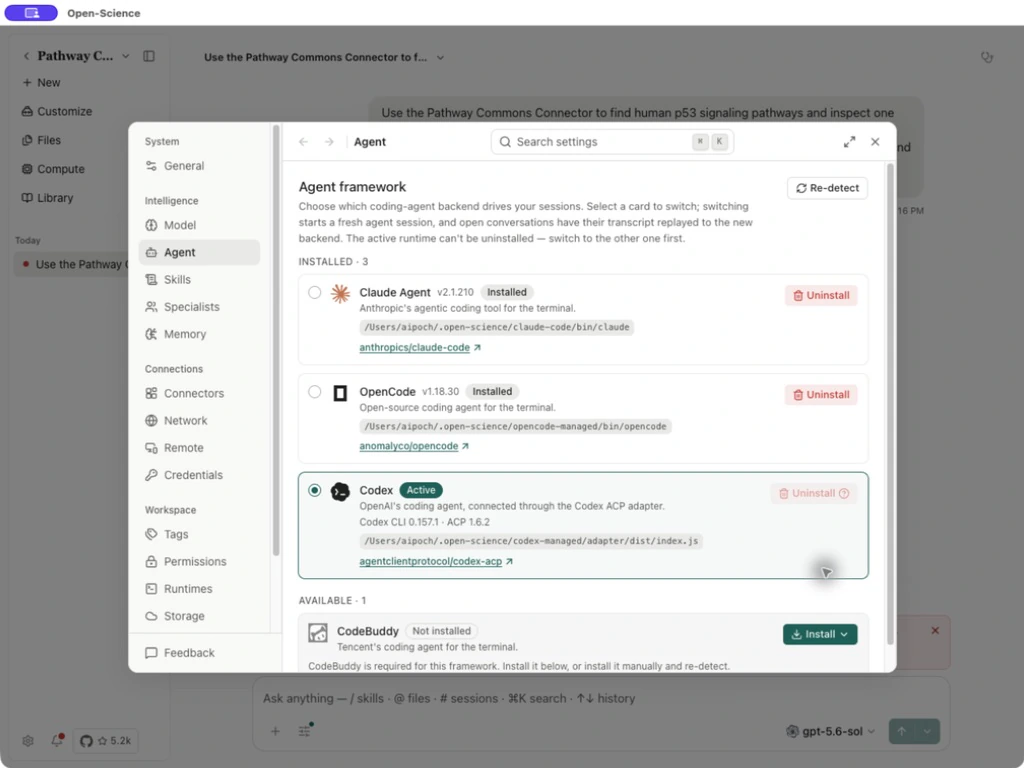
这是 Open-Science 的运行时兼容基线,不是所有模型通用的最低版本。应用升级、运行时更新和模型登录是三个不同步骤。
切换时保留什么
切换前先完成或停止当前操作。活动框架的变更作用于各项目后续的对话轮次和工作流;已经运行的任务继续使用原运行时直到完成,空闲会话在再次使用时重新连接。保留对话历史不代表转移了正在执行的工具进程,也不保证解释器变量仍然存在。继续计算前检查文件、Notebook 和权限。
切换后检查会话所选模型。Codex 订阅支持 Side Chat;待处理的会话操作或恢复状态可能暂时阻止打开旁聊,按入口显示的提示处理。
修复与卸载
受管安装损坏时使用修复流程,不要在安装期间手动删除目录。外部安装需先修复对应环境,再重新检测。卸载受管后端前先激活另一个可用后端,打开 Uninstall 并阅读将删除的组件。仅切换模型不需要卸载后端。
卸载并重装应用管理的运行时
- 保持另一个后端处于 Active。本例卸载 OpenCode 时,Codex 仍是活动后端。
- 在未激活的 OpenCode 卡片上点击 Uninstall。确认框只针对本应用下载并管理的副本,不影响另行安装的副本。
- 确认 Uninstall,然后点击 Re-detect。OpenCode 应移到 Available,显示 Not installed。
- 选择 Install OpenCode → App-managed download (recommended)。等待 Installed 卡片出现,再点击卡片并确认 Switch。
- 检查 Active、运行时路径及兼容模型。重装后端不会替你配置模型提供方。
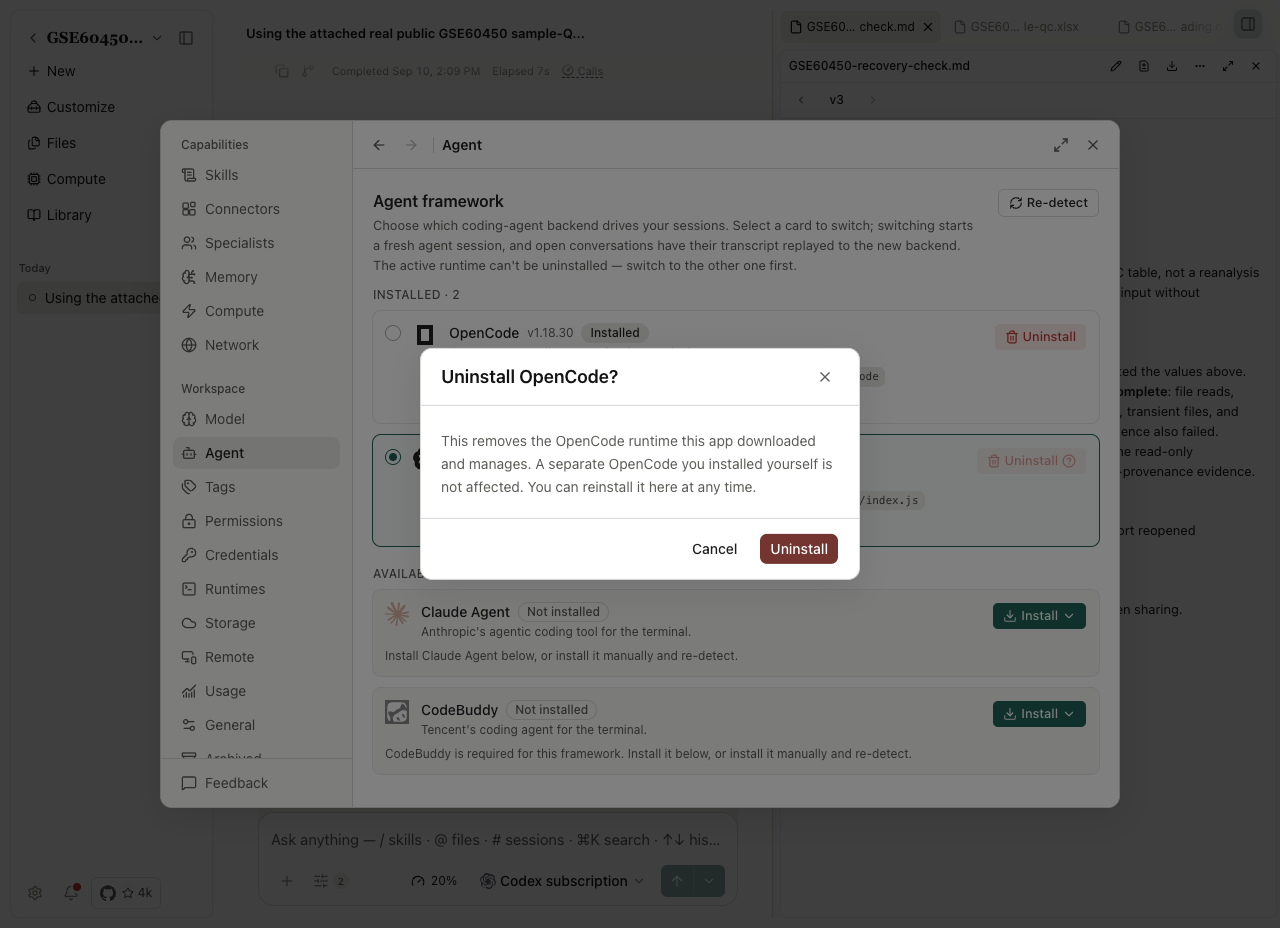
移除后端前先切换到其他可用后端;当前活动后端不能通过该控件卸载。重装后重新检测并激活,再打开已有项目执行一个小请求,检查连接。
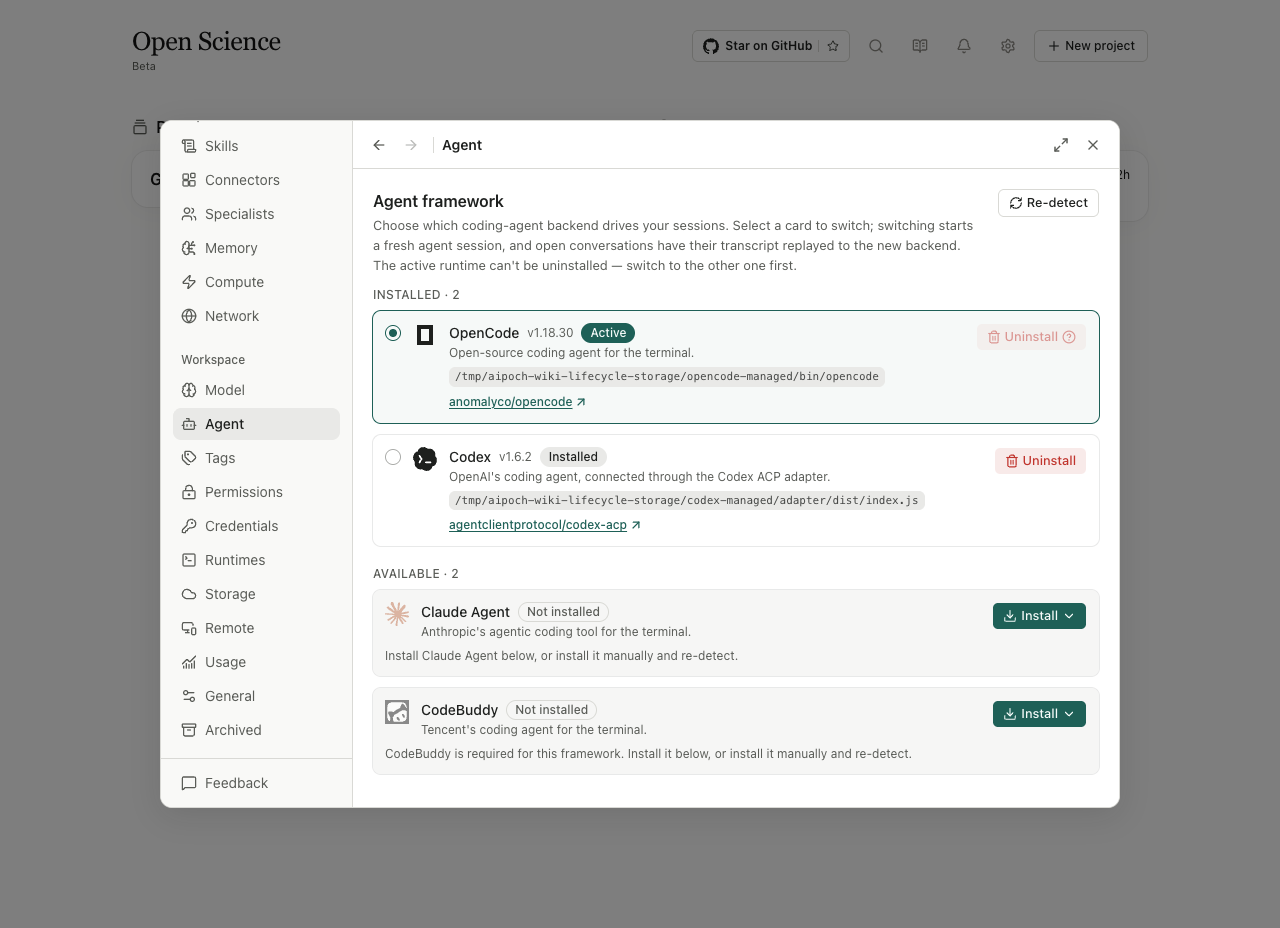
安装按钮禁用时检查是否已有安装或切换进行中,以及页面的前置条件错误。检测成功但请求失败时,分别检查模型认证和后端/API 兼容性。