Установка и переключение агентов
Выберите фреймворк Agent для выполнения диалогов и инструментов, затем настройте совместимого поставщика моделей. Можно сохранить несколько установленных фреймворков. Активный фреймворк в Settings → Agent — общая настройка приложения для всех проектов; она применяется к последующим ходам диалога и рабочим процессам.
Прочитайте страницу агента
Открыть Settings → Agent. Страница отделяет Installed от Available. Прочитайте версию, путь и маркер Active на установленной карте, прежде чем что-либо менять.
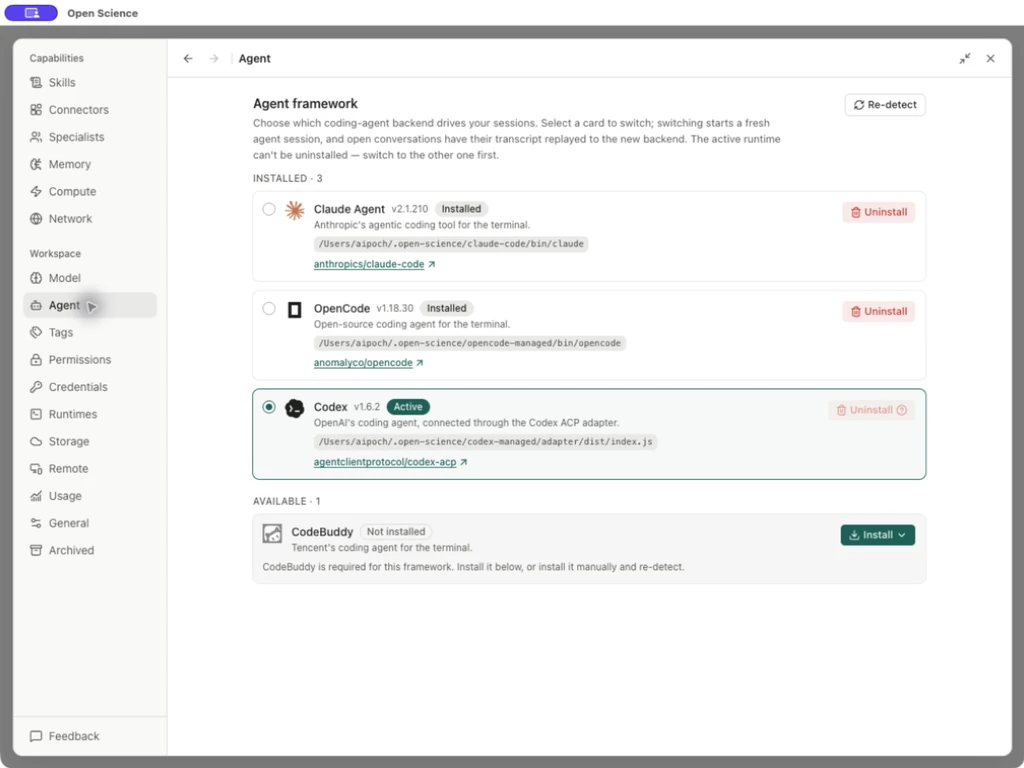
| Контроль/статус | Значение и действие |
|---|---|
| Установленная карта | Выберите подходящую неактивную карту, чтобы запросить переключатель. Перечисленная установка все еще нуждается в совместимом доступе к модели. |
| Активен | Выбранный бэкэнд в масштабе приложения. Его действие Uninstall отключено. |
| Проверить снова | Обновите открытие после установки или изменения пути. временно обнаруживается; Он не устанавливает отсутствующее программное обеспечение. |
| Не установлен | Для этого фреймворка не было обнаружено пригодного для использования времени выполнения. |
| Установить меню | Выберите источник, предлагаемый для этой структуры, а затем проверьте ход установки. |
| Установить log / Retry | Прочитайте неудачный шаг и повторите попытку после устранения этой причины. |
| Восстановить | Появляется, когда управляемая установка нуждается в ремонте; Проверьте пострадавшее время выполнения, прежде чем подтвердить. |
Проверенная страница предлагала Codex, Claude Agent, OpenCode и CodeBuddy. Доступные источники и требования к аутентификации различаются. Не думайте, что каждый фреймворк предлагает один и тот же установщик или метод входа.
Установка и проверка
- Выберите Установка [кадры] и просмотрите предлагаемый источник. Управляемая установка остается под контролируемым приложением хранилищем; ручная установка должна быть обнаружена приложением.
- Следуйте за прогрессом и прочитайте журнал установки, если шаг не удается. Решите условия среды / сети перед повторным использованием.
- Используйте Re-detect после ручной установки. Подтвердите ожидаемую версию и путь, а не полагаясь на наличие команды в другом терминале.
- Выберите готовую карту. Просмотрите диалог переключателей, затем подтвердите предполагаемый бэкэнд.
- Проверьте Settings → Model, запустите небольшой запрос и проверьте фактический результат ответа / инструмента.
Для OpenCode Install → App-managed download (recommended) загружает автономный режим выполнения. На странице отображается Разрешение, прогресс загрузки, а затем Установленная карта с ее версией и маршрутом. Выберите эту карту, подтвердите Переход на OpenCode? и выберите совместимую модель. Пример локального соединения возвращает завершенный ответ; См. Создание локального провайдера для его API и пределов токенов.
Для Codex нативный адаптер времени выполнения и ACP должен проходить обнаружение в качестве совместимой пары. Установка только одного компонента не эквивалентна готовому бэкэнду. Логин подписки провайдера указан в Настройка поставщика.
В v0.33.0 для Claude Agent требуется Claude CLI 2.1.118 или более поздняя версия. Если обнаружение сообщает о неподдерживаемой версии, обновите обнаруженную установку с помощью метода установки, затем используйте Re-detect и проверьте готовность перед началом сеанса. Обновление другого CLI на вашем пути не восстанавливает установку, показанную на карте.
Обновление приложения Codex Runtime
Откройте Settings → Agent и прочитайте версии Codex CLI и ACP на карте Codex отдельно. Если предлагается обновление тестируемой пары, завершите или закройте сеансы с использованием этого времени выполнения, выберите действие обновления и дождитесь завершения обнаружения. Подтвердите новые версии и готовность, затем отправьте небольшой запрос в сеансе.
Обновление, управляемое приложением, заменяет время выполнения, принадлежащее приложению; Внешний CLI должен быть обновлен с помощью оригинального метода установки, за которым следует Re-detect. Приложение отказывается от замены, в то время как запущенный приложением процесс Codex использует цель. Эта операция не обновляет сам Open-Science и не мигрирует в полете.
В v0.34.0 Codex CLI должен быть по меньшей мере 0.157.1, а адаптер ACP по меньшей мере 1.6.2. Обновление Open-Science само по себе может оставить старый Codex. Если вы видите Update required или сообщение о том, что версия не может быть проверена, прекратите сеансы с использованием этого времени выполнения, затем выберите Update Codex на управляемой карте. Обновите внешнюю установку оригинальным способом и выберите Re-detect. Проверьте обнаруженные версии и Active перед запуском запроса.
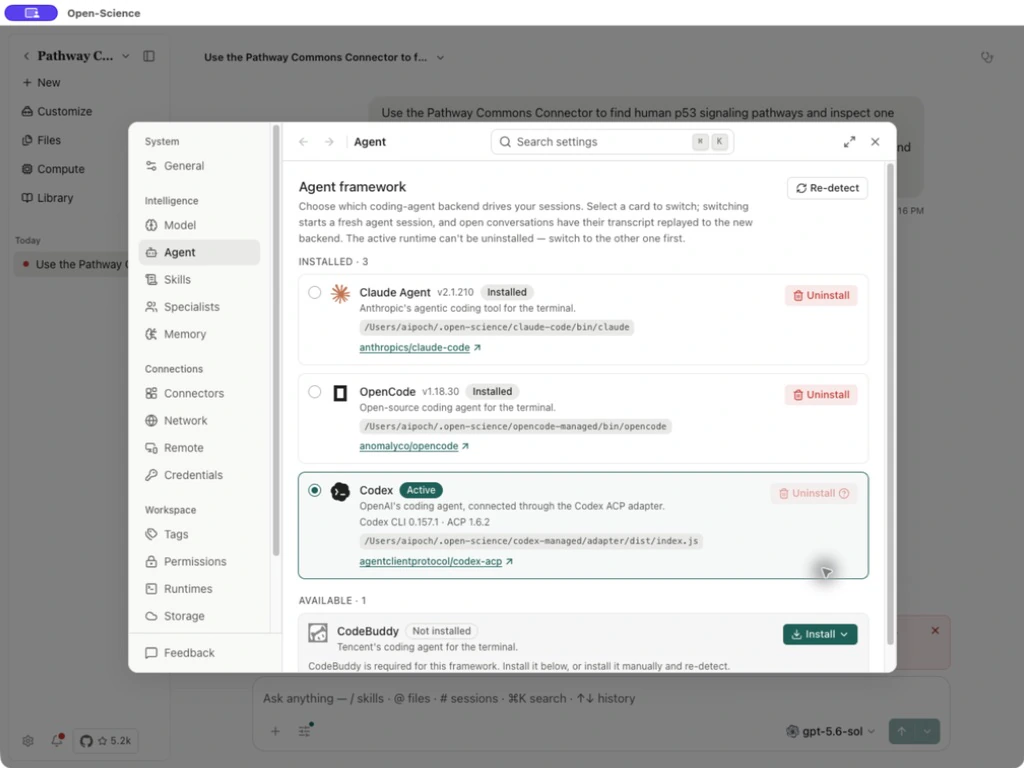
Это базовый уровень совместимости среды выполнения Open-Science, а не универсальный минимум для каждой модели. Обновление приложения, обновление его времени выполнения и вход в систему для поставщика моделей являются отдельными шагами.
Переключитесь, не путая сохраненную историю с живым государством.
Перед переключением завершите или остановите текущую операцию. Изменение применяется к последующим ходам диалога и рабочим процессам всех проектов. Уже запущенные задачи используют прежнюю среду до завершения; неактивные диалоги подключаются заново при следующем использовании. Сохранение истории не переносит выполняющийся процесс инструмента и не гарантирует сохранения переменных интерпретатора. Перед продолжением вычислений проверьте файлы, Notebook и разрешения.
После переключения проверьте модель, выбранную для разговора. Подписка на Codex поддерживает Side Chat; Операции или восстановление сеанса могут временно предотвратить его открытие. Следуйте за сообщением, показанным входом.
Ремонт и удаление
Используйте поток восстановления приложения для сломанного управляемого времени выполнения; Не удаляйте его каталоги во время запуска установщика. Если показана внешняя установка, отремонтируйте эту установку и повторно обнаружите ее. Чтобы удалить управляемый бэкэнд, сначала активируйте другой готовый бэкэнд, откройте Uninstall и прочитайте список компонентов подтверждения. Удаление — это не шаг очистки, необходимый только для смены моделей.
Удалить и переустановить время выполнения, управляемое приложением
- Держите другой бэкэнд Active. В этом примере Codex оставался активным, в то время как OpenCode был удален.
- На неактивной карте OpenCode выберите Uninstall. Подтверждение относится к копии, загруженной и управляемой этим приложением; Отдельно установленная копия не затрагивается.
- Подтвердите Uninstall, затем выберите Re-detect. OpenCode должен перейти на Available с Not installed.
- Выберите Install OpenCode → App-managed download (recommended). Подождите Installed, затем выберите его и подтвердите Switch.
- Проверьте Active, путь выполнения и выбор совместимой модели. Переустановка бэкэнда не настраивает для него поставщика моделей.
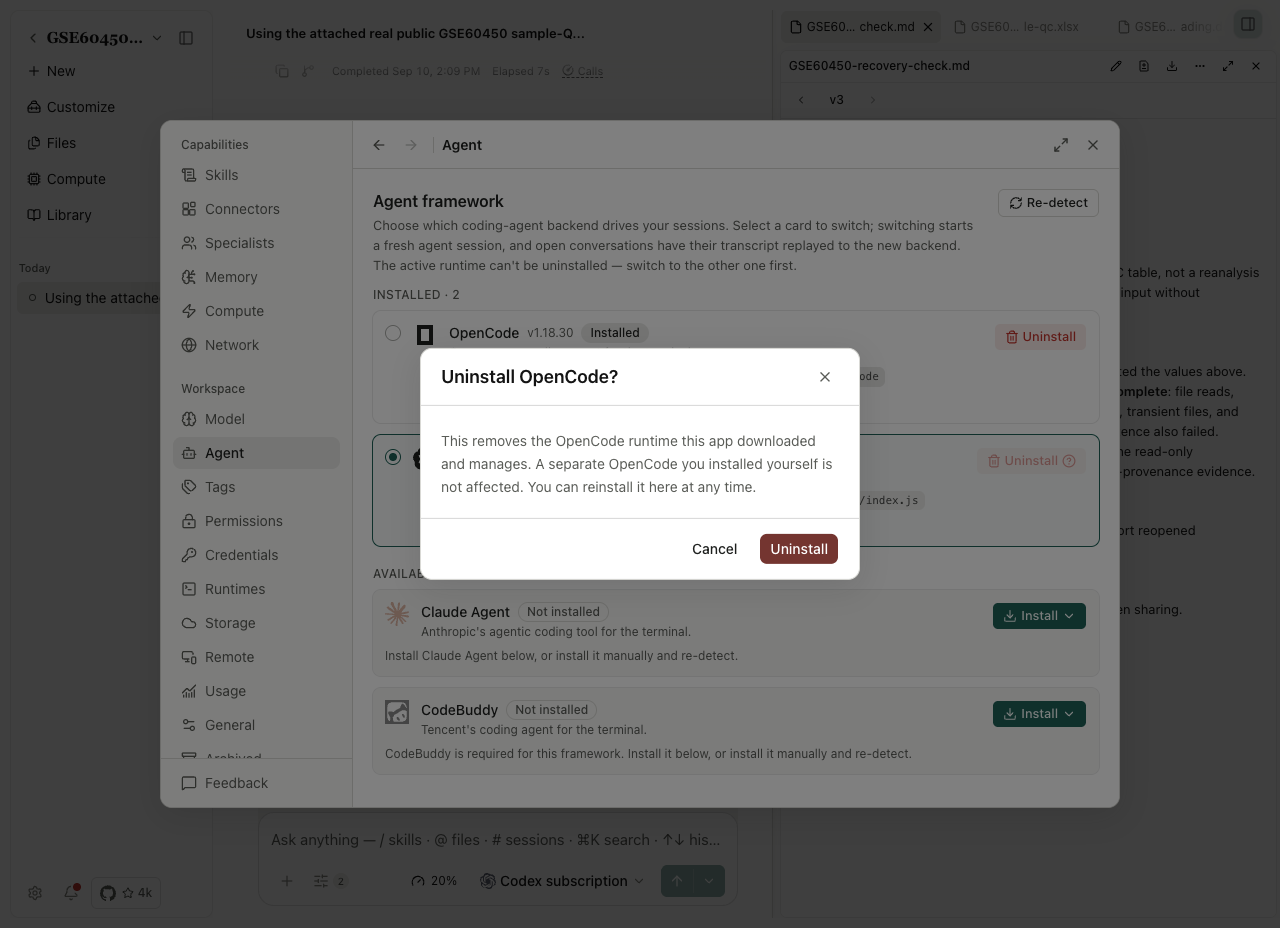
Перед удалением бэкэнда переключитесь на другой доступный бэкэнд; Активный бэкэнд не может быть удален с помощью этого контроля. После переустановки, повторного обнаружения и активации, откройте существующий проект и запустите небольшой запрос для проверки соединения.
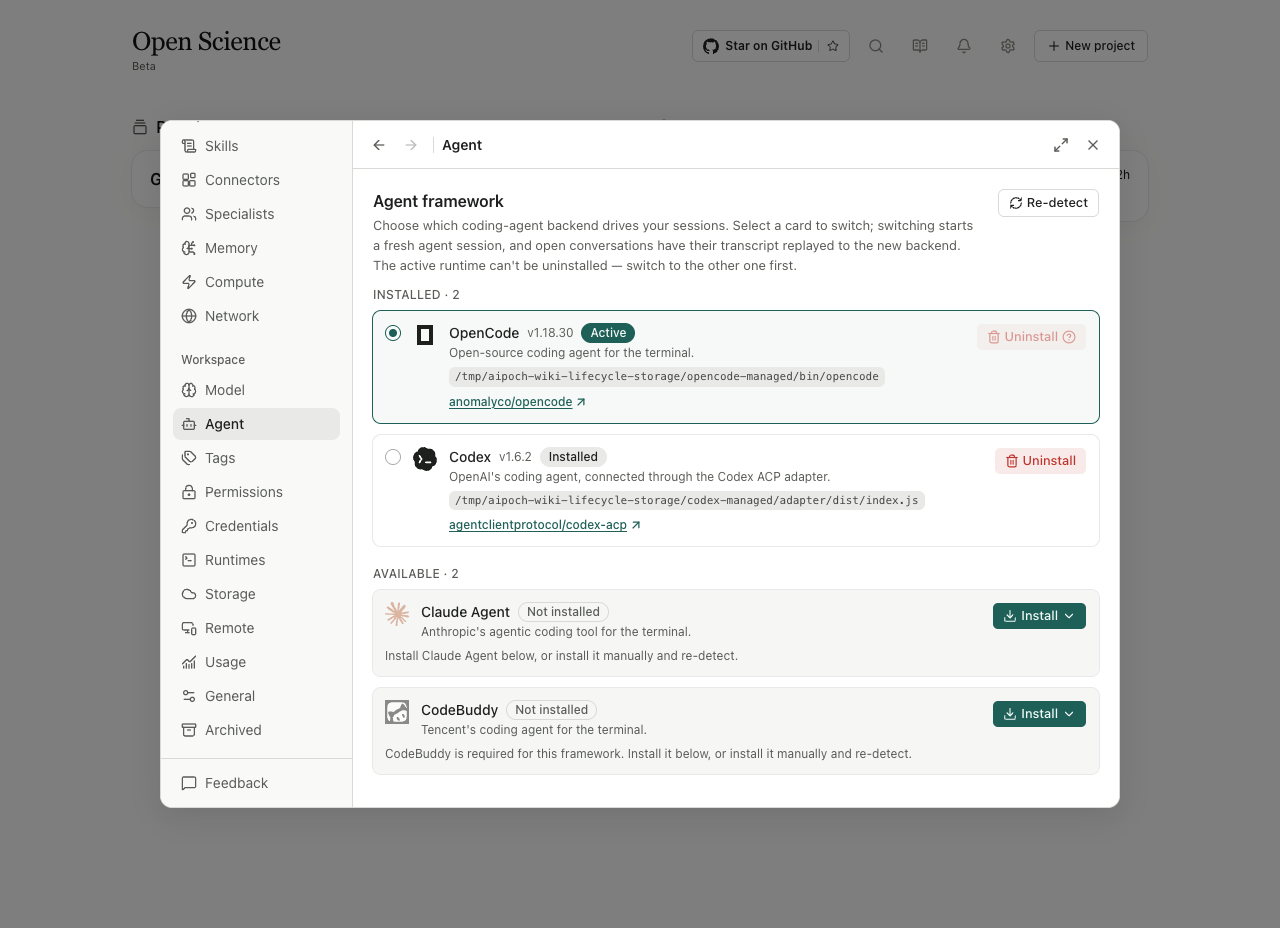
Если действия установки отключены, проверьте наличие другой установки / переключателя в процессе и указанную ошибку предварительного условия. Если обнаружение увенчалось успехом, но запросы не увенчались успехом, проверьте аутентификацию модели и совместимость с фреймворком / API отдельно.
Источники: Агентская панель, каркасная карта.
Область применения и поведение переключателей: настройка хранения данных, переключение времени выполнения.