安裝與切換代理框架
選擇 Agent 框架來執行對話和工具。安裝後配置相容的模型提供方。可以同時保留多個框架。Settings → Agent 中的活動框架是所有專案共享的應用級設定,影響後續對話輪次和工作流。
讀懂 Agent 頁面
開啟 Settings → Agent,先區分 Installed 和 Available,再檢查已安裝卡片的版本、路徑和 Active 標識。
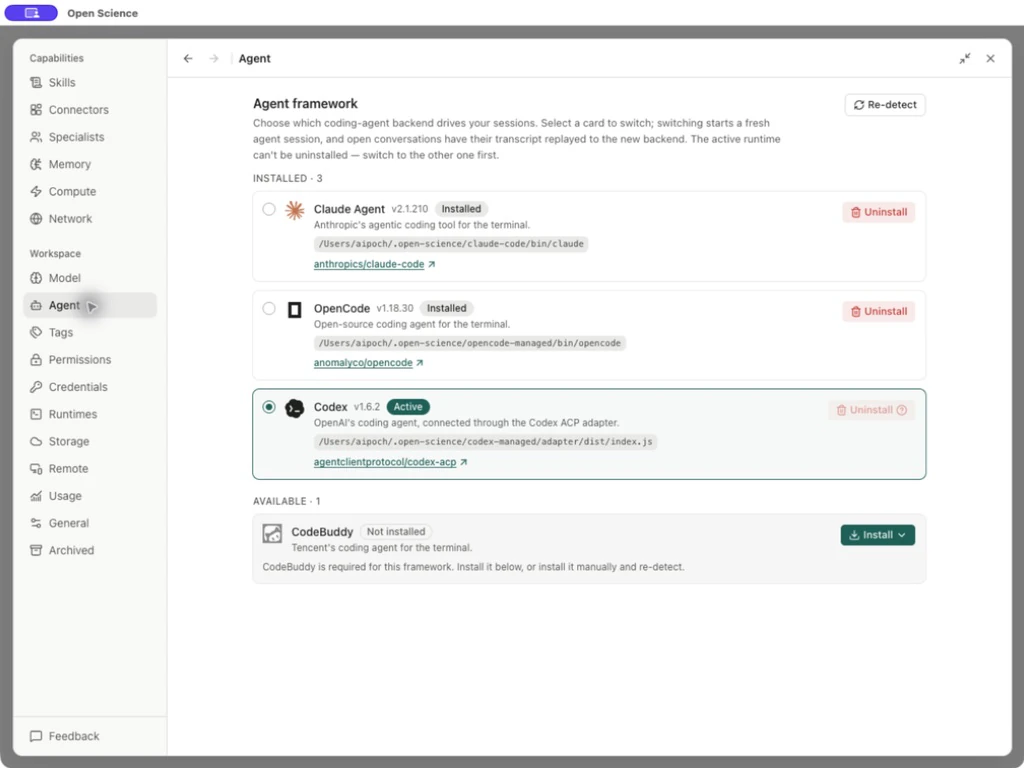
| 控制元件或狀態 | 含義與操作 |
|---|---|
| 已安裝卡片 | 選擇可用但未啟用的卡片申請切換;仍需相容的模型配置 |
| Active | 應用級選中的後端,其 Uninstall 禁用 |
| Re-detect | 安裝或路徑變更後重新發現,短暫顯示 Detecting;不負責安裝缺失軟體 |
| Not installed | 未發現可用執行時 |
| Install 選單 | 選擇該後端實際提供的安裝來源並檢視進度 |
| Install log / Retry | 先讀失敗步驟,解決原因後重試 |
| Repair | 管理的安裝需要修復時出現,先檢查影響物件 |
實查頁面提供 Codex、Claude Agent、OpenCode、CodeBuddy。安裝來源和認證方式隨後端不同,不應把某一後端的流程套到所有後端。
安裝後的核驗順序
- 選擇 Install [framework] 並核對來源。應用管理的安裝儲存在受管目錄;手動安裝必須能被應用發現。
- 檢視安裝進度和日誌,先解決環境或網路前置條件。
- 手動安裝後執行 Re-detect,確認版本和路徑,不能僅憑另一個終端能執行命令判斷就緒。
- 選擇就緒卡片,閱讀切換提示並確認目標後端。
- 檢查 Settings → Model,執行小請求,核驗實際回答或工具結果。
Codex 原生執行時與 ACP adapter 必須成對透過檢測,只裝其中一個不等於就緒。訂閱認證見模型接入。
OpenCode 的 Install → App-managed download (recommended) 會下載自包含執行時。介面依次顯示 Resolving、下載進度和帶版本、路徑的 Installed 卡片。點選卡片,確認 Switch to OpenCode?,再選擇相容模型。本地連線例已正常返回回覆,介面格式與 token 設定見本地提供方配置。
v0.33.0 的 Claude Agent 要求 Claude CLI 2.1.118 或更高版本。若檢測提示版本不受支援,按原安裝方式更新卡片實際指向的安裝,再使用 Re-detect 確認就緒後啟動會話。更新另一份 CLI 不會修復卡片所指的安裝。
更新應用管理的 Codex 執行時
開啟 Settings → Agent,分別檢視 Codex 卡片上的 Codex CLI 和 ACP 版本。有經過測試的組合更新時,先完成或關閉正在使用該執行時的會話,再選擇更新並等待檢測完成。確認新版本和就緒狀態後,在會話中傳送一個小請求。
應用管理的更新只替換應用擁有的執行時;外部 CLI 應使用原安裝方式更新,再選擇 Re-detect。應用啟動的 Codex 程序仍在使用目標時,會拒絕替換。這項操作不會更新 Open-Science 應用本身,也不會遷移正在執行的任務。
在 v0.34.0 中,Codex CLI 至少需要 0.157.1,ACP adapter 至少需要 1.6.2。僅更新 Open-Science 應用不一定更新已有 Codex。看到 Update required 或版本無法驗證的提示時,先停止使用該執行時的會話,再在託管安裝卡片點選 Update Codex;外部安裝按原安裝方式更新,再點選 Re-detect。確認卡片顯示版本及 Active 後再執行請求。
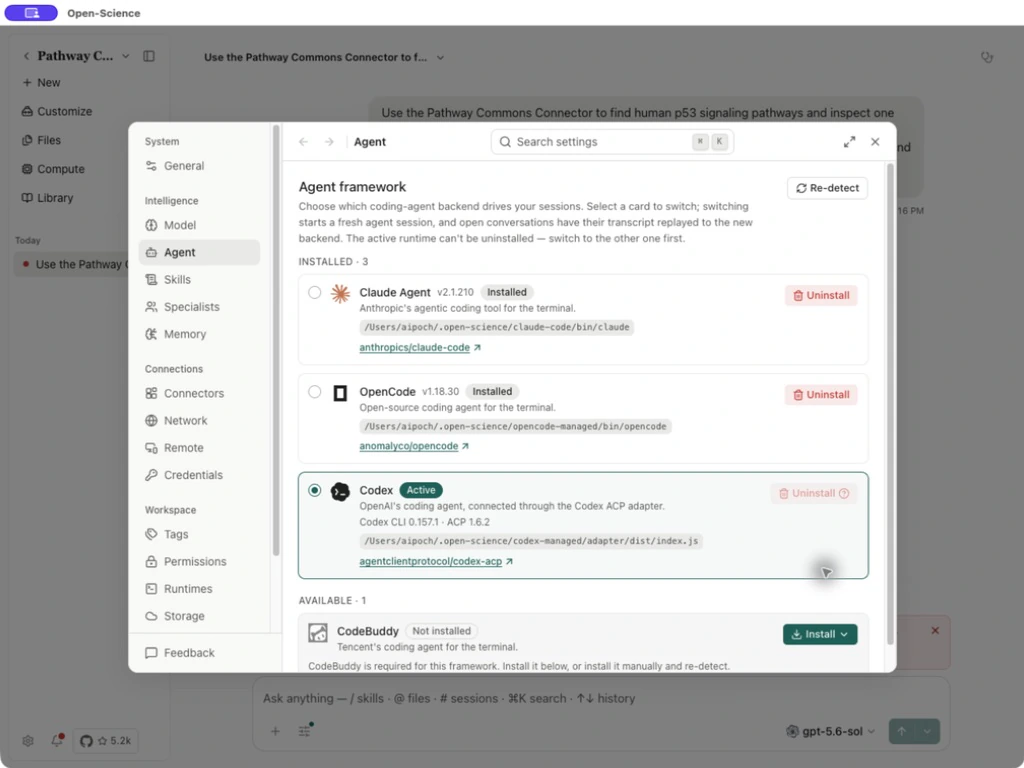
這是 Open-Science 的執行時相容基線,不是所有模型通用的最低版本。應用升級、執行時更新和模型登入是三個不同步驟。
切換時保留什麼
切換前先完成或停止當前操作。活動框架的變更作用於各專案後續的對話輪次和工作流;已經執行的任務繼續使用原執行時直到完成,空閒會話在再次使用時重新連線。保留對話歷史不代表轉移了正在執行的工具程序,也不保證直譯器變數仍然存在。繼續計算前檢查檔案、Notebook 和權限。
切換後檢查會話所選模型。Codex 訂閱支援 Side Chat;待處理的會話操作或恢復狀態可能暫時阻止開啟旁聊,按入口顯示的提示處理。
修復與解除安裝
受管安裝損壞時使用修復流程,不要在安裝期間手動刪除目錄。外部安裝需先修復對應環境,再重新檢測。解除安裝受管後端前先啟用另一個可用後端,開啟 Uninstall 並閱讀將刪除的元件。僅切換模型不需要解除安裝後端。
解除安裝並重灌應用管理的執行時
- 保持另一個後端處於 Active。本例解除安裝 OpenCode 時,Codex 仍是活動後端。
- 在未啟用的 OpenCode 卡片上點選 Uninstall。確認框只針對本應用下載並管理的副本,不影響另行安裝的副本。
- 確認 Uninstall,然後點選 Re-detect。OpenCode 應移到 Available,顯示 Not installed。
- 選擇 Install OpenCode → App-managed download (recommended)。等待 Installed 卡片出現,再點選卡片並確認 Switch。
- 檢查 Active、執行時路徑及相容模型。重灌後端不會替你配置模型提供方。
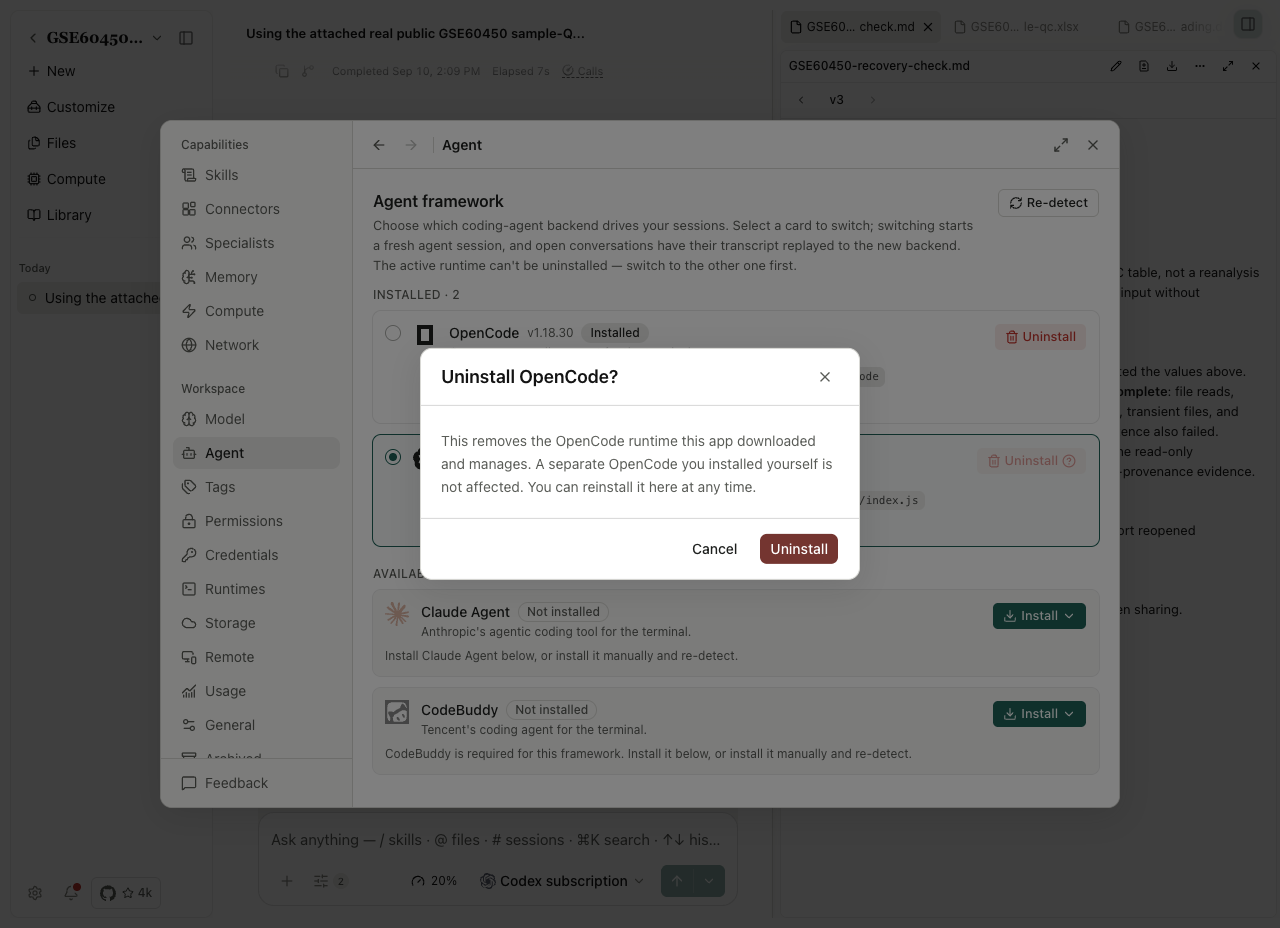
移除後端前先切換到其他可用後端;當前活動後端不能透過該控制元件解除安裝。重灌後重新檢測並啟用,再開啟已有專案執行一個小請求,檢查連線。
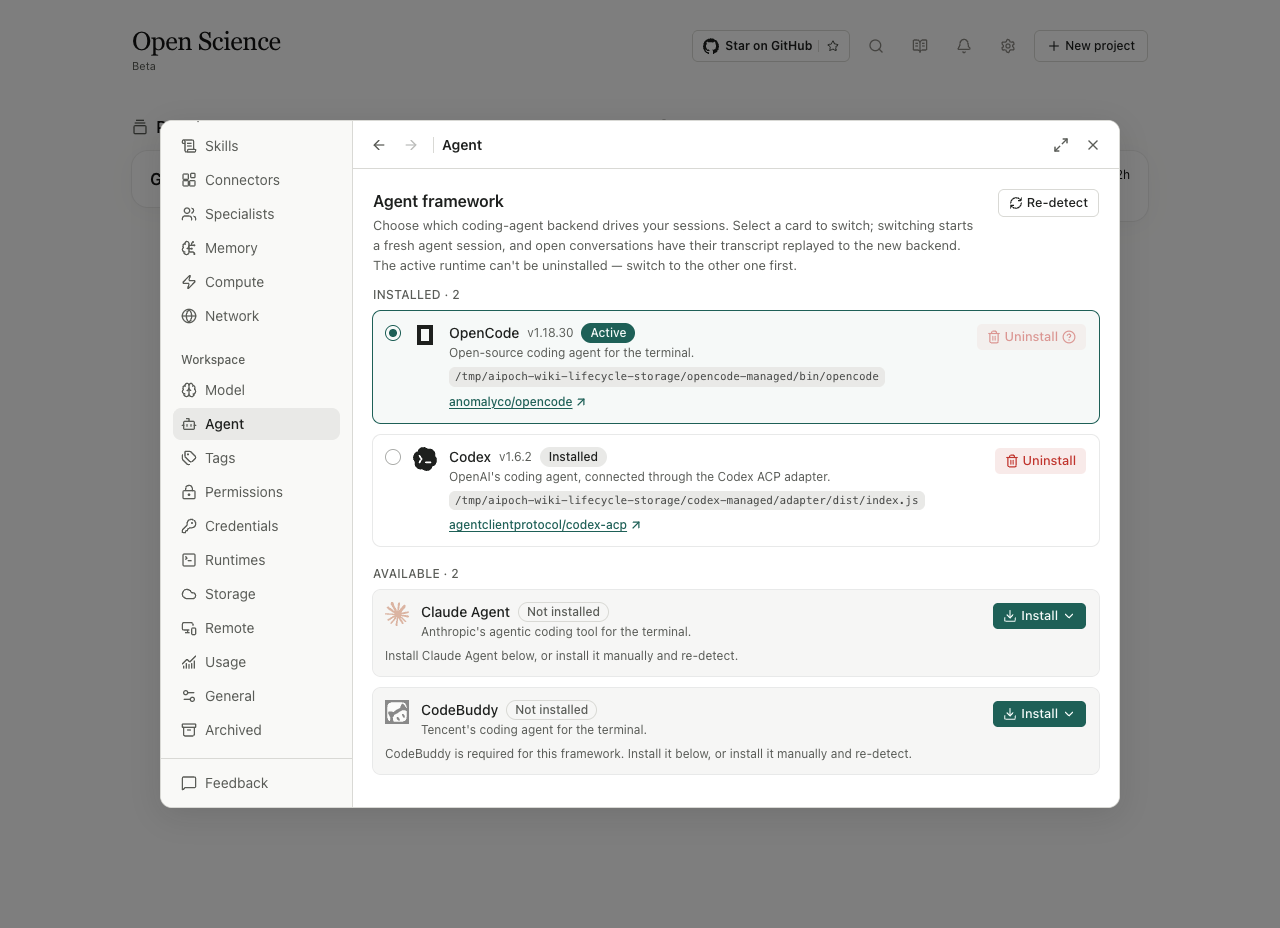
安裝按鈕禁用時檢查是否已有安裝或切換進行中,以及頁面的前置條件錯誤。檢測成功但請求失敗時,分別檢查模型認證和後端/API 相容性。