鍵盤快捷鍵
鍵盤操作取決於焦點。同一個按鍵在輸入框中編輯文字,在列表中導航,在預覽標籤上可能關閉檢視。任務執行時先確認焦點與介面提示。
搜尋和導航
| 操作 | macOS | Windows/Linux | 焦點與結果 |
|---|---|---|---|
| 應用搜尋 | ⌘K | Ctrl+K | 搜尋專案、會話、訊息、檔案和文獻,詳見搜尋範圍 |
| 搜尋設定 | ⌘K | Ctrl+K | 設定視窗開啟時聚焦頂部搜尋,參閱設定中心總覽 |
| 移動搜尋選擇 | 上/下 | 上/下 | 命令面板移動高亮 |
| 首個/末個結果 | Home / End | Home / End | 搜尋面板處理的結果導航 |
| 開啟選擇 | Enter | Enter | 檢視結果詳情,再開啟匹配的訊息、檔案或記錄 |
| 關閉搜尋/選單 | Esc | Esc | 關閉當前浮層;未儲存表單可能另有確認 |
| 移動焦點 | Tab / Shift+Tab | Tab / Shift+Tab | 前後移動到可用控制元件 |
按 ⌘K 或 Ctrl+K,輸入短語、標題或檔名。選擇結果,在詳情面板核對上下文,再開啟匹配內容。查詢檔案的來源時,使用來源訊息入口。篩選方法與搜尋範圍見導航;文件 Search 搜尋的是文件正文。
輸入請求與引用
| 輸入 | 位置 | 繼續前檢查 |
|---|---|---|
@ | Composer | 選擇實際檔案/產物/文獻建議,純文字不自動繫結檔案 |
/ | Composer | 選擇可用 Skill,出現條目不證明執行前提完備 |
# | Composer | 選擇目標會話歷史引用 |
| 上/下 | 空 Composer 開頭 | 檢查恢復的歷史請求與附件再傳送 |
| ⌘Z / Ctrl+Z | 當前文字編輯器 | 撤銷該編輯器處理的草稿修改 |
| ⌘Shift+Z / Ctrl+Shift+Z | Composer | 支援時重做草稿修改 |
| 介面顯示的傳送快捷鍵 | Composer | 會提交請求;多行草稿不確定時直接點 Send |
在 Windows 桌面應用中,先點選 Composer 草稿區域,再用 Ctrl+Z 撤銷、Ctrl+Shift+Z 重做。確認文字變化後,再繼續輸入或傳送。使用 Tab / Shift+Tab 時,檢視當前控制元件的焦點邊框,下圖以附件按鈕為例。開啟面板或改變控制元件狀態後應重新確認焦點,不要按固定次數推算位置。
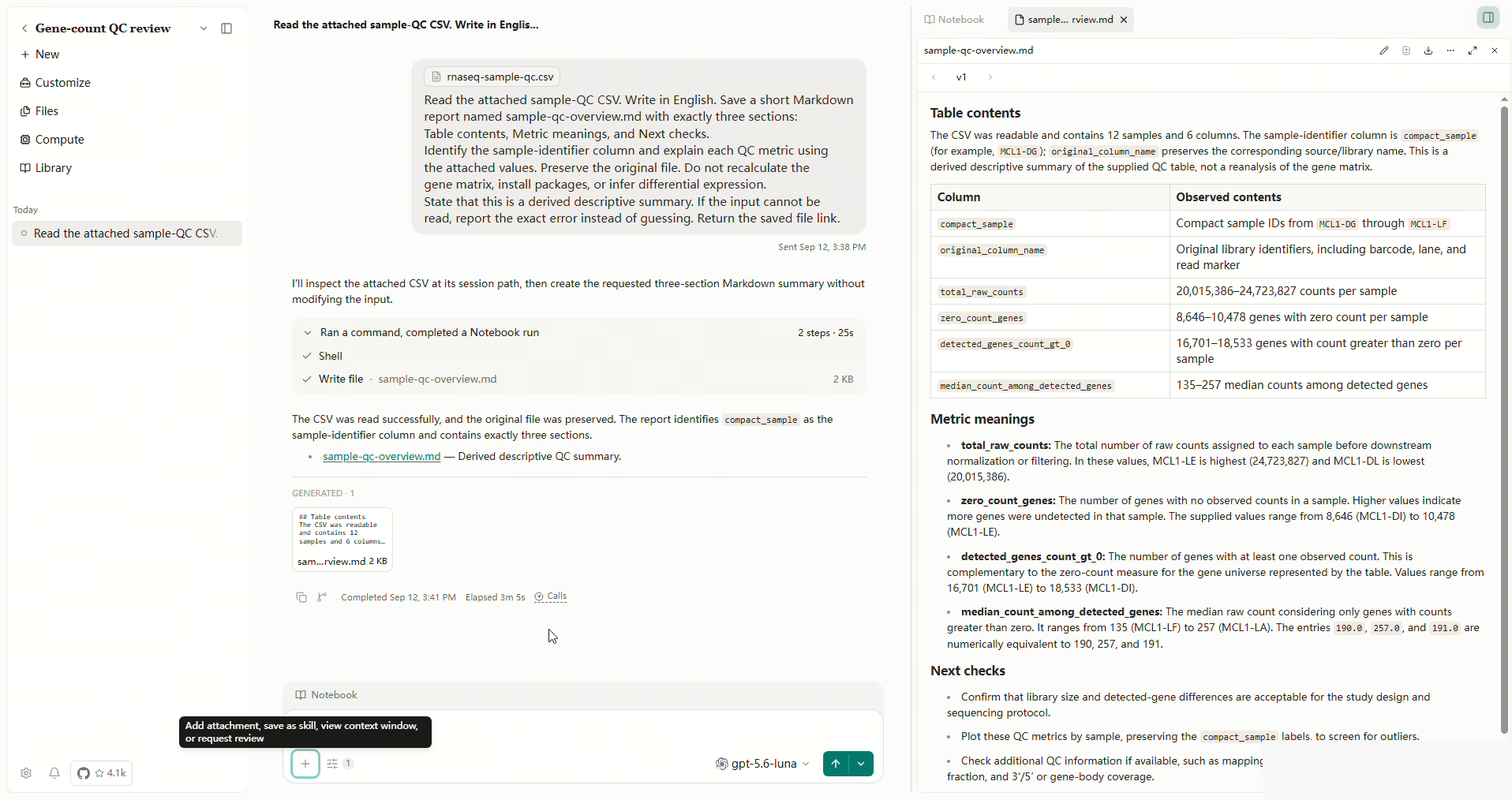
區域性圖展示附件按鈕的焦點邊框與提示文字。點選圖片可檢視完整截圖。
普通文字撤銷不能恢復已刪除產物或撤銷已執行程式碼。出現的歸檔 Undo 提示屬於另一類操作。提示消失後,可在歸檔中恢復保留工作。
預覽和佇列
先聚焦預覽標籤,再用 左/右 切換、Home/End 跳到首末標籤。聚焦標籤時 Delete/Backspace 關閉標籤,不刪除原始檔;聚焦可編輯報告時它們會刪文字。不確定焦點時使用可見關閉按鈕。
佇列中聚焦排序手柄,用 上/下 將訊息移動一位,傳送前檢查順序。它與搜尋導航、輸入歷史是不同操作。佇列編輯、移除和延後傳送見對話。
調整寬度並保留開啟的檔案
拖動預覽旁的分隔線調整寬度。Collapse preview panel 隱藏面板,Expand preview panel 恢復原有標籤。摺疊與展開後,原有標籤保留。標籤取得焦點後,Home/End 跳轉首尾,右方向鍵切換,Delete 關閉當前標籤;檔案仍保留在 Files 中。佇列排序則需要先按空格提起,再用上下鍵移動,最後按空格放下。
聚焦 Side Chat 標籤時,關閉會出現確認;確認後停止該旁聊並刪除其儲存的對話。要保留它,選擇 Cancel 或收起預覽區,參閱 Side Chat。
按鍵無響應時
檢查焦點所屬欄位/對話方塊,關閉無關浮層,嘗試可見按鈕。部分 macOS 鍵盤的 Home/End 需要 Fn 組合。系統或瀏覽器可能先攔截快捷鍵,因此桌面端與瀏覽器入口未必完全一致。
按當前裝置顯示的按鍵提示操作。若系統攔截了快捷鍵,使用對應按鈕,並記錄系統版本與當時焦點。
搜尋當前設定面板
在 Settings 中,⌘K(macOS)或 Ctrl+K(Windows/Linux)聚焦頁頭的設定搜尋。⌘⌥K 或 Ctrl+Alt+K 聚焦當前面板或對話方塊內可用的區域性搜尋框。區域性快捷鍵需要當前存在可用搜尋框,不會開啟應用全域搜尋或 PDF 正文搜尋。
桌面介面縮放
| 操作 | macOS | Windows / Linux |
|---|---|---|
| 放大一檔 | ⌘+ | Ctrl++ |
| 縮小一檔 | ⌘− | Ctrl+− |
| 恢復 100% | ⌘0 | Ctrl+0 |
快捷鍵與 Settings → General → Appearance → Interface scale 使用同一組 90%、100%、110%、125% 檔位。參見介面大小。檔案預覽的縮放與整個應用的縮放分別控制。