Ярлыки клавиатуры
Действия клавиатуры зависят от фокусировки. Ключ, который редактирует текст в Композиторе, может перемещаться по списку результатов или закрывать предварительный просмотр, когда фокусируется другое управление. Прочитайте видимый ярлык и выбранную поверхность, прежде чем использовать ее во время выполнения задачи.
Поиск и навигация
| Меры | macOS | Windows/Linux | Фокус и результат |
|---|---|---|---|
| Поиск по Open App Search | <unk>K | Ctrl+K | Поиск проектов, сессий, сообщений, файлов и литературы; смотреть область поиска |
| Поиск в настройках | <unk>K | Ctrl+K | В то время как настройки открыты, сосредоточьте свой поиск заголовка; смотреть Обзор настроек |
| Перейдите через результаты поиска | Вверх и вниз | Вверх и вниз | Командная палитра: переместить изюминку |
| Первый/последний результат | Home / Конец | Home / Конец | Навигация результатов поиска при обработке палитрой |
| Открытый выбранный результат | Входить | Входить | Проверьте детали результата, затем откройте соответствующее сообщение, файл или запись. |
| Близкий поиск/меню | Эск | Эск | Откажитесь от активного наложения; Несохраненные формы могут иметь собственное подтверждение |
| Двигай фокус | Tab/Shift+Tab | Tab/Shift+Tab | Вперед/назад через включенные элементы управления |
Откройте поиск приложения с ярлыком для вашей платформы и введите фразу, заголовок или имя файла. Выберите результат, проверьте его контекст в панели деталей, затем откройте соответствующий контент. Используйте исходную запись сообщения, чтобы найти контекст файла. См. Навигация для фильтров и поиска; Отдельный поиск Вики включает в себя текст документа.
Композитные и справочные входные данные
| Ввод | Где его использовать | Проверить, прежде чем продолжить |
|---|---|---|
@ | композитор | Выберите фактическое предложение файла / артефакта / ссылки; Простой текст сам по себе не связывает файл |
/ | композитор | Выберите доступный Skill; его внешний вид не устанавливает все предпосылки выполнения |
# | композитор | Выберите предполагаемую ссылку на стенограмму сессии |
| Вверх и вниз | Пустой композитор на старте | Проверить восстановленную быструю историю и вложения перед отправкой |
| <unk>Z / Ctrl+Z | Ориентированный текстовый редактор | Отменить проект редактирования, обработанный этим редактором |
| <unk>Shift+Z / Ctrl+Shift+Z | Ориентированный композитор | Редактирование проекта, где поддерживается |
| Displayed Send скачать | композитор | Он подает запрос; Используйте кнопку «Отправить», если вы не уверены в многострочном проекте |
В настольном приложении Windows нажмите на проект Composer, прежде чем использовать Ctrl+Z для отмены или Ctrl+Shift+Z для переделки. Проверьте полученный текст перед продолжением или отправкой. При использовании Tab/Shift+Tab ищите контур сфокусированного управления, например, кнопку вложения ниже. Подтвердить фокусировку снова после открытия панели или изменения состояния управления; Не полагайтесь на фиксированное количество клавишных.
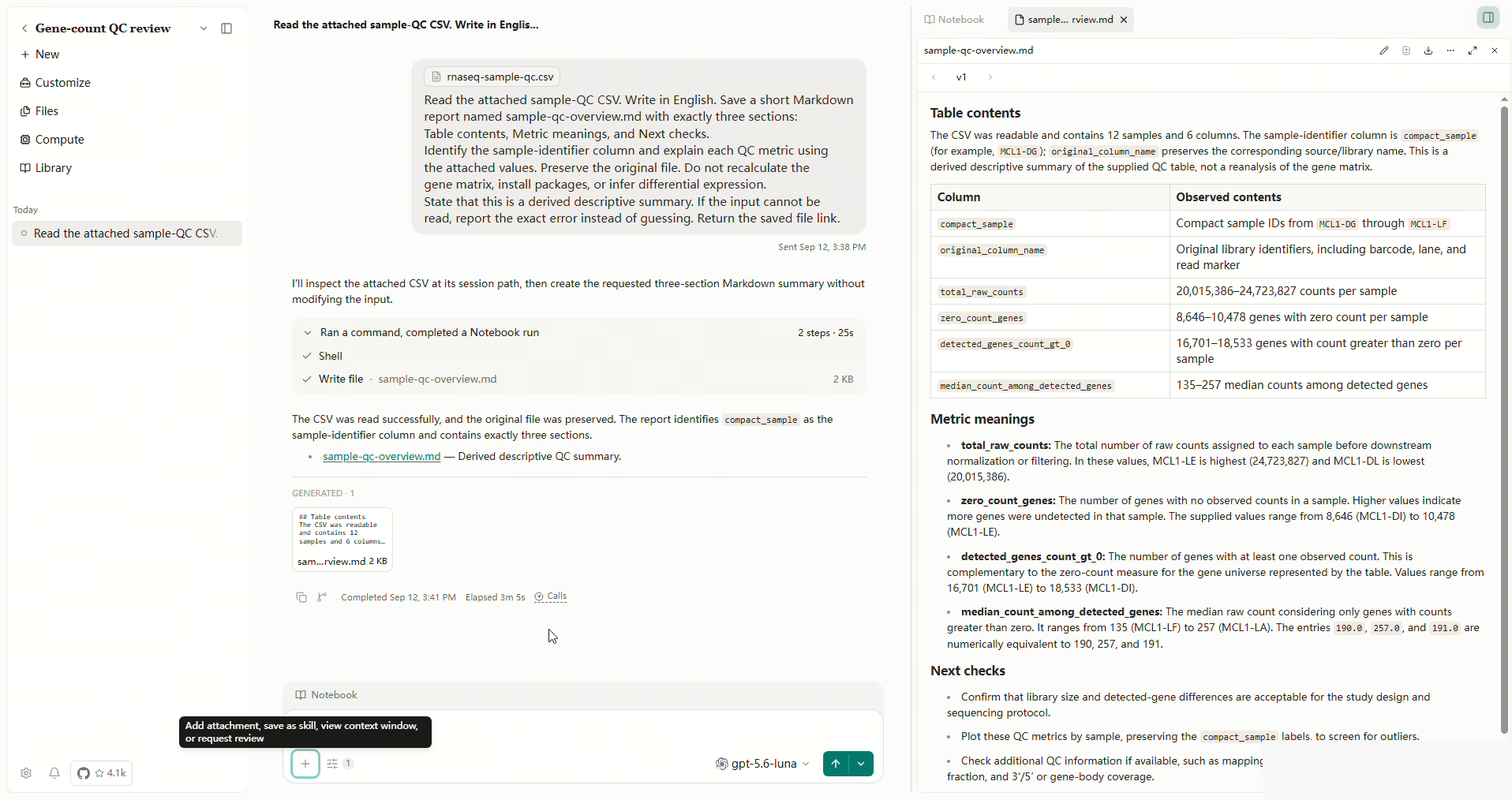
Детали показывают контур фокусировки и подсказку кнопки вложения. Выберите изображение, чтобы открыть полный скриншот.
Не используйте общий ярлык отмены в качестве замены для восстановления удаленного артефакта или изменения исполняемого кода. Уведомление об удалении архива, когда оно предлагается, является отдельным действием от удаления текстового редактора. Используйте Архивировано для восстановления незавершенной работы после того, как уведомление исчезло.
Работа с превью и очередями
Сосредоточьте вкладку предварительного просмотра перед использованием Слева/справа для перемещения между вкладками или Home/End для выбора первой / последней вкладки. Удалить/Backspace на сфокусированной вкладке предварительного просмотра закрывает эту вкладку; Он не удаляет исходный файл. Внутри редактируемого отчета эти ключи вместо этого редактируют текст. Используйте видимый ближний контроль, когда фокус неопределенный.
Целенаправленная вкладка Side Chat имеет деструктивное подтверждение: подтверждение останавливает этот чат и удаляет его сохраненный разговор. Используйте Cancel или разрушьте область предварительного просмотра, чтобы сохранить ее. Смотрите Side Chat.
В очерченном запросе нажмите на Космос, чтобы забрать его, используйте Вверх/вниз, чтобы переместить его, и снова нажмите Космос, чтобы отбросить его. Прочитайте полученный заказ перед отправкой. Это не то же самое, что перемещаться между результатами поиска или просматривать историю композитора. Редактирование/удаление очереди и задержка доставки описаны в Беседы.
Размер без потери открытых файлов
Перетащите разделитель рядом с предварительным просмотром, чтобы изменить его ширину. Collapse preview panel скрывает это. Expand preview panel восстанавливает открытые вкладки. Открытые вкладки остаются доступными после коллапса / расширения. Используйте сфокусированную вкладку для навигационных ключей; Ввод внутри файлового редактора имеет разные эффекты.
Если ярлык кажется невосприимчивым
Проверьте, в каком поле или диалоге есть фокус, закройте несвязанные наложения и попробуйте видимую кнопку. На macOS некоторые клавиши Home/End требуют сочетания клавиш Fn. Ярлыки ОС / браузера могут перехватывать ключи до того, как приложение их увидит. Окно рабочего стола и точка входа в браузер не должны обрабатывать каждый ключ одинаково.
Источники: Глобальная поисковая клавиатура, предварительный просмотр вкладок, очередь.
Поиск в пределах текущей панели настроек
В настройках <unk>K (macOS) или Ctrl+K (Windows/Linux) фокусирует поиск заголовка по настройкам. <unk>K или Ctrl+Alt+K фокусирует поле поиска в текущей панели или диалоге. Для локального ярлыка необходимо доступное поле локального поиска; Он не открывает общий поиск приложений или текстовый поиск PDF.
Масштаб интерфейса рабочего стола
| Меры | macOS | Windows / Linux |
|---|---|---|
| Увеличить один шаг | ⌘+ | Ctrl++ |
| Уменьшить один шаг | ⌘− | Ctrl+- |
| Перезагрузка 100% | ⌘0 | Ctrl+0 |
Эти ярлыки разделяют шаги 90%, 100%, 110% и 125% в Settings → General → Appearance → Interface scale. Смотрите размер интерфейса. Масштабирование файлов и масштабирование всего приложения являются отдельными элементами управления.