键盘快捷键
键盘操作取决于焦点。同一个按键在输入框中编辑文字,在列表中导航,在预览标签上可能关闭视图。任务运行时先确认焦点与界面提示。
搜索和导航
| 操作 | macOS | Windows/Linux | 焦点与结果 |
|---|---|---|---|
| 应用搜索 | ⌘K | Ctrl+K | 搜索项目、会话、消息、文件和文献,详见搜索范围 |
| 搜索设置 | ⌘K | Ctrl+K | 设置窗口打开时聚焦顶部搜索,参阅设置中心总览 |
| 移动搜索选择 | 上/下 | 上/下 | 命令面板移动高亮 |
| 首个/末个结果 | Home / End | Home / End | 搜索面板处理的结果导航 |
| 打开选择 | Enter | Enter | 查看结果详情,再打开匹配的消息、文件或记录 |
| 关闭搜索/菜单 | Esc | Esc | 关闭当前浮层;未保存表单可能另有确认 |
| 移动焦点 | Tab / Shift+Tab | Tab / Shift+Tab | 前后移动到可用控件 |
按 ⌘K 或 Ctrl+K,输入短语、标题或文件名。选择结果,在详情面板核对上下文,再打开匹配内容。查找文件的来源时,使用来源消息入口。筛选方法与搜索范围见导航;文档 Search 搜索的是文档正文。
输入请求与引用
| 输入 | 位置 | 继续前检查 |
|---|---|---|
@ | Composer | 选择实际文件/产物/文献建议,纯文字不自动绑定文件 |
/ | Composer | 选择可用 Skill,出现条目不证明运行前提完备 |
# | Composer | 选择目标会话历史引用 |
| 上/下 | 空 Composer 开头 | 检查恢复的历史请求与附件再发送 |
| ⌘Z / Ctrl+Z | 当前文字编辑器 | 撤销该编辑器处理的草稿修改 |
| ⌘Shift+Z / Ctrl+Shift+Z | Composer | 支持时重做草稿修改 |
| 界面显示的发送快捷键 | Composer | 会提交请求;多行草稿不确定时直接点 Send |
在 Windows 桌面应用中,先点击 Composer 草稿区域,再用 Ctrl+Z 撤销、Ctrl+Shift+Z 重做。确认文字变化后,再继续输入或发送。使用 Tab / Shift+Tab 时,查看当前控件的焦点边框,下图以附件按钮为例。打开面板或改变控件状态后应重新确认焦点,不要按固定次数推算位置。
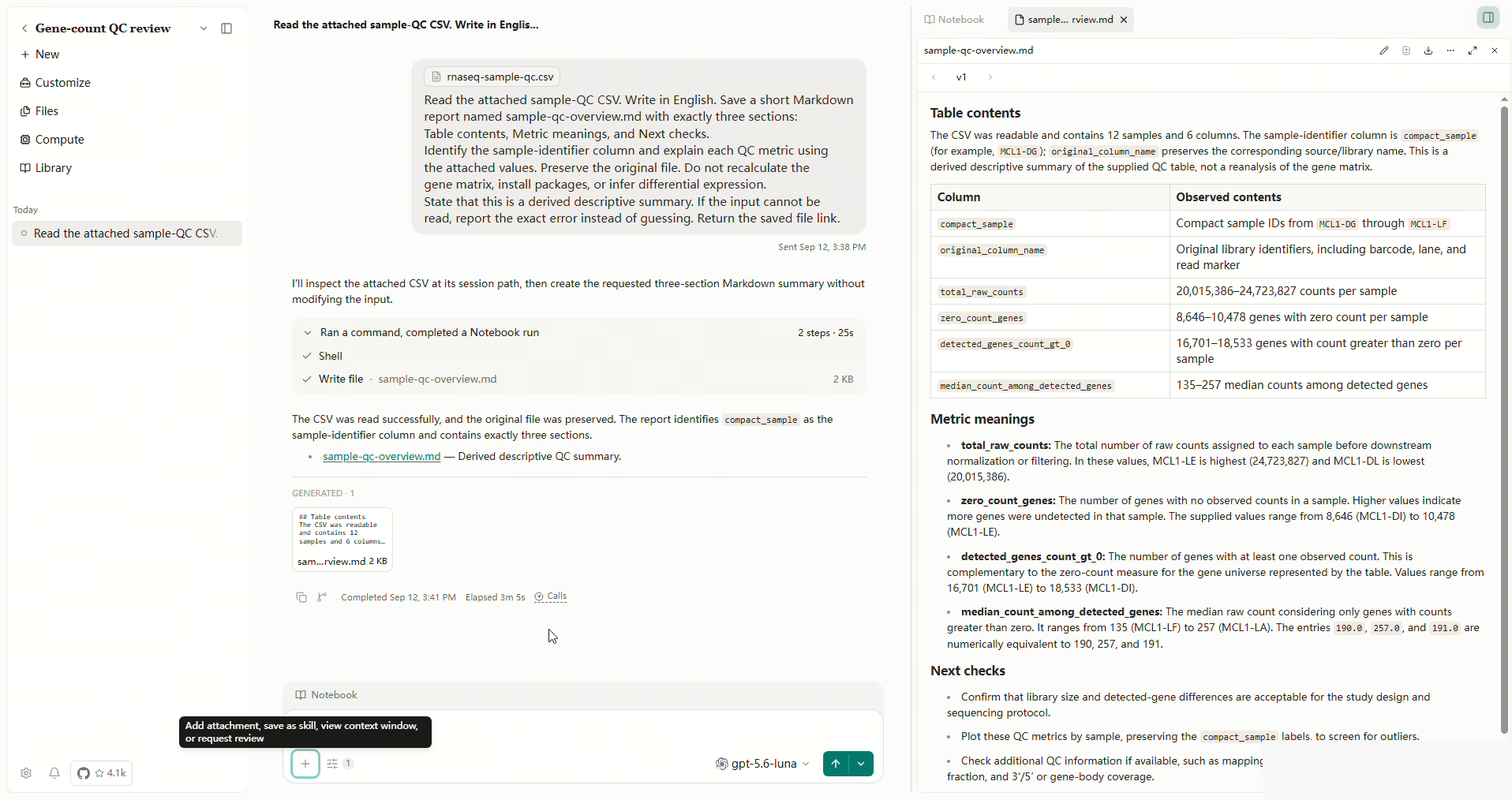
局部图展示附件按钮的焦点边框与提示文字。点击图片可查看完整截图。
普通文字撤销不能恢复已删除产物或撤销已执行代码。出现的归档 Undo 提示属于另一类操作。提示消失后,可在归档中恢复保留工作。
预览和队列
先聚焦预览标签,再用 左/右 切换、Home/End 跳到首末标签。聚焦标签时 Delete/Backspace 关闭标签,不删除源文件;聚焦可编辑报告时它们会删文字。不确定焦点时使用可见关闭按钮。
队列中聚焦排序手柄,用 上/下 将消息移动一位,发送前检查顺序。它与搜索导航、输入历史是不同操作。队列编辑、移除和延后发送见对话。
调整宽度并保留打开的文件
拖动预览旁的分隔线调整宽度。Collapse preview panel 隐藏面板,Expand preview panel 恢复原有标签。折叠与展开后,原有标签保留。标签取得焦点后,Home/End 跳转首尾,右方向键切换,Delete 关闭当前标签;文件仍保留在 Files 中。队列排序则需要先按空格提起,再用上下键移动,最后按空格放下。
聚焦 Side Chat 标签时,关闭会出现确认;确认后停止该旁聊并删除其保存的对话。要保留它,选择 Cancel 或收起预览区,参阅 Side Chat。
按键无响应时
检查焦点所属字段/对话框,关闭无关浮层,尝试可见按钮。部分 macOS 键盘的 Home/End 需要 Fn 组合。系统或浏览器可能先拦截快捷键,因此桌面端与浏览器入口未必完全一致。
按当前设备显示的按键提示操作。若系统拦截了快捷键,使用对应按钮,并记录系统版本与当时焦点。
搜索当前设置面板
在 Settings 中,⌘K(macOS)或 Ctrl+K(Windows/Linux)聚焦页头的设置搜索。⌘⌥K 或 Ctrl+Alt+K 聚焦当前面板或对话框内可用的局部搜索框。局部快捷键需要当前存在可用搜索框,不会打开应用全局搜索或 PDF 正文搜索。
桌面界面缩放
| 操作 | macOS | Windows / Linux |
|---|---|---|
| 放大一档 | ⌘+ | Ctrl++ |
| 缩小一档 | ⌘− | Ctrl+− |
| 恢复 100% | ⌘0 | Ctrl+0 |
快捷键与 Settings → General → Appearance → Interface scale 使用同一组 90%、100%、110%、125% 档位。参见界面大小。文件预览的缩放与整个应用的缩放分别控制。