Расписание исследовательской задачи
Используйте график работы, который должен выполняться в известное время: просматривайте недавно добавленные статьи, суммируйте изменения проекта или перезапустите подготовленный сценарий. Каждый забег имеет запись, которую вы можете открыть и проверить. Поддерживайте Open-Science на компьютере, который владеет расписанием.
Подготовьте задание, которое может работать без присмотра
Сначала завершите намеченное действие один раз в проекте. Проверьте входы, соединение модели, время выполнения, местоположение вывода и необходимые разрешения. График не восстанавливает недостающие учетные данные или не устанавливает все зависимости для вас. Беги не ждут нового человеческого подтверждения; неразрешенные взаимодействия могут остановить работу. Для нового разговора выберите полезную модель Main в Settings → Model или установите по умолчанию новый разговор проекта. Импорт подписки сам по себе не выбирает модель. Модели на основе задач потребляют квоту выбранного поставщика.
Создайте расписание
- Откройте проект, перейдите в Schedule и выберите New task. Start from an example может заполнить проект для ежедневного резюме эксперимента или еженедельного обзора литературы.
- Введите узнаваемый Name. Выберите Action → Send a message или Run a script.
- Для сообщения введите задание в Instructions. В разделе How to run выберите Continue an existing conversation или New conversation for each run. Для продолжения разговора укажите Target conversation.
- Для сценария выберите существующий разговор и его Language: Python, R или Shell. Введите полный Script. Избегайте полагаться на временные переменные из более раннего ядра; загрузите необходимые входы явно.
- Установите Repeat на Once, Fixed interval, Daily или Weekly. Проверьте время начала, интервал или будни, а затем подтвердите Time zone и Next run.
- Обзор Execution permissions. Используйте только тот доступ, который необходим для выполнения задачи. Существующий разговор может следовать своим разрешениям на разговор; настройка разрешения расписания не предоставляет учетные данные или обходит строгие правила сети.
- В соответствии с Advanced необязательно установите время окончания или максимальное количество пробегов. Для сценариев просмотрите время выполнения. Выберите Create и проверьте сохраненную задачу.
Пример Подготовьте еженедельный дайджест литературы
Используйте Send a message, выберите пятницу и свое собственное местное время и адаптируйте эту инструкцию к проекту, содержащему документы и заметки:
Review papers and reading notes added to this project in the last seven days.
For each paper, summarize its main finding and link to its source or project file.
Distinguish abstract-only records from papers whose full text is available.
If nothing was added, say so. Keep the digest in English.
Эта задача рассматривает существующий материал проекта. Для поиска недавно опубликованных статей, явно запросить поиск и настроить необходимые Литературные разъемы в первую очередь.
Запуск разового учебного резюме
Практический пример Расписание резюме из пяти номеров
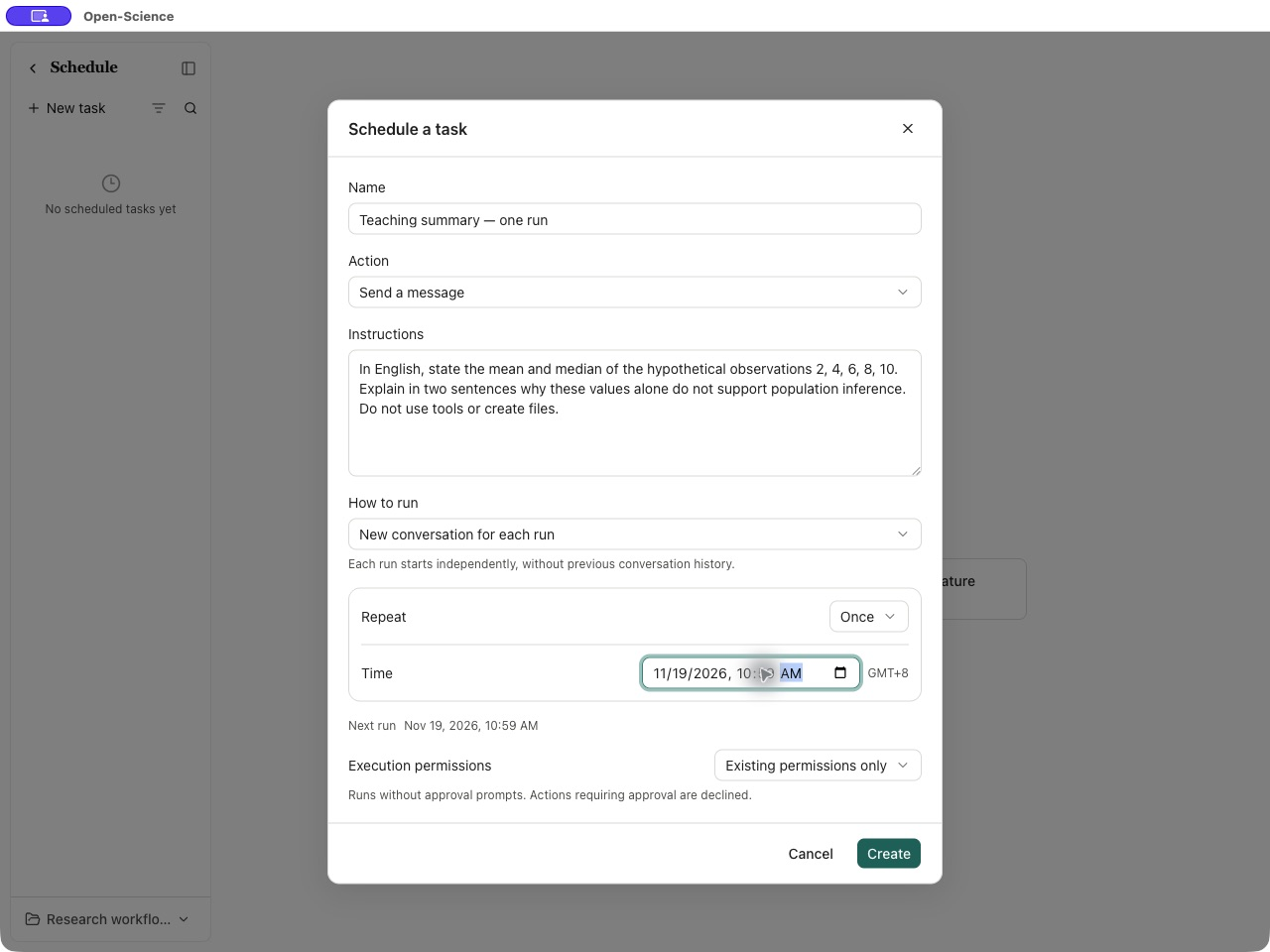
Используйте Send a message, назовите задачу Teaching summary — one run и введите:
In English, state the mean and median of the hypothetical observations 2, 4, 6, 8, 10.
Explain in two sentences why these values alone do not support population inference.
Do not use tools or create files.
Выберите New conversation for each run, Repeat → Once и будущее время. Используйте Existing permissions only: эта задача не требует инструментов. Выберите Create и продолжайте работу приложения.
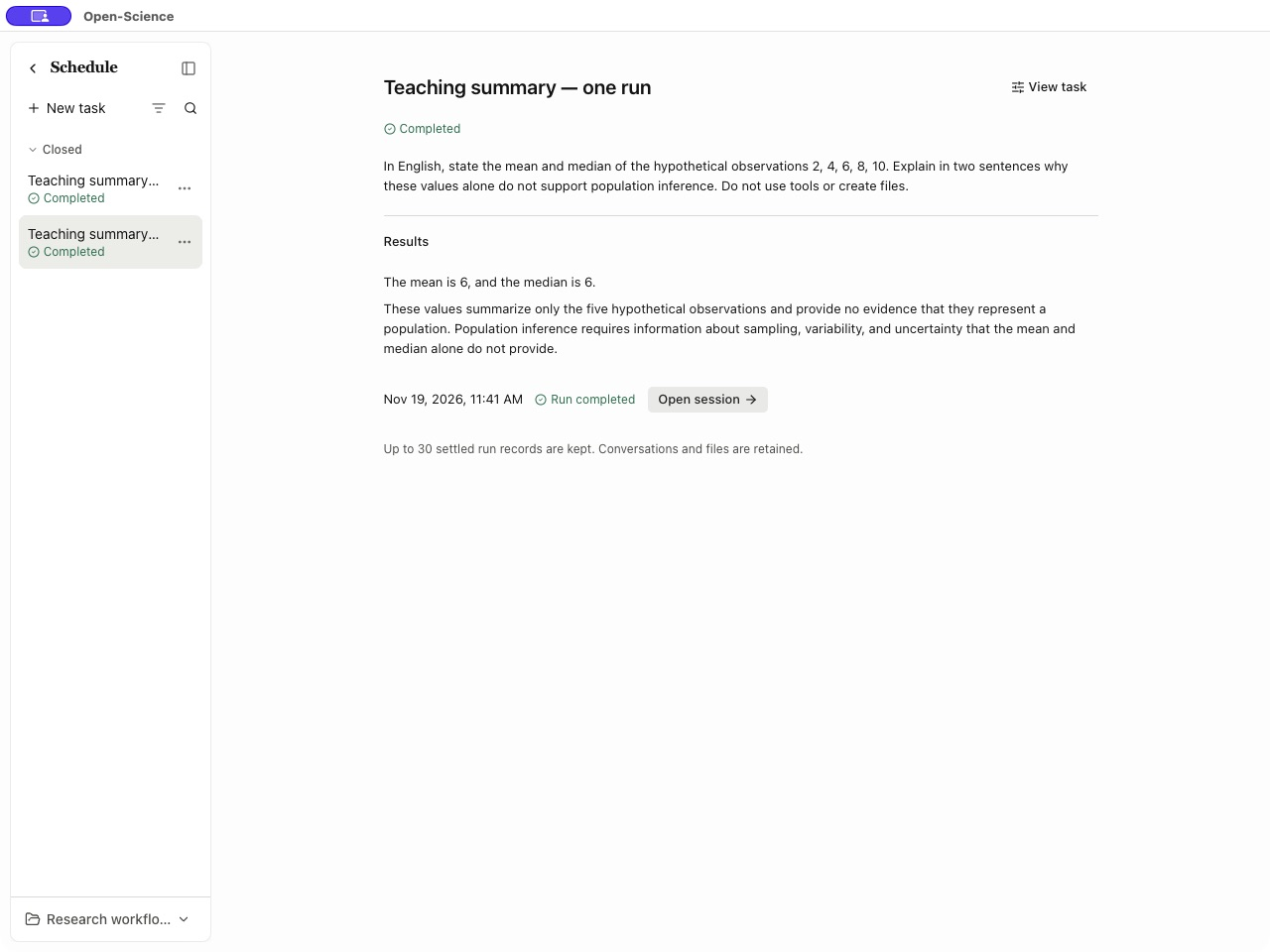
В назначенное время откройте задачу и проверьте Results. В этом примере среднее значение и медиана равны 6. Ответ объясняет, почему пять гипотетических значений не позволяют сделать вывод о генеральной совокупности. Open session открывает разговор; разовая задача переходит в состояние Completed. Перед использованием проверьте сам результат.
Проверьте пробежку и измените расписание
Откройте историю выполнения задачи и выберите событие. Проверьте его статус, разговор о пункте назначения и результат. Run completed записывает завершение этого прогона; проверьте фактический ответ или вывод сценария, прежде чем использовать его в качестве доказательства исследования. Failed, Interrupted и Skipped требуют прочтения соответствующей причины, не предполагая, что был получен результат.
Используйте Pause для временной остановки будущих запусков и Resume для возобновления. После изменения расписания проверьте время следующего запуска. Close завершает задачу. Если завершённая или закрытая задача доступна только для чтения, создайте новую. Проверяйте историю перед ручным повторением работы, особенно после переподключения или перезапуска приложения.
Для записей исполнения и восстановления времени выполнения см. Записная книжка. О границах доступа см. Режимы утверждения и Правила сети.