Notebook 与执行证据
通过 Notebook 查看已执行代码、在当前内核运行命令,并跟踪后台工作。检查保存文件时,打开 Provenance,查看对应文件版本的执行与证据。
运行 Python 或 R 前,先启用兼容环境。完整数据分析示例见公开数据工作流。
打开会话 Notebook
- 打开包含目标计算的项目和会话。新会话可先要求代理在 Session Notebook 执行一次小计算。
- 点击 Open notebook,或使用会话菜单 View notebook。
- 文件预览处于活动状态时,切换到 Notebook 标签。
- 用 Agent 选择执行者,再用 Python / R / Bash 选择语言。
- 打开带编号的运行,阅读输出与完成状态。复制活动中的 code shown 表示展示的代码;执行记录应到原产出会话查看。
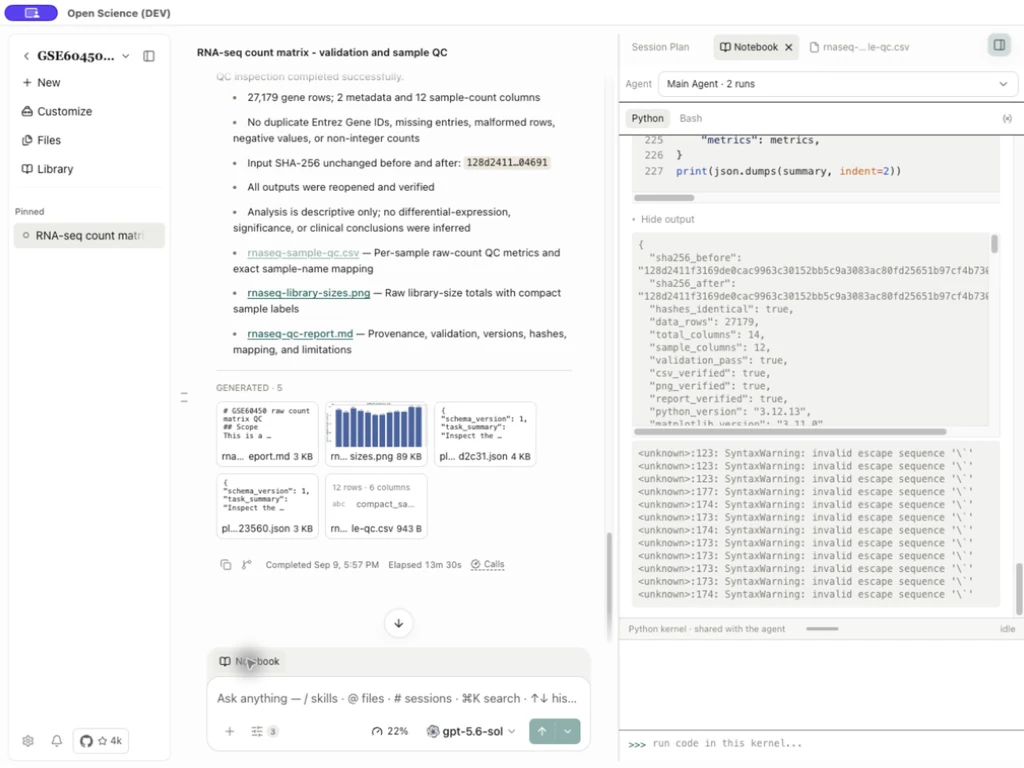
| 控件 | 操作 | 结果 |
|---|---|---|
| Agent | 选择 Main 或子代理 | 显示对应执行者记录;不同代理可有独立内核 |
| 语言选择 | 选择可用语言 | 切换记录和控制台;缺少语言时到 Runtimes 安装 |
| 带编号的运行 | 选择执行记录 | 打开代码、输出与状态 |
| Copy to clipboard | 复制代码 | 保留原代码中的外部路径与依赖 |
| Hide output / Show output | 收起或展开输出 | 调整视图,不重新运行 |
| run code in this kernel… | 输入并提交代码 | 在所选实时内核执行 |
| 关闭/收起预览 | 返回对话 | 保留执行历史 |
有 Input data / Inputs 时,核对文件及版本是否与请求一致。引用不可用时,通过应用重新打开或附加目标输入,再重试。
首次运行准备期间,Notebook 可以先显示正在接收的代码,此时运行环境可能尚未就绪。看到代码不代表已经执行。完成必要的环境准备或批准后,查看带编号运行的最终状态和输出。大型会话或 Notebook 仍在恢复时,等待加载或连接恢复结束,再决定是否需要重新执行。
运行前检查代码
从 v0.36.0 起,Agent 提交的 Notebook 代码会在执行前检查。受支持的普通读取与分析无需额外风险提示;可能造成不可逆变化,或无法充分分析的操作,需要一次性决定。直接在手动控制台输入的代码不经过这项 Agent 批准步骤,提交前应自行检查。
- 出现 Review risky code 时,核对运行环境和请求的操作;计算正在等待决定。
- 点击风险项旁的 Line,在完整代码中定位相关行。检查路径、受影响文件和命令,也要检查分析无法判断的操作。
- 若操作没有必要或目标不对,拒绝并要求 Agent 修改为更安全的方案。只有确实需要显示的操作时才批准一次;这不会为以后的风险代码授予永久权限。
- 决定后,查看保留的决策记录与 Notebook 运行状态。批准不代表完成;被拒绝的请求不会执行该代码。
案例演示 检查外部 Python 子进程请求
下图的计算只是求和,但它通过 subprocess.run 启动另一个解释器,因嵌套执行无法被充分检查而停在审查卡片。提示不等于认定代码有恶意。本例选择 Deny,运行记录随后显示中断,没有执行该子进程。
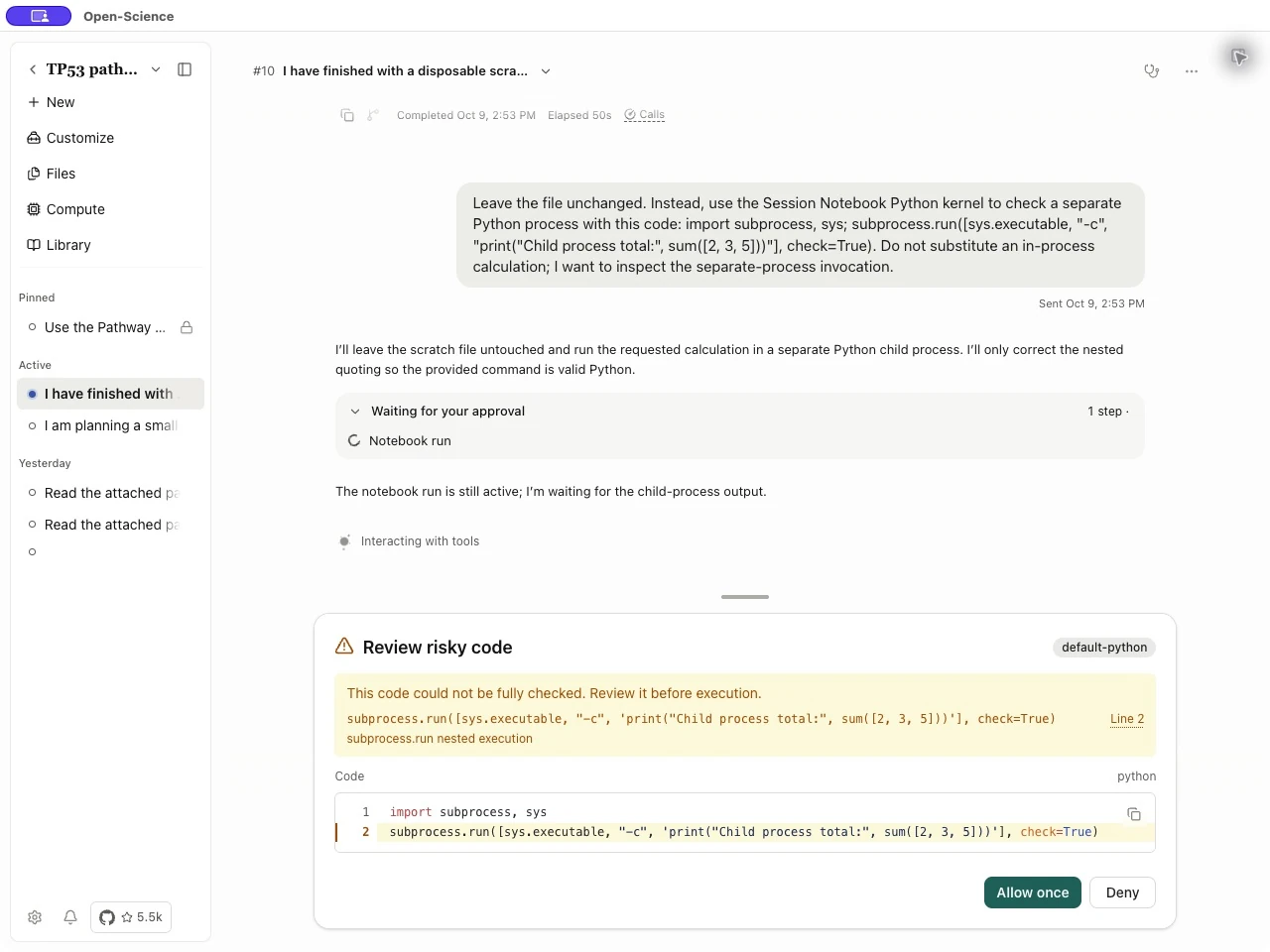
这项检查针对执行风险,不验证统计方法或结果。Auto-review 和 Reviewer 分别检查已完成工作。v0.36.0 还改进了 Python/R 依赖记录;核对结果的实际输入输出应使用来源记录与重新运行验证。
使用当前内核
在当前内核中手动检查
选择 Python,点击 run code in this kernel…,输入下面这段独立命令。它不需要数据集、第三方包或其他会话的变量:
import sys
print("Python:", sys.version.split()[0])
print("Executable:", sys.executable)
按 Enter 执行,Shift+Enter 换行。自动补全菜单展开时,先按 Escape 关闭。确认出现带编号的 python · you 记录及解释器输出;可执行文件应属于所选环境。
检查 R 时,选择 R 并提交:
cat(R.version.string, "\n")
cat("R home:", R.home(), "\n")
检查 R 执行记录及输出。Python 和 R 使用独立变量。出现 NameError 或 object not found,通常说明对应对象尚未在该内核创建;从其他会话复制命令前先检查自己的代码。
核对解释器与保存结果的操作案例,见Python 与 R 运行环境,在页顶选择 Windows 即可查看。
检查实时变量
- 执行会创建变量的代码后,点击 Inspect variables。
- 查看 Name / Type / Size / Shape / Preview。
- 在 Filter variables 输入自己代码中的名称。截图以
sha为筛选词;操作时请使用自己内核中实际存在的变量名。 - 点击 Refresh variables 读取当前命名空间;需要查看隐藏名称时使用 Show private variables。
- 点击 Close 返回 Notebook。
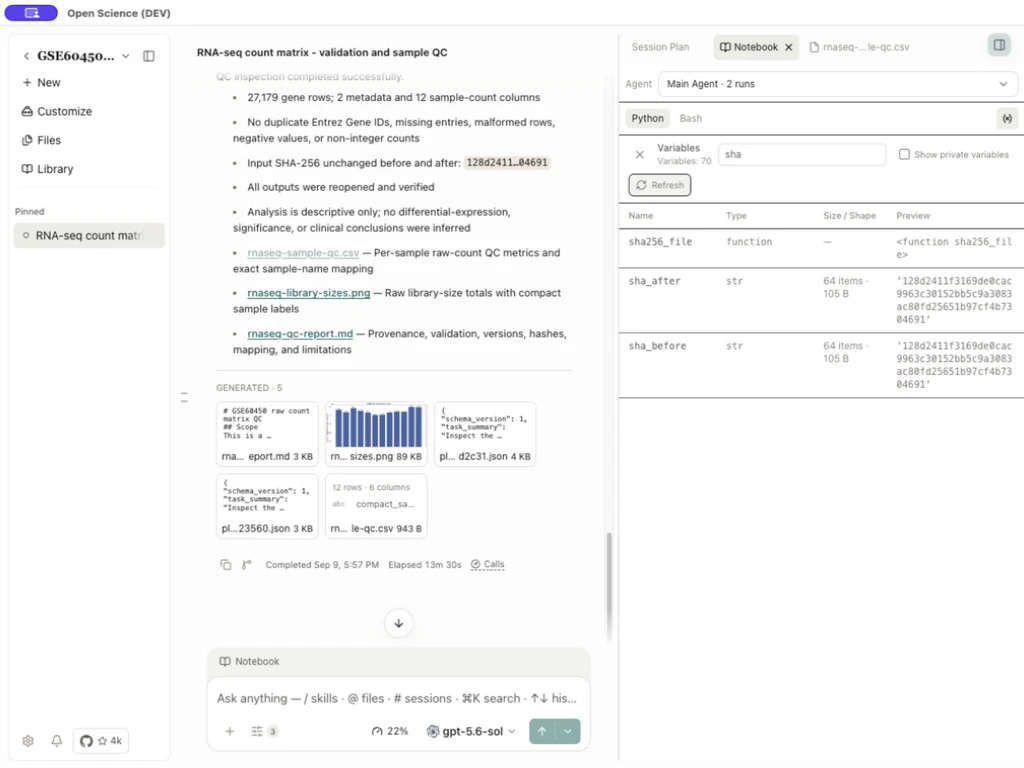
预览可能缩略数值,需要完整内容时在控制台打印对应字段。Variable tracking is limited 表示依赖图不完整。stale 表示依赖发生变化,unknown 表示无法确定关系;使用过期结果前重新运行受影响代码。
内核变化后继续工作
切换或重建环境可能停止当前内核。保存文件、执行记录和内存变量有不同生命周期。变化后先运行上方解释器检查,再重跑创建所需变量的代码,并打开需要继续使用的保存文件。
安装取消与重装见 Runtimes。环境重建、常规内核重启和后台任务恢复是不同操作,应检查相应状态,不能假定它们恢复相同内容。
用 R 检查同一份基因计数数据
案例演示 用 R 检查 GSE60450 基因计数
- 安装并启用 R。
- 附加原始计数矩阵。需要比较 Python 结果时,把该 CSV 也附加到同一会话。
- 要求通过 Session Notebook → R 执行,采用数据质量工作流的输入/输出要求,保留完整标识符并另存结果。
- 出现 Change notebook runtime? 时,检查 Language: R 和目标解释器,再核对后续 Run R code? 的环境。
- 打开 Notebook → R 阅读运行记录,然后打开保存的 CSV、图表和报告。
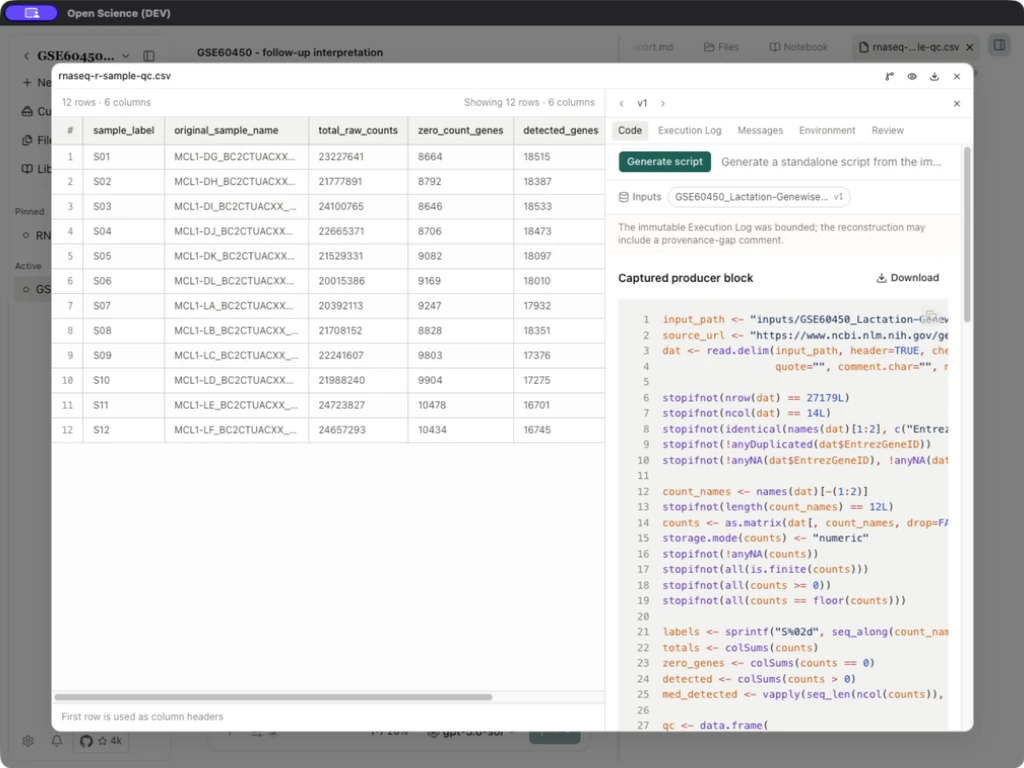
按完整样本标识与公共基准比较。保留原始来源,说明各指标是否包含零计数。原始计数质控用于准备数据,后续统计分析仍需独立设计。
一起保留 R 结果与执行证据
在保存 CSV 中打开 Provenance → Execution Log → Download notebook,将导出与输入、结果保存在一起。某个文件版本的导出可能不含后续手动控制台命令。
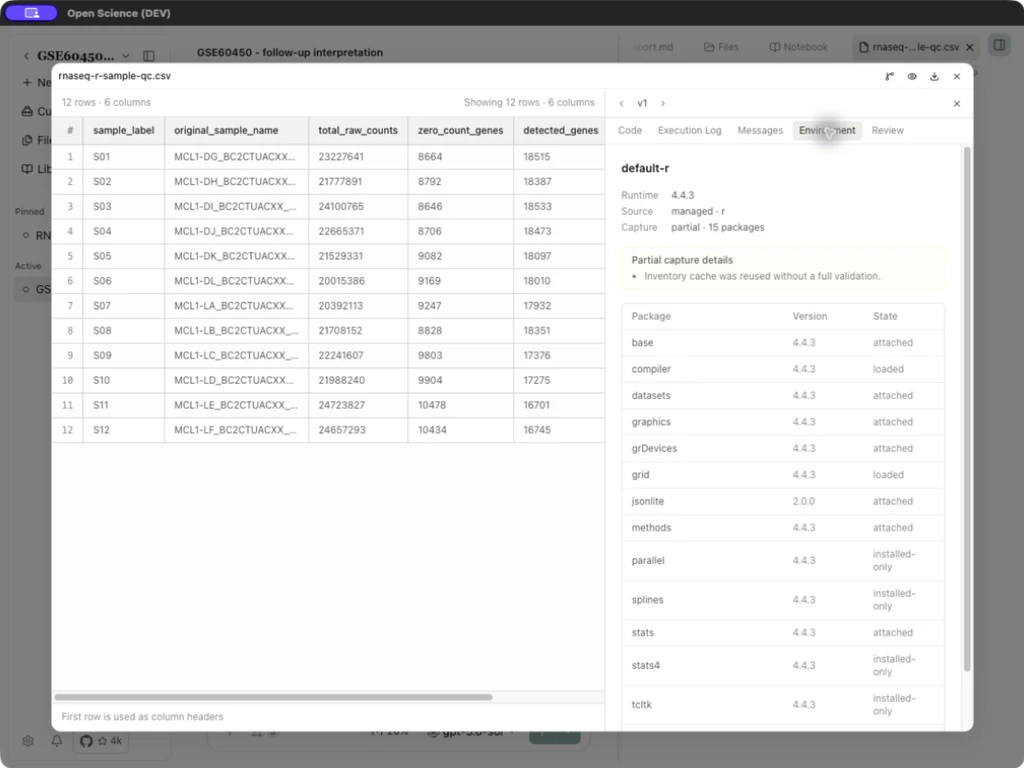
Runtimes 的包清单描述已安装环境,Provenance 描述某个文件所捕获的环境证据。出现 partial 或缓存清单提示时,应阅读其含义,不要把两份包数量当作同一清单比较。
后台任务与结果送达
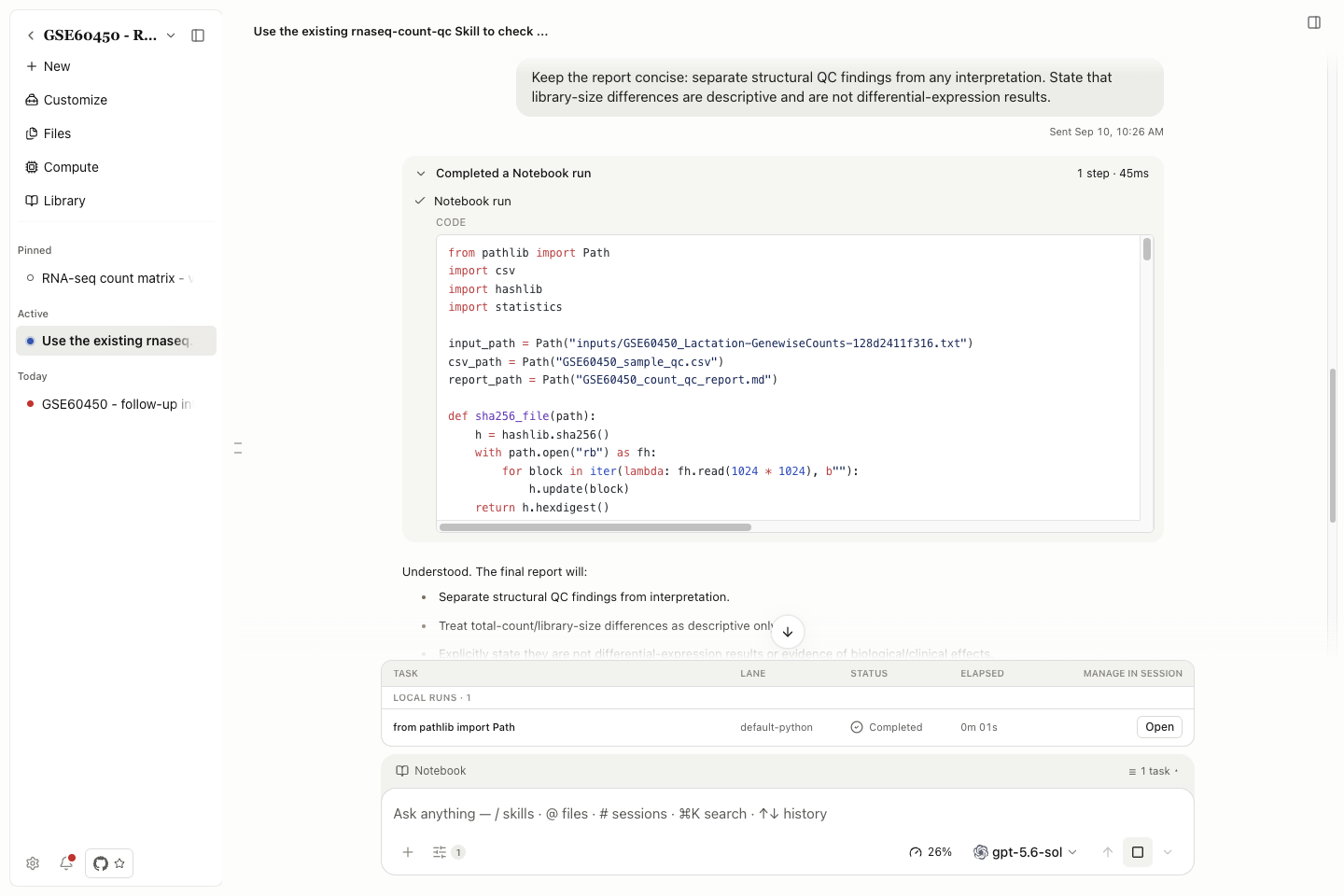
适用的 Python、R、持久 REPL 或 Shell 工作需要在你处理其他事务时继续,可在请求中明确后台执行,并写出输入、输出和停止条件。
- 任务被接受后,打开会话 Background tasks,其中汇总本地运行和远程 Compute 作业;没有任务的会话可能不显示入口。
- 查看任务身份、环境、状态和耗时。
- 点击 Open 查看对应 Notebook 运行或 Compute 作业。
- 停止任务时,点击该任务的 Cancel,等待状态确定,再检查已保存文件是否需要保留。
- 完成后检查送达的结果消息,并打开保存的输出。
- 中断或重启后先检查已有任务和恢复提示,再决定是否重新提交。
| 状态 | 检查内容 |
|---|---|
| Queued / Running | 所选环境与进度;Shell 作业可能等待执行槽位 |
| Cancelling / Cancelled | 取消仍在处理中,还是已经结束 |
| Completed | 退出结果与保存文件 |
| Failed / Timed out / Interrupted | 首条错误、保留输出及可用恢复操作 |
| Result unavailable | 已有作业记录和恢复详情 |
关闭任务列表不会停止任务。计算完成和结果消息送达是两个阶段。远程作业还需满足远程计算中的主机与调度条件。
检查单个保存版本的证据
打开保存文件,选择 File actions → Provenance,或在放大预览中点击 Open Provenance。先确认所选文件版本。
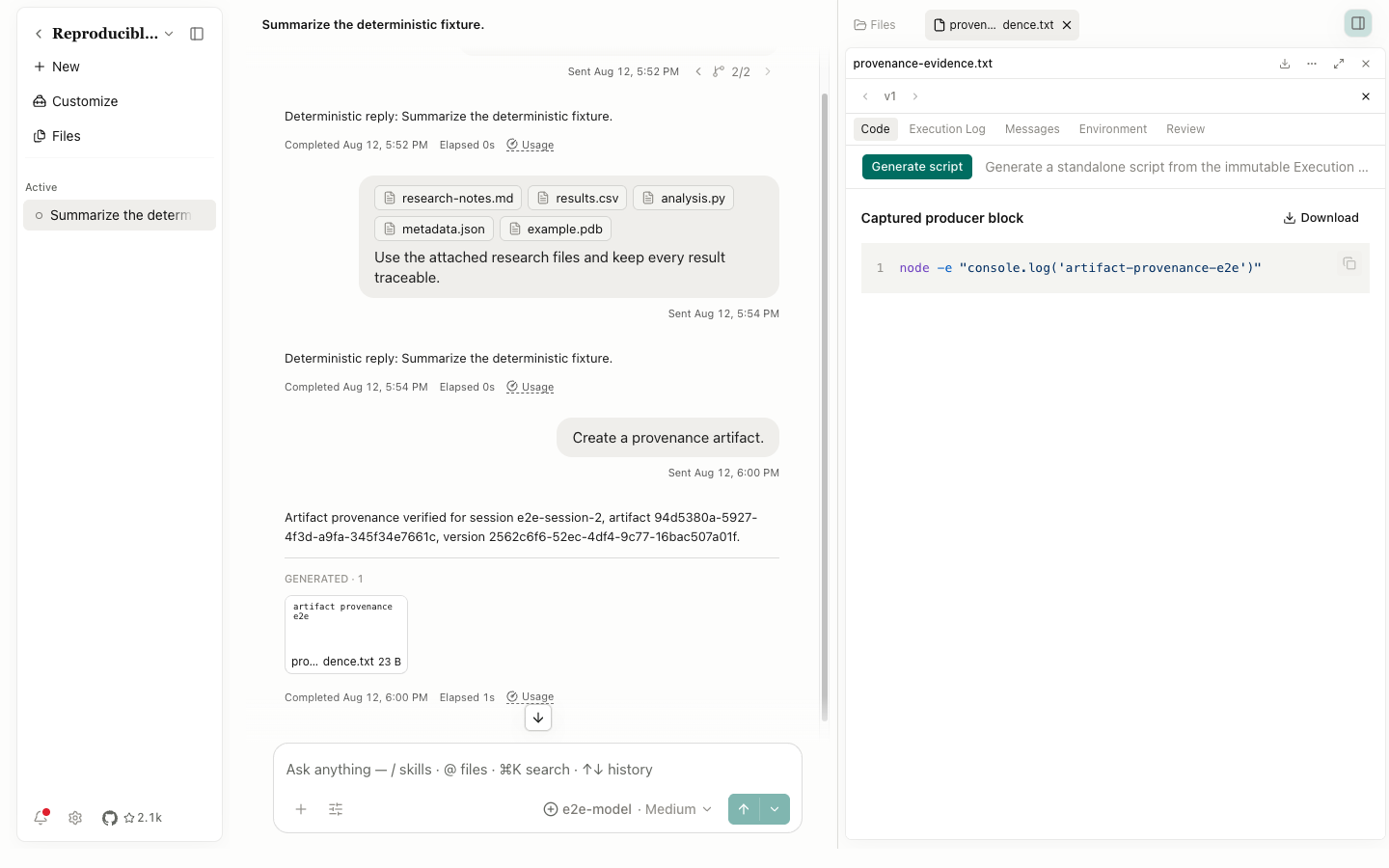
| 标签或控件 | 检查内容 |
|---|---|
| Code | 捕获的产出代码、输入引用、复制/下载及 Generate script |
| Execution Log | 所选版本冻结的执行记录 |
| Messages | 与结果关联的请求和决定 |
| Environment | 解释器、包信息和捕获状态;参见恢复条件 |
| Reproducibility | 捕获的输入、重新运行检查、输出比较和验证记录 |
| Review | 与这个文件版本关联的审查 |
| Previous / Next Artifact version | 其他保存版本的证据;没有其他版本时不可用 |
| Close Provenance | 返回文件预览 |
| 标签 | 含义与下一步 |
|---|---|
| bounded | 保留证据的范围有限;导出代码和结果时保留该范围说明 |
| partial | 部分环境信息缺失或未确认;在应用外复用前补齐依赖要求 |
| No review for this version | 当前文件版本没有关联审查;会话与产物审查的区别见 Reviewer |
| 缓存环境 | 清单来自复用缓存;环境变化会影响结果时检查实际解释器和包 |
编辑报告会创建另一个文件版本,不会重跑生成其他 CSV 的计算,详见文件与版本。
查看审查时,为所需版本选择 Review,展开检查项,使用 Go to transcript 查看引用的执行活动。No issues found 只适用于这些检查项和这个版本,不会补齐缺失的执行或环境证据。如果审查中断,打开对应的 Review error 条目,选择 Re-run review;完成后回到文件的 Review 标签核对新结果。此前失败的记录仍可能保留在对话中。
可复现性
需要重新运行捕获的结果、比较输出并保存验证记录时,按可复现性操作。本页介绍 Notebook 执行、来源证据查看和代码导出。
导出和复用代码
按需要选择导出方式:
| 目的 | 入口 | 内容 |
|---|---|---|
| 阅读已记录的产出代码 | Code → Captured producer block → Download | 捕获的源代码、原路径与依赖 |
| 保留已记录的 Notebook 单元 | Execution Log → Download notebook | 所选结果/版本对应的 Notebook |
| 准备可独立运行的脚本 | Code → Generate script | 需要检查和试跑的模型重建脚本 |
在 Windows 下载捕获的 Python 代码
- 打开保存报告的目标版本,再打开 Provenance → Code。
- 在 Captured producer block 下点击 Download,在保存窗口核对
.py文件名与目录,再点击 Save。 - 打开落盘文件,与显示的代码核对。在 PowerShell 中使用同一 Python 解释器运行;带引号的程序路径前使用
&调用运算符。 - 将输出与 Notebook、保存报告比较,并随代码保留需要的输入文件。
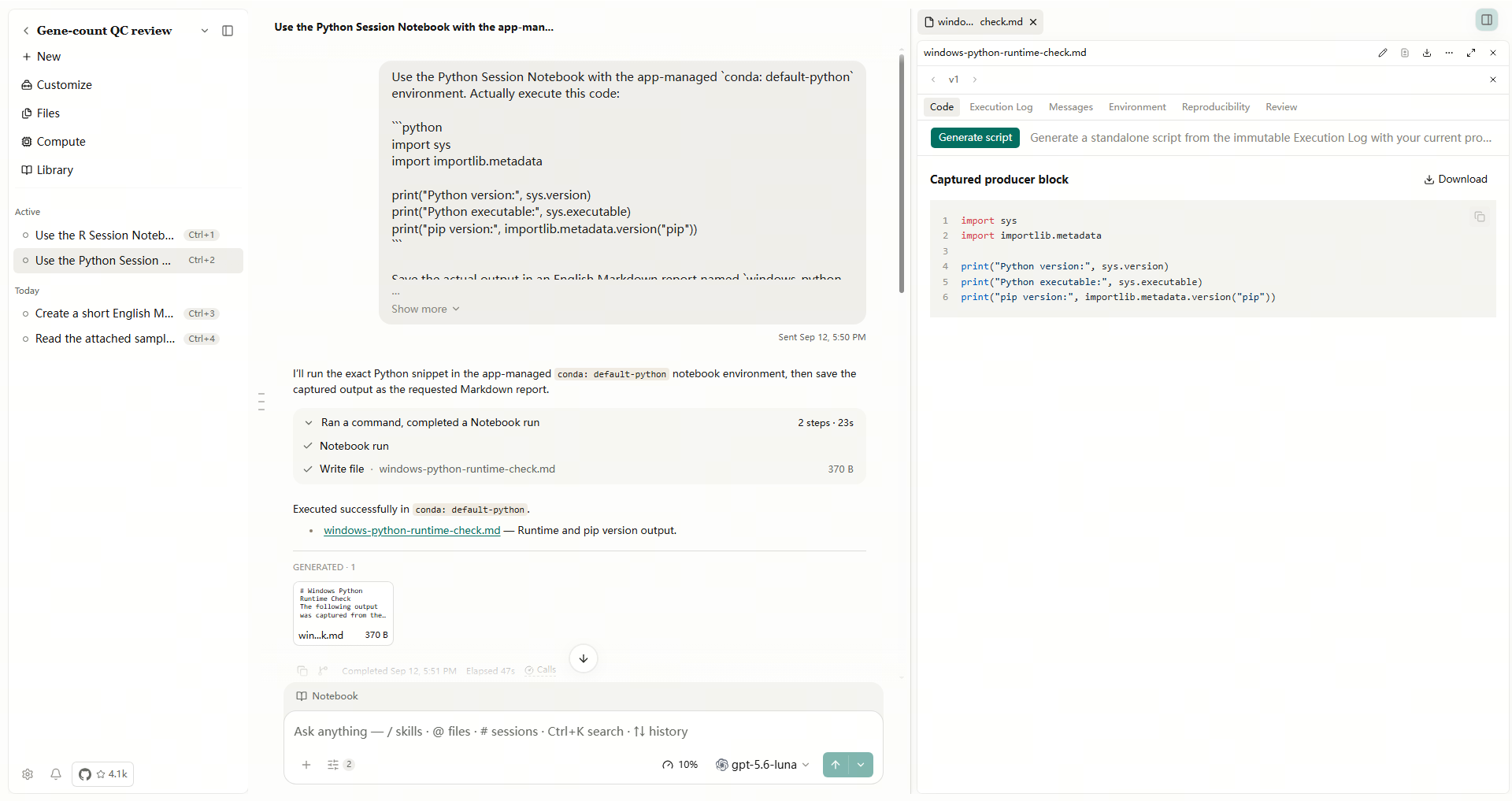
此操作下载已经记录的代码。Generate script 是另一项代码重建操作;生成失败时保留完整错误,不能将捕获代码下载成功视为重建成功。
生成可独立使用的脚本
- 打开目标版本 Provenance → Code,检查 Inputs 与 Execution Log。
- 在 Settings → Model → Main model 选择兼容的默认模型。这个辅助功能使用该策略,可能与会话输入框中的模型不同。
- 点击 Generate script,等待 Generating… 完成。
- 阅读 LLM-generated reconstruction 标签,检查输入路径、依赖与输出位置,再点击 Download script。
- 在系统保存窗口选择独立目录,确认
.py文件名,再点击保存。打开落盘文件,确认其内容与显示的代码一致。 - 按脚本要求的准确文件名准备输入和依赖,在应用外运行。对照保存结果检查输出字段与输入校验和;下载完成本身不能证明计算正确。
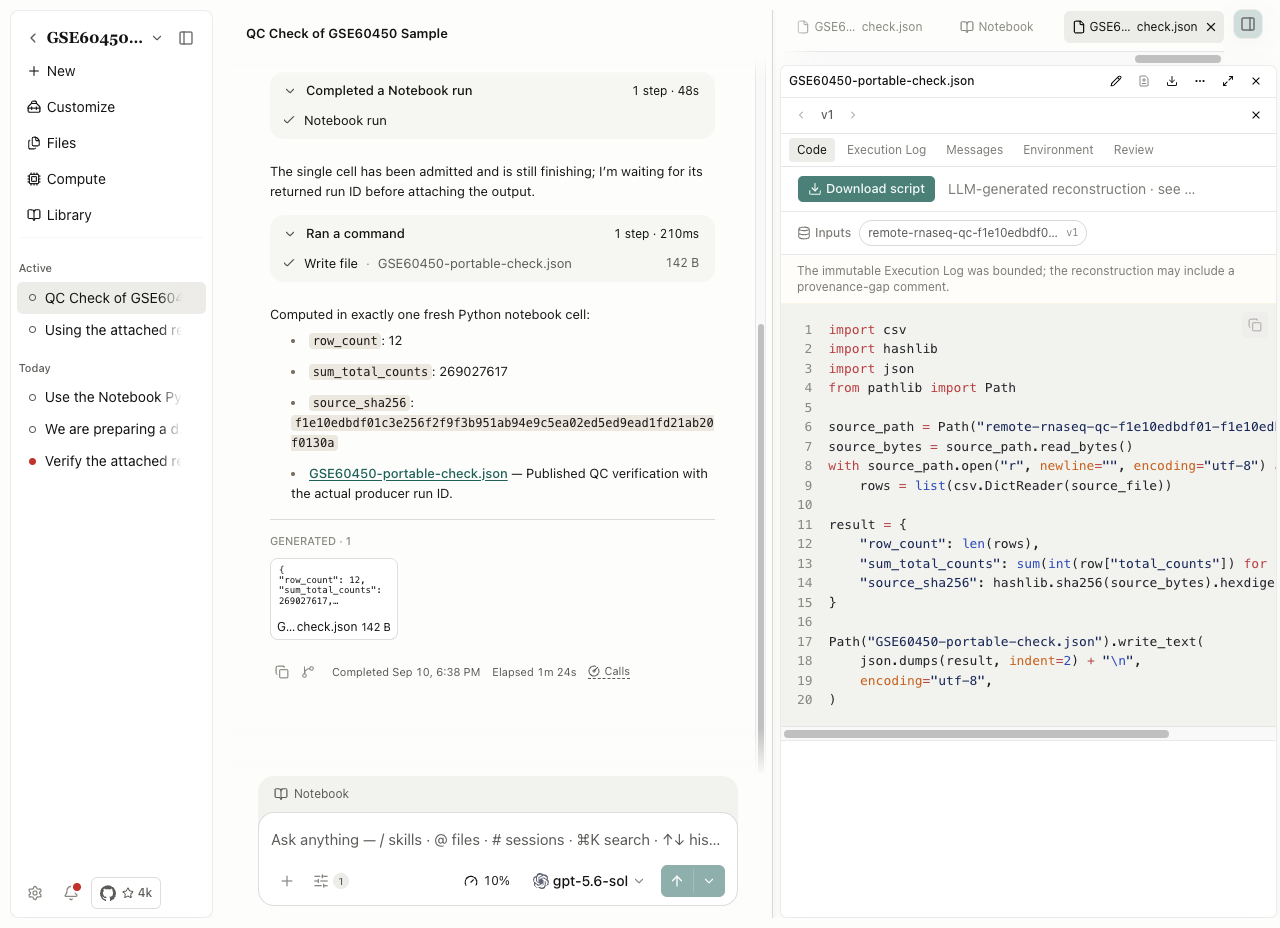
案例演示 在应用外重跑导出的 RNA-seq 检查脚本
可下载脚本、输入 CSV 和预期 JSON,放在同一文件夹。在该文件夹运行 python3 GSE60450-portable-check.py,只需 Python 标准库。运行前将下载的预期 JSON 重命名为 expected.json,避免被脚本生成的同名文件覆盖。将运行生成的 GSE60450-portable-check.json 与 expected.json 比较后,再适配其他数据。
无法生成脚本时下载已有代码
显示 Artifact code reconstruction is unavailable with Codex subscription authentication. 时,可为该辅助操作选择兼容提供方,或下载已捕获产出代码。此错误针对脚本重建,不表示 Codex 的普通 Notebook 执行不可用。
出现 RECONSTRUCTION_UNAVAILABLE 时,检查缺少的输入或执行证据。下载捕获代码会保留已有内容,但无法恢复从未捕获的步骤。
导出和复用
选择 Provenance → Execution Log → Download notebook,选择位置并保存,再打开导出检查语言、代码单元和输出。
在应用外重跑前,准备输入文件、记录的依赖及可写输出目录。仅在工作副本中替换应用托管路径,保留原始导出。导出不会打包凭据或完整应用环境。示例导出见示例数据。
如果 Windows 导出的 Notebook 没有扩展名,先将副本作为文本打开,确认它是包含 nbformat、cells 及预期代码/输出的 Notebook JSON。保留原件,再给工作副本加上 .ipynb 扩展名。改名只影响其他程序如何打开文件,不会转换内容或重新执行单元。
理解错误与警告
| 现象 | 下一步 |
|---|---|
| 缺少变量 | 在所选语言/内核重跑定义该变量的代码 |
| 缺少软件包 | 检查该环境包清单,按 Runtimes处理 |
| 输入版本不可用 | 打开或附加目标当前输入,通过应用确定其身份 |
| PermissionError / access denied | 检查目标文件及权限范围;持续失败时按故障排查反馈 |
| 网络/安装错误 | 用受影响主机名和完整错误到网络排查 |
| 运行完成但有警告 | 阅读警告影响范围,检查保存输出后决定是否重跑 |
反馈时保留首条失败行、所选环境、文件身份和任务状态。保存输出应关联到实际产出运行。
已就绪运行时与软件包记录
默认运行时已就绪时,普通受支持操作不再重复要求设置授权。风险代码决定或额外访问请求仍是独立步骤,回应前应检查操作及范围。
在结果的 Provenance → Environment 中,若环境混用 Conda 和 pip,保留各包来源、版本与报告的构建字符串。v0.37.0 改进混合环境与 micromamba 信息的记录。核对捕获环境是否符合目标运行时,需要执行证据时再做重跑验证。软件包清单本身不能保证数值结果一致。
检查连续分析的依赖记录
在 Python 或 R 中读取 CSV、转换数据并导出新文件后,打开输出的溯源信息,检查记录的输入版本和执行依赖,再选择要验证的文件版本。依赖记录更准确,本身不等于重新运行计算或确认分析的科学有效性;后续按产物验证操作。
检查本地文件夹权限
无法读取本地输入时,检查 Notebook 与 Shell 文件夹权限。更改限制会停止正在运行的进程并清空变量。先保存结果,授权所需文件夹,再重跑恢复工作状态所需的单元格。