Python и R Runtimes
Откройте Settings → Runtimes, чтобы выбрать среды Python и R, доступные для ноутбуков и Агента. Статус Ready среды указывает на успешное обнаружение/настройку; Переключатель Enable отдельно контролирует доступность для Агента.
Выберите среду, управляемую приложением, или существующий переводчик. Проверьте его путь, версию, состояние готовности и включить переключение перед использованием. Системы R и R, управляемые приложениями, могут сосуществовать.
Выберите среду для своего проекта
Запишите имя переводчика, путь и версию. Для первого анализа Python предпочтите изолированную среду, управляемую приложениями, чтобы изменения пакетов не изменили несвязанную исследовательскую среду. Проверяйте Packages на наличие необходимых библиотек, прежде чем запрашивать установку. Успешный список пакетов - это проверка только для чтения; Он не дает агенту разрешения на изменение внешнего переводчика.
После сбоя в выполнении различают недоступный переводчик, отсутствующий пакет, отклоненный запрос и ошибку кода. Переустановка подходит для сломанной управляемой среды выполнения, а не для каждого неудачного анализа. Если вам нужно воспроизвести результат, сохраните вводную версию и код вместе с деталями времени выполнения.
Понять основные элементы управления
| Контроль | Цель и граница |
|---|---|
| Recheck | Обновите обнаруженные переводчики и их статус. На панели показано время последней проверки. Недоступен во время конфликтной работы. |
| Network settings | Открытая конфигурация для защиты сети Notebook. Баннер объясняет, ограничены ли сеансы и загрузки пакетов утвержденными доменами. |
| Let the Agent create environments | Контролируйте, может ли Агент создавать среды и настраивать недостающие среды выполнения. Отключение этого не удаляет явные настройки пользователя или элементы управления ремонтом. |
| Add interpreter… | Откройте исполняемый выборщик системы для существующего переводчика. Выберите фактический исполняемый файл, затем подтвердите его обнаруженный путь и состояние готовности. |
| Download and set up | Подготовьте среду, управляемую приложением, когда она отсутствует. |
| Cancel во время установки | Запросить отмену запущенной установки. Подождите, пока операция уляжется, прежде чем начинать еще одну. |
| Retry setup | Попробуйте неудачную установку после устранения ее причины. |
| Включить [окружающая среда] | Сделайте окружающую среду доступной для выбора агента. Отключение среды в использовании может потребовать подтверждения воздействия. |
| Allow package install | Отдельное согласие на включенную внешнюю среду Python или R. Согласие R ограничено выбранной личной библиотекой. Перечисление пакетов не требует согласия на установку. |
| Пакеты [счет] | Откройте инвентарь установленного пакета для этого переводчика. |
| Reinstall | Открытое подтверждение перед восстановлением среды, управляемой приложением. |
Установите среду, управляемую приложением
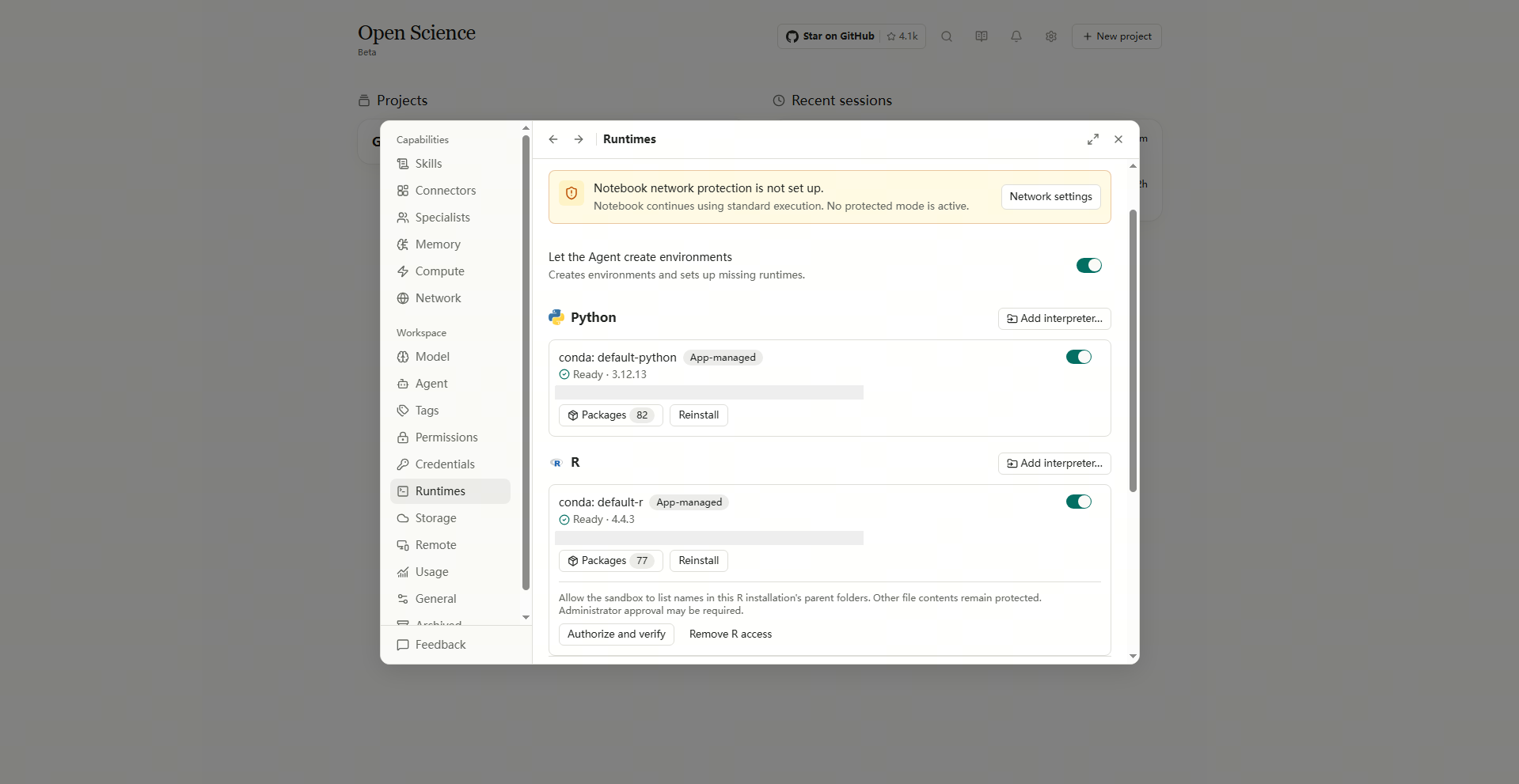
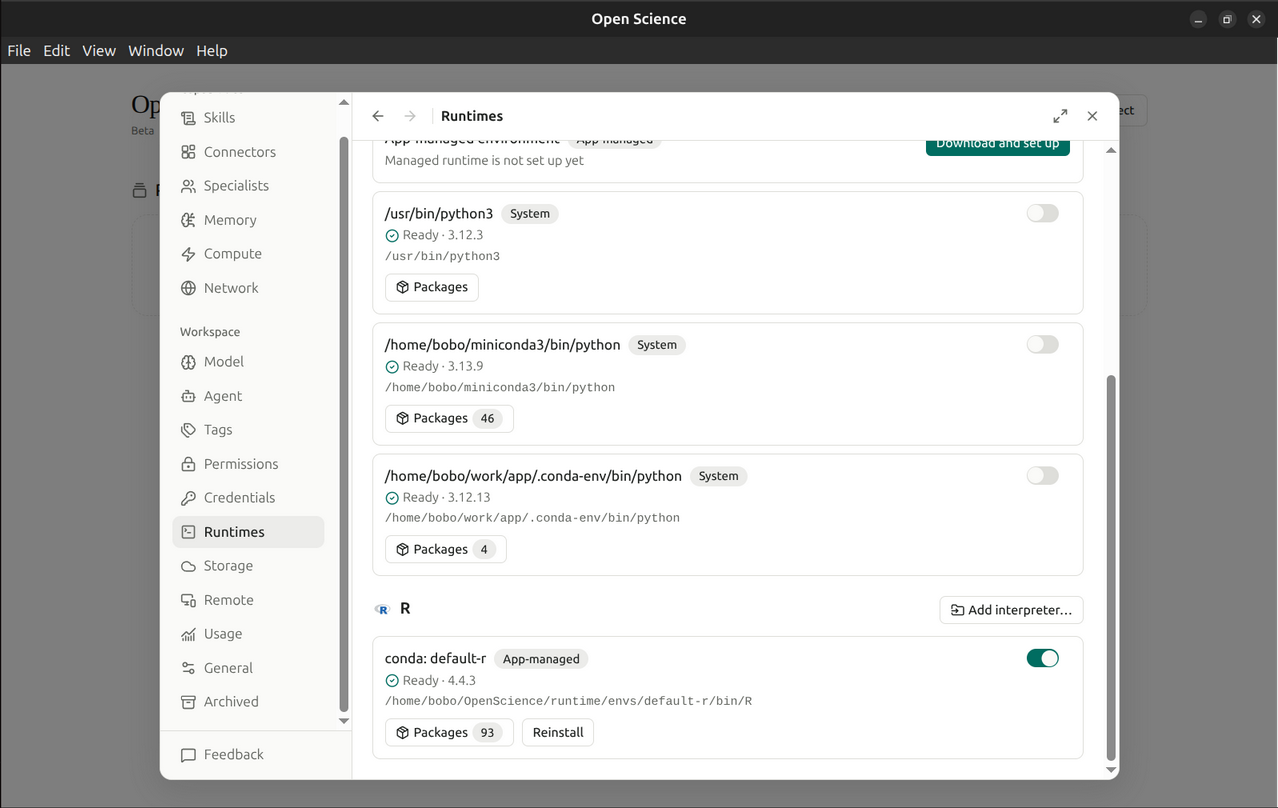
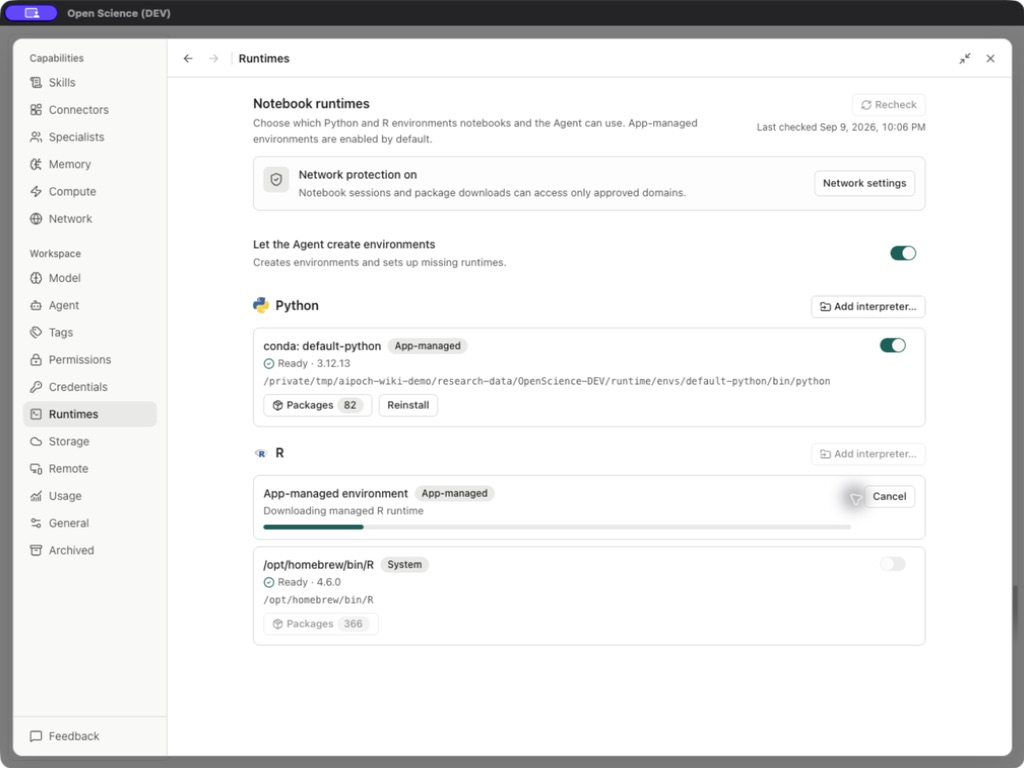
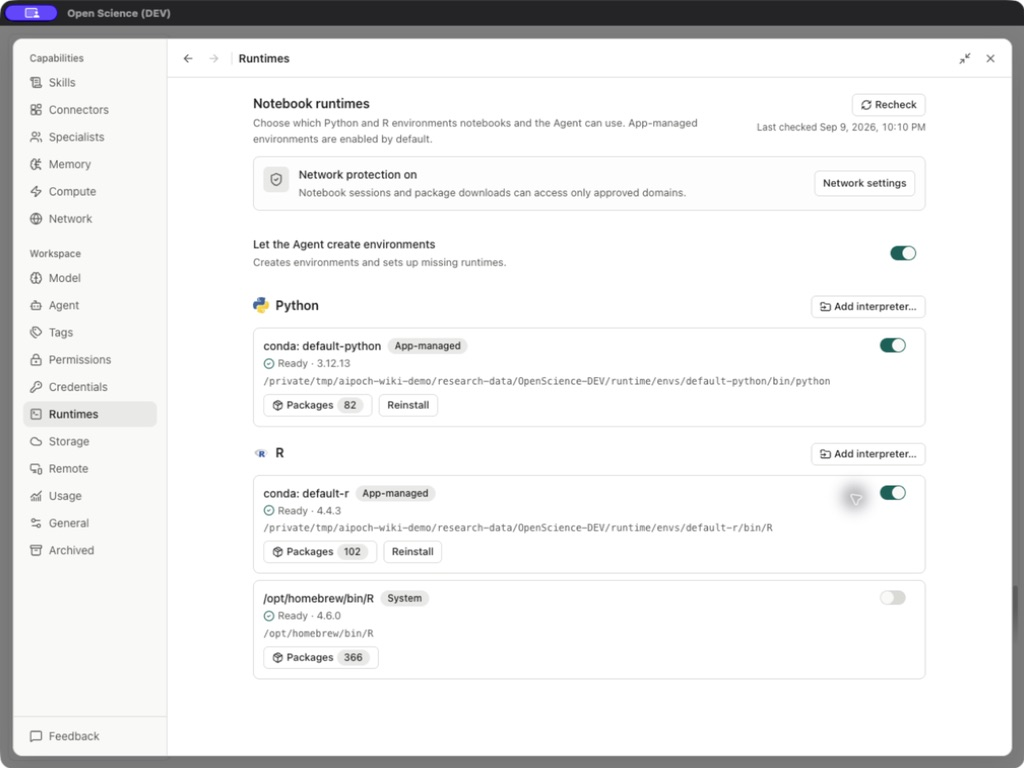
Проверьте обе языковые карты в Settings → Runtimes. Каждый из них имеет свой статус Ready, версию, переключатель Enable и кнопку Packages. Карты ниже показывают, что Python и R включены. Предупреждение выше касается защиты сети Notebook, которая настраивается отдельно. Личные пути скрыты в этих скриншотах. Проверьте полные пути на своем компьютере.
Установите приложение Python
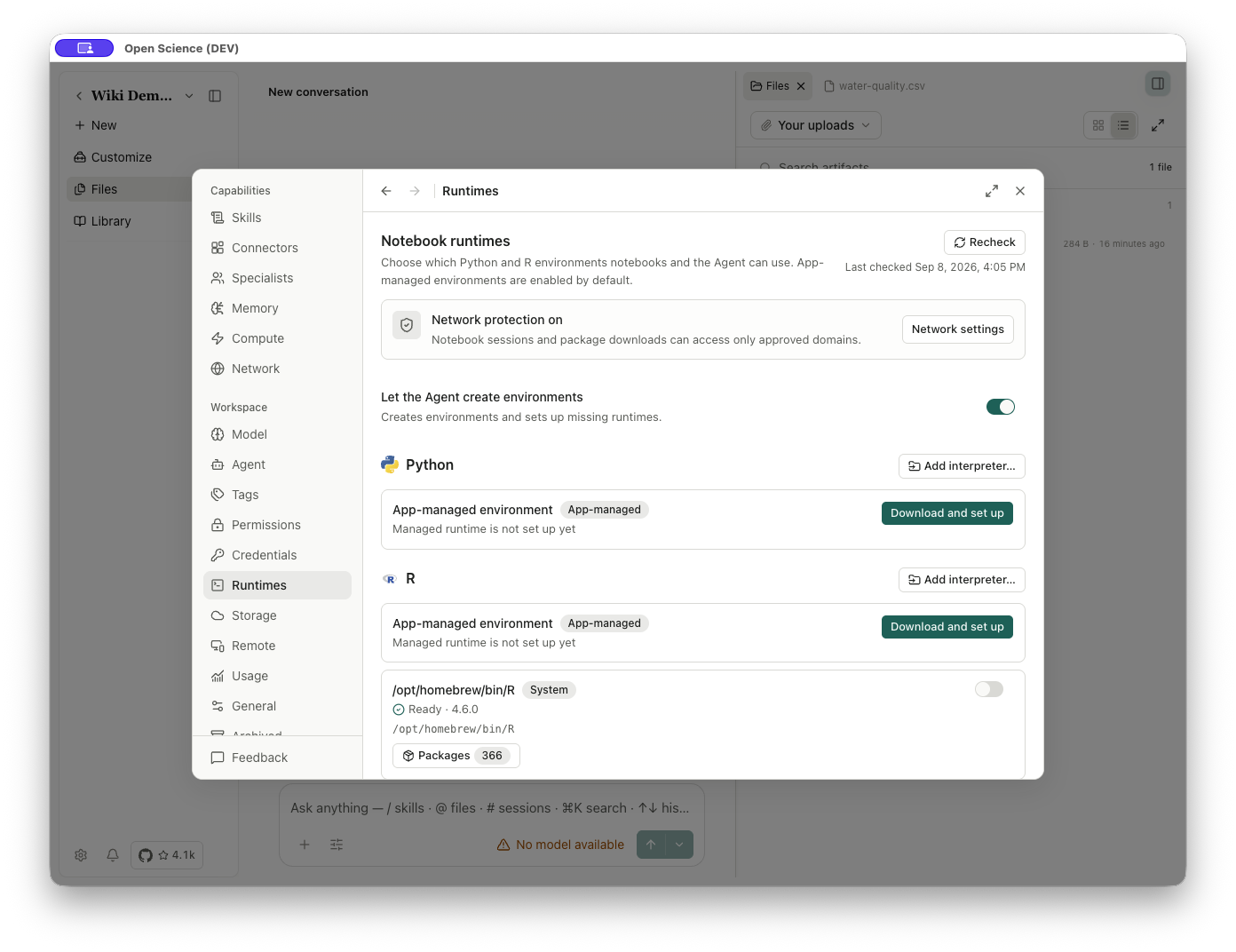
- Найдите Python → App-managed environment.
- Выберите Download and set up.
- Прочитайте сообщение о прогрессе и подождите. Cancel становится доступным во время работы установки.
- В случае успеха подтвердите Исполнитель: default-python, App-managed и Ready.
- Проверьте путь интерпретатора и переключатель Скачать Conda: Default Python.
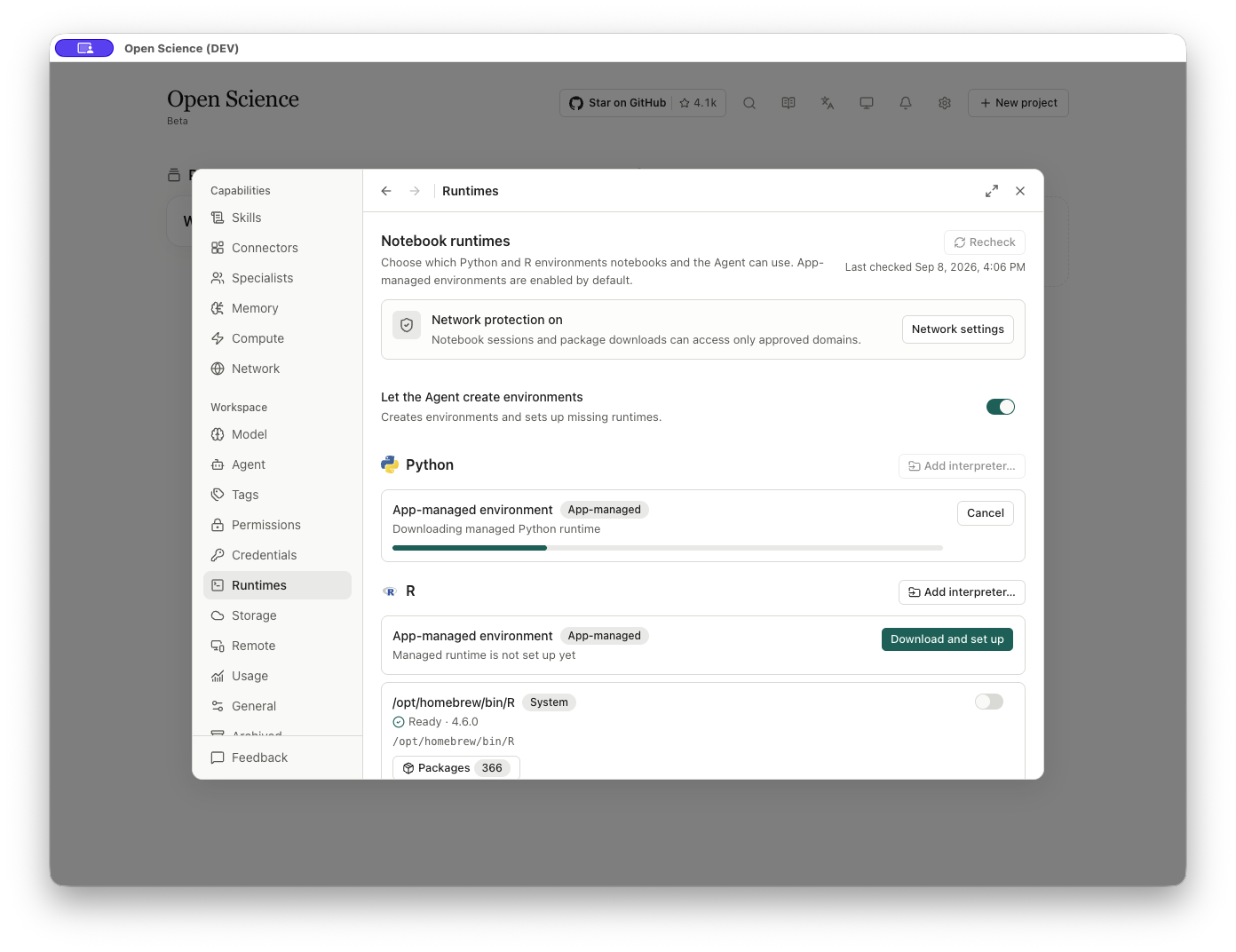
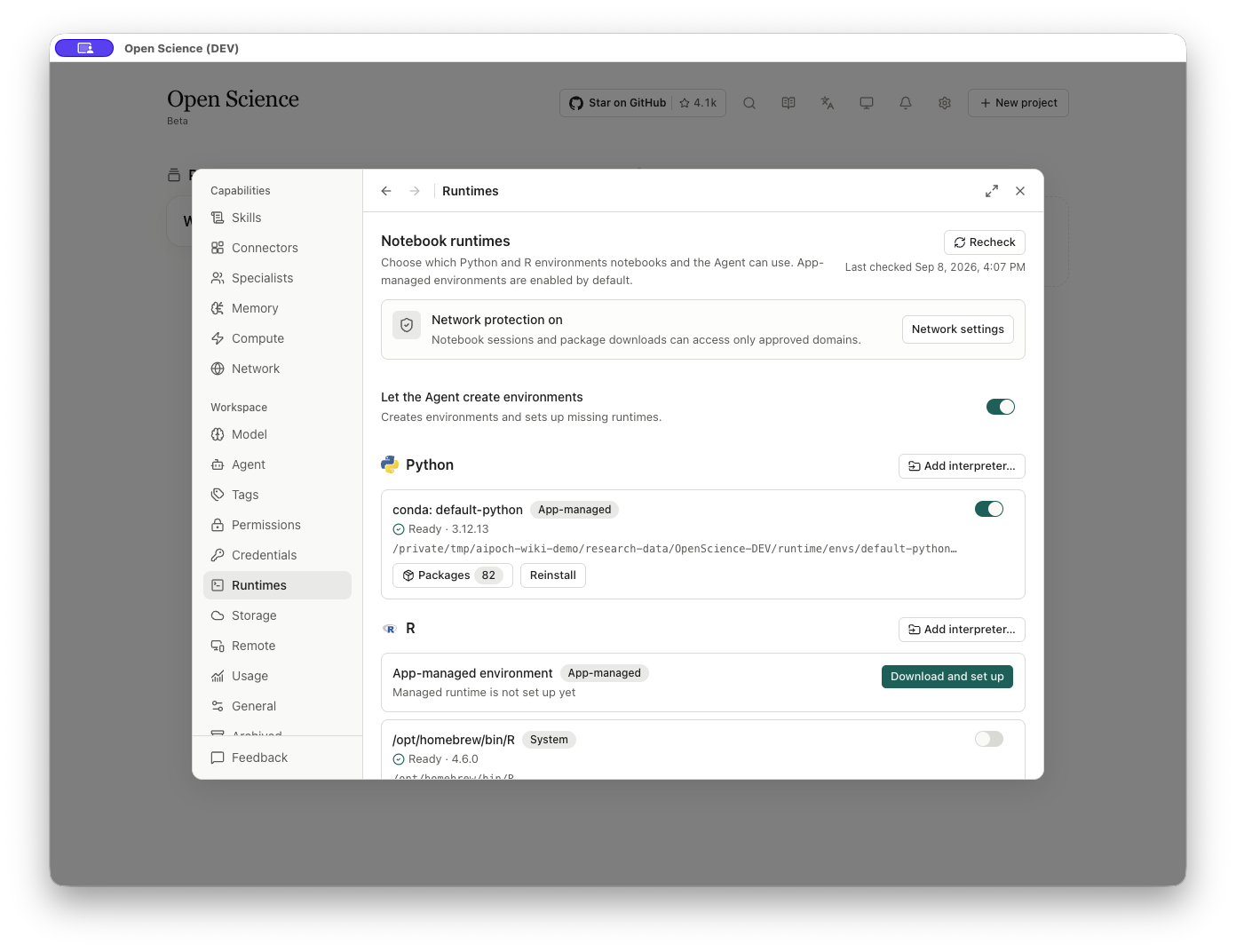
Подтвердите Ready, выбранный путь интерпретатора и включенное состояние. Количество пакетов и версии могут варьироваться в зависимости от источника установки; Не используйте временный путь скриншота в качестве постоянного места.
Установите приложение R
- Откройте Settings → Runtimes и прокрутите до R.
- Под App-managed environment выберите Download and set up. Существующая система R не мешает вам установить эту отдельную среду.
- Дождитесь, пока загрузка и создание среды закончатся. Держите приложение открытым и прочитайте любую ошибку перед повторным использованием.
- Подтвердите conda: default-r, App-managed, Ready и включенный переключатель.
- Открыть Packages. Введите
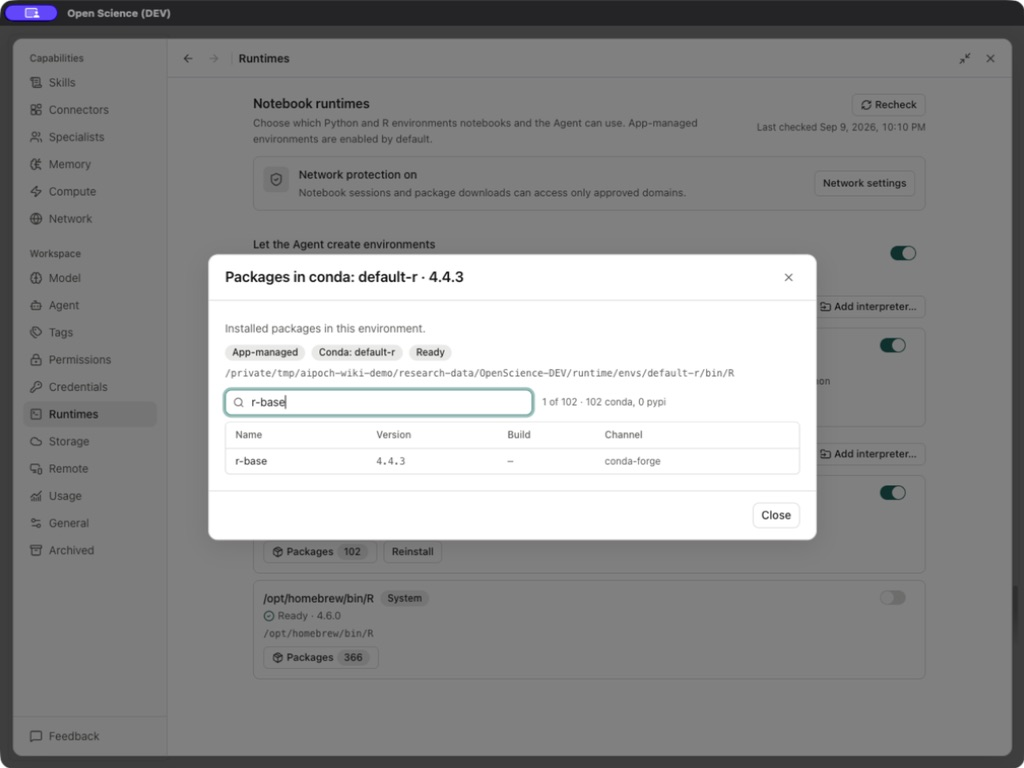
r-baseв Filter packages для проверки установленной версии R и канала; Очистите фильтр, чтобы увидеть все пакеты.
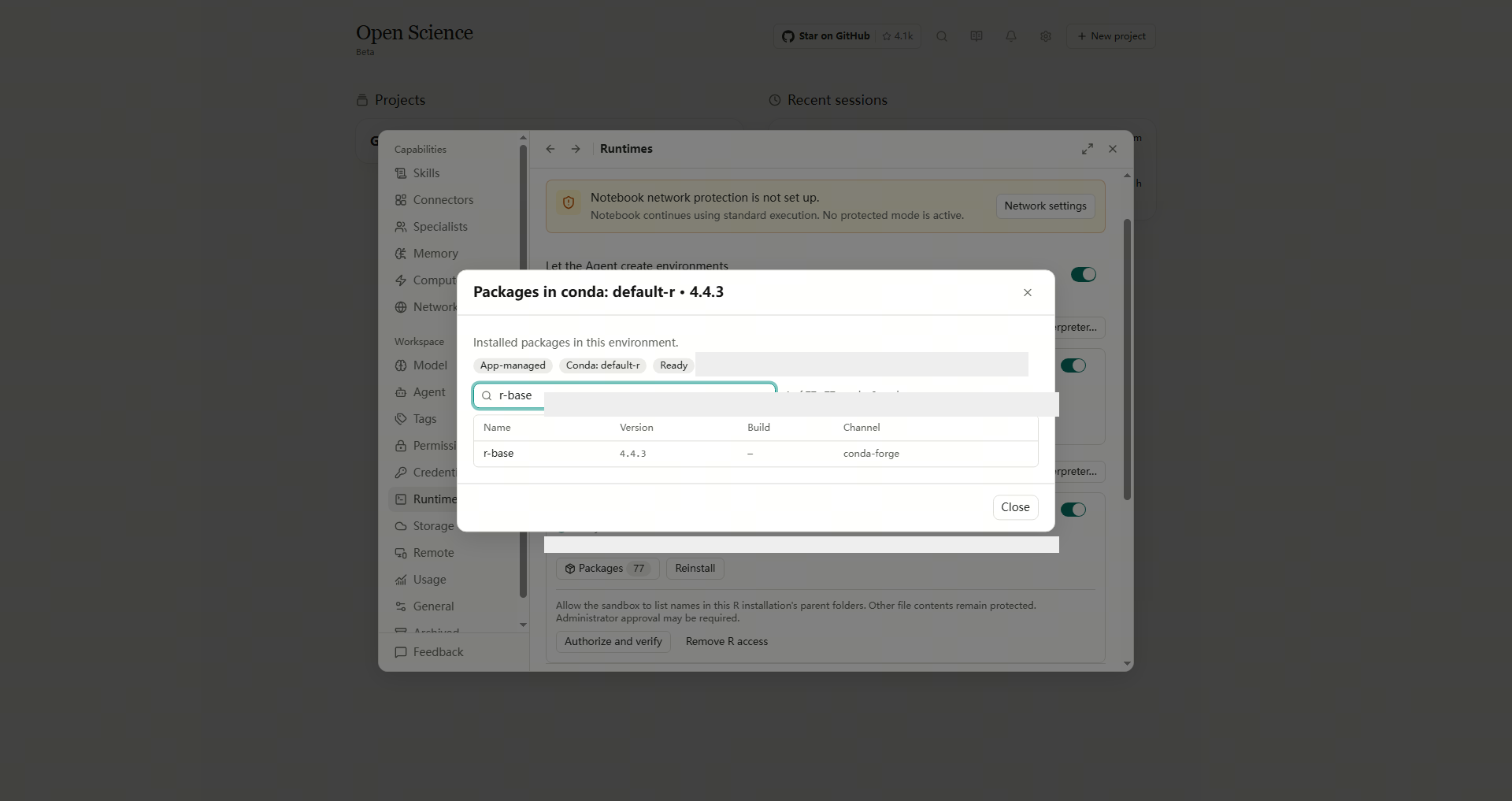
Подтвердите, что фильтрация r-base возвращает установленный пакет R с его версией и каналом. Итоги пакетов отражают вашу среду и могут отличаться от скриншота.
Подключение существующего переводчика
Используйте Add interpreter… на языке, предназначенном для открытия файловой системы Windows. Выберите фактическую среду python.exe или R.exe, затем выберите Open. Для пути, содержащего пробелы, используйте сборщик файлов или его поле File name. Вернитесь в Runtimes, проверьте обнаруженный путь и версию, выберите Recheck и включите эту среду. Открытый выбор не означает, что был добавлен переводчик.
Используйте R, уже установленный на вашем компьютере
Выберите Recheck и проверьте обнаруженный путь и версию R. Если ваш интерпретатор отсутствует, используйте Add interpreter… для выбора исполняемого файла. Ready и Enable имеют разные значения: обнаружение подтверждает наличие переводчика; Это позволяет выбрать его агентом.
В R Notebook проверьте R.home(), чтобы подтвердить используемую среду. Для установки зависимостей авторизуйте личную библиотеку с помощью Внешние установки R.
Обнаруженный путь, такой как /opt/homebrew/bin/R, идентифицирует установку системы.
Зарегистрируйте и используйте внешний Python
Системный интерпретатор, такой как /usr/bin/python3, может уже отображаться как Ready. Включите среду, которую вы собираетесь использовать, прежде чем попросить агента выбрать ее. Обнаруженные ниже интерпретаторы Python отключены, а среда Python, управляемая приложением, не была настроена. Для подготовки управляемой среды используйте Download and set up.
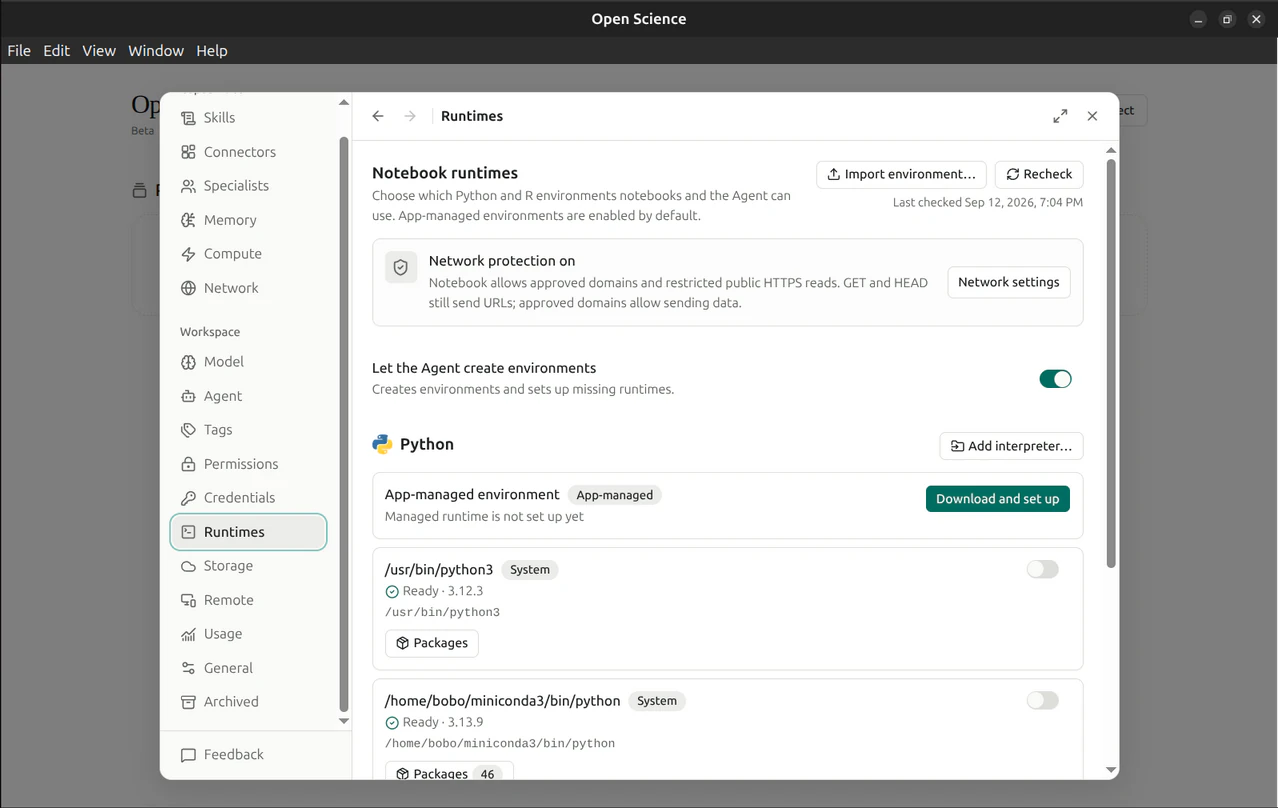
- Подготовьте среду Python, которую вы собираетесь использовать.
- Выберите Add interpreter…, выберите исполняемый файл Python и проверьте Ready, путь и версию.
- Используйте Recheck для проверки обнаружения, а затем включите эту конкретную среду.
- Попросите агента выбрать его специально для Notebook.
- Печатайте
sys.executableи версию Python, прежде чем полагаться на установленные библиотеки.
Если интерпретатор symlink не может быть выбран в файле macOS, выберите фактический исполняемый файл из предполагаемой среды. Подтвердите sys.executable после связывания. Используйте стабильный путь установки, а не временный путь скриншота.
Разрешение пакета и результат установки
Для нового пакета во внешней среде Python сначала проверьте Allow package install. После предоставления разрешения дождитесь завершения установки и проверьте импорт в той же среде, прежде чем продолжить.
Если установка сообщает 403 Forbidden или destination resolves to a non-public network address, проверьте имя хоста и следуйте за Сеть перед повторным использованием. Эти ошибки касаются доступа к сети и не доказывают, что пакет недоступен. Обеспечить сетевую защиту.
Отключить среду, используемую Notebook
Выберите переключатель Enable и прочитайте активный / холостый счет ядра перед подтверждением. Отключение может закрыть ядро; После повторного включения снова выберите доступное время выполнения для сессии. Эта панель обеспечивает включение / отключение элементов управления, а не отдельное действие Удалить переводчика.
Установка пакетов во внешний R
Используйте его, когда ваш существующий интерпретатор R работает, но нуждается в дополнительном пакете. Приложение предоставляет доступ к одной существующей личной библиотеке, а не к библиотекам системы или сайта.
- В Settings → Runtimes включите предполагаемую внешнюю среду R и подтвердите ее путь/версию.
- В соответствии с Personal R package library, проверьте обнаруженное местоположение или выберите соответствующую библиотеку. Если ни один из них не обнаружен, используйте Advanced options → Choose library folder…, чтобы выбрать существующую личную библиотеку, видимую для этого интерпретатора R. Это действие не создает папку.
- Включите Allow package install. Прочитайте выбранный путь перед авторизацией: другие проекты, использующие эту библиотеку, могут видеть изменения установленного пакета.
- Запросите необходимый пакет через операцию управления пакетами приложения, назвав эту среду R. Следуйте результату установки и любой инструкции перезапуска ядра.
- Запустите
R.home(),.libPaths(),library(PACKAGE_NAME)иpackageVersion("PACKAGE_NAME")в этой среде, заменив заполнитель пакета. Подтвердите, что предполагаемая библиотека используется до продолжения анализа.
Отключите Allow package install, чтобы отозвать согласие на установку. Он не удаляет уже написанные пакеты. Отзыв согласия перед выбором другой библиотеки. Если не существует подходящей папки, подготовьте личную библиотеку R за пределами приложения или используйте среду, управляемую приложением. Не выбирайте системную библиотеку, чтобы обойти неудавшуюся проверку.
Восстановление пакетов из захваченных замков
Для сохраненного результата откройте Provenance → Environment и проверьте захваченный замок. Используйте Download bundle, когда вам предлагают. Прочитайте инструкции и предпосылки пакета, прежде чем что-либо восстанавливать.
Внешний R требует доступной установки renv и поддерживаемого renv.lock; Внешний Python нуждается в существующем блокировке поддерживаемых требований с закреплёнными хэшами. Путь переводчика и список названий пакетов сами по себе недостаточны. Требования к интерпретатору, платформе, архитектуре и управлению пакетами должны соответствовать условиям восстановления.
Извлеките пакет, выберите новый записываемый пункт назначения, которым вы владеете, и запустите его включенный restore-packages.py с фактическим интерпретатором и путями назначения, следуя запакованным инструкциям. Сценарий проверяет предпосылки и контрольные суммы перед восстановлением пакетов, а затем проверяет их эффективные версии и пути. Если проверка не удалась, устраните это условие вместо того, чтобы редактировать замок, чтобы добиться успеха. Open-Science не принимает и не удаляет этот внешний пункт назначения.
Это условное восстановление упаковки, а не полный клон среды. Откройте результат и используйте Воспроизводимость, когда для сравнения результатов доступен поддерживаемый захваченный рецепт.
Проверка установленных пакетов
Выберите Packages на карте Python. Диалог показывает путь, источник и статус окружающей среды.
Введите имя пакета, такое как numpy в Filter packages, проверьте его версию и канал, а затем очистите фильтр для восстановления списка. Используйте Close для возврата.
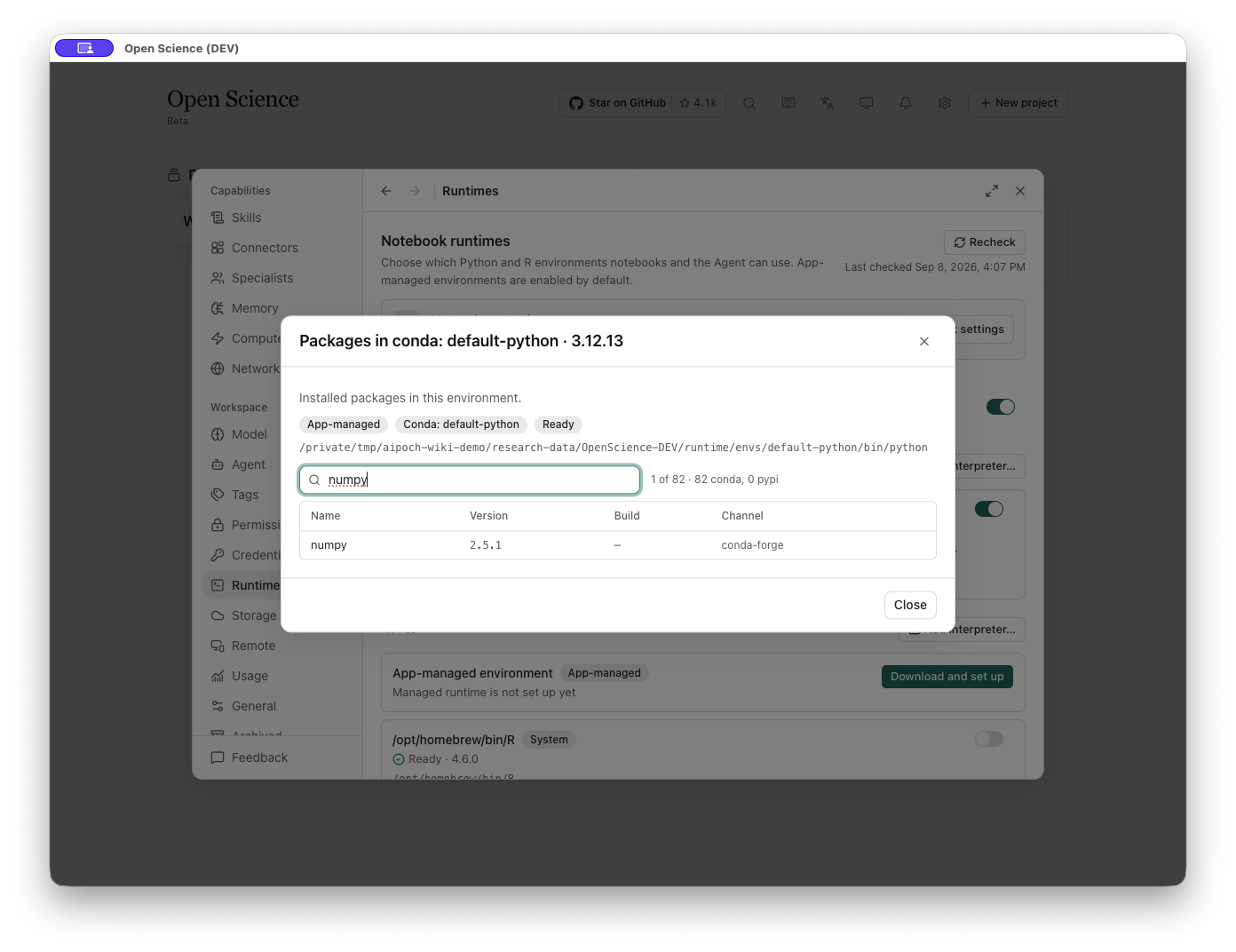
Колонки таблиц Name, Version, Build и Channel. Dash in Build означает, что стоимость сборки не отображается. Этот диалог является инвентаризацией: он не имеет кнопок установки пакетов или удаления. Не ищите поле «Установить пакет» в этом диалоге.
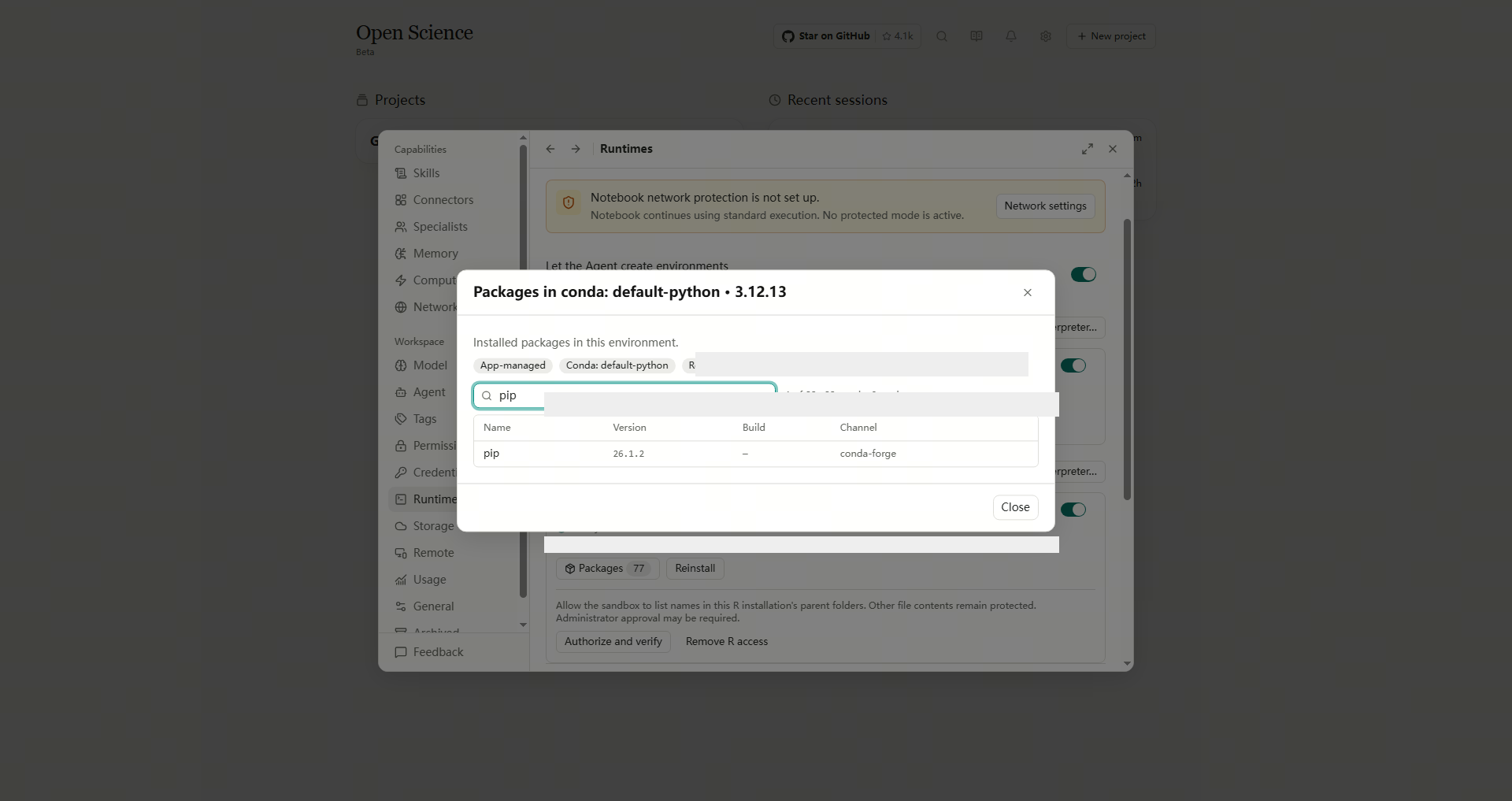
На карте Python выберите Packages и фильтр для pip. На карте R фильтр для r-base. Проверьте среду, названную в заголовке диалога, прежде чем сравнивать версии. Эти скриншоты показывают установленные пакеты; Они не показывают новую установку пакета.
Проверка окружающей среды с помощью реального анализа
Запустите небольшой расчет в выбранной среде, заново откройте его выход и сравните с Общий базовый уровень. Следуйте R Notebook для исполнения и экспорта.
рабочий процесс качества данных обеспечивает маршрут Python с использованием существующих зависимостей. Успешный расчет не показывает, что могут быть установлены новые пакеты или перезапущено ядро.
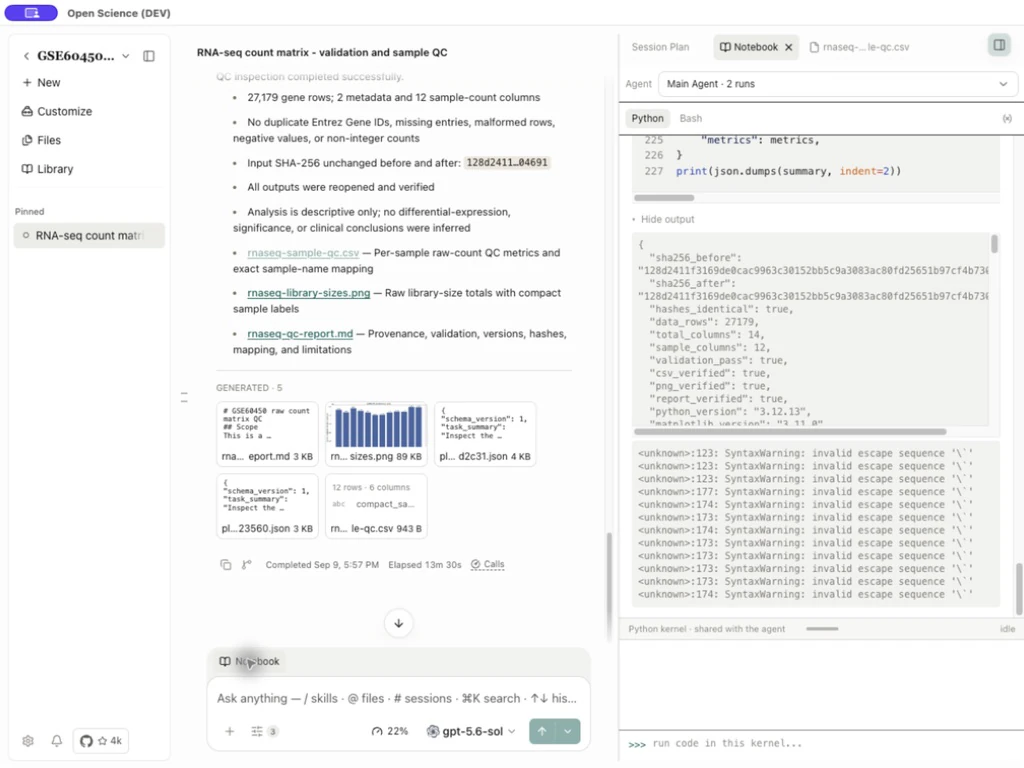
Если импорт не удается, проверьте выбранное время выполнения и установленные пакеты. Для загрузки, отклоненной, потому что имя хоста решает на зарезервированный адрес, следуйте Сеть. Запуск кода с существующими пакетами не устанавливает возможности установки дополнительных пакетов.
Перед очередным анализом проверьте его требуемые пакеты в выбранной среде. При необходимости используйте поддерживаемую операцию управления пакетами, прочитайте фактический результат, следуйте любым требованиям перезапуска и проверьте импорт. Разрешение, карта прогресса или переводчик Ready не являются тестом на импорт.
Для сохранения результата с неполной средой или доказательствами выполнения откройте Provenance и проверьте недостающую информацию. Чтобы подготовить новую версию для проверки воспроизводимости, следуйте экологическая подготовка. Соответствие численному результату не заполняет отсутствующее происхождение.
Подтвердить наличие активного переводчика
После подготовки Python или R запустите следующие команды на соответствующем языке Notebook, чтобы проверить его фактическую версию и путь. Настройки могут включать в себя несколько сред; Используйте выход текущего прогона, чтобы идентифицировать используемого.
Python:
import sys
print(sys.version)
print(sys.executable)
R:
R.version.string
R.home()
Затем прочитайте небольшую таблицу проекта, проверьте ее количество строк и сохраните результат. После повторного открытия приложения запустите проверку еще раз, прежде чем продолжить анализ. Удобочитаемый исторический отчет не означает, что предыдущие переменные в памяти все еще существуют. Notebook и доказательства казни для элементов управления Notebook.
Практический пример Проверьте активный интерпретатор Windows Python
Для быстрой проверки перед использованием исследовательских данных попросите Агента запустить команды версии/пути Python выше в Сессия Notebook и сохранить их фактический вывод в отчете Markdown. Чтобы проверить установленную версию pip, добавьте import importlib.metadata и print(importlib.metadata.version("pip")).
Откройте выход Notebook и сравните его с сохраненным отчетом. Этот пример Windows 10 в Open-Science v0.28.0 сообщает о Python 3.12.13 и pip 26.1.2. Метаданные пакета чтения не устанавливают и не импортируют этот пакет.
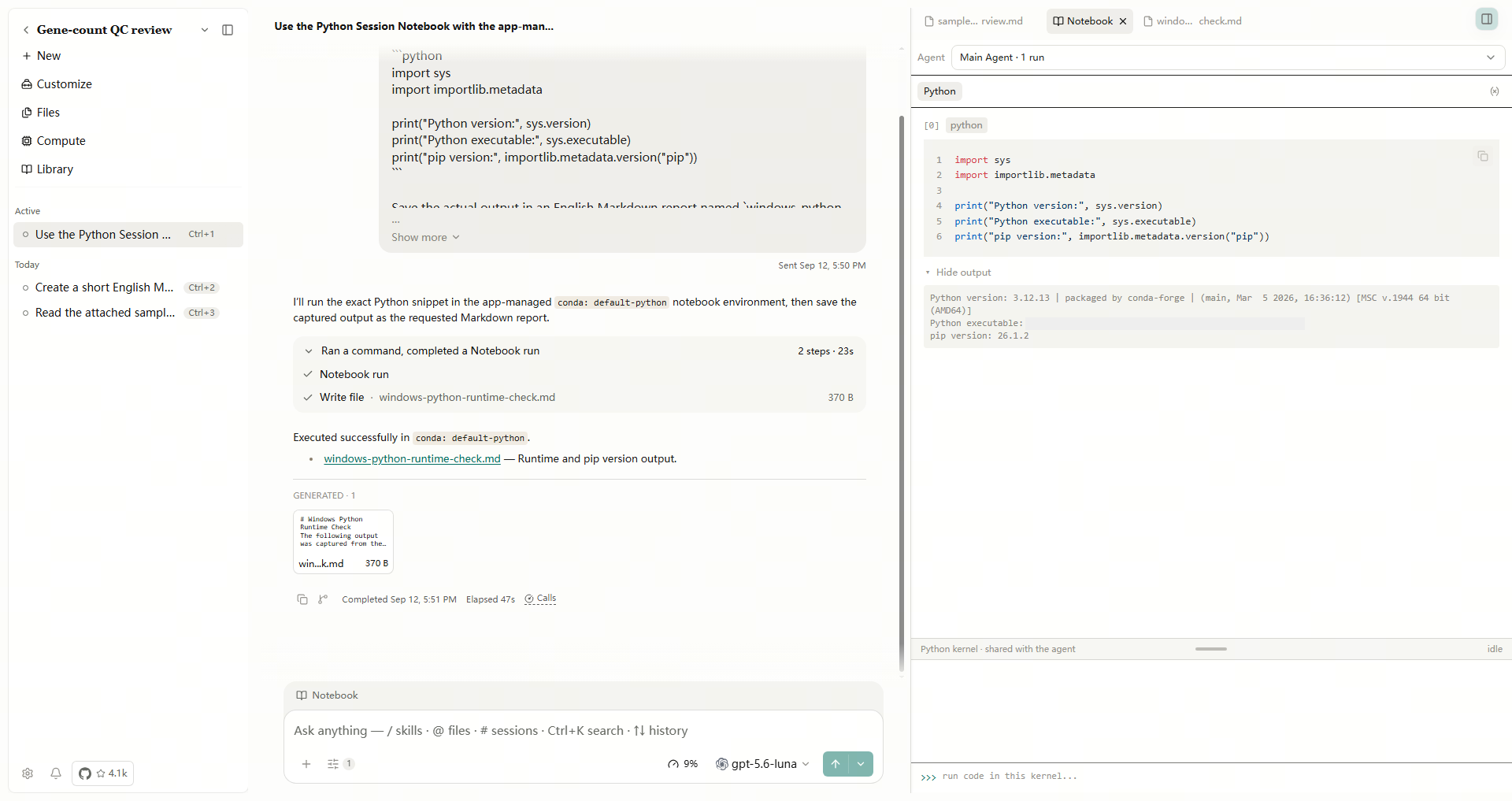
Для запуска Windows conda R или сбоев восстановления ядра используйте v0.30.2 или более поздние варианты перед повторным использованием. Релиз исправляет выполняемый поиск после подготовки среды и восстановления ядра R. После обновления перепроверьте окружающую среду и запустите небольшой расчет R в Notebook. Ready сам по себе не является результатом. Скриншоты ниже сохраняют версии и результаты их оригинальных прогонов.
Из v0.31.0 Windows R может работать в стандартном режиме без предварительной настройки защищенного режима. Относитесь к Включите защищенный режим перед авторизацией доступа R. со старого релиза как к руководству для конкретной версии. Защита сети и разрешения на установку пакетов остаются отдельными элементами управления. В v0.31.1 запустение, заблокированное сетевой защитой Notebook, показывает встроенное предупреждение со ссылкой на соответствующую настройку; Клетка не была казнена. Просмотрите необходимый доступ, затем повторите и проверьте выход.
Практический пример Проверьте среды Windows Python и R с помощью таблицы выборки-QC
В следующем анализе используется другой компьютер Windows 11 и его существующие среды Python/R. Используйте пути и выходы из собственного пробега при проверке вашей установки.
Загрузите образец QC CSV и прикрепите его к сеансу проекта. Это двенадцатирядное резюме с одной строкой на выборку. Нижеприведенные чеки содержат информацию о существующих показателях; Они не пересчитывают исходную матрицу подсчета генов. Вводное описание и метрические определения приведены в Примеры данных.
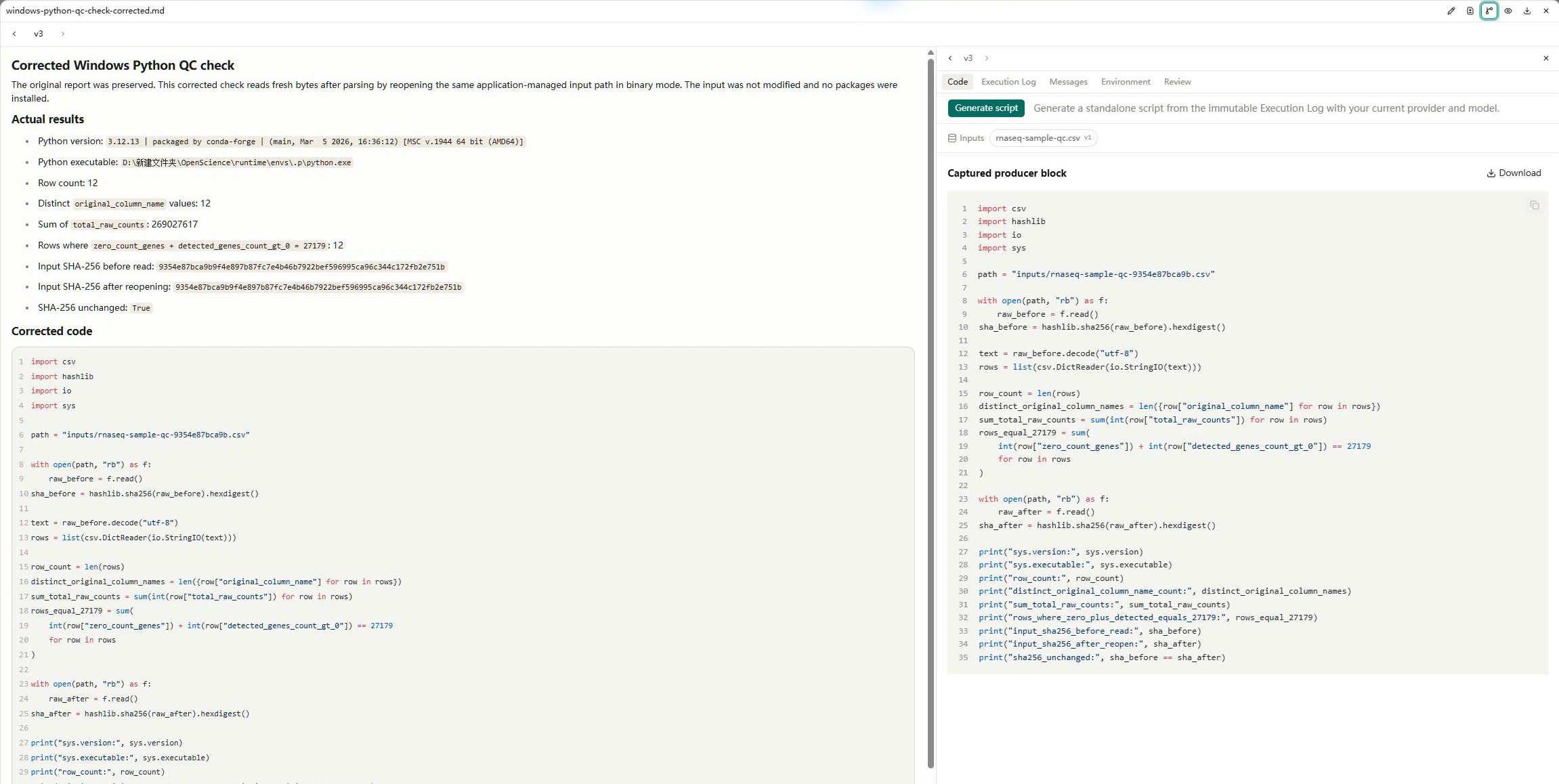
Прочитайте таблицу с Python. Попросите Агента использовать выбранную среду Python в сессии Notebook, только со стандартной библиотекой. Запрос sys.version, sys.executable, четыре чека в таблице ниже и сохраненный отчет Markdown. Используйте путь прилагаемого файла. Чтобы проверить, что чтение оставило ввод без изменений, вычислите его SHA-256 перед чтением и снова после повторного открытия файла.
Откройте сохраненный отчет и его просмотр Provenance → Code. Сравните захваченный код с сообщенным интерпретатором и результатами. В этом примере Python сообщает версию 3.12.13 и исполняемую концовку в runtime\envs\.p\python.exe; Входные хэши до и после повторного открытия матча.
В приведенной ниже детали показан Inputs и захваченный код. Нажмите на изображение, чтобы открыть полный скриншот с сохраненным отчетом рядом с ним.
Прочитайте ту же таблицу с R. Попросите Агента использовать выбранную среду R в сеансе Notebook, только с базовой R. Запросить R.version.string, R.home(), те же четыре чека и отдельный сохраненный отчет. Расширьте карту Notebook run, чтобы проверить ее код, затем откройте отчет и сравните результаты. В этом примере R сообщает о версии 4.4.3 и домашнем каталоге, заканчивающемся на runtime/envs/.r/Lib/R.
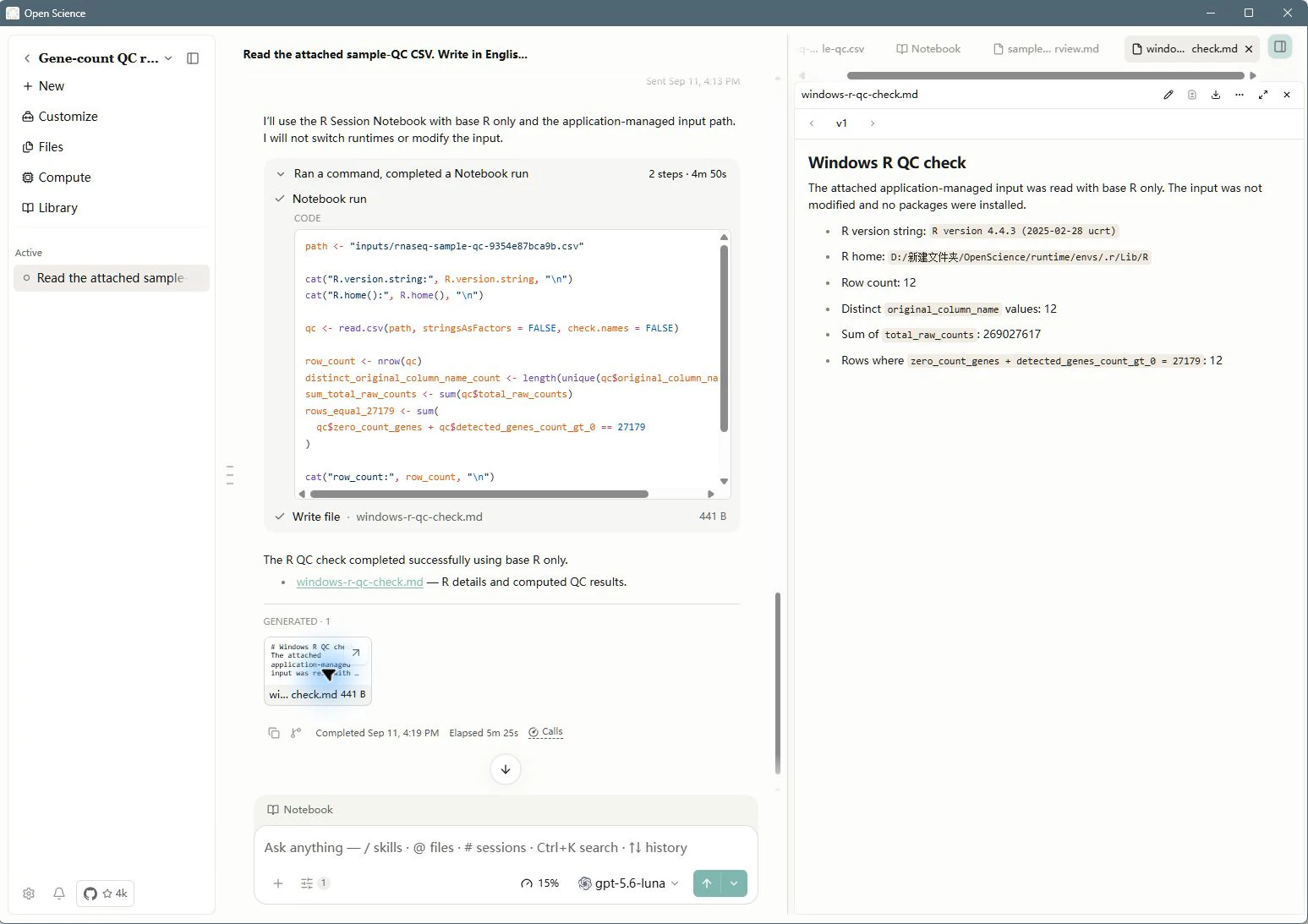
Пути установки на этих скриншотах принадлежат примерному компьютеру. Различные буквы диска, папки и версии интерпретатора на вашем собственном компьютере являются нормальными.
В обоих докладах приводятся следующие результаты для этого вклада:
| Проверить | Результат в этом примере |
|---|---|
| Строки данных | 12 |
отличающийся original_column_name значения | 12 |
Сумма total_raw_counts | 269,027,617 |
Роуз, где zero_count_genes + detected_genes_count_gt_0 равный 27,179 | 12 |
Сопоставьте путь бега с окружающей средой, которую вы намеревались использовать, а затем сравните сохраненные результаты со таблицей. В этих работах используется стандартная библиотека Python и базовая R; Они не требуют дополнительных пакетов или демонстрируют, что новые пакеты могут быть установлены.
Поддерживать и ремонтировать окружающую среду
Отменить настройку и повторную попытку
Во время Download and set up выберите Cancel и ждите Режим Runtime отменен. Выберите Retry setup, дождитесь Ready и откройте Packages, чтобы проверить окружающую среду. Не запускайте вторую установку, пока первая операция еще не завершена.
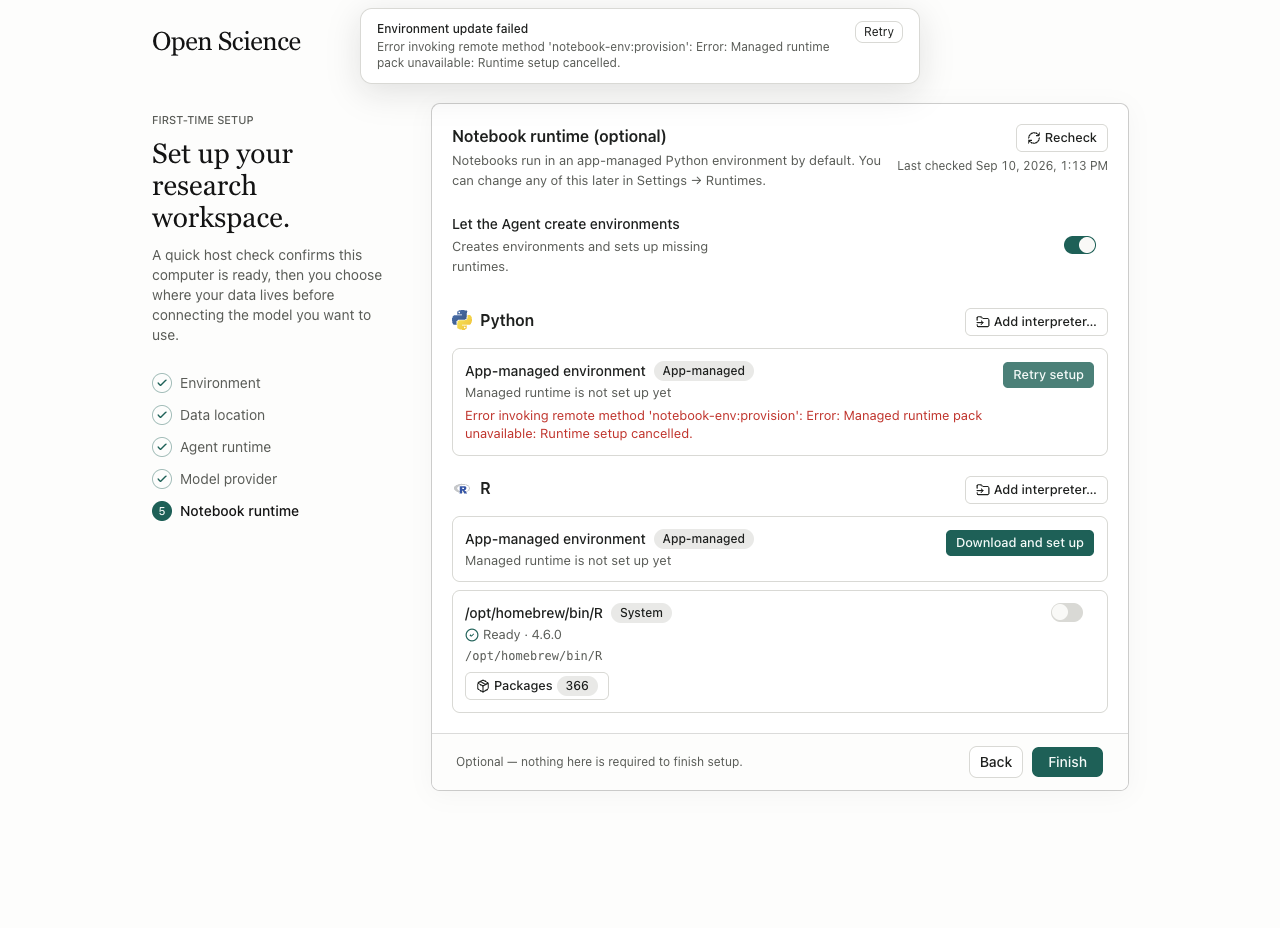
Восстановление управляемой среды
- Сохраняйте необходимые отчеты и записывайте любые добавленные вами пакеты.
- Выберите Reinstall в управляемой среде.
- Прочитайте уведомление о воздействии, затем выберите Reinstall runtime.
- Подождите Ready и проверьте Packages.
- Запустите новую ячейку Notebook и снова откройте сохраненные входы и выходы.
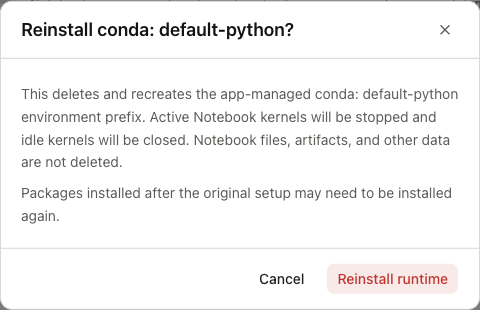
Реинсталляция удаляет и воссоздает окружающую среду. При восстановлении активная ячейка была отменена с Бег отменен: время выполнения было остановлено, пока эта ячейка выполняла. Старая история Notebook оставалась видимой, но ее пространство имен больше не существовало. Свежие клетки подтвердили, что более ранняя переменная отсутствует. Неизменный CSV по-прежнему возвращал строки 12 и подсчеты 269,027,617, и сохраненный отчет снова открылся.
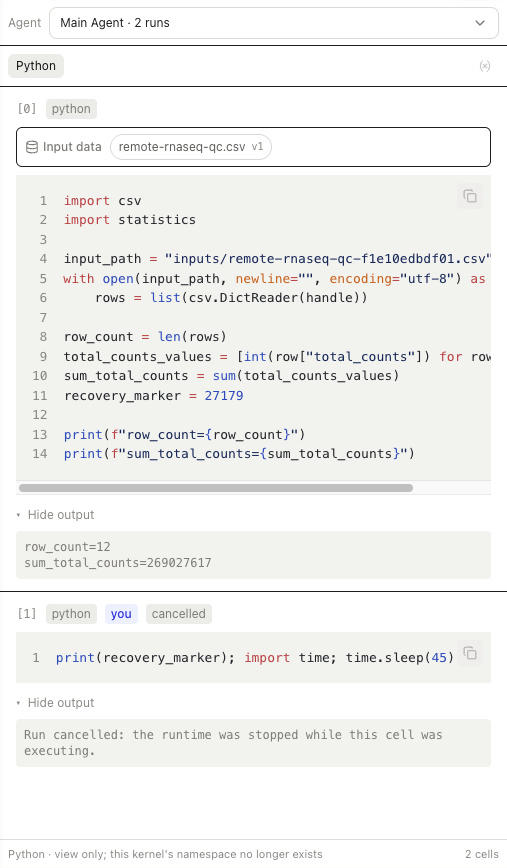
Сохраненные файлы и сохраненная память ядра отличаются. Восстановление переменных путем повторного запуска необходимого кода. Дополнительные пакеты могут нуждаться в переустановке; Успешное восстановление базовой среды не приводит к восстановлению каждой дополнительной зависимости.
Разработка сборки: микромамба не найдена
Первая попытка создания исходного кода не удалась до предоставления, потому что процесс разработки не мог найти микромамбу.
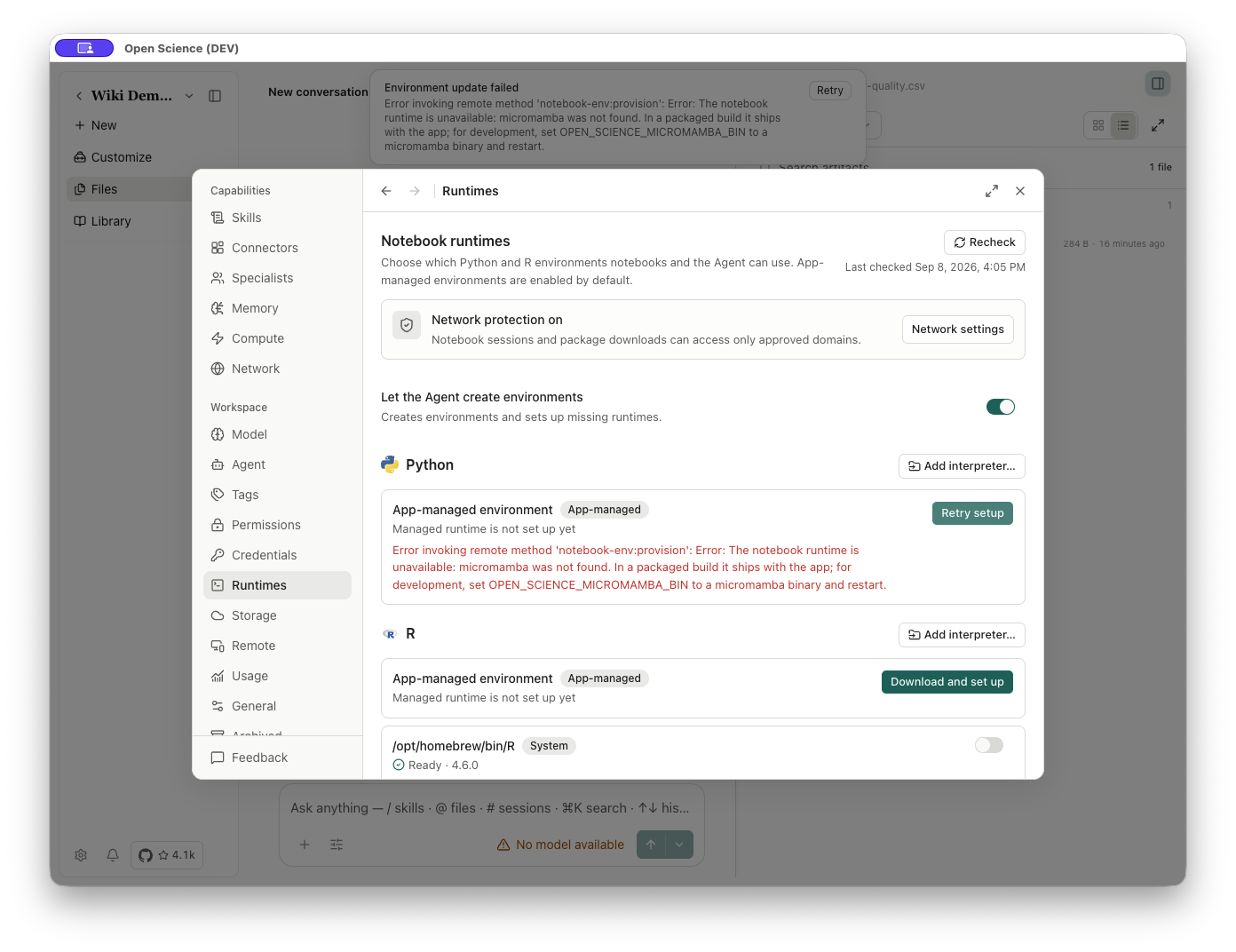
Упакованное приложение включает в себя этот двоичный. Для сборки исходного кода наведите OPEN_SCIENCE_MICROMAMBA_BIN на действительный исполняемый файл micromamba в среде запуска этого процесса и перезапустите экземпляр разработки. Используйте двоичный путь от совместимой установки и подтвердите, что он выполняется до перезапуска.
Эта переменная среды является деталью настройки разработки, а не полем на странице Runtimes. Не удаляйте каталог окружения, чтобы обойти эту ошибку обнаружения.
Опциональный WSL2 Bash Preview
Windows x64 может использовать дополнительный Local Shell · WSL2 Bash Preview в Settings → Runtimes. Держите PowerShell, если вашей задаче не нужна оболочка Linux; WSL2 не обязательно использовать Open-Science на Windows.
Выберите дистрибутив WSL2 и его точный некорневой Linux user, затем выберите Save and check. Сначала следуйте инструкциям по установке платформы / дистрибуции. Проверка готовности и сопоставление ресурсов предварительного просмотра должны пройти до того, как Use WSL2 Bash станет доступным; Выбор одного дистрибутива не активирует его. Выполните небольшую команду снаряда и проверьте ее результат, прежде чем начинать более длительную задачу. Используйте опцию PowerShell, чтобы вернуться в оболочку по умолчанию.
Если готовность не удается, сохраняйте заявленную причину и продолжайте работу с PowerShell, решая ее. Установка компонентов WSL может потребовать одобрения администратора Windows. Этот предварительный просмотр отличается от выбора интерпретаторов Python / R Notebook.
Установите пакеты Bioconductor в Windows
Bioconda не предоставляет пакеты Windows. Для среды Windows R, управляемой приложением, попросите агента использовать установщик пакета Notebook с помощью installer="biocmanager", сохраняя чувствительное к регистру имя пакета R, такое как DESeq2. Подтвердите целевую среду перед утверждением установки. Не заменяйте это только Linux. bioconductor-* Название пакета Conda или установка в несвязанную систему R-библиотеки.
Проверьте результат установки и окружающую среду Packages Затем загрузите пакет в ту же среду R. Зависимость или ошибка компиляции все еще должны быть решены; выбор только BiocManager не устанавливает, что установка удалась. Существующие внешние R-среды сохраняют Библиотечные разрешения.