Внешний вид и уведомления
Выберите удобную тему, установите язык интерфейса и получите оповещения о задачах во время работы в другом приложении. Откройте Settings → General, чтобы отрегулировать эти настройки. Open-Science запоминает ваш выбор внешнего вида на этом устройстве.
Изменить тему и язык интерфейса
- В General → Appearance найдите Theme.
- Выберите System, чтобы следить за вашим устройством, или выберите Light или Dark, чтобы сохранить фиксированный внешний вид. Вы можете переключаться обратно в любое время.
- В разделе Language выберите предпочтительный язык интерфейса или System для использования языка устройства.
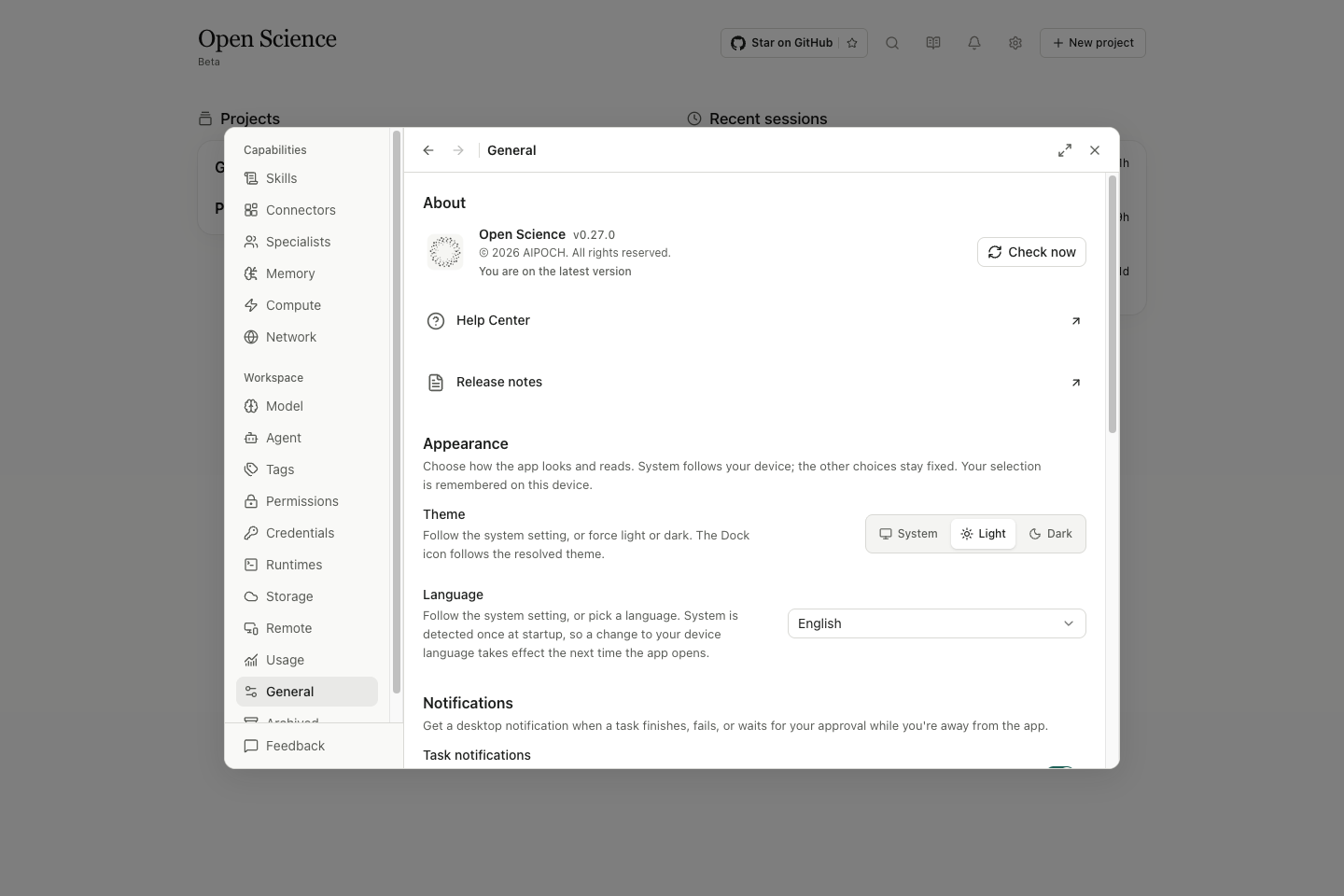
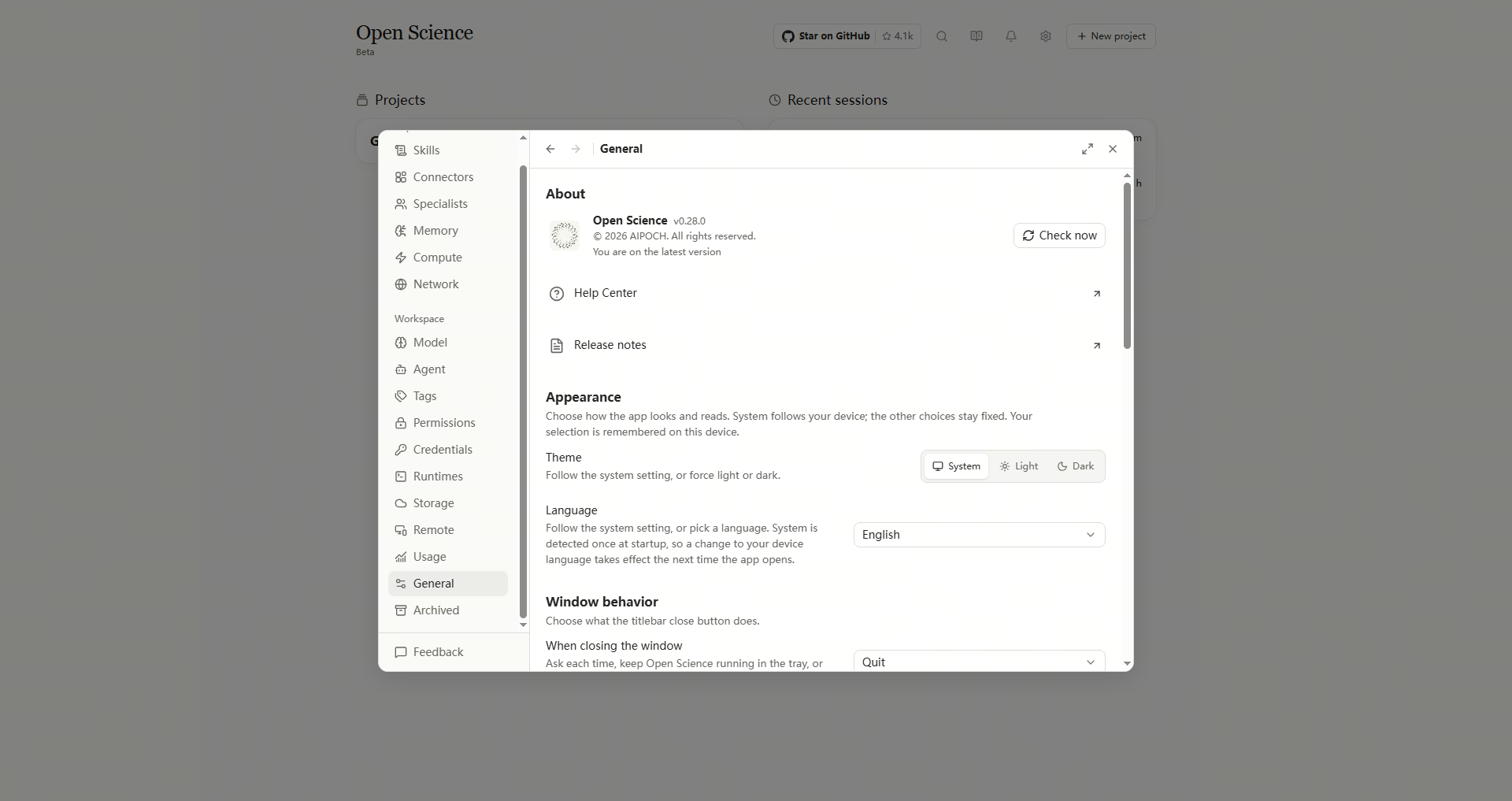
| Выбор | Что меняется |
|---|---|
| Тема: Система | Приложение следует за настройками света / темноты устройства. |
| Тема: Свет / Тьма | Выбранная тема остается фиксированной при изменении системной темы. |
| Язык - система | Приложение считывает язык устройства при запуске. После изменения языка системы, повторно открыть приложение, чтобы применить его. |
| Конкретный язык | Приложение использует этот язык интерфейса. Сохраненные подсказки, исходные файлы и более ранние ответы на модели сохраняют свой оригинальный текст. |
Языковые и тематические предпочтения в Settings → General → Appearance. Веб-сайт документации имеет свой собственный селектор языка; Изменение оставляет язык приложения без изменений. Диалоги системных файлов следуют вашим настройкам операционной системы.
Чтобы запросить отчет на другом языке, укажите это в своем разговоре. Например: «Напишите отчет на английском языке и сохраните оригинальные идентификаторы генов».
Настройка масштабирования дисплея в Windows
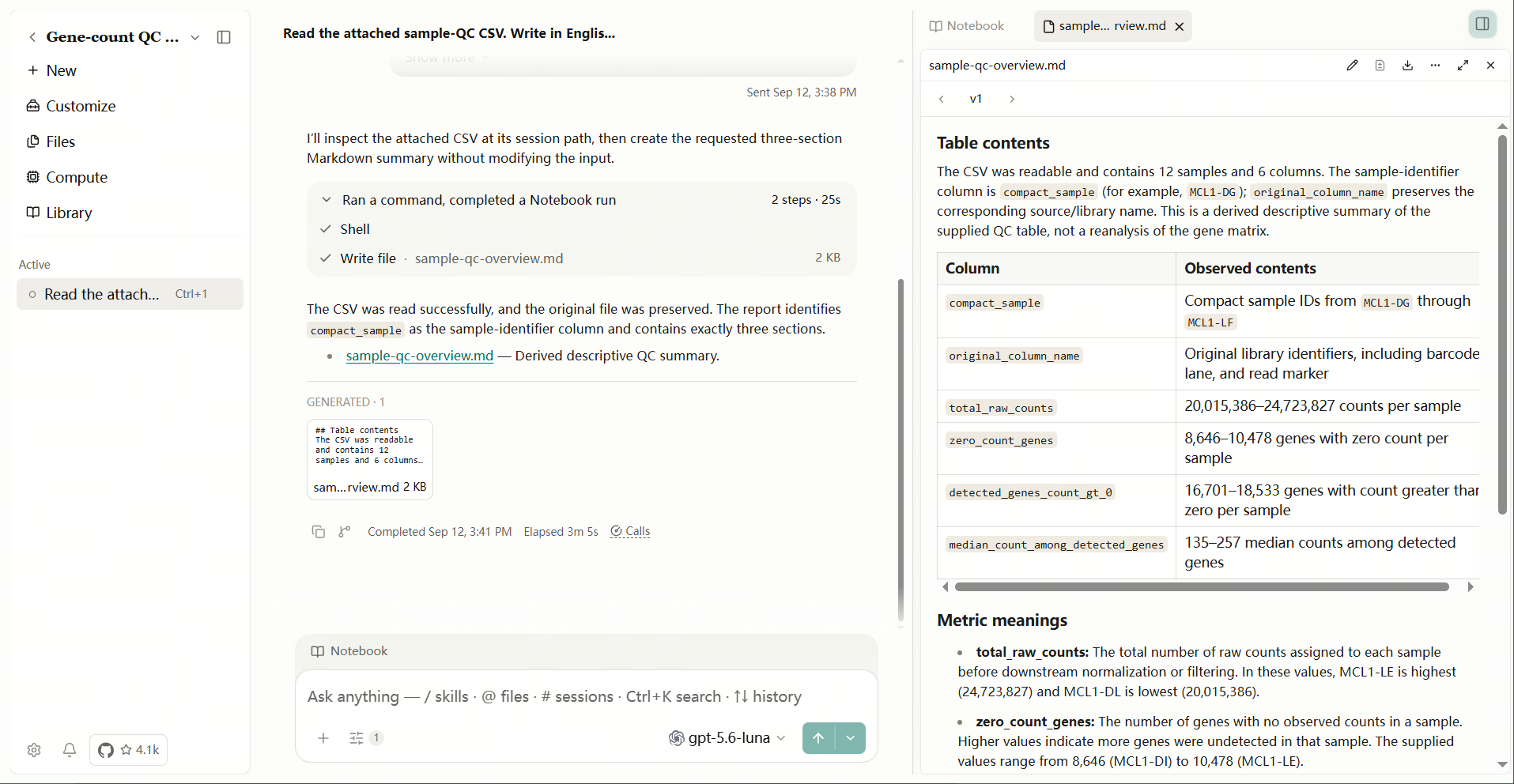
- Откройте Windows Settings → System → Display и найдите Масштаб и планировка. Обратите внимание на текущую шкалу, чтобы вы могли ее восстановить.
- Выберите удобный размер текста и приложения, например 125%.
- Вернитесь в Open-Science и проверьте Композитор и предварительный просмотр. Для более широкой таблицы может потребоваться ее горизонтальная полоса прокрутки; Расширьте предварительный просмотр или максимизируйте окно, когда это необходимо.
- Чтобы отменить изменение, вернитесь к настройкам Display и выберите исходную шкалу. Если Windows запрашивает перезагрузку приложения, сохраните свою работу, прежде чем открывать ее снова.
Тот же доклад остается читаемым в более широком масштабе. Используйте горизонтальную полосу прокрутки, чтобы увидеть колонки за пределами текущего поля обзора таблицы; Масштаб дисплея изменяет вид, а не сохраненные данные.
Настройка уведомлений задач
Включите оповещения, если вы хотите оставить анализ и вернуться, когда он требует внимания.
- В General → Notifications включите Task notifications.
- Выберите, включить ли Show task content in system notifications. Оставьте это, если имена задач или детали запроса должны оставаться вне системных оповещений.
- Прочитайте System notification status, затем выберите Send test notification, если он доступен. Разрешить уведомления в операционной системе при запросе.
- Проверьте статус возвращаемого теста и поверхность уведомления вашей системы. Для оповещений о задачах переключайтесь на другое приложение, пока задача выполняется.
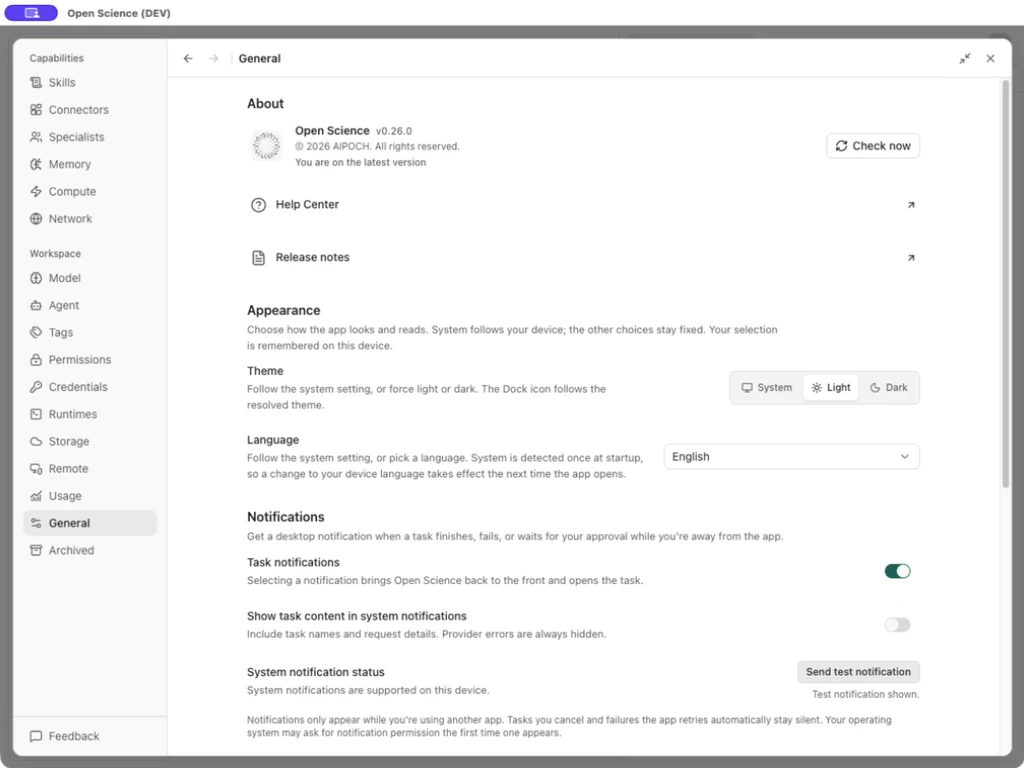
| Контроль | Эффект |
|---|---|
| Уведомления о задаче | Включает оповещения о завершении задачи, сбое или запросе на одобрение, пока вы используете другое приложение. Выключите его, чтобы остановить оповещения о задачах. |
| Показывать содержимое задач в системных уведомлениях | Включает имена задач и детали запроса при включении. Ошибки провайдера остаются скрытыми. Этот контроль отключается при отключении уведомлений о задачах. |
| Состояние системных уведомлений | Указывает, поддерживает ли это устройство системные уведомления. |
| Отправить тестовое уведомление | Отправляет тестовый запрос. Кнопка показывает Sending test… во время запроса и отключается при отправке или когда системные уведомления недоступны. |
| Уведомление о поставленной задаче | Выберите его, чтобы вывести Open-Science вперед и открыть связанную задачу. |
Отмененные задачи и сбои, которые повторно запрашивает приложение, автоматически замалчиваются. Messages в Домашнем или рабочем пространстве - это вход в приложение; Разрешение на оповещение ОС управляется отдельно.
Вернуться к задаче из системного оповещения
Выберите оповещение о завершении или одобрении, чтобы вернуться к разговору. Если вы пропустили баннер, найдите Open-Science в Центре уведомлений macOS. Сначала расширьте стек, затем выберите конкретное предупреждение. Оповещение об одобрении открывает задачу; Прочитайте и устраните запрос внутри приложения.
- Включите Task notifications и используйте тестовое уведомление для проверки системного разрешения.
- Отправьте задание, а затем переключитесь на другое приложение. Выберите оповещение Task completed или Approval needed по прибытии.
- Вернувшись в Open-Science, проверьте разговор и первоначальный запрос. Оповещение о завершении должно привести к его окончательному результату; Оповещение об одобрении открывает ожидающий запрос, где вам все еще нужно выбрать Разрешить или Deny. Выбор уведомления не одобряет исполнение.
Если вы пропустили баннер, найдите оповещение в Центре уведомлений Windows. Если предупреждение не отображается, проверьте баннер Windows и не нарушайте настройки. Если вы вернетесь домой, откройте исходный разговор через Recent sessions. Текст уведомления не заменяет проверку фактического результата.

Выключите Show task content in system notifications, чтобы использовать общие оповещения. Выберите оповещение о завершении или одобрении, чтобы возобновить разговор; Ответить на одобрение внутри приложения.
Если уведомление не появляется
Начните с результата теста, затем проверьте условие, которое применяется.
| Результат или симптом | Что проверить дальше |
|---|---|
| Test notification shown. | В приложении сообщается, что тест появился. Проверьте поверхность уведомлений ОС; Оповещение об испытании отделено от реального события задачи. |
| Test notification sent, but display could not be confirmed. | Проверяйте системное разрешение на уведомление и подавляет ли ОС баннеры. Доставка не подтверждена. |
| Test notification failed. | Проверьте разрешение уведомления приложения в настройках системы, а затем повторите тест. Если все еще не удается, соберите ошибку через устранение неполадок. |
| System notifications are unavailable on this device. | Тестовый контроль недоступен. Мониторинг задачи в рабочем пространстве. |
| Тест работает, но задача не посылает предупреждение | Подтвердите, что уведомления о задаче включены, вы используете другое приложение, и событие является завершением, сбоем или запросом на одобрение. Отмена и автоматические повторные попытки не предупреждают. |
| Нет оповещения во время записи, совместного использования или зеркального отображения | Проверьте, позволяет ли система оповещения во время записи или обмена, и проверьте Focus или не беспокоить. Включайте это только тогда, когда вы хотите, чтобы оповещения были видны; Они могут появиться в записи. |
| Оповещение приходит без деталей задания | Проверьте содержимое задачи Show в системных уведомлениях. Держите это в тайне, если вы хотите скрыть эти детали. |
Возвращение с лотка после закрытия окна
С General → Close button behaviour → Ask every time, закрыв окно, открывается Minimize or quit? Выберите Minimize to tray, чтобы скрыть окно, затем используйте значок Open-Science в лотоке Windows, чтобы вернуться. Выберите Не спрашивайте снова только в том случае, если вы хотите сохранить этот выбор. Измените его позже в целом. Минимизация не покидает приложение.
Открытый справочный центр
Откройте Settings → General → About → Help Center, чтобы прочитать настройки и рекомендации по устранению неполадок в вашем браузере. Ссылка следует за текущим языком приложения: английский язык открывает корень документации, в то время как другие поддерживаемые языки открывают собственное издание. Вы также можете искать Настройки для Справочный центр, используя переведенную этикетку в вашем интерфейсе. Используйте Примечания к выпускам для истории выпуска приложения.
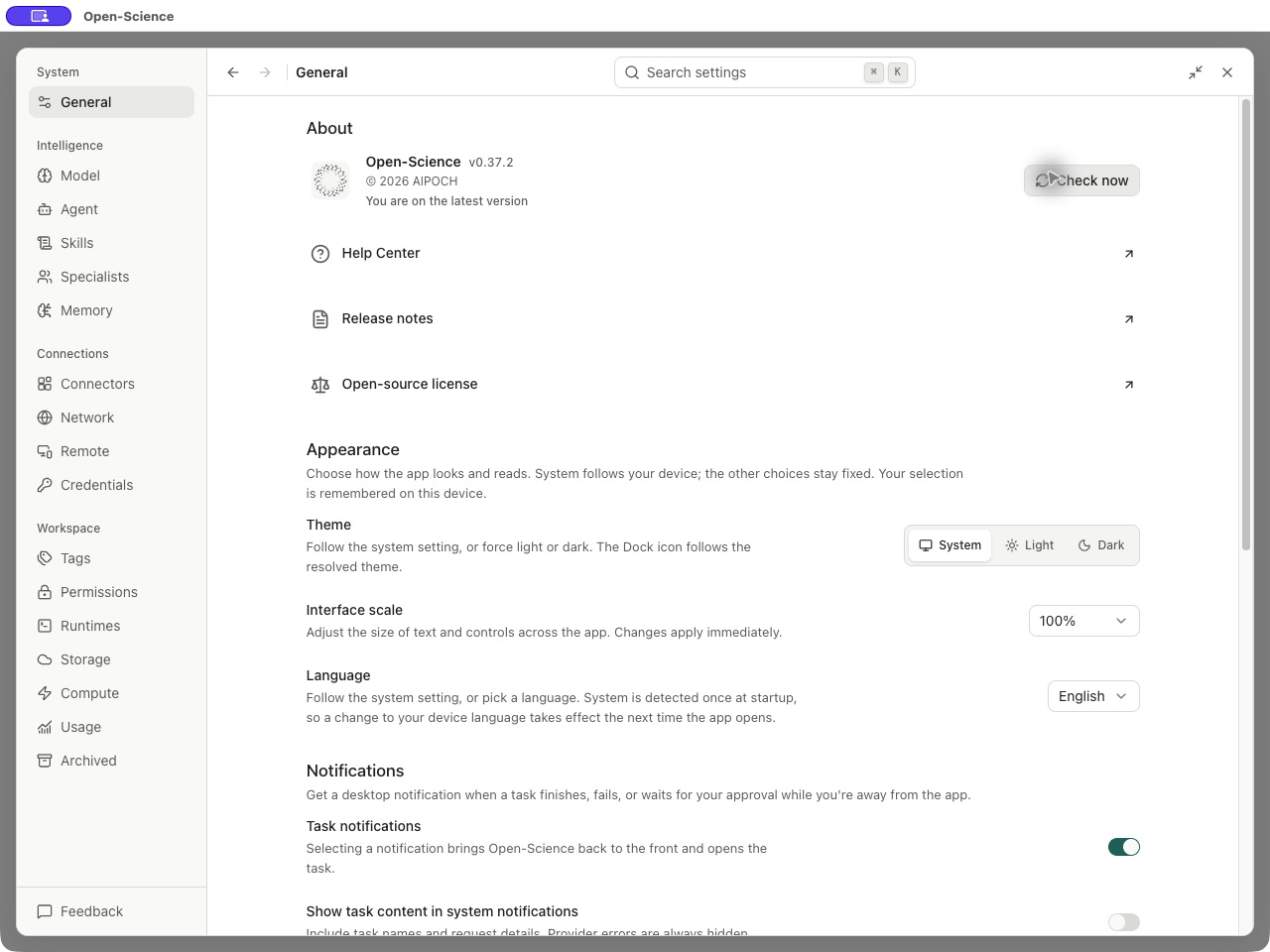
Найти соответствующие настройки
| Вы хотите... | Куда пойти |
|---|---|
| Проверьте обновление приложения | General → About → Check now; следовать Установка и обновления. |
| Прочитайте изменения в версии или получите помощь | About → Release notes / Help Center Открывает соответствующую внешнюю страницу. У этой вики также есть Изменить. |
| Найти или открыть диагностический журнал | General → Diagnostics → Reveal / Open; смотреть устранение неполадок. Логотипы остаются локальными, пока вы не поделитесь ими. |
| Установите вход командной строки | General → Install command; смотреть Ссылка на CLI. Использование рабочего стола не требует этой команды. |
| Управление местоположением данных или архивной работой | Хранение и архивная работа. |
Настройки уведомлений в операционной системе
Доставка уведомлений также зависит от разрешений операционной системы, режима фокусировки и настроек совместного использования экрана. Используйте чеки выше на устройстве, где вы работаете.
Источник: Общие настройки.
Отрегулируйте размер интерфейса приложения
- Открыть Settings → General → Appearance → Interface scale.
- Выберите 90%, 100%, 110% или 125%. Текст и элементы управления изменяют размер сразу, и выбор запоминается на этом устройстве.
- Выберите 100% или нажмите <unk>0 (macOS) / Ctrl + 0 (Windows / Linux) для сброса. Используйте <unk>+/Ctrl++ для увеличения и <unk>−/Ctrl+− для уменьшения масштаба.
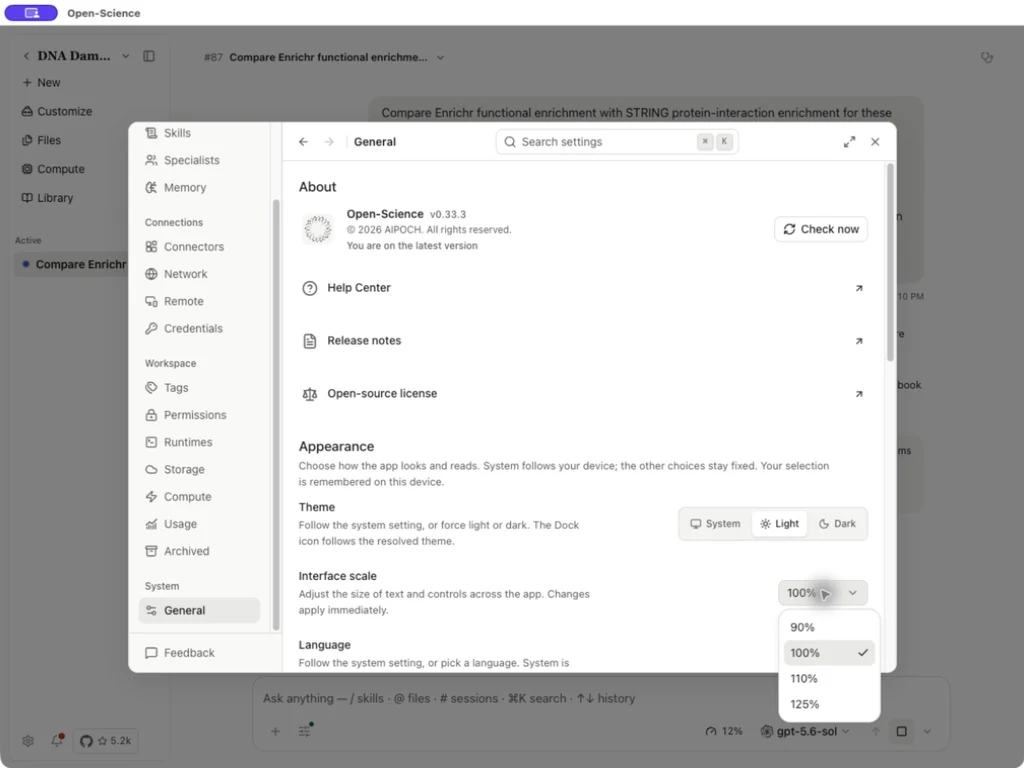
Это управляет интерфейсом настольного приложения. Изображение или PDF предварительного просмотра влияет только на вид файла. При доступе к Open-Science в браузере используйте зум браузера. Масштабирование дисплея Windows также влияет на другие приложения. Используйте вышеприведенное управление, когда вы хотите изменить размер Open-Science.
Меню лотка также открывает бег, прикол и недавние сеансы напрямую; См. навигация лотка.