外觀與通知
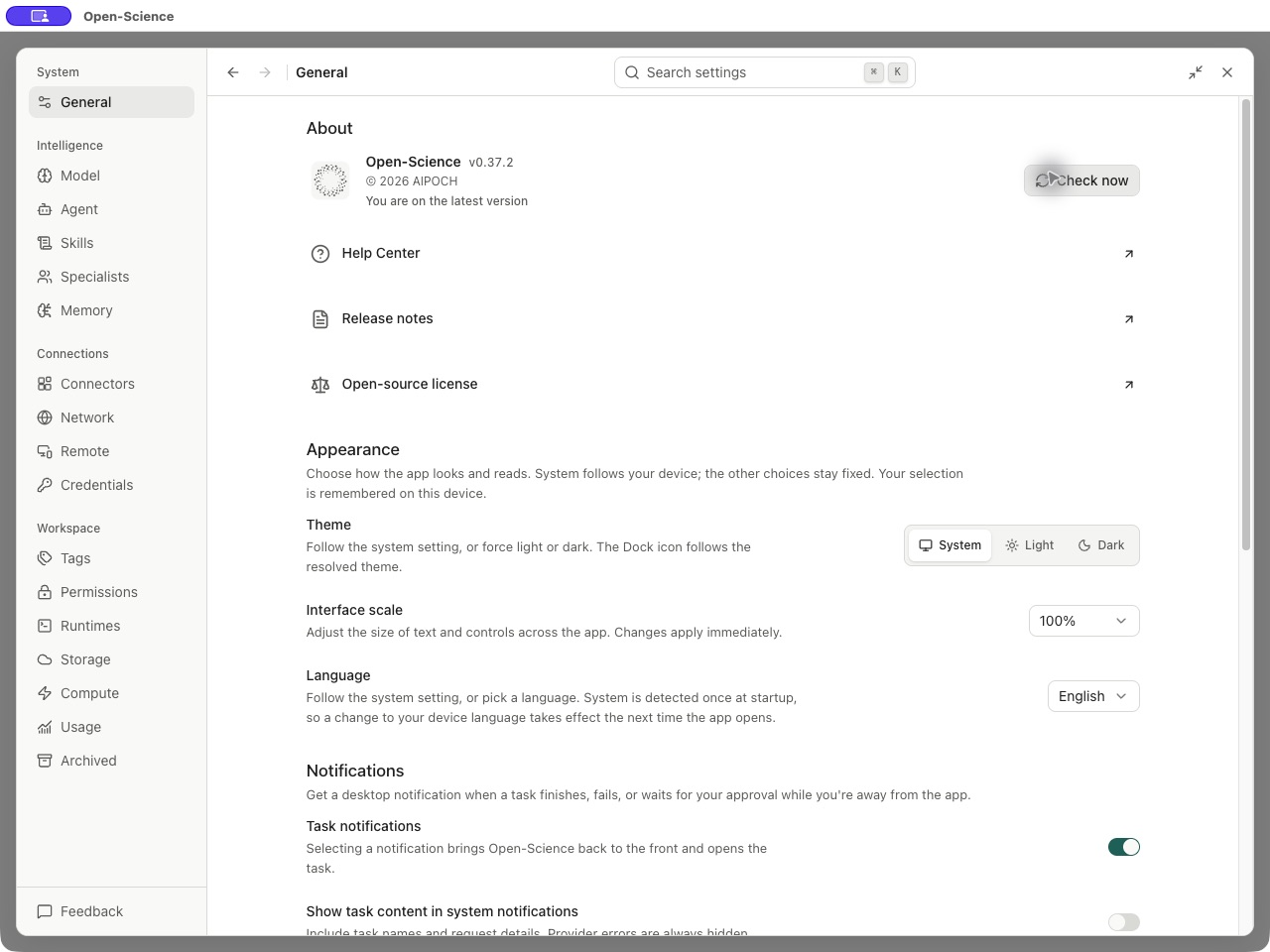
選擇適合閱讀的主題、設定介面語言,並在使用其他應用時接收任務提醒。開啟 Settings → General 調整這些偏好。Open-Science 會在本裝置記住外觀選擇。
修改主題與介面語言
- 在 General → Appearance 找到 Theme。
- 選擇 System 跟隨系統,或選擇 Light / Dark 固定為淺色或深色,之後可隨時切換。
- 在 Language 選擇希望使用的介面語言,或選擇 System 使用裝置語言。
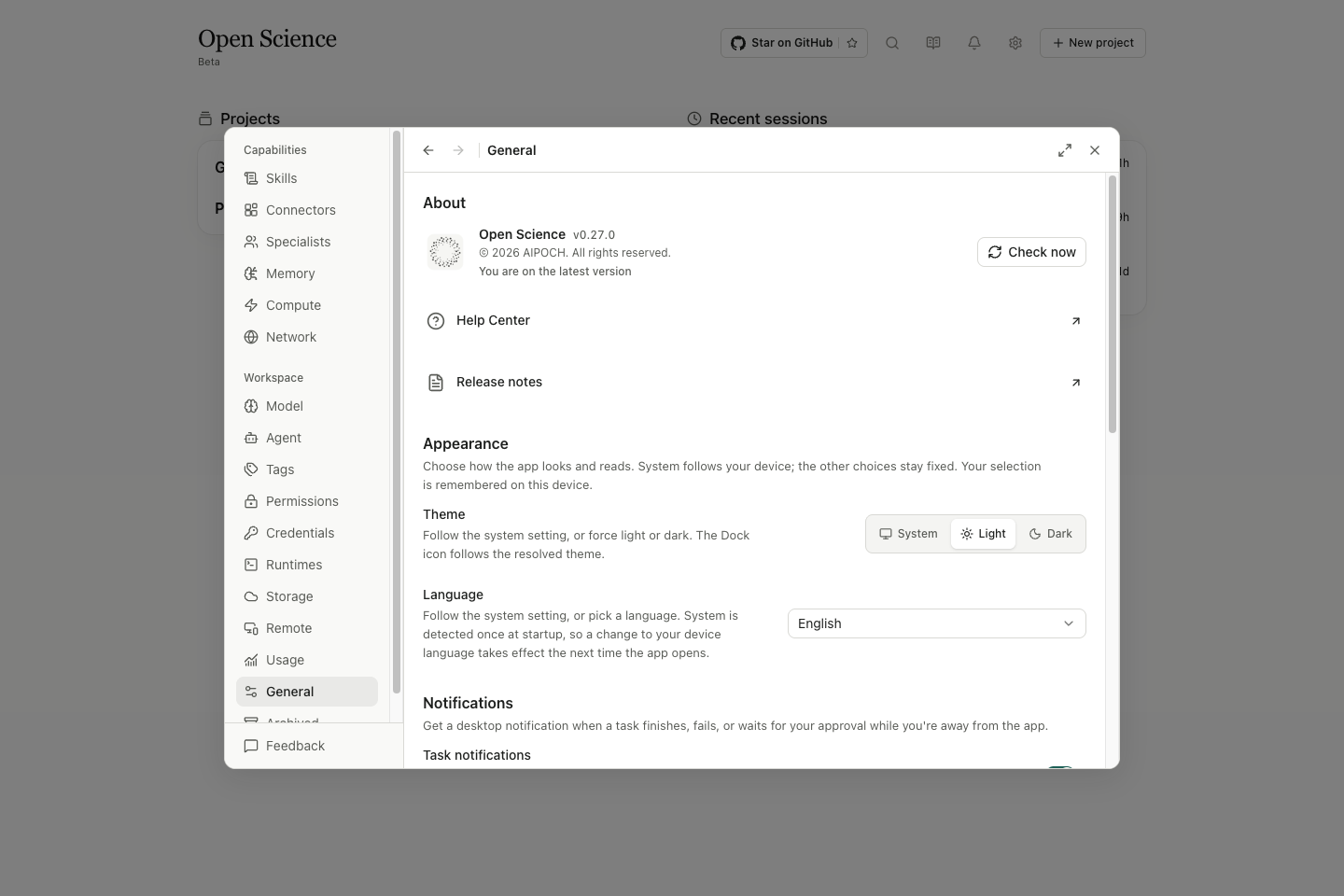
| 選擇 | 生效範圍 |
|---|---|
| Theme → System | 跟隨裝置的淺色或深色設定 |
| Theme → Light / Dark | 固定主題,不隨系統主題變化 |
| Language → System | 應用啟動時讀取裝置語言。修改系統語言後,重新開啟應用使其生效 |
| 指定一種語言 | 應用使用該介面語言。已儲存的提問、原始檔和歷史模型回答保留原文 |
語言和主題設定位於 Settings → General → Appearance。文件網站的語言選擇器獨立於應用,修改它不會改變應用語言。系統檔案視窗遵循作業系統設定。
需要模型用其他語言撰寫報告時,在對話中說明即可,例如:“請用英文撰寫報告,保留原始基因識別符號。”
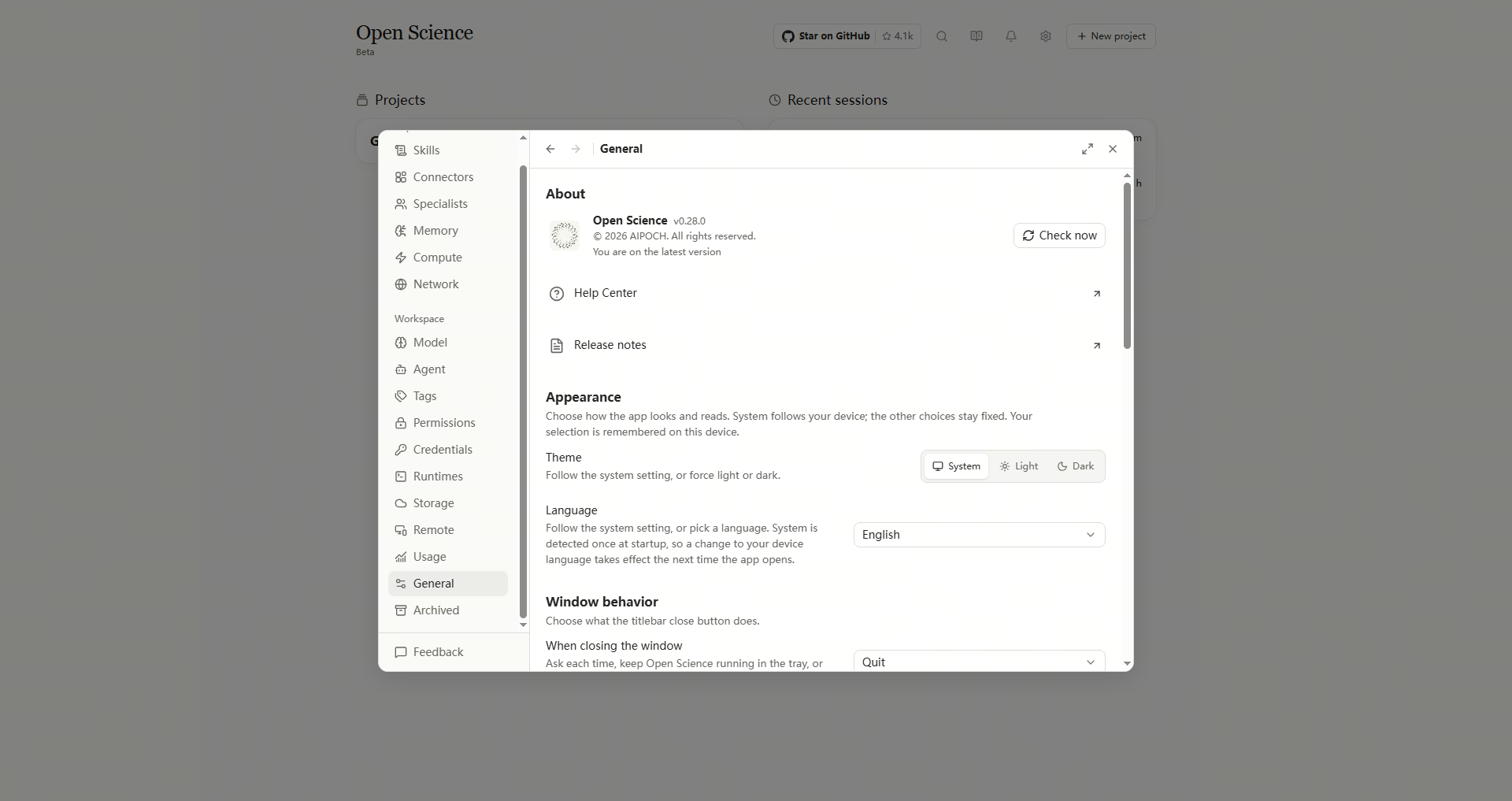
調整 Windows 顯示縮放
- 開啟 Windows 设置 → 系统 → 屏幕,找到縮放與佈局。先記下當前比例,方便恢復。
- 選擇適合閱讀的文字和應用大小,例如 125%。
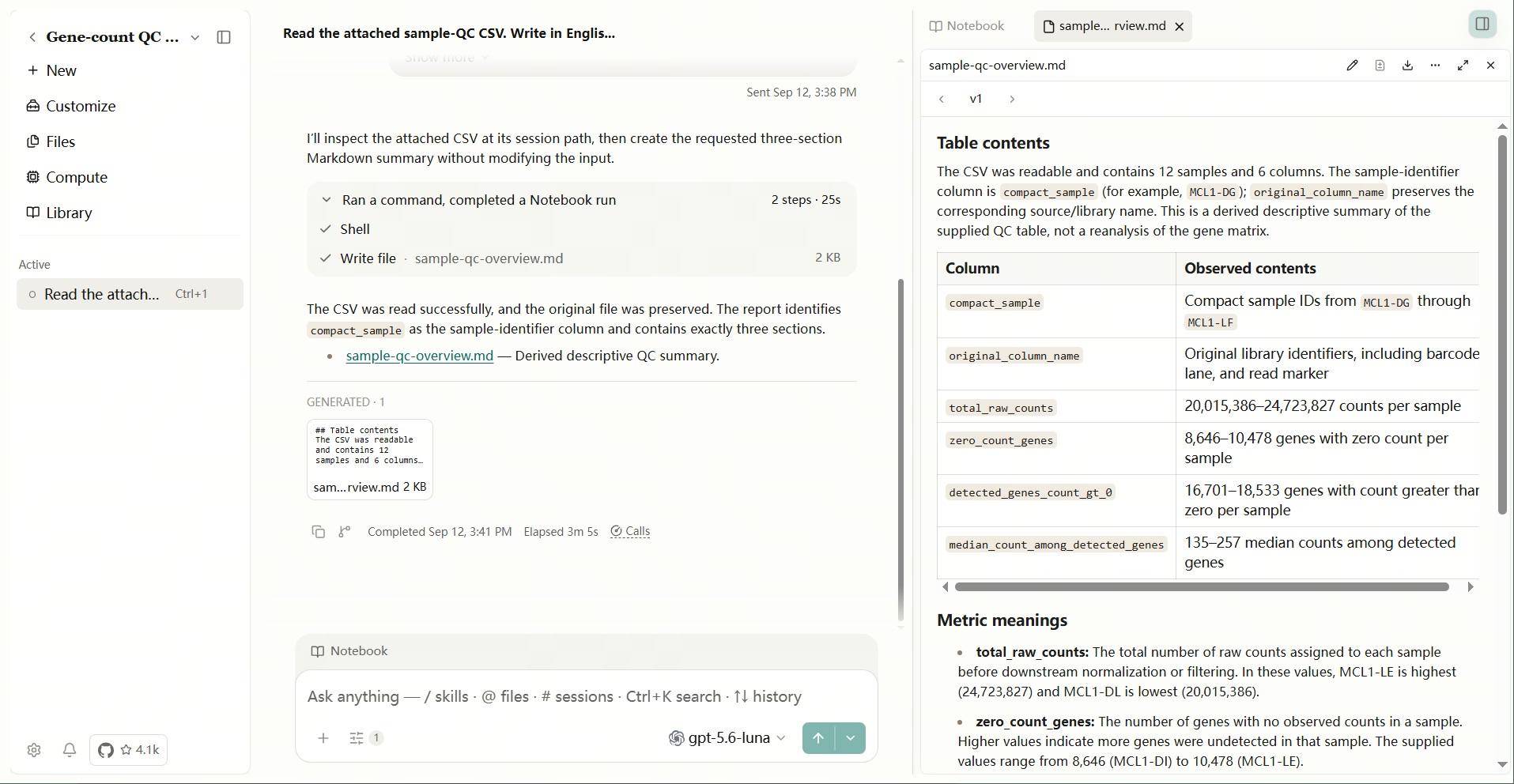
- 回到 Open-Science,檢查輸入框和預覽區域。較寬的表格可能需要橫向滾動;必要時拖寬預覽面板或最大化視窗。
- 要撤銷調整,在螢幕設定中選回原比例。如果 Windows 提示需要重新開啟應用,先儲存工作再重開。
放大後仍可閱讀同一份報告。使用橫向捲軸檢視當前視口外的列;顯示縮放改變的是檢視,不會修改已儲存的資料。
設定任務通知
如果希望在分析執行時處理其他工作,並在任務需要關注時收到提醒,可以開啟通知。
- 在 General → Notifications 開啟 Task notifications。
- 決定是否開啟 Show task content in system notifications。不希望系統提醒暴露任務名稱或請求細節時,保持關閉。
- 閱讀 System notification status,如果可用,點選 Send test notification。作業系統詢問時,允許應用傳送通知。
- 檢查測試返回狀態及系統通知。接收實際任務提醒時,切換到其他應用並讓任務繼續執行。
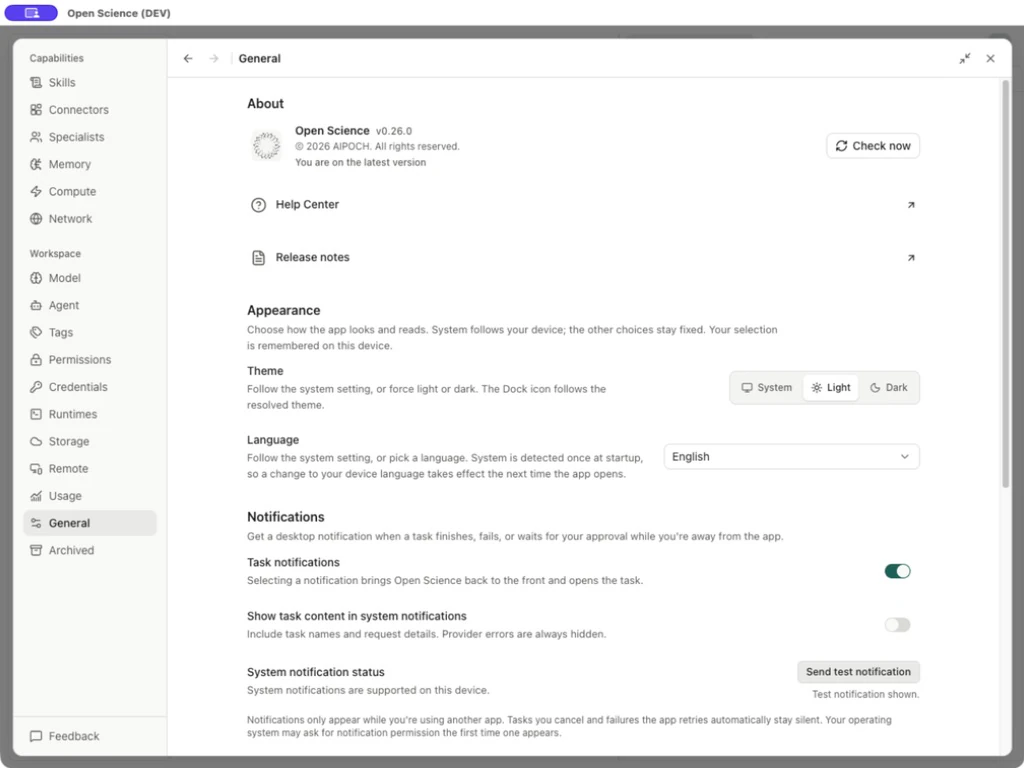
| 控制元件 | 效果 |
|---|---|
| Task notifications | 在使用其他應用時,針對任務完成、失敗或等待批准傳送提醒。關閉後停止這類任務提醒 |
| Show task content in system notifications | 開啟時包含任務名稱和請求細節;Provider 錯誤保持隱藏。Task notifications 關閉時,此控制元件不可用 |
| System notification status | 顯示裝置是否支援系統通知 |
| Send test notification | 請求傳送測試。請求期間顯示 Sending test…;傳送中或裝置不支援系統通知時,按鈕不可用 |
| 已送達的任務通知 | 點選後將 Open-Science 切回前臺,並開啟對應任務 |
主動取消的任務,以及應用自動重試中的失敗,不會提醒。首頁或工作區的 Messages 是應用內入口,系統通知權限另行管理。
從系統通知回到任務
任務完成或需要批准時,可以點選系統提醒返回相應會話。錯過橫幅時,在 macOS 通知中心查詢 Open-Science;如果通知被摺疊成一組,先展開,再點選具體一條。點選批准提醒只開啟任務,仍需在應用內閱讀並處理請求。
- 在應用中開啟 Task notifications,並透過測試通知檢查系統是否允許提醒。
- 發出任務後切換到其他應用。收到 Task completed 或 Approval needed 時,點選對應提醒。
- 回到 Open-Science 後核對會話和原請求。完成提醒應對應最終結果;批准提醒應開啟仍待處理的請求,需要在應用內選擇 Allow 或 Deny。點選通知本身不會批准執行。
錯過橫幅時,在 Windows 通知中心查詢該提醒;沒有通知時,檢查 Windows 的橫幅與勿擾設定。若回到首頁,可透過 Recent sessions 開啟原會話。通知文字不能替代實際結果檢查。

關閉 Show task content in system notifications 後,系統使用不含任務內容的通用提醒。點選完成或批准提醒可返回對應會話,再在應用內處理批准請求。
沒有收到通知時
先閱讀測試結果,再根據對應情況檢查。
| 結果或現象 | 接下來檢查什麼 |
|---|---|
| Test notification shown. | 應用報告測試通知已顯示。檢查系統通知;測試提醒與真實任務事件分別觸發 |
| Test notification sent, but display could not be confirmed. | 檢查系統通知權限,以及作業系統是否隱藏橫幅。目前尚未確認送達 |
| Test notification failed. | 在系統設定中檢查應用通知權限,再測試一次。仍失敗時,按故障排查收集錯誤 |
| System notifications are unavailable on this device. | 測試控制元件不可用,請在工作區檢視任務進度 |
| 測試有效,但任務沒有提醒 | 確認 Task notifications 已開啟、當前正在使用其他應用,且事件屬於完成、失敗或等待批准。主動取消和自動重試不提醒 |
| 正在錄屏、共享或映象螢幕時沒有提醒 | 檢查系統是否允許錄屏或共享期間顯示通知,以及專注/勿擾設定。僅在需要展示提醒時開啟;提醒可能被錄進畫面 |
| 收到提醒,但沒有任務細節 | 檢查 Show task content in system notifications。希望隱藏內容時,保持關閉即可 |
關閉視窗後從托盤返回
在 General → Close button behaviour 選擇 Ask every time 後,關閉視窗會顯示 Minimize or quit?。選擇 Minimize to tray 可隱藏視窗,再從 Windows 托盤中的 Open-Science 圖示返回。只有希望記住選擇時才勾選 Don’t ask again;需要改變行為時回到 General。最小化不等於退出應用。
開啟幫助中心
進入 Settings → General → About → Help Center,在瀏覽器閱讀設定和故障排查說明。連結跟隨應用當前語言:英文開啟文件根頁,其他受支援語言開啟對應版本。也可以在 Settings 搜尋框中搜尋介面對應的“幫助中心”名稱。需要檢視應用版本歷史時,使用 Release notes。
查詢相關設定
| 你想要… | 對應入口 |
|---|---|
| 檢查應用更新 | General → About → Check now;後續步驟見安裝與更新 |
| 閱讀版本變化或獲取幫助 | About → Release notes / Help Center 開啟相應外部頁面;本 Wiki 另有 Changelog |
| 定位或開啟診斷日誌 | General → Diagnostics → Reveal / Open;見故障排查。日誌在主動分享前保留於本地 |
| 安裝命令列入口 | General → Install command;見 CLI 參考。使用桌面介面不需要安裝此命令 |
| 管理資料位置或歸檔工作 | 儲存與歸檔 |
作業系統中的通知設定
通知送達還取決於作業系統權限、專注模式及螢幕共享設定。請在實際使用的裝置上按上表檢查。
原始碼:General 設定。
調整應用內介面大小
- 開啟 Settings → General → Appearance → Interface scale。
- 選擇 90%、100%、110% 或 125%。文字和控制元件立即縮放,並在這臺裝置上記住選擇。
- 需要恢復預設大小時選擇 100%,或按 ⌘0(macOS)/Ctrl+0(Windows/Linux)。⌘+/Ctrl++ 放大,⌘−/Ctrl+− 縮小。
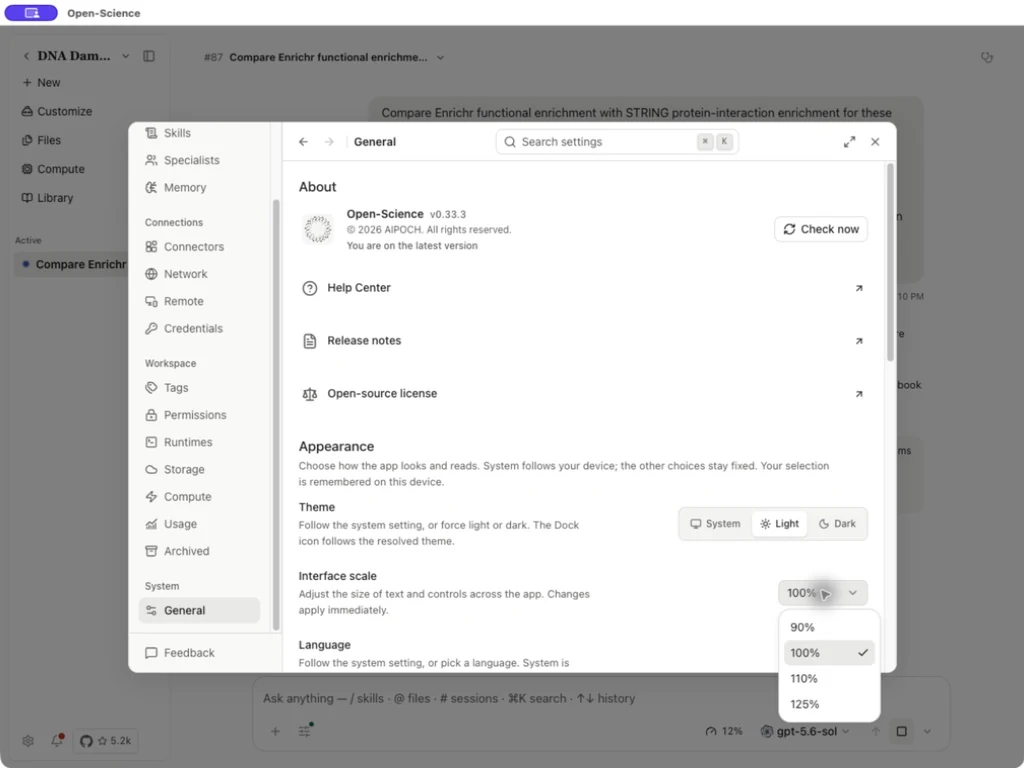
這是桌面應用的介面大小設定;影象或 PDF 預覽裡的縮放隻影響當前檔案。透過瀏覽器訪問時使用瀏覽器自己的縮放。Windows 系統顯示縮放影響其他應用,需要只調整 Open-Science 時優先使用上述入口。
托盤選單也能直接切換執行中、固定和近期會話,見托盤導航。